Ten artykuł to praktyczny, krok po kroku poradnik, który pokaże, jak bezpiecznie i skutecznie usunąć zdjęcia z karty pamięci aparatu. Dowiesz się, jak działa kasowanie i formatowanie, poznasz różne metody usuwania oraz znajdziesz rozwiązania najczęstszych problemów.
Bezpieczne usuwanie zdjęć z karty pamięci kompleksowy przewodnik dla każdego fotografa
- Istnieją dwie główne metody usuwania zdjęć: bezpośrednio w aparacie lub za pomocą komputera.
- Zawsze wykonaj kopię zapasową ważnych zdjęć przed ich usunięciem lub formatowaniem karty.
- Formatowanie karty w aparacie jest najskuteczniejszą metodą pełnego czyszczenia i zapobiegania błędom.
- Najczęstsze problemy z usuwaniem to fizyczna blokada karty (przełącznik "Lock") lub zabezpieczenie zdjęć w menu aparatu.
- W przypadku przypadkowego usunięcia zdjęć natychmiast przestań używać karty, aby zwiększyć szanse na odzyskanie danych.
Zwolnij miejsce na nowe wspomnienia: problem zapełnionej karty
Jako fotograf doskonale wiem, jak frustrujące może być nagłe pojawienie się komunikatu "Karta pamięci pełna" w kluczowym momencie sesji. To nie tylko przerywa kreatywny przepływ, ale wręcz uniemożliwia zapisanie nowych, potencjalnie bezcennych ujęć. Zapełniona karta to zablokowany potencjał, a w najgorszym wypadku stracone kadry. Dlatego tak ważne jest, aby regularnie dbać o porządek i wolne miejsce na naszych nośnikach danych.
Czy zapchana karta może spowolnić Twój aparat? Krótka odpowiedź
Tak, zdecydowanie może. Chociaż głównym czynnikiem wpływającym na szybkość aparatu jest jego procesor i bufor, to zapełniona karta, zwłaszcza ta z chaotycznie zapisanymi danymi, może spowolnić proces zapisu nowych zdjęć. Aparat musi wtedy "szukać" wolnych bloków pamięci, co naturalnie wydłuża czas operacji. W przypadku szybkiej serii zdjęć, może to znacząco wpłynąć na wydajność i liczbę klatek, które uda nam się zapisać.
Zanim zaczniesz: absolutna podstawa, czyli kopia zapasowa zdjęć
Zanim w ogóle pomyślisz o usunięciu czegokolwiek z karty pamięci, muszę to powiedzieć jasno i wyraźnie: zawsze, ale to zawsze, wykonaj kopię zapasową wszystkich ważnych zdjęć! To absolutna podstawa bezpieczeństwa danych. Niezależnie od tego, czy planujesz skasować kilka nieudanych ujęć, czy sformatować całą kartę, upewnij się, że cenne wspomnienia są już bezpieczne na dysku komputera, zewnętrznym dysku twardym lub w chmurze. Pamiętaj, że raz usunięte pliki, nawet jeśli da się je odzyskać, to zawsze wiąże się z ryzykiem i dodatkowym stresem.
Szybkie usuwanie zdjęć bezpośrednio w aparacie
Usuwanie zdjęć bezpośrednio w aparacie to często najszybsza i najwygodniejsza metoda, zwłaszcza gdy chcemy pozbyć się kilku nieudanych ujęć tuż po ich zrobieniu. Nie musimy wtedy podłączać aparatu do komputera ani wyjmować karty, co jest dużą zaletą w terenie.
Kasowanie pojedynczych zdjęć: kiedy warto z tego korzystać?
Kasowanie pojedynczych zdjęć w aparacie to idealne rozwiązanie, gdy przeglądasz swoje ujęcia na ekranie LCD i od razu widzisz, że któreś jest nieostre, źle skadrowane lub po prostu nieudane. Zamiast czekać, aż wrócisz do domu i zrzucisz wszystko na komputer, możesz od razu zwolnić miejsce. Wystarczy odnaleźć zdjęcie, nacisnąć przycisk "Usuń" (często oznaczony ikoną kosza) i potwierdzić. To szybki sposób na utrzymanie porządku na karcie i pozbycie się "śmieci", które tylko zajmują cenne megabajty.
Usuwanie wielu zdjęć naraz: instrukcja krok po kroku dla popularnych marek
Gdy masz do usunięcia więcej niż jedno zdjęcie, ale nie chcesz formatować całej karty, większość aparatów oferuje opcję usuwania wielu zaznaczonych plików. Chociaż nazewnictwo menu może się nieco różnić w zależności od marki (Canon, Nikon, Sony, Fujifilm czy Panasonic), ogólny proces jest bardzo podobny:
- Przejdź do trybu odtwarzania/podglądu: Naciśnij przycisk odtwarzania (zazwyczaj ikonka trójkąta) na swoim aparacie.
- Otwórz menu usuwania: Poszukaj opcji "Usuń" lub "Kasuj" w menu odtwarzania. Czasem jest to dedykowany przycisk, czasem trzeba wejść w menu główne aparatu.
- Wybierz opcję "Wiele zdjęć" lub "Zaznaczone zdjęcia": Aparat powinien zapytać, czy chcesz usunąć pojedyncze zdjęcie, wszystkie zdjęcia, czy wybrane. Wybierz tę ostatnią opcję.
- Zaznacz zdjęcia do usunięcia: Użyj przycisków nawigacyjnych (strzałek) lub pokrętła, aby przechodzić między zdjęciami i naciskaj przycisk "OK" lub "Set", aby zaznaczyć te, które chcesz skasować. Zaznaczone zdjęcia często są oznaczone ikoną haczyka lub innym symbolem.
- Potwierdź usunięcie: Po zaznaczeniu wszystkich niechcianych zdjęć, wybierz opcję "Usuń" lub "Gotowe" i potwierdź swoją decyzję.
Pamiętaj, aby zawsze dwukrotnie sprawdzić, które zdjęcia zaznaczasz, aby uniknąć przypadkowego skasowania ważnych ujęć.
Co to znaczy "Chroń zdjęcie" i jak ta funkcja blokuje usuwanie?
Wiele aparatów cyfrowych posiada funkcję "ochrony zdjęcia" (często nazywaną "Protect" lub "Zabezpiecz"). Jej celem jest zapobieganie przypadkowemu usunięciu ważnych fotografii. Kiedy zdjęcie jest chronione, aparat po prostu nie pozwoli go skasować, wyświetlając komunikat o błędzie lub ignorując polecenie usunięcia. Aby usunąć takie zdjęcie, musisz najpierw wyłączyć ochronę. Zazwyczaj robi się to w menu odtwarzania, wybierając opcję "Odblokuj" lub "Usuń ochronę" dla konkretnego zdjęcia lub grupy zdjęć. Dopiero po zdjęciu blokady będziesz mógł je skasować, tak jak każde inne zdjęcie.
Precyzyjne usuwanie zdjęć z karty pamięci za pomocą komputera
Usuwanie zdjęć za pomocą komputera daje mi większą kontrolę i pozwala na wygodniejsze zarządzanie plikami, zwłaszcza gdy mam do czynienia z dużą liczbą zdjęć. To także dobra opcja, gdy chcę dokładnie przejrzeć i posegregować materiał przed usunięciem.
Podłączanie karty do komputera: czytnik kart vs. kabel USB
Masz dwie główne opcje podłączenia karty pamięci do komputera, każda z własnymi zaletami i wadami:
- Czytnik kart pamięci: To moja preferowana metoda. Jest szybka, stabilna i zazwyczaj mniej obciąża baterię aparatu. Wystarczy wyjąć kartę z aparatu i włożyć ją do czytnika (wbudowanego w laptopa lub zewnętrznego, podłączanego przez USB). Zaletą jest to, że aparat pozostaje wolny, a transfer danych jest często szybszy. Wadą jest konieczność posiadania czytnika i ryzyko zgubienia małej karty.
- Kabel USB łączący aparat z komputerem: Wiele osób korzysta z tej metody. Podłączasz aparat do komputera za pomocą kabla USB, a aparat jest rozpoznawany jako urządzenie pamięci masowej. Zaletą jest brak potrzeby posiadania czytnika. Wadą może być wolniejszy transfer danych, zużycie baterii aparatu oraz fakt, że aparat jest "zajęty" i nie można go używać do robienia zdjęć w tym czasie.
Niezależnie od wybranej metody, upewnij się, że połączenie jest stabilne, zanim zaczniesz przenosić lub usuwać pliki.
Jak bezpiecznie usunąć wybrane zdjęcia na Windows i macOS?
Proces usuwania zdjęć z karty pamięci za pomocą komputera jest intuicyjny i podobny do usuwania innych plików. Pamiętaj tylko, aby zawsze pracować na kopii zapasowej, zanim zaczniesz usuwać oryginały!
Na systemie Windows:
- Podłącz kartę: Włóż kartę do czytnika lub podłącz aparat kablem USB.
- Otwórz Eksplorator plików: Przejdź do "Ten komputer" (lub "Mój komputer") i znajdź swoją kartę pamięci (będzie widoczna jako dysk wymienny, np. "Dysk wymienny (E:)").
- Przejdź do folderu ze zdjęciami: Zazwyczaj zdjęcia znajdują się w folderze o nazwie "DCIM", a w nim w podfolderach (np. "100CANON", "100NIKON").
- Wybierz zdjęcia: Zaznacz zdjęcia, które chcesz usunąć. Możesz użyć klawisza Ctrl (aby zaznaczyć pojedyncze pliki) lub Shift (aby zaznaczyć zakres plików).
- Usuń zdjęcia: Kliknij prawym przyciskiem myszy na zaznaczone pliki i wybierz "Usuń" lub naciśnij klawisz Delete na klawiaturze.
- Potwierdź: Potwierdź usunięcie plików. Pamiętaj, że pliki z karty pamięci zazwyczaj nie trafiają do Kosza, lecz są usuwane od razu.
Na systemie macOS:
- Podłącz kartę: Włóż kartę do czytnika lub podłącz aparat kablem USB.
- Otwórz Finder: Karta pamięci powinna pojawić się na pulpicie lub w pasku bocznym Findera pod sekcją "Lokalizacje".
- Przejdź do folderu ze zdjęciami: Podobnie jak w Windows, zdjęcia zazwyczaj są w folderze "DCIM" i jego podfolderach.
- Wybierz zdjęcia: Zaznacz zdjęcia, które chcesz usunąć. Możesz użyć klawisza Command (aby zaznaczyć pojedyncze pliki) lub Shift (aby zaznaczyć zakres plików).
- Usuń zdjęcia: Przeciągnij zaznaczone pliki do ikony Kosza w Docku lub kliknij prawym przyciskiem myszy i wybierz "Przenieś do Kosza".
- Opróżnij Kosz: Aby trwale usunąć pliki, kliknij prawym przyciskiem myszy na ikonę Kosza i wybierz "Opróżnij Kosz".
Dlaczego komputer czasem "nie widzi" zdjęć na karcie?
Zdarza się, że komputer nie chce współpracować i nie widzi zdjęć na karcie pamięci. Oto najczęstsze przyczyny, z którymi ja się spotkałem:
- Niewłaściwe podłączenie: Upewnij się, że karta jest prawidłowo włożona do czytnika lub kabel USB jest dobrze podłączony zarówno do aparatu, jak i komputera.
- Uszkodzony czytnik kart/port USB: Spróbuj użyć innego czytnika lub innego portu USB w komputerze. Czasem to sprzęt jest problemem.
- Problemy ze sterownikami: Upewnij się, że sterowniki do czytnika kart lub aparatu są aktualne. W systemie Windows możesz sprawdzić to w Menedżerze urządzeń.
- Karta pamięci jest uszkodzona: Niestety, karty pamięci mogą ulec uszkodzeniu. Jeśli karta nie jest widoczna na żadnym urządzeniu, może to być znak poważniejszej awarii.
- Błędy systemu plików karty: Czasem system plików na karcie ulega uszkodzeniu, co uniemożliwia jej odczyt. W takim przypadku może pomóc formatowanie (ale najpierw spróbuj odzyskać dane!).
- Karta jest fizycznie zablokowana (przełącznik "Lock"): Jeśli karta SD ma przełącznik "Lock" ustawiony w pozycji zablokowanej, komputer może mieć problem z jej odczytem lub zapisem.
Formatowanie karty: najskuteczniejszy sposób na pełne czyszczenie

Gdy mówimy o usuwaniu zdjęć, często pojawia się pytanie o formatowanie. To nie to samo co zwykłe kasowanie plików i muszę przyznać, że jest to moja ulubiona metoda na utrzymanie karty w dobrej kondycji.
Usuwanie vs. Formatowanie: kluczowa różnica, którą musisz zrozumieć
To kluczowa kwestia, którą wielu użytkowników myli. Kiedy usuwasz pojedyncze pliki (czy to w aparacie, czy na komputerze), system operacyjny karty pamięci jedynie oznacza te miejsca jako "wolne" i dostępne do nadpisania. Dane fizycznie nadal tam są, dopóki nowe pliki ich nie zajmą. Można je często odzyskać za pomocą specjalistycznego oprogramowania.
Natomiast formatowanie karty to znacznie bardziej gruntowny proces. Usuwa on całą strukturę plików i folderów, tworząc od nowa system plików (np. FAT32, exFAT). Przygotowuje to kartę do nowego zapisu od podstaw. Jest to proces dokładniejszy, który często rozwiązuje problemy z działaniem karty, takie jak błędy odczytu czy spowolnienia. Po formatowaniu szanse na odzyskanie danych są znacznie mniejsze, zwłaszcza po tzw. "pełnym" formatowaniu, choć nadal nie jest to 100% gwarancja trwałego usunięcia danych bez specjalistycznego nadpisywania.
Jak bezpiecznie sformatować kartę w aparacie? (Zalecana metoda)
Zawsze polecam formatowanie karty pamięci bezpośrednio w aparacie, w którym będzie używana. To zapewnia optymalną kompatybilność i wydajność, ponieważ aparat formatuje kartę w sposób, który najlepiej odpowiada jego wewnętrznym systemom. Oto, jak to zrobić:
- Wykonaj kopię zapasową: Upewnij się, że wszystkie ważne zdjęcia zostały skopiowane na komputer lub inne bezpieczne miejsce. To absolutnie najważniejszy krok!
- Włóż kartę do aparatu: Upewnij się, że karta, którą chcesz sformatować, jest prawidłowo włożona do aparatu.
- Włącz aparat: Przejdź do trybu fotografowania (nie odtwarzania).
- Otwórz menu aparatu: Poszukaj opcji "Ustawienia" (często oznaczona ikoną klucza lub koła zębatego) lub "Menu".
- Znajdź opcję formatowania: W menu poszukaj pozycji takiej jak "Formatuj kartę", "Formatuj nośnik", "Formatuj pamięć" lub podobnej. Może znajdować się w sekcji "Ustawienia" lub "Zarządzanie kartą".
- Potwierdź formatowanie: Aparat zazwyczaj wyświetli ostrzeżenie, że wszystkie dane zostaną usunięte. Przeczytaj je uważnie i potwierdź swoją decyzję.
- Poczekaj na zakończenie: Nie wyłączaj aparatu ani nie wyjmuj karty podczas procesu formatowania.
Po zakończeniu formatowania karta jest gotowa do ponownego użycia, czysta i zoptymalizowana pod kątem Twojego aparatu.
Kiedy formatowanie w komputerze to konieczność i jak to zrobić dobrze?
Chociaż zalecam formatowanie w aparacie, są sytuacje, kiedy formatowanie karty w komputerze staje się koniecznością. Dzieje się tak, gdy na przykład aparat nie jest w stanie sformatować karty (z powodu błędu systemu plików), karta jest uszkodzona, a chcemy spróbować ją "naprawić", lub gdy chcemy zmienić system plików na karcie (np. z FAT32 na exFAT, choć to rzadziej potrzebne dla aparatów).
Aby sformatować kartę w komputerze:
- Podłącz kartę: Włóż kartę do czytnika kart w komputerze.
-
Otwórz narzędzie do formatowania:
- Windows: Otwórz "Ten komputer", kliknij prawym przyciskiem myszy na ikonę karty pamięci i wybierz "Formatuj...".
- macOS: Otwórz "Narzędzia dyskowe" (znajdziesz je w folderze "Narzędzia" w "Aplikacjach"), wybierz kartę pamięci z listy po lewej stronie, a następnie kliknij "Wymaż".
-
Wybierz opcje formatowania:
- System plików: Dla większości kart SD używanych w aparatach wybierz FAT32 (dla kart do 32 GB) lub exFAT (dla kart powyżej 32 GB, czyli SDXC).
- Rozmiar jednostki alokacji: Zazwyczaj można zostawić domyślny.
- Szybkie formatowanie: Zostaw zaznaczone "Szybkie formatowanie", chyba że masz poważne problemy z kartą i chcesz przeprowadzić pełne formatowanie (co zajmie znacznie więcej czasu).
- Rozpocznij formatowanie: Kliknij "Start" (Windows) lub "Wymaż" (macOS) i potwierdź.
Pamiętaj, że formatowanie w komputerze może czasami prowadzić do drobnych problemów z kompatybilnością z niektórymi aparatami, dlatego zawsze po takim zabiegu warto sprawdzić, czy aparat poprawnie widzi i zapisuje pliki na karcie.
Zdjęcia nie chcą się usunąć? Rozwiązujemy najczęstsze problemy
Zdarza się, że pomimo naszych wysiłków, zdjęcia uparcie nie chcą zniknąć z karty pamięci. Nie martw się, to dość powszechne problemy, które zazwyczaj mają proste rozwiązania. Jako Sebastian Malachowski, pomogę Ci je zdiagnozować i naprawić.
Problem nr 1: Komunikat "Karta chroniona przed zapisem" co robić?
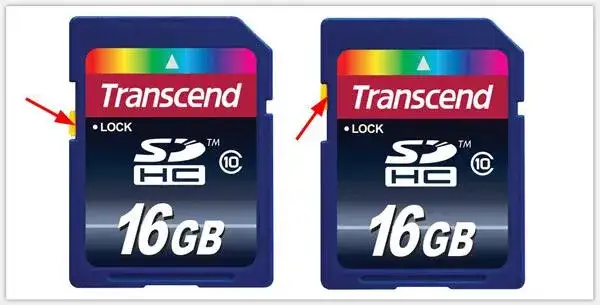
To chyba najczęstszy problem, z jakim się spotykam. Komunikat "Karta chroniona przed zapisem" (lub "Write Protected") oznacza, że nie możesz ani zapisać nowych danych, ani usunąć istniejących. W 99% przypadków przyczyną jest fizyczny przełącznik "Lock" (blokada) znajdujący się na boku karty SD, SDHC lub SDXC. Jest to mały, plastikowy suwak. Aby odblokować kartę i umożliwić zapis/usuwanie, musisz przesunąć ten suwak w górę, w kierunku styków karty. Po przesunięciu spróbuj ponownie usunąć zdjęcia. Jeśli używasz adaptera microSD na SD, upewnij się, że przełącznik "Lock" na adapterze również jest w pozycji odblokowanej.
Problem nr 2: Zdjęcia są "zabezpieczone" w aparacie jak je odblokować?
Jak już wspomniałem wcześniej, aparaty mają funkcję ochrony zdjęć przed przypadkowym usunięciem. Jeśli próbujesz skasować zdjęcie, a aparat na to nie pozwala, wyświetlając komunikat o ochronie, musisz najpierw zdjąć tę blokadę w menu aparatu. Zazwyczaj wygląda to tak:
- Przejdź do trybu odtwarzania/podglądu zdjęć.
- Odszukaj w menu odtwarzania opcję "Chroń" lub "Zabezpiecz" (może być też ikonka kluczyka).
- Wybierz "Odblokuj" lub "Usuń ochronę" dla pojedynczego zdjęcia, wielu zdjęć lub wszystkich zdjęć, które są chronione.
- Potwierdź swoją decyzję.
Po wykonaniu tych kroków, zdjęcia powinny być już możliwe do usunięcia w standardowy sposób.
Problem nr 3: Błędy odczytu karty i uszkodzone pliki czy formatowanie pomoże?
Jeśli karta pamięci wyświetla błędy odczytu, niektóre pliki są uszkodzone lub aparat ma problem z jej rozpoznaniem, może to wskazywać na uszkodzenie systemu plików karty. W takiej sytuacji formatowanie karty może być skutecznym rozwiązaniem. Pamiętaj jednak, że formatowanie usunie wszystkie dane, więc jeśli masz na karcie ważne, ale uszkodzone pliki, spróbuj najpierw użyć oprogramowania do odzyskiwania danych, aby je uratować. Dopiero potem przystąp do formatowania. Jeśli formatowanie w aparacie się nie powiedzie, spróbuj sformatować kartę w komputerze. Jeśli i to nie pomoże, karta może być fizycznie uszkodzona i niestety może wymagać wymiany.
Przypadkowe usunięcie zdjęć? Spokojnie, jest szansa na odzyskanie
Zdarzyło mi się to nie raz i wiem, jaki to stres. Przypadkowe usunięcie zdjęć to koszmar każdego fotografa. Na szczęście, w większości przypadków, nie wszystko stracone! Istnieje duża szansa na odzyskanie skasowanych plików, pod warunkiem, że zareagujesz szybko i prawidłowo.
Dlaczego skasowane zdjęcia wciąż można odzyskać?
Kiedy "usuwasz" plik z karty pamięci (lub z dysku twardego), system operacyjny nie kasuje go fizycznie w całości. Zamiast tego, oznacza przestrzeń, którą zajmował ten plik, jako "wolną" i dostępną do nadpisania przez nowe dane. Dopóki nowe pliki nie zostaną zapisane w tym samym miejscu, oryginalne dane wciąż tam są, choć niewidoczne dla systemu. Specjalistyczne oprogramowanie do odzyskiwania danych potrafi "zobaczyć" te niewidoczne pliki i, jeśli nie zostały nadpisane, przywrócić je. To trochę jak z książką, z której wyrwano stronę z indeksem tekst nadal tam jest, tylko trudniej go znaleźć.
Przeczytaj również: Jaki statyw do aparatu? Wybierz idealny: cechy, głowice, materiały
Pierwsza pomoc po przypadkowym usunięciu: natychmiast przestań używać karty!
To najważniejsza zasada, którą musisz zapamiętać: jeśli przypadkowo usunąłeś zdjęcia, natychmiast przestań używać karty pamięci! Każde kolejne zdjęcie, każdy zapis na karcie, zwiększa ryzyko nadpisania danych, których chcesz odzyskać. Wyjmij kartę z aparatu, odłącz ją od komputera i odłóż w bezpieczne miejsce. Im szybciej zaprzestaniesz jej używania, tym większe masz szanse na skuteczne odzyskanie danych za pomocą dedykowanych programów, takich jak Recuva, Disk Drill czy EaseUS Data Recovery Wizard. Te narzędzia potrafią przeskanować kartę i odnaleźć te "niewidoczne" pliki, dając Ci drugą szansę na uratowanie Twoich wspomnień.
