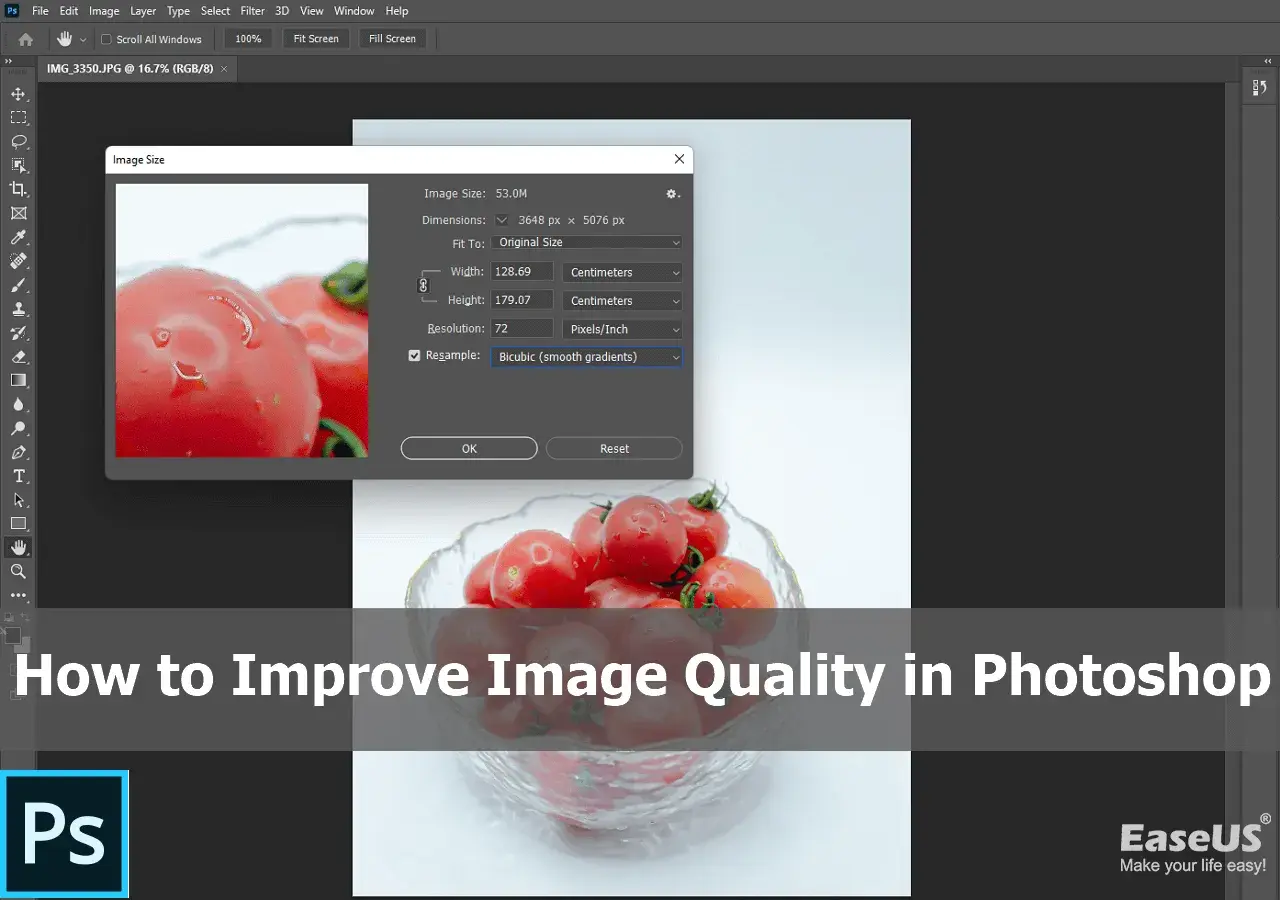
Ten artykuł szczegółowo wyjaśni, jak skutecznie powiększać obrazy w programie Adobe Photoshop, minimalizując utratę jakości. Poznasz zarówno podstawowe, jak i zaawansowane techniki, w tym te wykorzystujące sztuczną inteligencję, co pozwoli Ci wybrać najlepsze rozwiązanie dla każdego zdjęcia.
Jak skutecznie powiększyć obraz w Photoshopie bez utraty jakości? Poznaj najlepsze metody.
- Super Resolution (AI): Najnowsza i najskuteczniejsza metoda oparta na AI, dostępna w Adobe Camera Raw, pozwalająca na dwukrotne powiększenie wymiarów (czterokrotne zwiększenie pikseli) z zachowaniem detali.
- Zachowaj szczegóły 2.0: Zaawansowany algorytm w oknie "Rozmiar obrazu", wykorzystujący uczenie maszynowe do minimalizacji artefaktów i zachowania ostrości, z opcją redukcji szumu.
- Obiekty inteligentne (Smart Objects): Kluczowa technika do bezstratnego skalowania i elastycznej pracy, chroniąca jakość obrazu podczas wielokrotnych transformacji.
- Zrozumienie interpolacji: Niezbędne jest zrozumienie, że każde powiększanie to dodawanie pikseli, a nowoczesne algorytmy minimalizują negatywne skutki tego procesu.
- Rozmiar vs. rozdzielczość: Kluczowe jest rozróżnienie między rozmiarem obrazu w pikselach a rozdzielczością (DPI/PPI), szczególnie w kontekście przygotowania do druku.
- Wybór metody: Najlepsza technika zależy od jakości źródłowej pliku, jego zawartości oraz docelowego zastosowania (np. wydruk, web).
Czym jest interpolacja i dlaczego jest kluczowa?
Kiedy powiększamy obraz cyfrowy, tak naprawdę zmuszamy program do "wymyślenia" nowych pikseli, które wypełnią puste przestrzenie. Ten proces nazywamy interpolacją. Photoshop, aby to zrobić, analizuje sąsiadujące piksele i na tej podstawie próbuje oszacować kolor i jasność nowo dodawanych. W tradycyjnych metodach, takich jak bikubiczna, często prowadziło to do niepożądanych efektów obraz stawał się rozmyty, tracił ostrość, a krawędzie były poszarpane, co nazywamy pikselozą. Nowoczesne algorytmy, takie jak te oparte na sztucznej inteligencji, starają się temu zapobiegać, analizując obraz w bardziej inteligentny sposób i próbując odtworzyć detale, a nie tylko uśredniać kolory. Dzięki temu, mimo że nadal dodajemy piksele, efekt końcowy jest znacznie bardziej satysfakcjonujący.
Różnica między rozmiarem obrazu (piksele) a rozdzielczością (DPI) co musisz wiedzieć przed drukiem
Zrozumienie różnicy między rozmiarem obrazu w pikselach a rozdzielczością (DPI/PPI) jest absolutnie kluczowe, zwłaszcza gdy przygotowujemy zdjęcia do druku. Rozmiar obrazu odnosi się do jego wymiarów cyfrowych czyli liczby pikseli w poziomie i w pionie. To prosta miara tego, ile informacji obraz zawiera. Natomiast rozdzielczość (DPI Dots Per Inch dla drukarek, PPI Pixels Per Inch dla ekranów) określa gęstość tych pikseli, czyli ile z nich zostanie upakowanych w jednym calu fizycznego wydruku. Im wyższe DPI, tym więcej pikseli na cal, a co za tym idzie tym ostrzejszy i bardziej szczegółowy wydruk. Zmiana rozmiaru obrazu w pikselach przy stałym DPI bezpośrednio wpływa na fizyczny wymiar wydruku. Na przykład, obraz 3000x2000 pikseli wydrukowany w 300 DPI będzie miał 10x6.67 cala, ale ten sam obraz wydrukowany w 150 DPI będzie miał już 20x13.33 cala, jednak z mniejszą ostrością. Dlatego zawsze musimy mieć na uwadze docelowe zastosowanie obrazu.
| Pojęcie | Definicja | Kluczowe zastosowanie |
|---|---|---|
| Rozmiar obrazu (piksele) | Liczba pikseli w poziomie i pionie | Wymiary cyfrowe obrazu |
| Rozdzielczość (DPI/PPI) | Gęstość pikseli na cal | Jakość wydruku fizycznego |
Najczęstsze błędy, których należy unikać przy zmianie rozmiaru
Jako Sebastian Malachowski, widziałem wiele przypadków, gdzie brak podstawowej wiedzy o skalowaniu prowadził do rozczarowujących rezultatów. Unikanie tych błędów to pierwszy krok do sukcesu:
- Bezmyślne skalowanie bez zrozumienia interpolacji: Wielu użytkowników po prostu zmienia wymiary, nie zastanawiając się, jak Photoshop dodaje nowe piksele. To prowadzi do rozmycia lub pikselozy. Zawsze wybieraj odpowiedni algorytm!
- Nieużywanie odpowiednich algorytmów (np. Super Resolution, Zachowaj szczegóły 2.0): Korzystanie z domyślnych lub przestarzałych metod, gdy dostępne są znacznie lepsze, to marnowanie potencjału Photoshopa. Te zaawansowane opcje zostały stworzone, aby minimalizować utratę jakości.
- Brak konwersji na Obiekty Inteligentne przed skalowaniem: To jeden z moich ulubionych trików. Skalowanie warstwy rastrowej wielokrotnie niszczy jej jakość. Obiekty Inteligentne to podstawa bezstratnej edycji i elastyczności.
- Powiększanie zdjęć o bardzo niskiej jakości wyjściowej do zbyt dużych rozmiarów: Nawet najlepsze algorytmy nie są cudotwórcami. Jeśli zdjęcie źródłowe jest już bardzo słabej jakości, oczekiwanie doskonałego powiększenia do plakatu jest nierealne.
- Niezrozumienie wpływu rozdzielczości na druk: Często widzę, że ludzie powiększają zdjęcie do "dużego rozmiaru" w pikselach, ale zapominają o ustawieniu odpowiedniego DPI dla drukarni, co skutkuje słabym wydrukiem.
Rewolucja AI w Photoshopie: funkcja "Super Resolution"
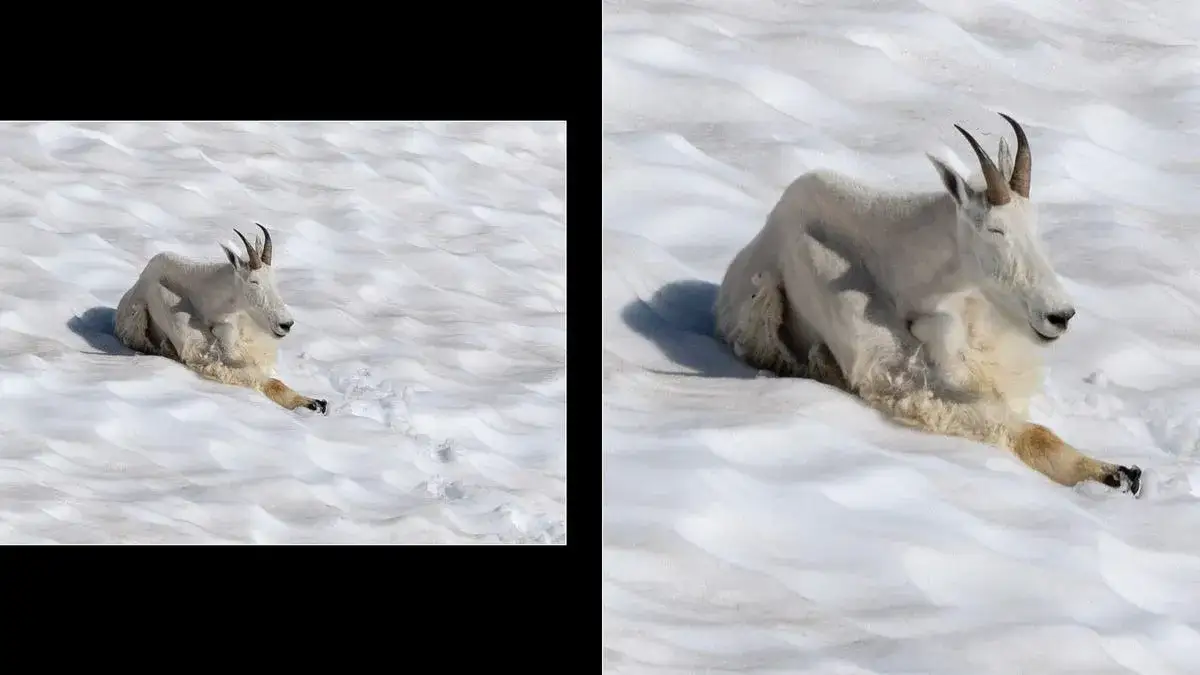
Funkcja "Super Resolution" to prawdziwa rewolucja w sposobie, w jaki podchodzimy do powiększania obrazów. Oparta na zaawansowanej sztucznej inteligencji Adobe Sensei, dostępna w Adobe Camera Raw (ACR) oraz Lightroomie, pozwala na dwukrotne powiększenie wymiarów obrazu, co przekłada się na czterokrotne zwiększenie liczby pikseli. Co najważniejsze, robi to w sposób, który nie tylko zachowuje, ale często nawet ulepsza detale i ostrość, minimalizując jednocześnie szum i artefakty. Moim zdaniem, jest to obecnie jedna z najbardziej skutecznych metod powiększania zdjęć na rynku, szczególnie dla wymagających zastosowań.
Kiedy ta metoda jest absolutnie najlepszym wyborem?
Z mojego doświadczenia wynika, że "Super Resolution" błyszczy w konkretnych scenariuszach:
- Powiększanie plików RAW dla maksymalnej jakości: Jeśli masz plik RAW, to jest to zdecydowanie najlepszy punkt wyjścia. "Super Resolution" potrafi wyciągnąć z niego niesamowitą ilość detali.
- Kiedy zależy nam na zachowaniu i ulepszeniu najdrobniejszych detali: W portretach, krajobrazach czy zdjęciach produktowych, gdzie każdy szczegół ma znaczenie, ta funkcja potrafi zdziałać cuda.
- Przygotowanie zdjęć do wydruku w większym formacie: Chcesz wydrukować zdjęcie z wakacji na dużym płótnie? "Super Resolution" pomoże Ci uzyskać ostry i szczegółowy obraz.
- Poprawa jakości zdjęć zrobionych smartfonem lub starszym aparatem: Często mamy świetne ujęcia, ale zrobione sprzętem o niższej rozdzielczości. Ta funkcja może znacząco poprawić ich użyteczność.
Instrukcja krok po kroku: Jak użyć "Super Resolution" w Adobe Camera Raw
Użycie "Super Resolution" jest zaskakująco proste, choć wymaga przejścia przez Adobe Camera Raw. Oto jak to zrobić:
- Otwórz plik (RAW, TIFF lub JPEG) w Adobe Camera Raw. Możesz to zrobić bezpośrednio z poziomu Photoshopa, wybierając Filtr > Filtr Camera Raw.
- Po otwarciu pliku, kliknij prawym przyciskiem myszy na podglądzie obrazu w oknie ACR.
- Z menu kontekstowego wybierz opcję "Ulepsz" (Enhance).
- W nowo otwartym oknie dialogowym "Ulepsz" upewnij się, że zaznaczona jest opcja "Super Resolution". Zobaczysz podgląd efektu.
- Kliknij przycisk "Ulepsz", aby rozpocząć proces. Może to chwilę potrwać, w zależności od rozmiaru pliku i mocy Twojego komputera.
- Po przetworzeniu, Adobe Camera Raw wygeneruje nowy plik DNG (Digital Negative) z powiększonym obrazem. Otwórz go w Photoshopie, a zobaczysz znaczną poprawę jakości.
Porównanie "Przed i Po": Zobacz realne efekty na przykładach
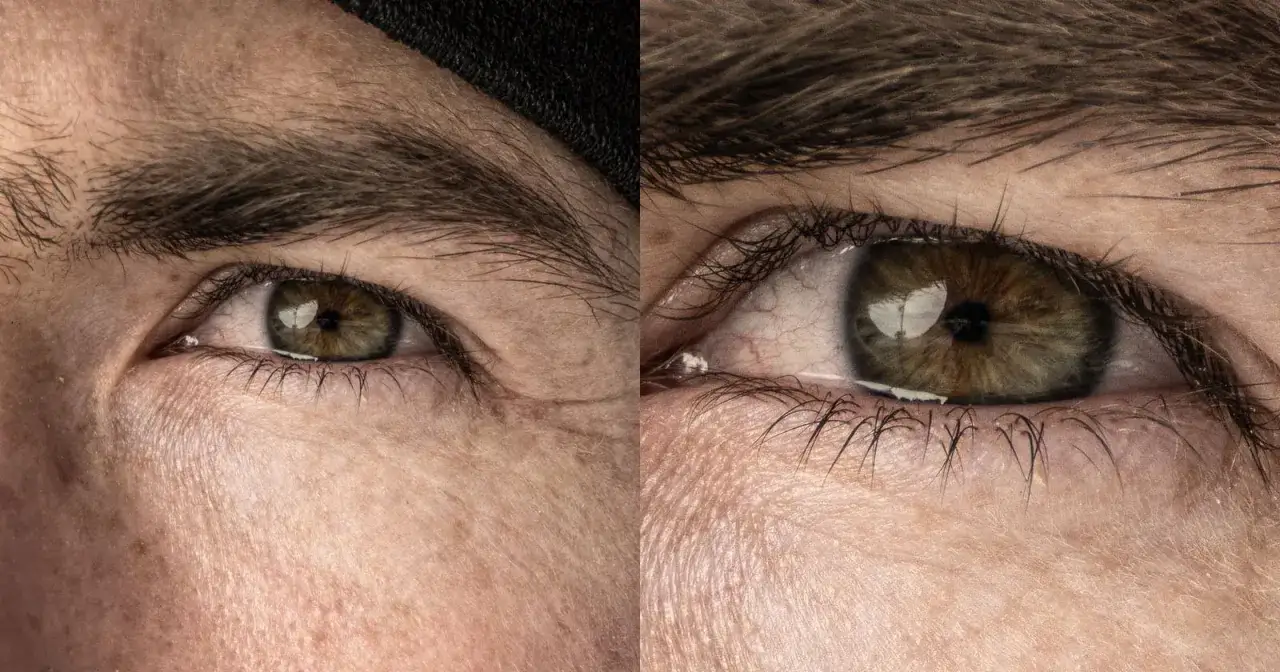
Prawdziwa magia "Super Resolution" ujawnia się, gdy porównamy obraz przed i po zastosowaniu tej funkcji. To, co mnie zawsze zaskakuje, to nie tylko zachowanie detali, ale często ich wręcz wyostrzenie i uwypuklenie. Drobne tekstury, włosy, źdźbła trawy czy elementy architektury, które w oryginalnym, mniejszym pliku byłyby rozmyte lub niewidoczne, po zastosowaniu Super Resolution stają się wyraźne i ostre. Dodatkowo, algorytm AI świetnie radzi sobie z redukcją szumu, co jest szczególnie cenne przy powiększaniu zdjęć zrobionych w trudnych warunkach oświetleniowych. Zachęcam do spojrzenia na załączone porównania różnica jest często kolosalna i naprawdę robi wrażenie.
Ograniczenia tej techniki co warto wiedzieć?
Choć "Super Resolution" jest potężnym narzędziem, warto być świadomym jego ograniczeń:
- Generuje nowy plik DNG: Zamiast modyfikować oryginalny plik, tworzy jego kopię w formacie DNG. To może zwiększyć rozmiar projektu i wymaga zarządzania dodatkowymi plikami.
- Czas przetwarzania może być dłuższy: Dla bardzo dużych plików lub na starszych komputerach proces "ulepszania" może zająć sporo czasu. Warto uzbroić się w cierpliwość.
- Nie jest to magiczne rozwiązanie dla zdjęć o ekstremalnie niskiej jakości początkowej: Jeśli zdjęcie jest bardzo zaszumione, nieostre lub ma bardzo niską rozdzielczość źródłową, "Super Resolution" może pomóc, ale nie stworzy detali z niczego. Oczekiwania muszą być realistyczne.
- Działa najlepiej na zdjęciach z wystarczającą ilością detali, które można "ulepszyć": Im więcej informacji ma algorytm do przetworzenia, tym lepszy będzie efekt końcowy.
Inteligentny algorytm "Zachowaj szczegóły 2.0"
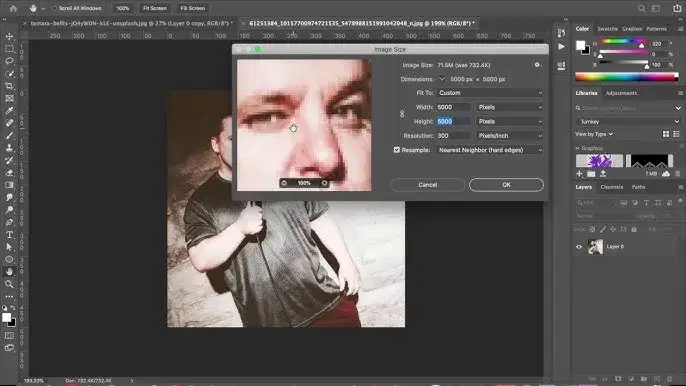
Jeśli nie pracujesz z plikami RAW lub potrzebujesz szybkiego i efektywnego powiększenia bezpośrednio w Photoshopie, algorytm "Zachowaj szczegóły 2.0" (Preserve Details 2.0) jest Twoim najlepszym przyjacielem. Dostępny w oknie "Rozmiar obrazu" (Image Size), ten zaawansowany algorytm również wykorzystuje uczenie maszynowe, aby inteligentnie dodawać piksele. Jego głównym celem jest minimalizowanie artefaktów i zachowanie ostrych krawędzi podczas powiększania, co czyni go zdecydowanie najlepszą opcją w tym panelu, przewyższającą starsze metody bikubiczne.
Jak działa ta zaawansowana opcja w oknie "Rozmiar obrazu"?
Mechanizm działania "Zachowaj szczegóły 2.0" polega na głębszej analizie struktury obrazu niż w przypadku prostszych algorytmów. Zamiast jedynie uśredniać kolory sąsiadujących pikseli, algorytm ten identyfikuje krawędzie i tekstury, a następnie stara się je inteligentnie odtworzyć i wyostrzyć, dodając nowe piksele. Jednocześnie aktywnie redukuje szum, który często pojawia się podczas powiększania, oraz wygładza przejścia tonalne. Dzięki temu obraz po powiększeniu wygląda znacznie naturalniej, z mniejszą ilością artefaktów i zachowaną ostrością, co jest kluczowe dla profesjonalnego rezultatu.
Praktyczny poradnik: Użycie "Zachowaj szczegóły 2.0" i suwaka "Redukcja szumu"
Oto jak krok po kroku wykorzystać potencjał "Zachowaj szczegóły 2.0" w Photoshopie:
- Otwórz obraz w Photoshopie, który chcesz powiększyć.
- Przejdź do menu Obraz > Rozmiar obrazu (Image > Image Size).
- W oknie dialogowym "Rozmiar obrazu" upewnij się, że opcja "Próbkowanie" (Resample) jest zaznaczona. Bez niej nie będziesz mógł zmienić liczby pikseli.
- Z rozwijanej listy "Próbkowanie" wybierz "Zachowaj szczegóły 2.0" (Preserve Details 2.0).
- Pojawi się suwak "Redukcja szumu" (Reduce Noise). Dostosuj go w zależności od potrzeb obrazu, obserwując podgląd. Zbyt wysoka wartość może wygładzić detale, zbyt niska pozostawi szum. Znajdź złoty środek.
- Wprowadź pożądane wymiary (szerokość, wysokość) lub rozdzielczość (DPI/PPI).
- Kliknij "OK", aby zastosować zmiany.
Porównanie: "Zachowaj szczegóły 2.0" vs starsze metody (Bikubiczna gładsza)
Kiedy porównuję "Zachowaj szczegóły 2.0" ze starszymi metodami, takimi jak "Bikubiczna gładsza" (Bicubic Smoother), różnica jest wyraźna. "Bikubiczna gładsza" jest akceptowalna do niewielkich powiększeń, ale przy większych skalach szybko prowadzi do rozmycia i utraty ostrości. Algorytm ten po prostu uśrednia piksele, co skutkuje "miękkim" obrazem. "Zachowaj szczegóły 2.0", dzięki uczeniu maszynowemu, aktywnie analizuje i rekonstruuje detale, co sprawia, że krawędzie pozostają ostre, a tekstury są zachowane. Dodatkowy suwak "Redukcja szumu" daje nam kontrolę nad tym, jak program radzi sobie z artefaktami, czego brakuje w starszych metodach. Krótko mówiąc, dla większości zastosowań, "Zachowaj szczegóły 2.0" oferuje znacznie lepsze rezultaty, minimalizując utratę jakości.
Kiedy wybrać tę metodę zamiast "Super Resolution"?
Mimo że "Super Resolution" jest często uznawana za najpotężniejszą, "Zachowaj szczegóły 2.0" ma swoje miejsce i jest preferowana w kilku sytuacjach:
- Gdy potrzebujesz szybkiego powiększenia bezpośrednio w oknie "Rozmiar obrazu" w Photoshopie: Nie musisz przechodzić przez Camera Raw ani czekać na generowanie nowego pliku DNG.
- Dla plików, które nie są RAW i nie wymagają maksymalnego "ulepszenia" detali, a jedynie solidnego powiększenia: Jeśli masz plik JPEG lub TIFF i chcesz go po prostu powiększyć z dobrą jakością, "Zachowaj szczegóły 2.0" będzie doskonałym wyborem.
- Kiedy chcesz mieć pełną kontrolę nad redukcją szumu podczas procesu skalowania: Suwak "Redukcja szumu" daje Ci możliwość precyzyjnego dostosowania efektu.
- Dla mniej wymagających zastosowań, gdzie "Super Resolution" mogłoby być nadmierne: Czasem nie potrzebujemy absolutnie najlepszej jakości, a priorytetem jest szybkość i prostota.
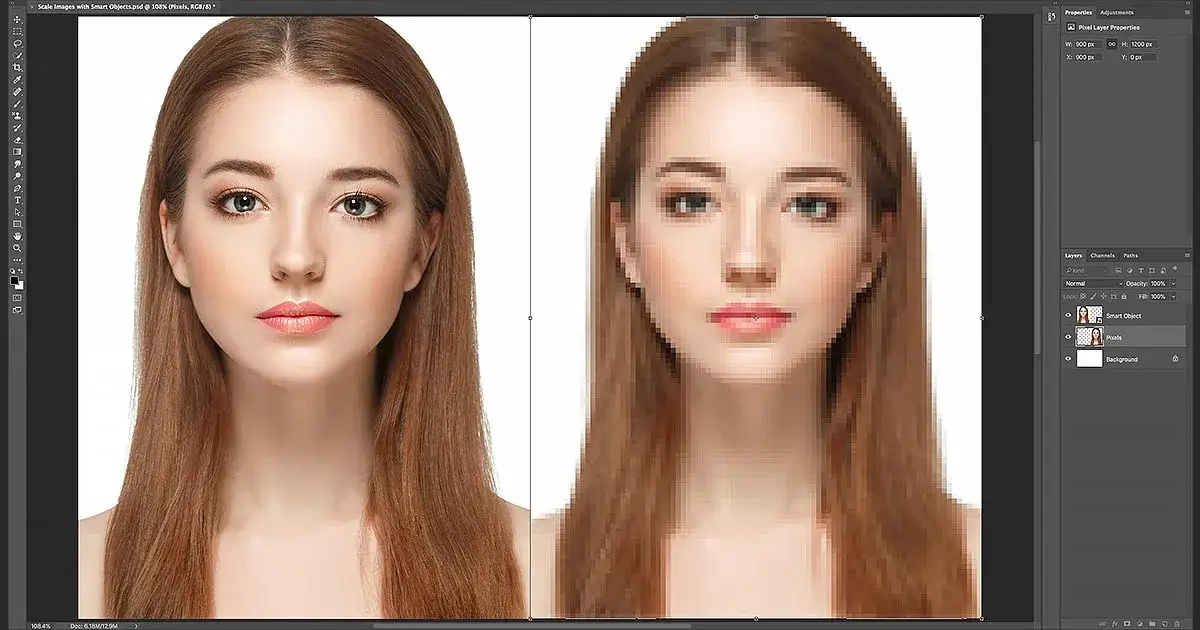
Praca na warstwach inteligentnych (Smart Objects) dla elastyczności
W mojej pracy z Photoshopem, Obiekty Inteligentne (Smart Objects) są fundamentem bezstratnej edycji i elastyczności, zwłaszcza jeśli chodzi o skalowanie. To technika, którą każdy powinien opanować. Konwersja warstwy na Obiekt Inteligentny to nic innego jak osadzenie oryginalnych danych obrazu wewnątrz pliku Photoshopa. Dzięki temu możesz wykonywać na nim wielokrotne transformacje skalowanie, obracanie, zniekształcanie bez obawy o utratę jakości. Oryginalne piksele są zawsze bezpieczne, gotowe do ponownego wykorzystania w dowolnym rozmiarze.
Dlaczego konwersja na obiekt inteligentny chroni jakość Twojego obrazu?
Mechanizm ochrony jakości przez Obiekty Inteligentne jest genialny w swojej prostocie. Kiedy konwertujesz warstwę na Obiekt Inteligentny, Photoshop nie pracuje już bezpośrednio na pikselach tej warstwy. Zamiast tego, tworzy "opakowanie" dla oryginalnych danych obrazu. Kiedy skalujesz lub transformujesz Obiekt Inteligentny, te operacje są aplikowane na to "opakowanie", a nie na same piksele. Oznacza to, że oryginalne dane obrazu pozostają nienaruszone, niezależnie od tego, ile razy zmienisz rozmiar obiektu. W każdej chwili możesz wrócić do jego pierwotnego rozmiaru i jakości, a nawet edytować oryginalny obraz w osobnym dokumencie. To daje Ci niesamowitą swobodę eksperymentowania bez ryzyka degradacji obrazu.
"Obiekty inteligentne są jak cyfrowa tarcza dla Twoich pikseli. Pozwalają na eksperymentowanie ze skalowaniem i transformacjami, gwarantując, że zawsze możesz wrócić do nienaruszonego oryginału."
Jak bezstratnie skalować obraz za pomocą obiektów inteligentnych?
Użycie Obiektów Inteligentnych do bezstratnego skalowania to prosta, ale potężna technika:
- Otwórz obraz w Photoshopie.
- W panelu Warstwy (Layers) kliknij prawym przyciskiem myszy na warstwę z obrazem, którą chcesz skalować.
- Z menu kontekstowego wybierz opcję "Konwertuj na Obiekt Inteligentny" (Convert to Smart Object). Obok miniatury warstwy pojawi się ikona symbolizująca Obiekt Inteligentny.
- Aby skalować, wybierz Edycja > Transformacja swobodna (Edit > Free Transform) lub po prostu naciśnij skrót klawiszowy Ctrl+T (Cmd+T na Macu).
- Zmień rozmiar obiektu, przeciągając uchwyty. Pamiętaj, aby trzymać klawisz Shift, aby zachować proporcje.
- Zatwierdź transformację, naciskając Enter.
- Od teraz możesz wielokrotnie zmieniać rozmiar tego samego Obiektu Inteligentnego zarówno zmniejszać, jak i powiększać bez utraty jakości pikseli, ponieważ Photoshop zawsze będzie odwoływał się do oryginalnych danych.
Kiedy ta technika skalowania sprawdza się najlepiej?
Obiekty Inteligentne to narzędzie uniwersalne, ale szczególnie przydatne w kilku kluczowych scenariuszach:
- Gdy planujesz wielokrotne zmiany rozmiaru obrazu w projekcie: Jeśli wiesz, że będziesz musiał dopasowywać rozmiar elementu wiele razy, Obiekt Inteligentny jest jedynym sensownym rozwiązaniem.
- Do tworzenia kompozycji z wieloma elementami, które mogą wymagać skalowania: W kolażach, banerach czy projektach graficznych, gdzie elementy są dynamiczne.
- Przy pracy z grafiką wektorową importowaną do Photoshopa: Pliki wektorowe (np. AI, EPS) importowane jako Obiekty Inteligentne mogą być skalowane do dowolnego rozmiaru bez pikselozy.
- Kiedy chcesz zachować oryginalne dane obrazu i mieć możliwość edycji bez strat: To podstawa nieniszczącego workflowu, który jest standardem w profesjonalnej obróbce zdjęć.
Zaawansowane techniki i triki: jak wycisnąć jeszcze więcej?
Powiększanie obrazów to sztuka, a te podstawowe techniki to dopiero początek. Jeśli chcesz naprawdę "wycisnąć" maksimum z każdego zdjęcia i osiągnąć profesjonalne rezultaty, warto poznać kilka zaawansowanych trików. Łączenie metod i precyzyjne dostosowywanie ustawień to klucz do perfekcji.
Wyostrzanie po powiększeniu: Jakim filtrem i z jakimi ustawieniami?
Nawet najlepsze algorytmy powiększające, takie jak "Super Resolution" czy "Zachowaj szczegóły 2.0", mogą pozostawić obraz z delikatnie zmiękczonymi krawędziami. Dlatego wyostrzanie po powiększeniu jest kluczowym krokiem, który przywraca zdjęciu "blask". Moim ulubionym narzędziem do tego jest Maska wyostrzająca (Unsharp Mask) lub Inteligentne wyostrzanie (Smart Sharpen), dostępne w menu Filtr > Wyostrzanie. Przy użyciu Maski wyostrzającej, zacznij od niewielkiego Promienia (Radius) (np. 0.5-1.5 piksela), który wpływa na szerokość wyostrzanej krawędzi, i umiarkowanej Wartości (Amount) (np. 70-120%), która określa intensywność wyostrzania. Próg (Threshold) (np. 0-5 poziomów) jest równie ważny kontroluje, jak duża musi być różnica w jasności pikseli, aby zostały wyostrzone, co pomaga uniknąć wyostrzania szumu. Zawsze obserwuj podgląd w skali 100% i bądź ostrożny, aby nie przesadzić, bo zbyt agresywne wyostrzanie może wprowadzić nieestetyczne artefakty i halo wokół krawędzi.
Łączenie metod: Czy można użyć "Super Resolution" a potem "Zachowaj szczegóły"?
Absolutnie! Łączenie różnych metod powiększania jest nie tylko możliwe, ale często wręcz zalecane, aby osiągnąć najlepsze rezultaty. Wyobraź sobie, że masz plik RAW, który chcesz powiększyć do bardzo dużego formatu. Moja rekomendacja to zacząć od "Super Resolution" w Adobe Camera Raw. Pozwoli to na dwukrotne powiększenie obrazu z maksymalnym zachowaniem i ulepszeniem detali, tworząc nowy plik DNG. Następnie, jeśli potrzebujesz jeszcze większego powiększenia lub chcesz delikatnie dostosować ostrość i redukcję szumu, możesz otworzyć ten plik DNG w Photoshopie i użyć "Zachowaj szczegóły 2.0" w oknie "Rozmiar obrazu". To pozwoli Ci na precyzyjne dopracowanie finalnego efektu. Pamiętaj, aby zawsze pracować na kopiach i eksperymentować, bo każda fotografia jest inna.
Jak radzić sobie z powiększaniem starych, zeskanowanych zdjęć o niskiej jakości?
Powiększanie starych, zeskanowanych zdjęć o niskiej jakości to jedno z największych wyzwań, ale i tu Photoshop oferuje pomoc. Musimy jednak mieć realistyczne oczekiwania nie da się stworzyć detali z niczego. Oto moje wskazówki:
- Użyj funkcji "Super Resolution" jako pierwszego kroku: Nawet jeśli zdjęcie jest JPEG-iem, "Super Resolution" może wydobyć z niego więcej informacji niż inne metody, dając Ci lepszy punkt wyjścia.
- Zastosuj redukcję szumu (np. Filtr > Szum > Redukcja szumu) przed powiększeniem lub po nim: Stare zdjęcia często są zaszumione. Redukcja szumu może pomóc oczyścić obraz, ale pamiętaj, aby nie przesadzić, by nie zatrzeć detali.
- Bądź realistą: Bardzo niska jakość źródłowa ma swoje ograniczenia. Skup się na poprawie ogólnego wyglądu, a nie na perfekcyjnej ostrości każdego piksela.
- Delikatne wyostrzanie po powiększeniu: Podobnie jak w przypadku innych zdjęć, lekkie wyostrzenie może poprawić percepcję detali.
- Rozważ ręczne retuszowanie: Jeśli zdjęcie jest kluczowe i ma wartość sentymentalną, czasami jedynym sposobem na uzyskanie naprawdę dobrego rezultatu jest ręczna praca z narzędziami takimi jak pędzel korygujący, klonowanie czy łatka.
Podsumowanie: którą metodę powiększania obrazu wybrać?
Jak widzisz, Photoshop oferuje wiele potężnych narzędzi do powiększania obrazów, a wybór najlepszej techniki zależy od konkretnego przypadku, jakości źródłowej pliku i Twoich oczekiwań. Nie ma jednej uniwersalnej metody, która sprawdzi się zawsze i wszędzie. Kluczem jest zrozumienie, jak działają poszczególne algorytmy i kiedy najlepiej je zastosować. Moja rada? Eksperymentuj! Tylko w ten sposób znajdziesz idealne rozwiązanie dla swoich zdjęć.
Szybka ściągawka: Najlepsza technika w zależności od typu zdjęcia (portret, krajobraz, grafika)
Aby ułatwić Ci wybór, przygotowałem krótką ściągawkę, która pomoże Ci szybko zdecydować, która metoda będzie najbardziej odpowiednia:
| Typ zdjęcia / Cel | Rekomendowana metoda | Dodatkowe wskazówki |
|---|---|---|
| Zdjęcia RAW, wymagające maksymalnych detali (np. krajobraz, architektura) | Super Resolution (w ACR) | Zawsze zaczynaj od tego, jeśli masz plik RAW. |
| Zdjęcia JPEG/TIFF, szybkie powiększenie z dobrą jakością | Zachowaj szczegóły 2.0 (w oknie Rozmiar obrazu) | Dostosuj suwak redukcji szumu. |
| Elementy graficzne, logo, ikony (do skalowania w projekcie) | Obiekty Inteligentne | Zapewnia bezstratne skalowanie i elastyczność. |
| Stare, zeskanowane zdjęcia o niskiej jakości | Super Resolution (jako punkt wyjścia) + redukcja szumu + delikatne wyostrzanie | Realistyczne oczekiwania co do finalnej jakości. |
| Zdjęcia do druku w dużym formacie | Super Resolution lub Zachowaj szczegóły 2.0 | Zwróć uwagę na docelową rozdzielczość (DPI). |
Przeczytaj również: Jak stworzyć realistyczny złoty napis w Photoshopie?
Ostateczne wskazówki, które zagwarantują najlepszy możliwy rezultat
Na koniec, chciałbym zostawić Ci kilka kluczowych wskazówek, które pomogą Ci osiągnąć najlepsze rezultaty podczas powiększania obrazów w Photoshopie:
- Zawsze pracuj na kopii oryginalnego pliku. Nigdy nie modyfikuj oryginału, aby zawsze mieć możliwość powrotu do punktu wyjścia.
- Jeśli to możliwe, zacznij od pliku o najwyższej dostępnej rozdzielczości. Im więcej danych źródłowych, tym lepszy efekt końcowy.
- Używaj Obiektów Inteligentnych, aby zachować elastyczność i możliwość bezstratnych zmian rozmiaru w przyszłości.
- Wyostrzaj obraz dopiero po powiększeniu. Wyostrzanie przed skalowaniem może wyostrzyć szum i artefakty, które następnie zostaną powiększone.
- Eksperymentuj z różnymi metodami i ustawieniami. Każde zdjęcie jest inne i wymaga indywidualnego podejścia.
- Zawsze oceniaj wynik w skali 100% lub większej, aby dostrzec ewentualne artefakty i ocenić rzeczywistą jakość.