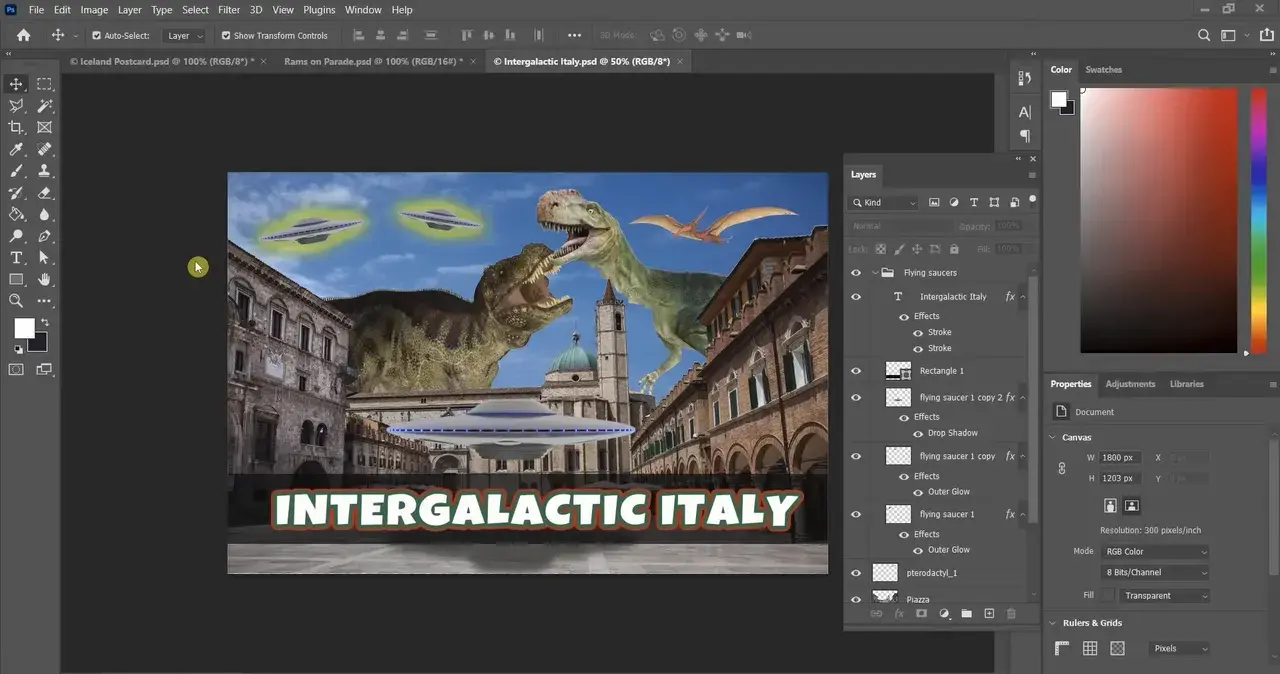
Ten artykuł to kompleksowy przewodnik, który krok po kroku przeprowadzi Cię przez proces obróbki zdjęć w programie Adobe Photoshop. Dowiesz się, jak wykorzystać kluczowe narzędzia i techniki, aby Twoje zdjęcia wyglądały profesjonalnie, niezależnie od Twojego poziomu zaawansowania.
Opanuj obróbkę zdjęć w Photoshopie od podstaw po zaawansowany retusz z AI.
- Zacznij od niedestrukcyjnej edycji, pracując na warstwach i wykorzystując filtr Camera Raw do podstawowych korekt.
- Poznaj kluczowe narzędzia do retuszu portretów, takie jak pędzel korygujący i nowoczesne filtry neuronowe AI.
- Odkryj potęgę sztucznej inteligencji w Photoshopie, używając Wypełnienia Generatywnego do usuwania i dodawania obiektów.
- Naucz się precyzyjnej selekcji i masek warstw, aby selektywnie edytować fragmenty zdjęcia.
- Zrozum, jak prawidłowo zapisać i zoptymalizować zdjęcia do publikacji w internecie lub do druku.
- Unikaj najczęstszych błędów początkujących, aby Twoje zdjęcia zawsze wyglądały naturalnie i profesjonalnie.
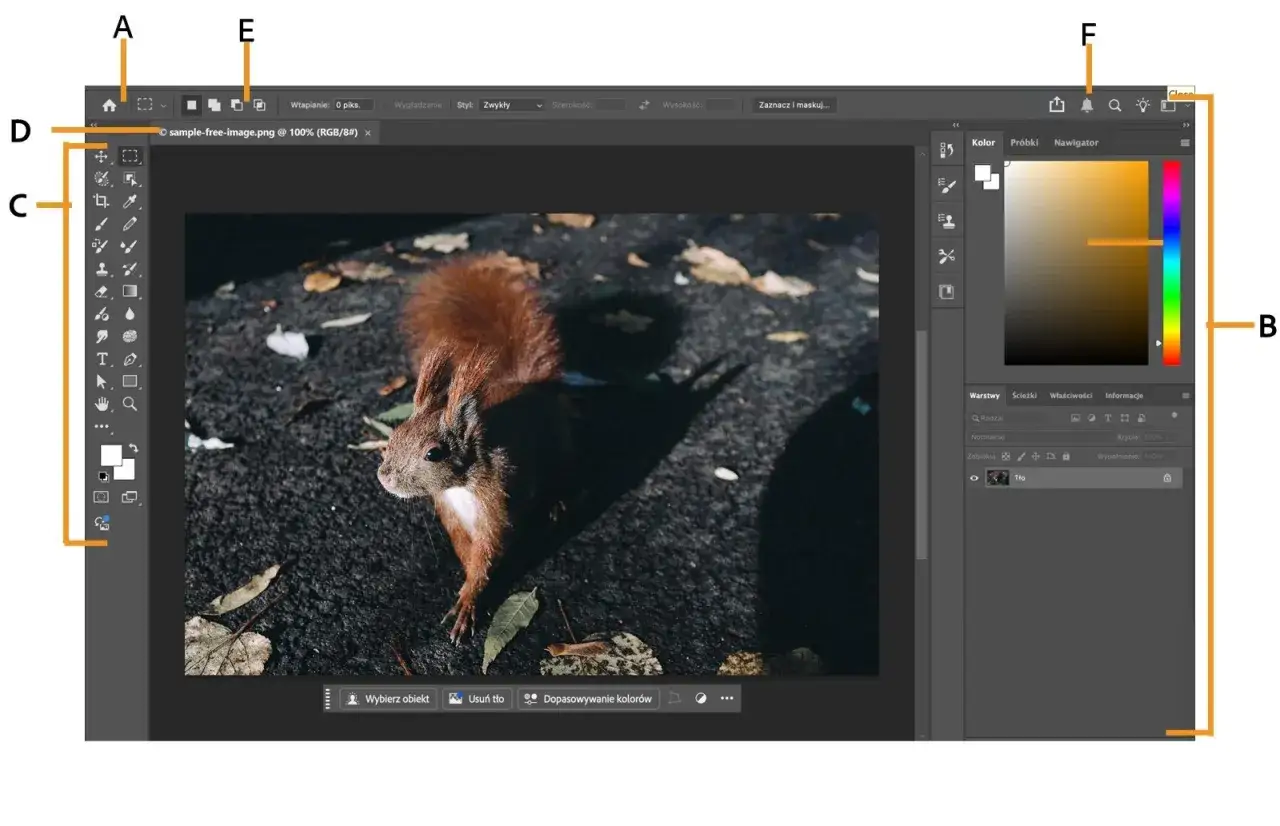
Przygotuj się do pracy: Kluczowe ustawienia i interfejs Photoshopa
Zanim zagłębisz się w świat edycji, warto poświęcić chwilę na spersonalizowanie swojego środowiska pracy w Photoshopie. Wiem z doświadczenia, że dobrze zorganizowana przestrzeń robocza to podstawa efektywności. Możesz dostosować panele i narzędzia do swoich potrzeb, układając je w sposób, który jest dla Ciebie najbardziej intuicyjny. Na przykład, jeśli często retuszujesz portrety, warto mieć pod ręką panel Warstwy, Właściwości i Histogram. Dzięki temu nie będziesz tracić czasu na szukanie potrzebnych funkcji, a praca stanie się znacznie szybsza i przyjemniejsza. To mały krok, który robi dużą różnicę w codziennej pracy.
Podstawowe skróty klawiszowe, które przyspieszą Twoją edycję
Skróty klawiszowe to Twoi najlepsi przyjaciele w Photoshopie. Opanowanie kilku podstawowych znacząco przyspieszy Twoją pracę. Oto te, które moim zdaniem każdy początkujący powinien znać:
- Ctrl/Cmd + Z: Cofnij ostatnią operację. Absolutna podstawa!
- Ctrl/Cmd + Shift + Z: Ponów operację (historia cofania).
- Ctrl/Cmd + S: Zapisz plik. Zawsze zapisuj swoją pracę regularnie!
- Ctrl/Cmd + Alt + Shift + S: Zapisz dla Internetu (starsza, ale wciąż użyteczna funkcja).
- V: Narzędzie Przesunięcie (Move Tool) do przesuwania warstw i zaznaczeń.
- B: Pędzel (Brush Tool) do malowania i maskowania.
- X: Zamień kolory pierwszoplanowy/tła przydatne przy maskowaniu.
- Ctrl/Cmd + J: Duplikuj warstwę lub zaznaczenie.
Edycja niedestrukcyjna: Dlaczego praca na warstwach to podstawa?
Jeśli miałbym dać jedną, najważniejszą radę każdemu, kto zaczyna przygodę z Photoshopem, brzmiałaby ona: pracuj niedestrukcyjnie! Co to oznacza? To nic innego, jak wprowadzanie zmian w taki sposób, aby zawsze móc do nich wrócić, zmodyfikować je lub całkowicie usunąć, nie wpływając na oryginalny obraz. Kluczem do tego są warstwy w Photoshopie. Wyobraź sobie, że każda warstwa to przezroczysta folia, na której nanosisz poprawki jedną na drugiej. Oryginalne zdjęcie pozostaje nienaruszone na samym dole stosu. Panel warstw (Layers Panel) to centrum dowodzenia, gdzie możesz tworzyć nowe warstwy, zmieniać ich kolejność, krycie, tryby mieszania i dodawać maski. Dzięki temu masz pełną elastyczność i kontrolę nad każdym etapem obróbki, a Twoje pliki są znacznie bardziej "bezpieczne" na wypadek pomyłki.
Pierwsze kroki w edycji: Fundamenty idealnego zdjęcia
Zanim zaczniesz głęboką edycję, warto zadbać o podstawy. Pierwszym krokiem, który zawsze wykonuję, jest poprawne wykadrowanie i wyprostowanie zdjęcia. Narzędzie Kadrowanie (Crop Tool) w Photoshopie to potężne narzędzie, które pozwala nie tylko usunąć niechciane elementy z kadru, ale także poprawić kompozycję i nadać zdjęciu odpowiednią dynamikę. Pamiętaj o zasadzie trójpodziału często umieszczenie kluczowych elementów na przecięciach linii siatki daje znacznie lepszy efekt. Jeśli zdjęcie jest lekko przekrzywione, możesz użyć funkcji prostowania w tym samym narzędziu, aby szybko skorygować horyzont lub pionowe linie, zachowując przy tym jakość obrazu.
Magia filtra Camera Raw: Twój pierwszy i najważniejszy krok w obróbce
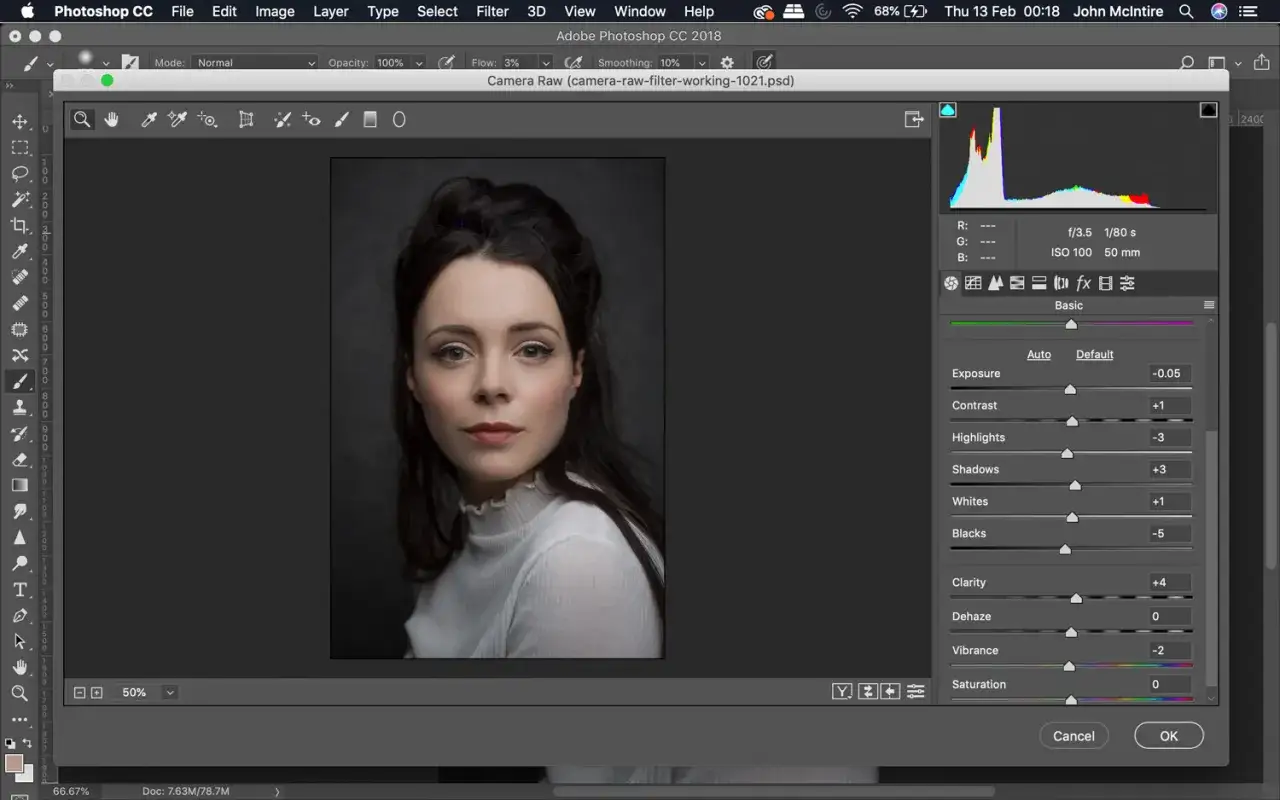
Filtr Camera Raw to absolutny must-have w arsenale każdego fotografa, niezależnie od tego, czy pracujesz z plikami RAW, czy JPG. Ja zawsze zaczynam od niego, nawet jeśli mam do czynienia ze zwykłym JPG-iem. Dlaczego? Ponieważ oferuje on niezwykle precyzyjną kontrolę nad podstawowymi parametrami zdjęcia, takimi jak ekspozycja, kontrast, światła, cienie, biel i czerń, a także balans bieli. To tutaj możesz szybko skorygować prześwietlenia, wydobyć detale z cieni, czy nadać zdjęciu odpowiedni "nastrój" poprzez zmianę temperatury barwowej. Traktuję go jako pierwszą, kompleksową stację obróbki, zanim przejdę do bardziej szczegółowych poprawek w głównym interfejsie Photoshopa.
Korekta ekspozycji i kontrastu: Jak ożywić "płaskie" zdjęcie?
Często zdarza się, że zdjęcie po prostu wygląda "płasko" brakuje mu głębi i dynamiki. Tutaj z pomocą przychodzą narzędzia takie jak Poziomy (Levels) i Krzywe (Curves). Poziomy pozwalają na szybką korektę tonalną, definiując punkty bieli, czerni i szarości, co pomaga rozjaśnić lub przyciemnić zdjęcie oraz zwiększyć jego kontrast. Krzywe to z kolei bardziej zaawansowane narzędzie, które daje nam absolutną kontrolę nad każdym tonem na zdjęciu. Możesz precyzyjnie rozjaśniać cienie, przyciemniać światła, a nawet wpływać na kontrast w poszczególnych zakresach tonalnych. Trochę praktyki, a zobaczysz, jak te narzędzia potrafią ożywić nawet najbardziej nijakie zdjęcie.
Balans bieli bez tajemnic: Jak uzyskać naturalne kolory?
Balans bieli to jeden z tych elementów, który często jest niedoceniany, a ma ogromny wpływ na naturalność kolorów na zdjęciu. Niewłaściwy balans bieli może sprawić, że zdjęcie będzie miało niepożądany odcień zbyt ciepły (żółty/pomarańczowy) lub zbyt zimny (niebieski). Jest to szczególnie ważne w przypadku portretów, gdzie zależy nam na naturalnych odcieniach skóry, oraz w fotografii krajobrazowej. W Photoshopie możesz skorygować balans bieli w filtrze Camera Raw za pomocą suwaków temperatury i tinty, a także użyć narzędzia Pipeta (Eyedropper Tool), aby wskazać neutralny szary punkt na zdjęciu. Pamiętaj, aby zawsze dążyć do tego, by kolory wyglądały tak, jak widziałeś je na żywo.
Retusz portretu: Jak wydobyć naturalne piękno modela
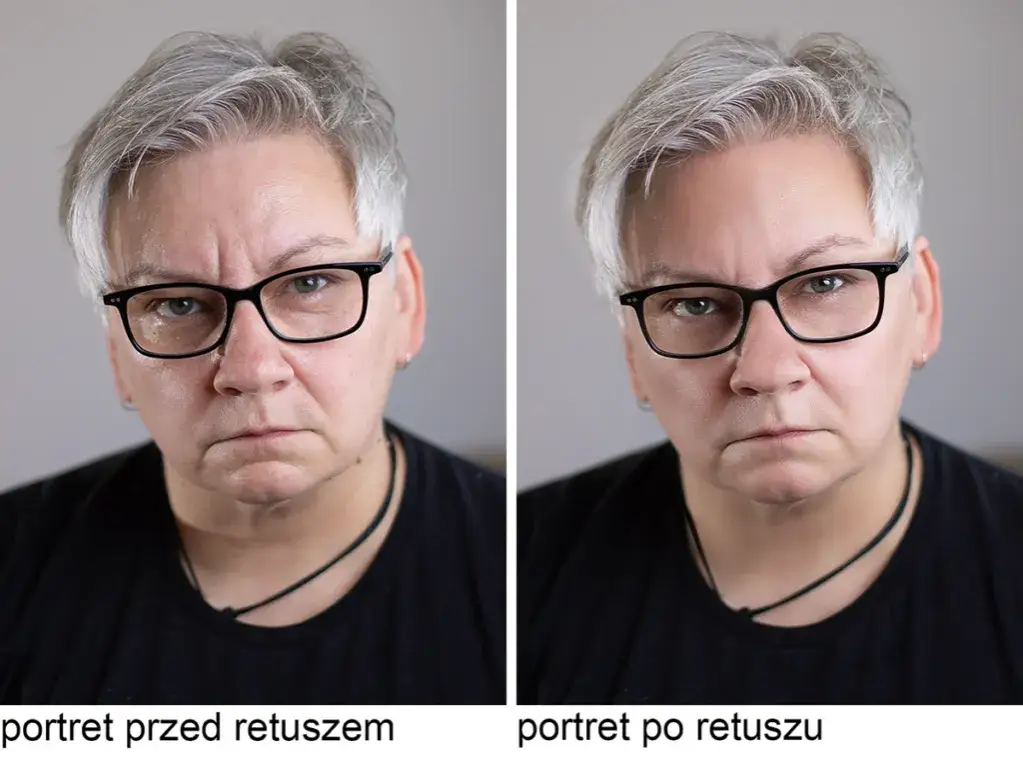
Retusz portretu to sztuka, która wymaga subtelności i wyczucia. Moim celem zawsze jest wydobycie naturalnego piękna modela, a nie stworzenie plastikowej lalki. Do szybkiego i skutecznego usuwania niedoskonałości cery, takich jak pryszcze, drobne zmarszczki czy przebarwienia, najczęściej używam dwóch narzędzi: Pędzla korygującego punktowego (Spot Healing Brush) oraz Stempla (Clone Stamp Tool). Pędzel korygujący punktowy działa niemal automatycznie, inteligentnie dopasowując teksturę i kolor z otoczenia. Stempel natomiast daje mi pełną kontrolę mogę ręcznie skopiować fragment skóry z jednego miejsca i wkleić go w inne. Kluczem jest praca na nowej, pustej warstwie, aby zachować niedestrukcyjność i zawsze móc wrócić do oryginału.
Wybielanie zębów i podkreślanie oczu: Proste triki na efekt "wow"
Drobne poprawki mogą znacząco wpłynąć na odbiór portretu. Wybielanie zębów i podkreślanie blasku w oczach to proste triki, które dają efekt "wow" bez zaawansowanej wiedzy:
- Wybielanie zębów: Zaznacz zęby za pomocą szybkiego zaznaczenia lub narzędzia Lasso, a następnie utwórz warstwę dopasowania Barwa/Nasycenie (Hue/Saturation). Zmień tryb na "Żółcie" i delikatnie zmniejsz nasycenie, a następnie zwiększ jasność. Pamiętaj, aby nie przesadzić zęby mają być białe, nie niebieskie.
- Podkreślanie oczu: Utwórz nową warstwę, zmień jej tryb mieszania na "Nakładka" (Overlay) lub "Miękkie światło" (Soft Light). Delikatnie pomaluj tęczówki białym pędzlem o niskim kryciu, aby dodać im blasku. Możesz też użyć narzędzia Rozjaśnianie (Dodge Tool) na źrenicach, aby wydobyć iskierki światła.
Nowoczesny retusz ze wsparciem AI: Jak filtry neuronowe rewolucjonizują obróbkę portretów?
W ostatnich latach sztuczna inteligencja zrewolucjonizowała Photoshopa, a filtry neuronowe (Neural Filters) to prawdziwy game changer w retuszu portretów. Dzięki nim, zaawansowane operacje, które kiedyś zajmowały godziny, teraz wykonuje się w kilka sekund. Możesz automatycznie wygładzić skórę, zachowując jej teksturę, zmienić mimikę twarzy, wiek modela, a nawet kierunek spojrzenia. To niesamowite narzędzia, które nie tylko przyspieszają pracę, ale także otwierają nowe możliwości kreatywne. Oczywiście, zawsze zalecam umiar i kontrolę nad efektem, aby retusz pozostał naturalny.
Wygładzanie skóry z zachowaniem tekstury: Czym jest separacja częstotliwości?
Separacja częstotliwości (frequency separation) to technika, którą cenię w profesjonalnym retuszu portretów za jej zdolność do wygładzania skóry z zachowaniem jej naturalnej tekstury. Polega ona na rozdzieleniu obrazu na dwie warstwy: jedną zawierającą detale (wysokie częstotliwości, np. pory, zmarszczki) i drugą zawierającą kolory i tony (niskie częstotliwości). Dzięki temu możesz niezależnie pracować nad kolorem skóry (np. ujednolicać odcienie) i nad jej teksturą (np. usuwać niedoskonałości), nie wpływając na siebie nawzajem. To pozwala na uzyskanie bardzo naturalnego i profesjonalnego efektu, gdzie skóra jest gładka, ale wciąż wygląda jak skóra, a nie jak plastik.
Narzędzia, które odmienią Twoje zdjęcia: Selekcja i praca z kolorem
Precyzyjna selekcja to podstawa wielu zaawansowanych technik edycji w Photoshopie. Od dawna korzystamy z tradycyjnych narzędzi, takich jak Różdżka (Magic Wand) czy Szybkie zaznaczanie (Quick Selection Tool), które świetnie sprawdzają się przy prostych kształtach. Jednak prawdziwa rewolucja nadeszła wraz z funkcjami opartymi na sztucznej inteligencji, takimi jak "Zaznacz obiekt" (Select Subject). To narzędzie potrafi w mgnieniu oka rozpoznać i zaznaczyć główny obiekt na zdjęciu, oszczędzając nam mnóstwo czasu. Niezależnie od tego, czy chcesz zmienić tło, czy selektywnie poprawić kolory, opanowanie selekcji jest kluczowe.
Maski warstw: Twoja tajna broń w selektywnej edycji zdjęcia
Jeśli pracujesz w Photoshopie, maski warstw są absolutnie niezbędne. To one umożliwiają selektywną edycję zdjęcia w sposób niedestrukcyjny. Zamiast usuwać piksele z warstwy, maska pozwala ukryć lub pokazać jej fragmenty, malując na niej czarnym (ukryj) lub białym (pokaż) pędzlem. Dzięki temu możesz np. nałożyć efekt na całe zdjęcie, a następnie za pomocą maski odsłonić go tylko w wybranych obszarach, nie wpływając na resztę obrazu. To daje ogromną elastyczność w każdej chwili możesz zmienić kształt maski, dopasowując ją do swoich potrzeb. To fundament profesjonalnej i bezpiecznej obróbki.
Kreatywna zabawa z kolorem: Jak nadać zdjęciom filmowy klimat (Color Grading)?
Color Grading to proces nadawania zdjęciom specyficznego nastroju i estetyki poprzez manipulację kolorami. To właśnie dzięki niemu zdjęcia zyskują "filmowy klimat" lub inną, charakterystyczną stylizację. W Photoshopie masz do dyspozycji wiele narzędzi do Color Gradingu. Możesz użyć Balansu kolorów (Color Balance), aby precyzyjnie dostosować odcienie w światłach, półcieniach i cieniach. Mapowanie gradientu (Gradient Map) pozwala na nałożenie gradientu kolorystycznego na zakres tonalny zdjęcia, co daje bardzo ciekawe efekty. Coraz popularniejsze są również profile kolorystyczne (LUTs), które działają jak gotowe presety, szybko nadając zdjęciu pożądany wygląd. Eksperymentowanie z tymi narzędziami to świetna zabawa i sposób na wypracowanie własnego, unikalnego stylu.
Jak usunąć lub dodać dowolny element na zdjęciu? Potęga Wypełnienia Generatywnego
Jedną z najbardziej rewolucyjnych funkcji, jakie pojawiły się w Photoshopie w ostatnich latach, jest Wypełnienie Generatywne (Generative Fill) oparte na sztucznej inteligencji. To prawdziwa magia! Dzięki niemu możesz inteligentnie usuwać niechciane obiekty ze zdjęcia wystarczy je zaznaczyć i pozwolić AI, aby wypełniła puste miejsce, idealnie dopasowując się do otoczenia. Ale to nie wszystko. Wypełnienie Generatywne pozwala również dodawać nowe elementy do zdjęcia, a nawet rozszerzać tło, bazując na prostych podpowiedziach tekstowych. Chcesz dodać drzewo, chmury, a może zmienić porę dnia? Wpisz swój pomysł, a Photoshop wygeneruje kilka wariantów, które możesz dopasować. To narzędzie, które otwiera nieskończone możliwości kreatywne i oszczędza mnóstwo czasu.
Finalizacja pracy: Przygotowanie zdjęcia do publikacji
Ostatnim etapem obróbki jest finalizacja, która obejmuje między innymi wyostrzanie. Pamiętaj, że wyostrzanie powinno być robione z umiarem, aby podkreślić detale bez wprowadzania niepożądanych artefaktów, takich jak szum czy halo. W Photoshopie istnieje kilka technik wyostrzania. Najpopularniejsze to filtr Maska wyostrzająca (Unsharp Mask) oraz filtr Inteligentne wyostrzanie (Smart Sharpen), które dają dużą kontrolę nad procesem. Często stosuję też wyostrzanie na osobnej warstwie z trybem mieszania "Nakładka" (Overlay) i niskim kryciem, co pozwala na bardzo subtelne podkreślenie detali, zwłaszcza w portretach.
Jak poprawnie zapisać zdjęcie do internetu, a jak do druku?
Prawidłowe zapisanie zdjęcia to klucz do jego optymalnego wyświetlania lub drukowania. Różne przeznaczenia wymagają różnych formatów i ustawień. Poniżej przedstawiam najpopularniejsze formaty i ich zastosowania:
| Format pliku | Zastosowanie i cechy |
|---|---|
| JPG (JPEG) | Idealny do zdjęć w internecie. Oferuje kompresję stratną, co oznacza mniejszy rozmiar pliku kosztem pewnej utraty jakości. Dobry balans między jakością a rozmiarem. Pamiętaj o profilu kolorów sRGB dla internetu. |
| PNG | Używany głównie do grafik z przezroczystościami (np. logo, ikony) w internecie. Oferuje kompresję bezstratną, co oznacza większy rozmiar pliku niż JPG, ale brak utraty jakości. Nie jest idealny do zdjęć z dużą ilością detali. |
| TIFF | Preferowany do druku i archiwizacji. Oferuje kompresję bezstratną lub brak kompresji, co gwarantuje najwyższą jakość obrazu. Pliki są znacznie większe, ale zachowują wszystkie detale i informacje o kolorach. Idealny do przekazywania do drukarni. |
Optymalizacja rozmiaru i wagi pliku: Klucz do szybko ładującej się strony
W dzisiejszych czasach, kiedy szybkość ładowania stron internetowych jest kluczowa dla doświadczenia użytkownika i SEO, optymalizacja rozmiaru i wagi pliku zdjęcia jest absolutnie niezbędna. Zbyt duże zdjęcia spowalniają stronę, frustrując odwiedzających. Poza wyborem odpowiedniego formatu (JPG z umiarkowaną kompresją), możesz zmniejszyć wymiary zdjęcia (rozdzielczość w pikselach) do tych, które są faktycznie potrzebne na stronie. Photoshop oferuje funkcję "Eksportuj jako..." (File > Export > Export As...), która pozwala precyzyjnie kontrolować jakość kompresji i podglądać rozmiar pliku przed zapisaniem. Zawsze dążę do tego, aby plik był jak najmniejszy, ale bez widocznej utraty jakości.
Najczęstsze błędy początkujących i jak ich unikać
Jako Sebastian Malachowski widziałem wiele zdjęć, które zostały "zabite" przez nadmierną edycję. Pamiętaj, że mniej często znaczy więcej. Pułapka przesadnej edycji polega na tym, że łatwo jest przekroczyć granicę, po której zdjęcie przestaje wyglądać naturalnie, a staje się sztuczne i przerysowane. Zawsze zadaj sobie pytanie: "Czy to zdjęcie wygląda lepiej niż oryginał, czy po prostu jest inne?". Czasem trzeba po prostu powiedzieć "stop" i pozwolić zdjęciu oddychać.
Dlaczego edycja na oryginalnej warstwie to zły pomysł?
Wracając do tematu edycji niedestrukcyjnej edycja bezpośrednio na oryginalnej warstwie obrazu to jeden z najczęstszych i najbardziej kosztownych błędów początkujących. Kiedy zmieniasz piksele na oryginalnej warstwie, te zmiany są trwałe i nieodwracalne (poza historią cofania, która jest ograniczona). Jeśli po jakimś czasie zechcesz wrócić do punktu wyjścia lub zmodyfikować konkretną poprawkę, będzie to niemożliwe. Zawsze, ale to zawsze, pracuj na kopiach warstw, warstwach dopasowania lub warstwach inteligentnych obiektów. Dzięki temu zachowasz elastyczność i bezpieczeństwo swojej pracy.
Przeczytaj również: Jak powiększyć obraz w Photoshopie? AI i jakość bez kompromisów
Jak unikać nienaturalnego efektu HDR i przesycenia kolorów?
Nienaturalne efekty, takie jak przesadzone HDR czy zbyt mocne nasycenie kolorów, to klasyczne pułapki, w które łatwo wpaść, zwłaszcza na początku przygody z Photoshopem. Oto kilka wskazówek, jak ich unikać:
- Umiar w HDR: Efekt HDR ma na celu poszerzenie zakresu tonalnego, ale zbyt mocne jego użycie sprawia, że zdjęcie wygląda sztucznie, "brudno" i często ma nieprzyjemne halo wokół krawędzi. Stosuj go subtelnie, aby tylko delikatnie wydobyć detale z cieni i świateł.
- Kontrola nasycenia: Zamiast po prostu zwiększać suwak "Nasycenie" (Saturation), spróbuj użyć narzędzia "Jaskrawość" (Vibrance). Jaskrawość inteligentniej wzmacnia mniej nasycone kolory, chroniąc już nasycone przed przeładowaniem. Jeśli musisz użyć nasycenia, rób to z umiarem i zawsze na warstwie dopasowania.
- Oko na histogram: Regularnie sprawdzaj histogram. Jeśli widzisz, że kolory są "ucięte" na krawędziach, to znak, że prawdopodobnie przesadziłeś z nasyceniem lub kontrastem.
