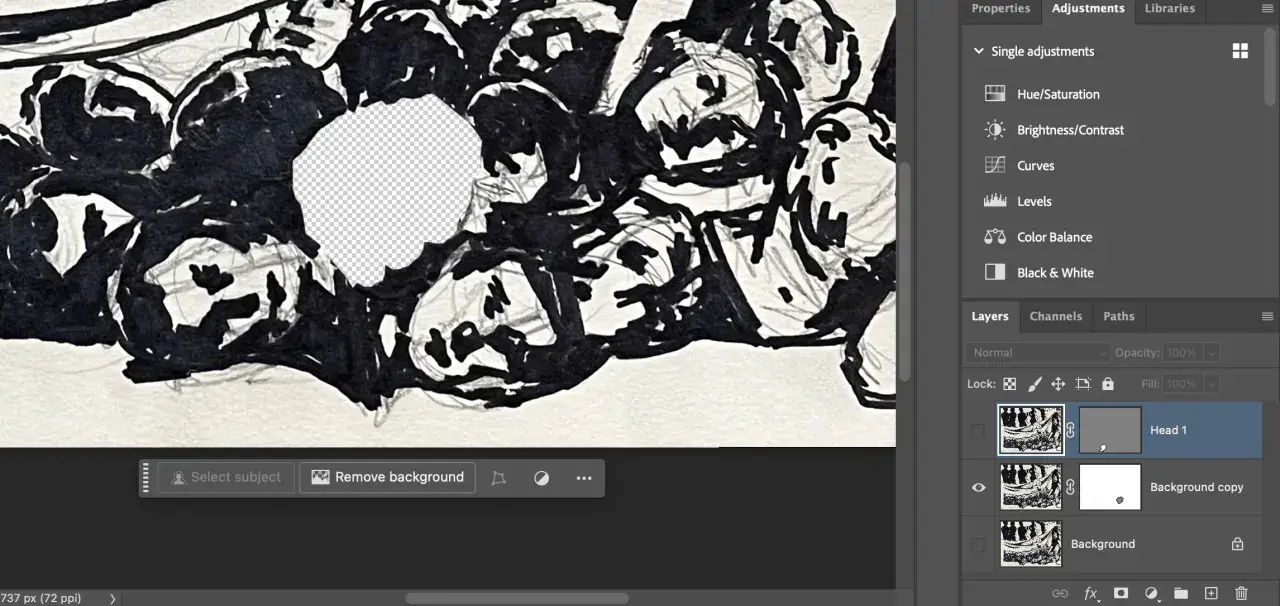
Odwracanie maski w Photoshopie to szybka i efektywna technika, która pozwala na błyskawiczną zamianę widoczności obszarów na Twojej warstwie. Opanowanie tej umiejętności jest kluczowe dla każdego, kto dąży do precyzyjnej edycji zdjęć i chce znacząco przyspieszyć swój workflow, minimalizując jednocześnie ryzyko błędów.
Odwracanie maski w Photoshopie to szybka zamiana widoczności obszarów najłatwiej zrobisz to skrótem Ctrl+I.
- Odwrócenie maski (inwersja) zamienia obszary ukryte (czarne) na widoczne (białe) i odwrotnie.
- Najszybsza metoda to skrót klawiszowy
Ctrl+I(Windows) lubCmd+I(macOS), po wcześniejszym upewnieniu się, że miniatura maski jest aktywna. - Alternatywnie, możesz użyć menu:
Obraz > Dopasowania > Odwróć. - Możesz od razu stworzyć maskę odwróconą (czarną) przytrzymując klawisz
Altpodczas jej dodawania. - Kluczowe jest aktywowanie miniatury maski, aby uniknąć odwracania kolorów całego obrazu zamiast maski.
- Technika ta jest przydatna do precyzyjnego usuwania tła, selektywnej korekcji i łączenia obrazów.
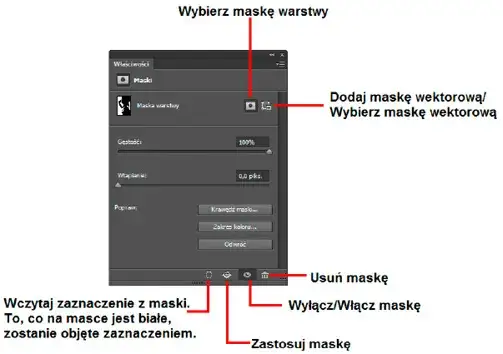
Odwracanie maski w Photoshopie: Klucz do precyzyjnej edycji
Jako doświadczony grafik, zawsze podkreślam, że maski warstwy w Photoshopie to jeden z najbardziej fundamentalnych i jednocześnie potężnych narzędzi. Pozwalają one na nieniszczącą edycję, co oznacza, że zawsze możesz wrócić do oryginalnego stanu obrazu. Odwracanie maski, czyli jej inwersja, jest podstawową, ale niezwykle przydatną techniką, którą każdy użytkownik Photoshopa powinien opanować. Zrozumienie, jak i kiedy jej używać, jest absolutnie niezbędne do osiągnięcia zaawansowanych rezultatów edycji.Co to jest maska warstwy? Szybkie przypomnienie zasady czerni i bieli
Maska warstwy działa jak szablon lub zasłona, która kontroluje widoczność zawartości warstwy, do której jest przypisana. Wyobraź sobie, że masz zdjęcie i nakładasz na nie nieprzezroczystą folię. Tam, gdzie folia jest biała, widzisz zdjęcie. Tam, gdzie jest czarna, zdjęcie jest całkowicie ukryte. Odcienie szarości na masce odpowiadają za różne poziomy przezroczystości im ciemniejszy szary, tym bardziej zawartość warstwy jest ukryta, a im jaśniejszy, tym bardziej widoczna. To prosta, ale genialna zasada, która daje nam ogromną kontrolę nad obrazem.Inwersja, czyli co dokładnie dzieje się, gdy "odwracasz" maskę
Kiedy "odwracasz" maskę, wykonujesz operację inwersji, co w praktyce oznacza zamianę miejscami obszarów czarnych i białych. Obszary, które były wcześniej czarne i ukrywały zawartość warstwy, stają się białe i ją odkrywają. Analogicznie, obszary białe stają się czarne i ukrywają. Co więcej, wszystkie odcienie szarości również zmieniają swoją wartość na przeciwną w skali szarości. Na przykład, 25% szarości (lekko ukrywające) stanie się 75% szarości (mocniej ukrywające). To bezpośrednio wpływa na widoczność i przezroczystość warstwy, dając nam szybki sposób na odwrócenie efektu maskowania.
Błyskawiczne odwracanie maski: Skrót klawiszowy Ctrl+I (Cmd+I)
W mojej codziennej pracy w Photoshopie liczy się każda sekunda, dlatego skróty klawiszowe to podstawa. Odwracanie maski za pomocą skrótu Ctrl+I (Windows) lub Cmd+I (macOS) to absolutnie najszybsza i najbardziej efektywna metoda. Jest to uniwersalny trik, który przyspiesza workflow i pozwala skupić się na kreatywności, zamiast na szukaniu opcji w menu.
Krok 1: Jak poprawnie aktywować miniaturę maski? (Klucz do sukcesu!)
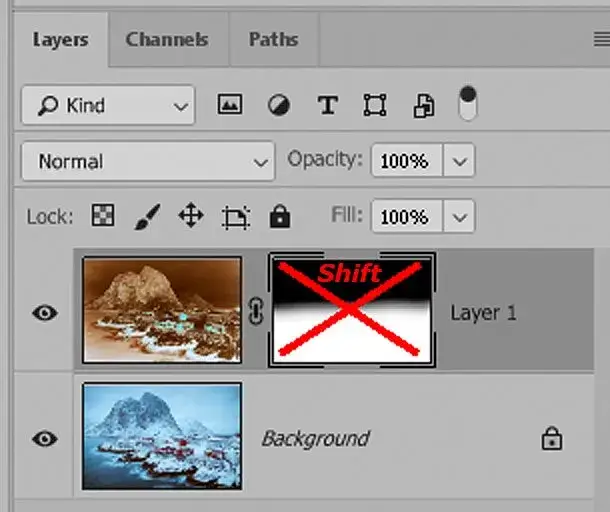
Zanim użyjesz skrótu, musisz upewnić się, że Photoshop wie, co dokładnie ma odwrócić. W panelu Warstwy (Layers) obok miniatury obrazu znajduje się miniatura maski. Aby skrót zadziałał na masce, a nie na samym obrazie, miniatura maski musi być aktywna. Rozpoznasz to po białej ramce, która pojawi się wokół miniatury maski po jej kliknięciu. To jest absolutnie kluczowy krok bez aktywacji maski, skrót zadziała na warstwie, a nie na masce, co może prowadzić do frustracji.
Krok 2: Użyj kombinacji Ctrl+I (lub Cmd+I) i zobacz magię
Gdy miniatura maski jest aktywna, wystarczy nacisnąć kombinację klawiszy Ctrl+I (dla użytkowników Windows) lub Cmd+I (dla użytkowników macOS). Efekt jest natychmiastowy: obszary czarne stają się białe, białe stają się czarne, a odcienie szarości ulegają inwersji. To proste działanie może całkowicie zmienić wygląd Twojej warstwy, odsłaniając lub ukrywając jej zawartość w ułamku sekundy.
Odwracanie maski przez menu: Alternatywna metoda krok po kroku
Chociaż skrót klawiszowy jest moją ulubioną metodą, rozumiem, że nie każdy zawsze go pamięta lub preferuje pracę z interfejsem graficznym. Photoshop oferuje również alternatywną ścieżkę do odwrócenia maski poprzez menu programu. Jest to świetna opcja dla osób, które wolą wizualnie odnaleźć odpowiednie polecenie lub po prostu potrzebują przypomnienia.
Gdzie znaleźć opcję "Odwróć" w gąszczu zakładek?
Opcja "Odwróć" jest logicznie umieszczona w sekcji menu, która dotyczy korekcji obrazu. Nie szukaj jej w zakładkach związanych z warstwami czy zaznaczeniami, lecz tam, gdzie dokonujesz ogólnych dopasowań kolorystycznych i tonalnych. Pamiętaj, że zawsze musisz mieć aktywną miniaturę maski, zanim przejdziesz do menu.
Dokładna ścieżka: Obraz > Dopasowania > Odwróć
Aby odwrócić aktywną maskę za pomocą menu, wykonaj następujące kroki: najpierw upewnij się, że miniatura maski w panelu Warstwy jest zaznaczona (ma białą ramkę). Następnie przejdź do górnego menu i wybierz kolejno: Obraz (Image) > Dopasowania (Adjustments) > Odwróć (Invert). To polecenie zadziała dokładnie tak samo jak skrót klawiszowy, zmieniając czarne obszary na białe i odwrotnie.
Oszczędzaj czas: Twórz maski od razu w formie odwróconej
Jako ktoś, kto ceni efektywność, zawsze szukam sposobów na oszczędzanie czasu. Jednym z takich trików jest tworzenie maski, która od razu jest czarna, czyli domyślnie ukrywa całą warstwę. Dzięki temu nie musisz dodawać białej maski, a następnie jej odwracać możesz zacząć pracę od razu z "pustym płótnem" maski.
Sekretny trik z klawiszem ALT, który ukryje całą warstwę
Ten mały sekretny trik jest niezwykle przydatny. Zamiast po prostu klikać ikonę "Dodaj maskę warstwy" w panelu Warstwy, przytrzymaj klawiszAlt (Windows) lub Option (macOS) i dopiero wtedy kliknij tę ikonę. Photoshop automatycznie utworzy czarną maskę, która ukryje całą zawartość warstwy. Jeśli miałeś aktywne zaznaczenie przed dodaniem maski, czarna maska zostanie utworzona, ale z białym obszarem dokładnie w miejscu Twojej selekcji, co jest fenomenalnym ułatwieniem.
Kiedy warto tworzyć czarną maskę zamiast standardowej białej?
Tworzenie czarnej maski jest szczególnie przydatne w sytuacjach, gdy:
- Chcesz selektywnie nanosić efekt: Jeśli masz warstwę dopasowania (np. krzywe, poziomy) i chcesz, aby jej efekt był widoczny tylko w kilku konkretnych miejscach, znacznie łatwiej jest zacząć od czarnej maski i malować białym pędzlem, niż od białej maski i malować czarnym.
- Usuwasz tło z obiektu: Często łatwiej jest zaznaczyć obiekt, który chcesz zachować, niż skomplikowane tło. Tworząc czarną maskę z zaznaczenia obiektu, od razu ukryjesz wszystko poza nim.
- Komponujesz obraz z wielu elementów: Gdy masz wiele warstw i chcesz precyzyjnie kontrolować ich widoczność, czarna maska daje Ci pełną kontrolę nad tym, co i gdzie ma się pojawić.
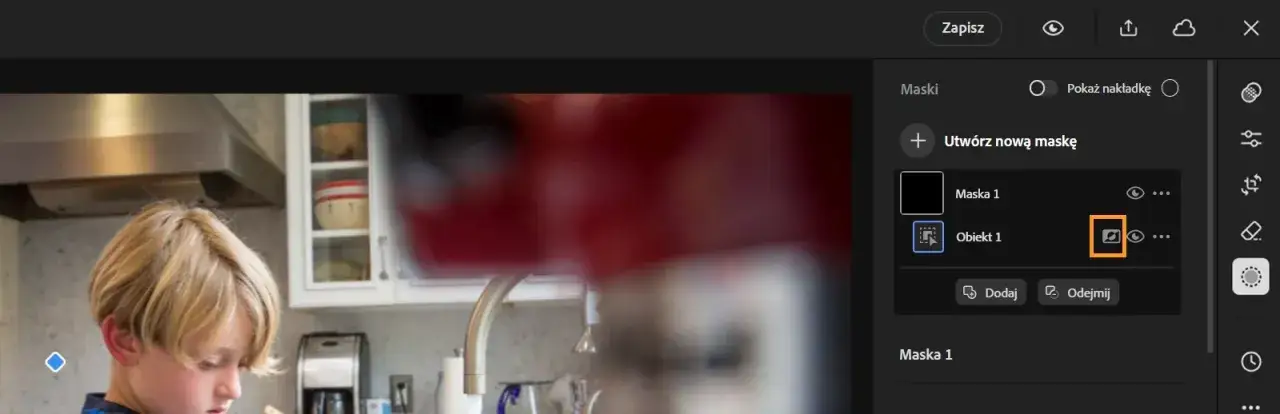
Odwracanie maski w praktyce: Kreatywne zastosowania
Odwracanie maski to nie tylko techniczny zabieg, ale potężne narzędzie kreatywne, które otwiera drzwi do wielu zaawansowanych technik edycji. Pozwala ono na elastyczne podejście do retuszu i kompozycji, znacząco ułatwiając życie grafikom i fotografom. Pokażę Ci kilka praktycznych zastosowań, które sam często wykorzystuję.
Zastosowanie 1: Precyzyjne usuwanie tła z postaci lub produktów
Jednym z najczęstszych scenariuszy jest usuwanie tła. Czasami łatwiej jest precyzyjnie zaznaczyć sam obiekt (np. postać, produkt), niż skomplikowane tło. Po wykonaniu zaznaczenia obiektu i utworzeniu z niego maski warstwy, zazwyczaj to obiekt jest widoczny, a tło ukryte. Jednak jeśli Twoje zaznaczenie objęło tło, a nie obiekt, wystarczy odwrócić maskę. Dzięki temu tło zostanie ukryte, a obiekt odsłonięty, bez konieczności tworzenia zaznaczenia od nowa. To gigantyczna oszczędność czasu!
Zastosowanie 2: Selektywna korekta koloru lub światła na zdjęciu
Wyobraź sobie, że chcesz rozjaśnić tylko fragment nieba lub zmienić kolor konkretnego elementu zdjęcia, nie wpływając na resztę. Odwracanie maski jest tu niezastąpione. Zaczynasz od dodania warstwy dopasowania (np. Krzywe, Balans kolorów) i nałożenia efektu na całe zdjęcie. Domyślnie taka warstwa ma białą maskę, co oznacza, że efekt jest widoczny wszędzie. Następnie odwracasz tę maskę do czarnej (Ctrl+I). Cały efekt znika. Teraz możesz wziąć biały pędzel i malować nim tylko w tych miejscach, gdzie chcesz, aby korekcja była widoczna. To daje niesamowitą precyzję i kontrolę nad edycją.
Zastosowanie 3: Kreatywne łączenie dwóch różnych obrazów
Podczas tworzenia fotomontaży i kompozycji, często musimy wycinać obiekty z jednego zdjęcia i wklejać je do drugiego. Maska warstwy jest kluczowa dla płynnego wtopienia tych elementów. Po wycięciu obiektu i dodaniu go do nowej kompozycji, często tworzę maskę, która początkowo ukrywa cały obiekt (czarna maska). Następnie, malując białym pędzlem, stopniowo odsłaniam tylko te części, które chcę wkomponować w nowe tło. Jeśli jednak zacząłem od białej maski i wyciąłem zbyt dużo, szybkie odwrócenie maski pozwala mi na natychmiastową korektę i dalszą precyzyjną pracę.
Uniknij frustracji: Najczęstsze problemy z odwracaniem maski
Nawet tak prosta operacja jak odwracanie maski może czasem prowadzić do frustracji, zwłaszcza gdy nie działa tak, jak tego oczekujemy. Z mojego doświadczenia wiem, że najczęściej wynika to z kilku powtarzalnych błędów. Pozwól, że pomogę Ci ich uniknąć i szybko rozwiązać ewentualne problemy.
"Pomocy! Odwracają mi się kolory na zdjęciu, a nie maska!" Jak to naprawić?
To jest chyba najczęstszy problem, z jakim spotykają się początkujący użytkownicy. Naciskasz Ctrl+I, a zamiast odwrócenia maski, całe zdjęcie zmienia kolory na negatyw. Dlaczego tak się dzieje? Powód jest prosty: nie masz aktywnej miniatury maski w panelu Warstwy. Zamiast niej aktywna jest miniatura samej warstwy z obrazem. Kiedy miniatura warstwy jest zaznaczona, polecenie "Odwróć" działa na pikselach obrazu, zmieniając ich kolory. Aby to naprawić, po prostu kliknij miniaturę maski w panelu Warstwy, tak aby wokół niej pojawiła się biała ramka. Dopiero wtedy użyj Ctrl+I, a maska zostanie odwrócona poprawnie.
Odwracanie maski a odwracanie zaznaczenia (Ctrl+Shift+I) jaka jest różnica?
Wielu myli te dwie operacje, ale są one fundamentalnie różne i służą innym celom.
-
Odwracanie maski (
Ctrl+I/Cmd+I): Działa na zawartości aktywnej maski warstwy, zamieniając czarne obszary na białe i odwrotnie. Zmienia to, co jest widoczne, a co ukryte na danej warstwie. -
Odwracanie zaznaczenia (
Ctrl+Shift+I/Cmd+Shift+I): Działa na aktywnym zaznaczeniu na płótnie. Jeśli masz zaznaczony obiekt, odwrócenie zaznaczenia sprawi, że zamiast obiektu zaznaczone zostanie wszystko poza nim. Nie wpływa to bezpośrednio na maski, ale na obszar, na którym możesz pracować lub z którego możesz stworzyć nową maskę.
Przeczytaj również: Jak stworzyć realistyczny złoty napis w Photoshopie?
Co zrobić, gdy maska po odwróceniu nie działa zgodnie z oczekiwaniami?
Jeśli po odwróceniu maski nadal coś jest nie tak, warto sprawdzić kilka rzeczy. Po pierwsze, upewnij się, że na pewno masz aktywną miniaturę maski to najczęstsza przyczyna. Po drugie, sprawdź, czy maska nie jest przypadkiem połączona z warstwą (ikona łańcucha między miniaturami). Jeśli jest, przesuwanie warstwy będzie przesuwać również maskę. Po trzecie, jeśli maska została utworzona z zaznaczenia, upewnij się, że początkowe zaznaczenie było precyzyjne. Czasem problem leży u źródła, a nie w samej operacji odwracania. W razie wątpliwości, możesz zawsze usunąć maskę i stworzyć ją od nowa, tym razem zwracając uwagę na aktywację i precyzję.
