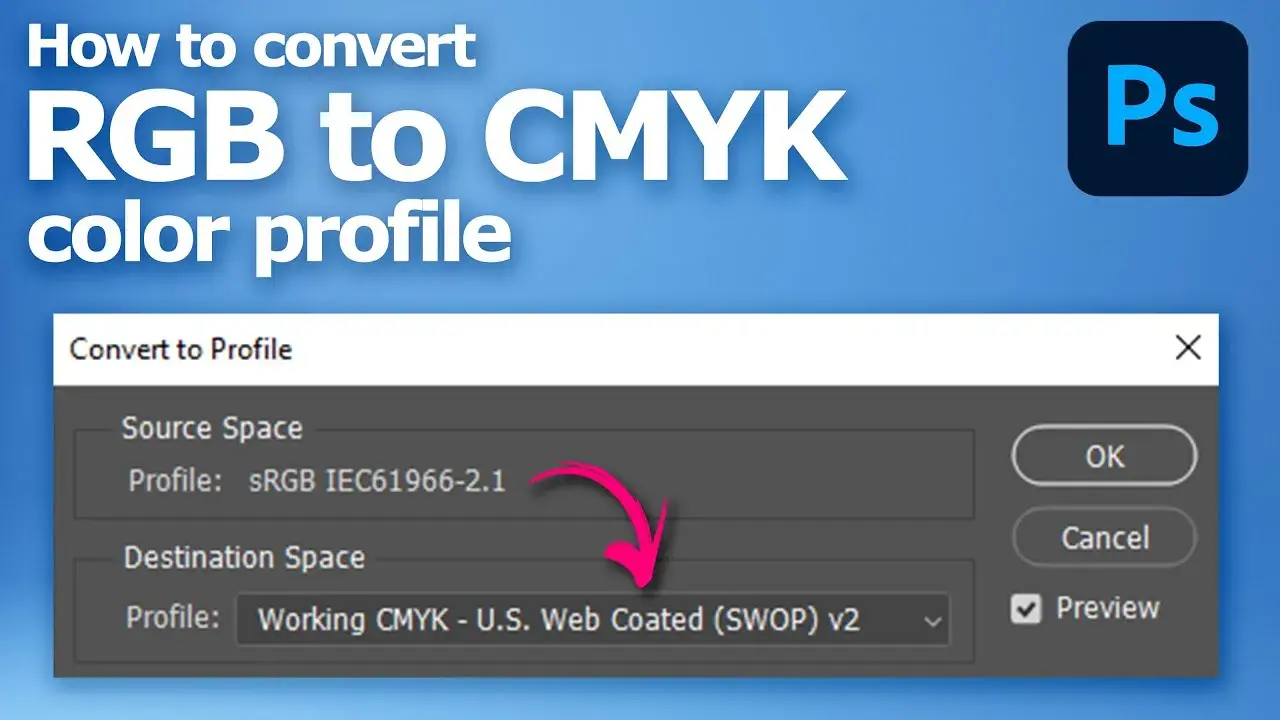
Konwersja z przestrzeni barwnej RGB na CMYK w programie Adobe Photoshop to absolutnie kluczowy etap w przygotowaniu każdego projektu do profesjonalnego druku. Wielu początkujących grafików i fotografów pomija ten krok, co niestety często kończy się rozczarowaniem, gdy wydrukowane kolory drastycznie różnią się od tych, które widzieli na ekranie. W tym artykule pokażę Ci, jak przeprowadzić tę konwersję prawidłowo, krok po kroku, unikając najczęstszych pułapek i zapewniając, że Twoje projekty będą wyglądały świetnie zarówno na monitorze, jak i na papierze.
Jak prawidłowo zmienić RGB na CMYK w Photoshopie kluczowe kroki do druku
- Konwersja z RGB (monitory) na CMYK (druk) jest niezbędna dla przewidywalnych i zgodnych kolorów na wydruku.
- Używaj polecenia "Edycja > Konwertuj do profilu...", a nie prostej zmiany trybu obrazu.
- Wybierz odpowiedni profil ICC (np. Coated FOGRA39 dla papieru powlekanego) i intencję renderowania (Percepcyjna lub Relatywna Kolorymetryczna).
- Zawsze weryfikuj efekt konwersji za pomocą funkcji Soft Proofing (symulacja wydruku) i Ostrzeżenia o gamucie.
- Przygotuj plik przed konwersją (praca na kopii, spłaszczanie warstw) i pamiętaj o korekcie problemów, takich jak wyblakłe kolory czy "wyblakła" czerń.
Dlaczego kolory na wydruku różnią się od tych na ekranie? Zrozumienie RGB vs CMYK
Zapewne nie raz zdarzyło Ci się, że projekt, który na monitorze wyglądał olśniewająco, po wydrukowaniu stracił swój blask, kolory stały się matowe, a jaskrawe odcienie przygaszone. To klasyczny objaw niezrozumienia fundamentalnej różnicy między dwoma kluczowymi modelami barwnymi: RGB i CMYK. Ta różnica jest powodem, dla którego konwersja jest nie tylko zalecana, ale wręcz niezbędna, aby uzyskać przewidywalne i satysfakcjonujące rezultaty w druku.
Czym jest przestrzeń barwna RGB i dlaczego używają jej monitory?
Model barwny RGB (Red, Green, Blue Czerwony, Zielony, Niebieski) to tak zwany model addytywny, co oznacza, że kolory powstają poprzez dodawanie światła. Monitory, telewizory, aparaty cyfrowe i skanery działają w tej przestrzeni. Kiedy patrzysz na ekran, widzisz światło emitowane przez piksele. Mieszając światło czerwone, zielone i niebieskie w różnych proporcjach, można uzyskać miliony barw. Połączenie wszystkich trzech kolorów światła w maksymalnym natężeniu daje czystą biel, natomiast brak światła to czerń. Jest to przestrzeń, która pozwala na wyświetlanie bardzo szerokiej i jaskrawej gamy kolorów.
Model CMYK: Jak powstają kolory w profesjonalnym druku?
Zupełnie inaczej działa model CMYK (Cyan, Magenta, Yellow, Black Cyjan, Magenta, Żółty, Czarny), który jest modelem subtraktywnym, czyli odejmującym światło. To właśnie ten model wykorzystywany jest w profesjonalnym druku offsetowym i cyfrowym. Kolory powstają tu poprzez nakładanie na siebie transparentnych farb, które absorbują (odejmują) pewne długości fal światła, a inne odbijają. Mieszając farby C, M i Y, teoretycznie powinniśmy uzyskać czerń, ale w praktyce daje to raczej ciemny brąz. Dlatego do zestawu dodano czwarty kolor Black (K) który odpowiada za głęboką czerń, kontrast i szczegóły. W przeciwieństwie do RGB, gdzie dodawanie światła daje biel, w CMYK dodawanie farb dąży do czerni, a brak farby to biel papieru.
Gamut, czyli dlaczego drukarnia nie może wydrukować wszystkich kolorów, które widzisz
Kluczowym pojęciem, które musisz zrozumieć, jest gamut. Gamut to nic innego jak zakres kolorów, które dane urządzenie jest w stanie wyświetlić lub wydrukować. Przestrzeń RGB, ze względu na swoją naturę opartą na świetle, ma znacznie szerszy gamut niż przestrzeń CMYK, która operuje na farbach. Oznacza to, że Twój monitor jest w stanie wyświetlić wiele jaskrawych, nasyconych kolorów (zwłaszcza błękitów, zieleni i pomarańczy), których po prostu nie da się wiernie odwzorować za pomocą farb drukarskich. Kiedy konwertujemy RGB do CMYK, te "problematyczne" kolory muszą zostać "ściśnięte" do najbliższych odpowiedników w węższym gamucie CMYK, co często prowadzi do ich przygaszenia lub zmiany odcienia. Moim zadaniem jako grafika jest kontrolować ten proces, aby minimalizować negatywne skutki.
Przygotowanie pliku w Photoshopie fundament poprawnej konwersji
Zanim przystąpisz do właściwej konwersji z RGB na CMYK, musisz wykonać kilka wstępnych kroków w Photoshopie. Te przygotowania są absolutnie kluczowe dla zapewnienia, że proces przebiegnie gładko, a Ty uzyskasz najlepsze możliwe rezultaty. Pominięcie ich może prowadzić do nieoczekiwanych zmian w wyglądzie projektu lub utraty cennych danych.
Dlaczego warto zawsze pracować na kopii pliku?
To podstawowa zasada, którą powtarzam każdemu: zawsze pracuj na kopii pliku! Konwersja do CMYK jest procesem destrukcyjnym, co oznacza, że oryginalne dane kolorystyczne RGB zostają bezpowrotnie zmienione. Zachowanie oryginalnego pliku RGB daje Ci kilka korzyści:
- Możesz wrócić do wcześniejszej wersji, jeśli coś pójdzie nie tak.
- Masz plik gotowy do innych zastosowań cyfrowych (np. na stronę internetową, do prezentacji), gdzie RGB jest preferowane.
- Utrzymujesz elastyczność w przypadku, gdy drukarnia zmieni wymagania dotyczące profilu CMYK.
Dlatego zanim zaczniesz, po prostu zapisz swój plik pod nową nazwą (np. "projekt_CMYK.psd") lub utwórz jego duplikat.
Spłaszczanie obrazu: Kiedy i dlaczego jest to kluczowy krok?
Wiele osób zastanawia się, czy spłaszczać obraz przed konwersją. Moja odpowiedź brzmi: to zależy, ale często jest to zalecane. Jeśli masz w pliku wiele warstw dopasowania (np. Krzywe, Balans kolorów, Jasność/Kontrast), warstwy tekstowe z efektami lub inteligentne obiekty, ich wygląd może nieznacznie, ale zauważalnie zmienić się po konwersji do CMYK. Spłaszczenie obrazu (Warstwa > Spłaszcz obraz) lub przynajmniej scalenie warstw korekcyjnych (Warstwa > Scal widoczne) przed konwersją zapewnia, że wszystkie efekty zostaną "wypalone" na pikselach w przestrzeni RGB, a następnie przeliczone na CMYK jako całość, co minimalizuje ryzyko nieprzewidzianych zmian. Pamiętaj jednak, że po spłaszczeniu nie będziesz mógł już edytować poszczególnych warstw, dlatego zawsze rób to na kopii! Ustawienia kolorów w Photoshopie: Sprawdź to, zanim zaczniesz
Zanim w ogóle pomyślisz o konwersji, upewnij się, że Twoje ustawienia kolorów w Photoshopie są prawidłowo skonfigurowane. Przejdź do Edycja > Ustawienia kolorów... (Ctrl+Shift+K). Tutaj możesz zdefiniować, jak Photoshop ma interpretować kolory w różnych przestrzeniach. Dla większości zastosowań i dla spójności z drukiem, w sekcji "Ustawienia" wybierz "Druk prewencyjny Europa 3" lub podobne ustawienie, które zawiera profile FOGRA. To zapewni, że Photoshop będzie pracował z odpowiednimi profilami domyślnymi i będzie gotowy na konwersję do standardów drukarskich. To jest jak kalibracja narzędzi przed rozpoczęciem pracy musisz mieć pewność, że wszystko działa zgodnie z planem.
Jak zmienić RGB na CMYK? Profesjonalna metoda dla najlepszych rezultatów
Teraz przechodzimy do sedna, czyli do właściwej konwersji. Pamiętaj, że w Photoshopie istnieją różne sposoby na zmianę trybu koloru, ale tylko jeden jest profesjonalny i daje pełną kontrolę nad procesem. Moim zdaniem, jest to jedyna słuszna droga, jeśli zależy Ci na jakości i przewidywalności.
Krok 1: Wybierz właściwe narzędzie "Konwertuj do profilu" zamiast "Tryb obrazu"
Wielu początkujących grafików popełnia błąd, zmieniając tryb obrazu za pomocą Obraz > Tryb > Kolor CMYK. Stanowczo odradzam tę metodę! Jest ona zbyt uproszczona i nie daje kontroli nad kluczowymi parametrami konwersji, co często prowadzi do niepożądanych rezultatów, takich jak drastyczna zmiana kolorów. Prawidłową i profesjonalną metodą jest użycie polecenia Edycja > Konwertuj do profilu... (Edit > Convert to Profile...).
Ważne jest, aby rozróżnić "Konwertuj do profilu" od "Przypisz profil".
- Konwertuj do profilu (Convert to Profile): To jest to, czego potrzebujemy. Photoshop przelicza wartości liczbowe pikseli, aby kolory wizualnie wyglądały jak najbardziej podobnie w nowej przestrzeni barwnej (np. z RGB do CMYK). Celem jest zachowanie wyglądu.
- Przypisz profil (Assign Profile): Ta opcja nie zmienia wartości liczbowych pikseli. Zmienia jedynie informację o tym, jaki profil barwny jest "przypisany" do obrazu. Jeśli przypiszesz profil CMYK do obrazu RGB, Photoshop zacznie interpretować wartości RGB jako CMYK, co drastycznie zmieni wygląd kolorów, czyniąc je często nienaturalnymi i "przekłamanymi". Używaj tej opcji tylko wtedy, gdy wiesz, co robisz i potrzebujesz skorygować błędnie przypisany profil.
Krok 2: Wybór docelowego profilu CMYK jaki profil dla polskiej drukarni?
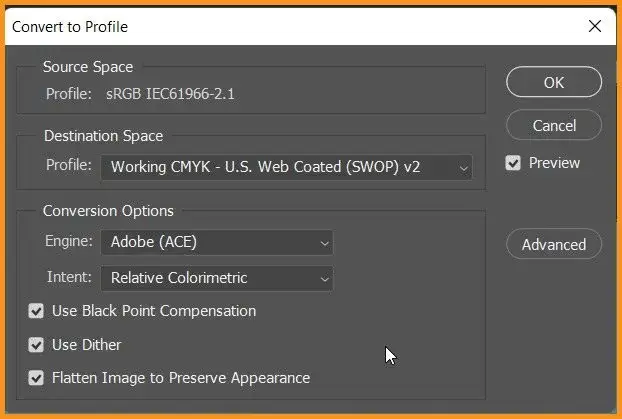
W oknie "Konwertuj do profilu" najważniejszym ustawieniem jest "Profil docelowy" (Destination Space). To tutaj wybierasz profil ICC, który będzie "tłumaczem" dla kolorów z RGB na CMYK. Profil ICC to zbiór danych, który opisuje charakterystykę kolorystyczną danego urządzenia lub standardu druku. Wybór odpowiedniego profilu jest absolutnie kluczowy, ponieważ musi on odpowiadać warunkom, w jakich Twój projekt będzie drukowany. Zawsze, ale to zawsze, skonsultuj się z drukarnią, aby dowiedzieć się, jakiego profilu CMYK wymagają. Jeśli nie masz takiej możliwości, oto kilka ogólnych wskazówek:
Co to jest FOGRA39 i dlaczego jest standardem w Europie?
W większości europejskich, w tym polskich, drukarni komercyjnych, standardem dla druku na papierze powlekanym (kredowym, błyszczącym lub matowym) jest profil Coated FOGRA39 (ISO 12647-2:2004). Jest to bardzo uniwersalny i szeroko stosowany profil, który zapewnia dobrą przewidywalność kolorów. Warto również wspomnieć o nowszym odpowiedniku, czyli PSO Coated v3, który jest uaktualnioną wersją FOGRA39 i również jest często używany. Jeśli drukarnia nie poda konkretnego profilu, FOGRA39 jest zazwyczaj bezpiecznym wyborem dla papierów powlekanych.
Kiedy wybrać profil dla papieru powlekanego (Coated), a kiedy dla niepowlekanego (Uncoated)?
Wybór między profilami "Coated" (powlekanymi) a "Uncoated" (niepowlekanymi) jest podyktowany rodzajem papieru, na którym będzie drukowany Twój projekt. Różnica jest znacząca:
- Papiery powlekane (Coated): Mają gładką powierzchnię, która nie wchłania farby tak głęboko. Pozwala to na ostrzejsze detale i bardziej nasycone kolory. Dla nich używamy profili takich jak Coated FOGRA39 lub PSO Coated v3.
- Papiery niepowlekane (Uncoated): Są bardziej chłonne, co sprawia, że farba nieco się rozlewa, a kolory mogą wydawać się mniej nasycone i bardziej "miękkie". Dla nich stosuje się profile takie jak Uncoated FOGRA29 lub PSO Uncoated ISO12647.
Ponownie, kluczowa jest komunikacja z drukarnią. Użycie niewłaściwego profilu może skutkować znaczącymi różnicami w kolorach na wydruku.
Krok 3: Intencja renderowania jak Photoshop ma poradzić sobie z "brakującymi" kolorami?
Kolejnym ważnym ustawieniem w oknie "Konwertuj do profilu" jest "Intencja renderowania" (Rendering Intent). Określa ona, w jaki sposób Photoshop ma przetworzyć te kolory z przestrzeni RGB, które wykraczają poza gamut docelowego profilu CMYK (czyli te, których drukarka nie jest w stanie wiernie odwzorować). Jest to sposób na zarządzanie kompresją gamutu.
Percepcyjna czy Relatywna Kolorymetryczna? Którą opcję i kiedy wybrać?
Najczęściej będziesz wybierać między dwiema intencjami renderowania:
- Percepcyjna (Perceptual): Ta intencja stara się zachować ogólne relacje tonalne między kolorami, nawet jeśli oznacza to niewielkie przesunięcie wszystkich kolorów (również tych w gamucie) w kierunku węższego gamutu CMYK. Efektem jest często bardziej naturalnie wyglądający obraz, z płynnymi przejściami tonalnymi, choć kolory mogą być nieco mniej nasycone. Zazwyczaj jest to najlepszy wybór dla zdjęć i obrazów z szeroką gamą kolorów, gdzie zachowanie ogólnego wrażenia jest ważniejsze niż absolutna precyzja pojedynczych barw.
- Relatywna Kolorymetryczna (Relative Colorimetric): Ta intencja stara się zachować kolory znajdujące się w gamucie docelowym bez zmian. Kolory, które wykraczają poza gamut, są "przycinane" do najbliższego możliwego odpowiednika w gamucie CMYK. Może to prowadzić do utraty szczegółów w bardzo nasyconych obszarach i sprawiać, że kolory będą wyglądać na "spłaszczone" lub "brudne". Jest to dobry wybór dla grafik wektorowych, logo, wykresów lub obrazów z precyzyjnymi kolorami, gdzie chcesz, aby kolory w gamucie pozostały niezmienione.
W praktyce często testuję obie opcje na podglądzie (o czym za chwilę) i wybieram tę, która daje lepszy wizualnie efekt.
Krok 4: Opcje konwersji rola silnika Adobe (ACE) i kompensacji punktu czerni
W dolnej części okna "Konwertuj do profilu" znajdziesz jeszcze kilka opcji:
- Silnik (Engine): Zazwyczaj pozostawiamy domyślny Adobe Color Engine (ACE), który jest zoptymalizowany do zarządzania kolorami w produktach Adobe.
- Kompensacja punktu czerni (Black Point Compensation): Tę opcję zazwyczaj zaleca się włączyć. Jej zadaniem jest zachowanie szczegółów w cieniach obrazu podczas konwersji. Bez niej, najciemniejsze cienie mogą stać się całkowicie czarne, tracąc subtelne przejścia tonalne. Włączenie tej opcji pomaga zachować dynamikę tonalną w ciemnych partiach obrazu.
Po wybraniu wszystkich opcji, kliknij "OK". Twój obraz zostanie przekonwertowany do przestrzeni CMYK.
Zanim zapiszesz plik: Sprawdź efekt konwersji i uniknij rozczarowania
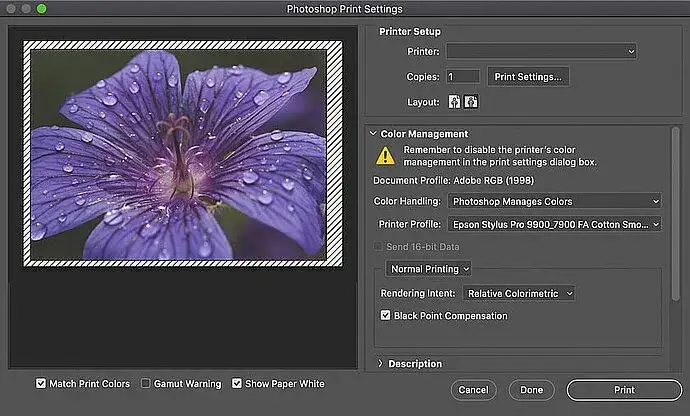
Konwersja została wykonana, ale to jeszcze nie koniec! Zanim zapiszesz plik i wyślesz go do drukarni, musisz bezwzględnie zweryfikować, jak kolory wyglądają w nowej przestrzeni. To właśnie na tym etapie możesz wprowadzić ostatnie korekty i upewnić się, że efekt końcowy będzie zgodny z Twoimi oczekiwaniami. W moim procesie pracy to jeden z najważniejszych etapów.
Symulacja kolorów (Soft Proofing): Zobacz swój wydruk na ekranie
Soft Proofing to niezastąpione narzędzie, które pozwala Ci symulować na ekranie, jak Twój projekt będzie wyglądał po wydrukowaniu w wybranym profilu CMYK. Co ważne, dzieje się to bez faktycznej zmiany danych w pliku to tylko podgląd. Dzięki temu możesz wcześnie zidentyfikować potencjalne problemy z kolorami i wprowadzić korekty, zanim będzie za późno.
Jak poprawnie skonfigurować podgląd wydruku w Photoshopie?
Aby włączyć i skonfigurować Soft Proofing, wykonaj następujące kroki:
- Przejdź do menu
Widok > Ustawienia próby > Własne...(View > Proof Setup > Custom...). - W oknie "Dostosuj warunki próby" wybierz ten sam Profil urządzenia do symulacji (Profile) i Intencję renderowania (Rendering Intent), których użyłeś do konwersji (np. Coated FOGRA39 i Percepcyjna).
- Upewnij się, że zaznaczone są opcje "Zachowaj wartości liczbowe" (Preserve RGB Numbers) oraz "Kompensacja punktu czerni" (Black Point Compensation), jeśli użyłeś jej podczas konwersji.
- Kliknij "OK".
- Teraz możesz włączyć i wyłączyć podgląd za pomocą
Widok > Kolory próby(View > Proof Colors) lub skrótu Ctrl+Y (Cmd+Y na Macu).
Po włączeniu Soft Proofingu zobaczysz, jak kolory "zmiękną" lub przygasną, symulując efekt druku. To jest moment, aby ocenić, czy jesteś zadowolony z efektu, czy potrzebne są korekty.
Ostrzeżenie o gamucie: Zidentyfikuj kolory, które sprawią najwięcej problemów
Kolejnym bardzo przydatnym narzędziem jest Ostrzeżenie o gamucie (Gamut Warning). Włączysz je, przechodząc do Widok > Ostrzeżenie o gamucie (View > Gamut Warning) lub używając skrótu Ctrl+Shift+Y (Cmd+Shift+Y na Macu). Po włączeniu tej funkcji Photoshop podświetli na szaro wszystkie te obszary obrazu, których kolory znajdują się poza gamą barw docelowego profilu CMYK. To są właśnie te kolory, które ulegną największej zmianie podczas druku i mogą stać się "brudne" lub przygaszone.
Co zrobić, gdy jaskrawe barwy stają się "brudne" lub przygaszone?
Gdy Ostrzeżenie o gamucie wskaże problematyczne obszary, masz kilka opcji:
-
Ręczna korekta: Możesz użyć warstw dopasowania (np.
Barwa/Nasycenie,Kolor selektywny,Krzywe) do selektywnego dostosowania kolorów w tych obszarach. Celem jest delikatne przesunięcie ich w kierunku gamutu CMYK, jednocześnie starając się zachować estetykę. Czasami wystarczy delikatne zmniejszenie nasycenia lub zmiana odcienia. - Zmniejszenie nasycenia: W przypadku bardzo jaskrawych kolorów, które są poza gamutem, często najlepszym rozwiązaniem jest delikatne zmniejszenie ich nasycenia, aby weszły w zakres CMYK.
- Zmiana odcienia: Czasami lekka zmiana odcienia może pomóc. Na przykład, bardzo jaskrawy błękit może zostać delikatnie przesunięty w stronę cyjanu, aby lepiej pasował do gamutu CMYK.
Pamiętaj, aby wszystkie korekty wykonywać na warstwach dopasowania, aby zachować elastyczność i możliwość edycji.
Przeczytaj również: Justowanie tekstu w Photoshopie: Odblokuj i pozbądź się "rzek"!
Najczęstsze pułapki i problemy po konwersji jak sobie z nimi radzić?
Nawet po prawidłowej konwersji i weryfikacji Soft Proofingiem, mogą pojawić się pewne typowe problemy, które wymagają dodatkowej uwagi. Jako Sebastian Malachowski, widziałem je niezliczoną ilość razy i wiem, jak sobie z nimi radzić.
Problem nr 1: Wyblakłe, nienasycone kolory
To najczęstszy problem, z którym się spotykamy. Jaskrawe, świetliste kolory z przestrzeni RGB, takie jak intensywne błękity, soczyste zielenie czy neonowe pomarańcze, po konwersji do CMYK często stają się matowe, przygaszone i tracą swoją żywość. Dzieje się tak, jak już wspominałem, z powodu węższego gamutu CMYK. Farby drukarskie po prostu nie są w stanie oddać tak szerokiej gamy barw jak światło monitora.
Jak skorygować barwy za pomocą krzywych lub warstwy "Balans kolorów"?
Aby skorygować wyblakłe kolory, możesz użyć kilku narzędzi w Photoshopie:
- Krzywe (Curves): To jedno z najpotężniejszych narzędzi. Możesz selektywnie zwiększyć kontrast w poszczególnych kanałach CMYK, aby "podbijać" kolory. Na przykład, delikatne podniesienie krzywej w kanale Cyan może wzmocnić błękity.
- Balans kolorów (Color Balance): Ta warstwa dopasowania pozwala na precyzyjne dostosowanie balansu kolorów w cieniach, półtonach i światłach. Możesz dodać więcej Cyjanu, Magenty, Żółtego lub Czerni, aby "ocieplić" lub "ochłodzić" obraz i przywrócić mu życie.
- Barwa/Nasycenie (Hue/Saturation): Czasami wystarczy delikatne zwiększenie nasycenia dla konkretnych zakresów kolorów (np. tylko dla błękitów), aby przywrócić im blask.
Pamiętaj, aby zawsze pracować na warstwach dopasowania, aby mieć pełną kontrolę i możliwość cofnięcia zmian.
Problem nr 2: Czerń, która nie jest czarna
Kolejnym powszechnym problemem jest "wyblakła" czerń. Czerń zdefiniowana w RGB jako R:0 G:0 B:0 (czyli czysta czerń monitora) po standardowej konwersji do CMYK często nie jest "głęboką czernią". Może przyjąć wartości takie jak C:75 M:68 Y:67 K:90, co na wydruku wygląda raczej jak ciemny grafit niż intensywna czerń. Dzieje się tak, ponieważ standardowe profile CMYK często ograniczają maksymalne pokrycie farbą, aby uniknąć problemów z schnięciem i nadmiernym nasyceniem papieru.
Jak uzyskać głęboką, nasyconą czerń (Rich Black) w druku?
Aby uzyskać głęboką, nasyconą czerń, musisz zastosować tak zwany "Rich Black". Polega to na dodaniu do czarnej farby (K) niewielkich ilości pozostałych kolorów CMY. Przykładowe wartości dla Rich Black to:
- C:60 M:50 Y:50 K:100 (bardzo popularna i bezpieczna opcja)
- C:30 M:20 Y:20 K:100
Ważne: Konkretne wartości dla Rich Black zawsze należy ustalić z drukarnią, ponieważ zależą one od rodzaju papieru i maszyny drukarskiej. Zbyt duże pokrycie farbą może prowadzić do problemów z wysychaniem i "odbijaniem" farby na kolejnych arkuszach. Jeśli masz w projekcie duży obszar czerni (np. tło), zastosowanie Rich Black znacząco poprawi jego wygląd. Pamiętaj jednak, aby drobny tekst pozostawić jako czystą czerń (K:100), aby uniknąć problemów z pasowaniem farb.
Problem nr 3: Utrata szczegółów w cieniach i światłach
Podczas kompresji gamutu, zwłaszcza w przypadku obrazów o wysokim kontraście, może dojść do utraty subtelnych szczegółów w bardzo ciemnych lub bardzo jasnych obszarach. Cienie mogą stać się "zlane", a światła "przepalone", tracąc swoją teksturę i detale.
Techniki poprawy kontrastu i jasności w przestrzeni CMYK
Aby przywrócić detale w cieniach i światłach po konwersji do CMYK, możesz użyć podobnych narzędzi, jak przy korekcie nasycenia:
- Poziomy (Levels): Ta warstwa dopasowania pozwala precyzyjnie kontrolować zakres tonalny obrazu. Możesz delikatnie przesunąć suwaki punktu czerni i bieli, aby rozszerzyć zakres tonalny i wydobyć szczegóły.
- Krzywe (Curves): Krzywe dają jeszcze większą kontrolę. Możesz tworzyć punkty na krzywej, aby selektywnie rozjaśniać cienie i przyciemniać światła, lub na odwrót, zwiększając kontrast w wybranych obszarach.
- Maska wyostrzająca (Unsharp Mask): Po korekcie tonalnej, delikatne wyostrzenie obrazu (zwłaszcza w obszarach, gdzie mogły zginąć detale) może pomóc w przywróceniu ostrości. Pamiętaj, aby używać jej z umiarem, aby uniknąć artefaktów.
Zawsze pracuj na warstwach dopasowania i obserwuj histogram, aby upewnić się, że nie "tniesz" zbyt wielu szczegółów w cieniach lub światłach.
