W dzisiejszym cyfrowym świecie, gdzie zdjęcia rozprzestrzeniają się w mgnieniu oka, ochrona własnych prac staje się kluczowa. Jako fotograf i twórca treści, doskonale rozumiem, jak frustrujące może być odkrycie, że Twoje zdjęcie zostało użyte bez pozwolenia. Właśnie dlatego znaki wodne są nie tylko formą zabezpieczenia, ale także potężnym narzędziem marketingowym. W tym kompleksowym przewodniku pokażę Ci, jak krok po kroku stworzyć i efektywnie stosować znaki wodne w Adobe Photoshop, aby chronić swoje dzieła i budować rozpoznawalność marki.
Skuteczne znaki wodne w Photoshopie kompleksowy przewodnik po ochronie zdjęć i budowaniu marki
- Znak wodny to klucz do ochrony praw autorskich zdjęć w internecie i budowania profesjonalnego wizerunku marki.
- Możesz tworzyć znaki tekstowe, graficzne (logo) lub oparte na własnym podpisie, pamiętając o subtelnym kryciu (20-50%).
- Proces tworzenia w Photoshopie zaczyna się od nowego dokumentu z przezroczystym tłem, a następnie dodania i dostosowania treści.
- Gotowy znak wodny możesz zapisać jako wzorek, pędzel lub w Bibliotece Creative Cloud dla łatwego dostępu.
- Automatyzacja dodawania znaków wodnych na wielu zdjęciach jest możliwa dzięki funkcji Akcje i Sekwencji wsadowej.
- Kluczem do sukcesu jest odpowiednie umiejscowienie znaku, unikanie błędów przy skalowaniu oraz wybór czytelnych czcionek z polskimi znakami.
Ochrona zdjęć przed kradzieżą w internecie
Dla każdego twórcy, który publikuje swoje prace online, ochrona praw autorskich jest priorytetem. Internet, choć wspaniały do dzielenia się twórczością, niestety sprzyja także nieautoryzowanemu wykorzystaniu zdjęć. Właśnie tutaj z pomocą przychodzi znak wodny. Jest to niezwykle skuteczne narzędzie, które utrudnia nieuczciwym osobom kopiowanie i używanie Twoich zdjęć bez zgody. Nawet jeśli ktoś spróbuje usunąć znak wodny, proces ten jest zazwyczaj czasochłonny i często pozostawia widoczne ślady, co skutecznie zniechęca do kradzieży. Co więcej, obecność znaku wodnego stanowi jasny dowód własności, co może być nieocenione w przypadku sporów prawnych.
Budowanie profesjonalnego wizerunku i rozpoznawalności marki
Znak wodny to nie tylko tarcza ochronna, ale także potężne narzędzie marketingowe. Wyobraź sobie, że Twoje zdjęcia krążą po internecie, a każde z nich nosi Twoje logo lub nazwę firmy. To nic innego jak darmowa, ciągła reklama! Umieszczenie logo lub nazwy firmy na zdjęciach znacząco przyczynia się do zwiększenia rozpoznawalności marki i budowania profesjonalnego wizerunku. Zdjęcia ze znakiem wodnym stają się Twoją wizytówką, świadcząc o Twoim profesjonalizmie i dbałości o szczegóły. To subtelny, ale bardzo efektywny sposób na zakorzenienie Twojej marki w świadomości odbiorców.
Tekst, logo, a może podpis? Poznaj rodzaje znaków wodnych
Zanim przejdziemy do praktyki, warto zastanowić się, jaki rodzaj znaku wodnego będzie dla Ciebie najlepszy. Istnieje kilka podstawowych typów, a każdy ma swoje unikalne cechy i zastosowania:
- Tekstowe: To najprostsza i najszybsza opcja. Zazwyczaj zawierają Twoje imię i nazwisko, nazwę firmy, adres strony internetowej lub profilu w mediach społecznościowych. Są łatwe do stworzenia i bardzo czytelne, choć mogą być mniej unikalne niż graficzne.
- Graficzne (logo): Jeśli masz już dobrze zaprojektowane logo, to jest to świetny wybór. Logo buduje silniejszą tożsamość wizualną marki i jest bardziej rozpoznawalne. Pamiętaj, aby użyć wersji z przezroczystym tłem (np. PNG), aby idealnie wtopiło się w zdjęcie.
- Półprzezroczyste: Niezależnie od tego, czy wybierzesz tekst, czy logo, kluczem do dobrego znaku wodnego jest subtelność. Półprzezroczyste znaki wodne nie przytłaczają zdjęcia, ale pozostają widoczne. Zalecane krycie to zazwyczaj od 20% do 50%, w zależności od jasności i kontrastu zdjęcia. Chodzi o to, by znak był widoczny, ale nie odciągał uwagi od głównego motywu.
- Podpis odręczny: To bardzo osobista i elegancka forma znaku wodnego. Możesz stworzyć znak wodny na podstawie własnego podpisu, co dodaje Twoim pracom unikalnego, artystycznego charakteru. W dalszej części artykułu pokażę Ci, jak to zrobić krok po kroku.
Stwórz swój idealny znak wodny od podstaw w Photoshopie
Teraz, gdy już wiesz, dlaczego i jakie znaki wodne warto stosować, przejdźmy do praktyki. Photoshop oferuje ogromne możliwości personalizacji, dzięki czemu Twój znak wodny będzie dokładnie taki, jakiego potrzebujesz.
Krok 1: Przygotowanie "płótna" tworzenie nowego pliku z przezroczystym tłem
Pierwszym krokiem jest przygotowanie odpowiedniego dokumentu, który posłuży jako baza dla Twojego znaku wodnego. To proste:
- Otwórz Adobe Photoshop.
- Przejdź do menu `Plik > Nowy` (lub użyj skrótu `Ctrl+N` / `Cmd+N`).
- W oknie "Nowy dokument" ustaw następujące parametry:
- Szerokość i Wysokość: Sugeruję zacząć od wymiarów około 500x500 pikseli. To wystarczająco dużo miejsca na większość znaków, a jednocześnie nie jest to zbyt duży plik. Zawsze możesz go później przeskalować.
- Rozdzielczość: Ustaw na 300 pikseli/cal. To standardowa rozdzielczość dla grafiki, która ma być wyraźna.
- Zawartość tła: Wybierz opcję "Przezroczyste". To absolutnie kluczowe! Dzięki temu Twój znak wodny będzie miał niewidoczne tło i idealnie wtopi się w każde zdjęcie.
- Kliknij `Utwórz`. Masz teraz swoje przezroczyste "płótno" gotowe do pracy.
Krok 2: Tworzenie znaku wodnego na bazie tekstu (imię, nazwa firmy, strona WWW)
Jeśli zdecydujesz się na znak wodny tekstowy, oto jak go stworzyć:
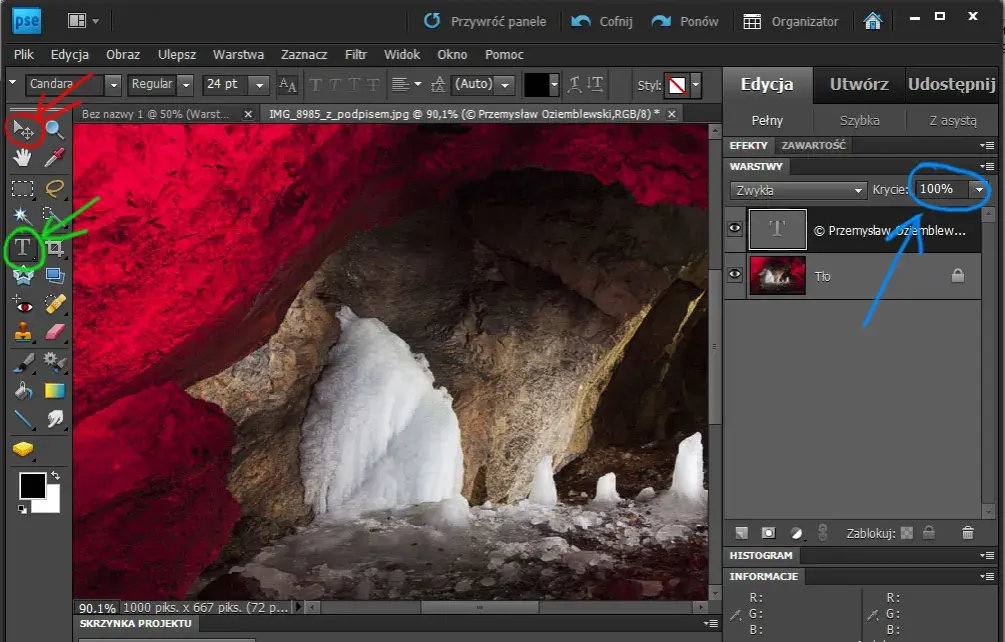
- Wybierz narzędzie Tekst (T) z paska narzędzi po lewej stronie.
- Kliknij w dowolnym miejscu na przezroczystym płótnie i wpisz treść swojego znaku wodnego. Może to być Twoje imię i nazwisko, nazwa firmy, adres strony internetowej (np. "TwojaStrona.pl") lub profilu na Instagramie.
- Po wpisaniu tekstu, użyj paska opcji na górze ekranu lub panelu "Właściwości" (Okno > Właściwości), aby dostosować:
- Czcionkę: Wybierz taką, która jest czytelna i pasuje do Twojego stylu. Pamiętaj o polskich znakach! (Więcej o tym później).
- Rozmiar: Dostosuj rozmiar tekstu tak, aby był odpowiedni. Nie martw się, jeśli na tym etapie będzie duży później go przeskalujemy.
- Kolor: Najczęściej wybierany jest biały lub czarny, ponieważ są najbardziej uniwersalne i dobrze kontrastują z większością zdjęć. Ja często używam białego z delikatnym cieniem.
- Użyj narzędzia Przesunięcie (V), aby wyśrodkować tekst na płótnie.
Krok 3: Jak wykorzystać własne logo jako profesjonalny znak wodny?
Jeśli masz już logo, jego importowanie do Photoshopa jest bardzo proste:
- Upewnij się, że Twoje logo jest w odpowiednim formacie. Najlepsze są pliki wektorowe (AI, EPS) lub rastrowe PNG z przezroczystym tłem. Unikaj plików JPG, ponieważ nie obsługują przezroczystości.
- Przejdź do menu `Plik > Umieść osadzone...` lub `Plik > Umieść połączone...` (jeśli chcesz, aby plik był połączony, a nie osadzony).
- Wybierz plik z Twoim logo i kliknij `Umieść`.
- Logo pojawi się na nowej warstwie. Użyj uchwytów transformacji (przytrzymaj `Shift`, aby zachować proporcje), aby przeskalować logo do odpowiedniego rozmiaru.
- Użyj narzędzia Przesunięcie (V), aby pozycjonować logo na płótnie. Możesz je wyśrodkować lub umieścić w wybranym rogu.
Krok 4: Subtelność jest kluczem jak idealnie dobrać krycie i styl warstwy?
To jeden z najważniejszych etapów, który decyduje o profesjonalnym wyglądzie Twojego znaku wodnego. Pamiętaj, że znak wodny ma chronić i promować, a nie dominować nad zdjęciem.
Po stworzeniu warstwy z tekstem lub logo, znajdź panel Warstwy (Okno > Warstwy). Na górze panelu zobaczysz opcję "Krycie" (Opacity). Zmień jej wartość. Moje doświadczenie podpowiada, że zakres od 20% do 50% jest zazwyczaj idealny. Eksperymentuj z wartościami, aby znaleźć tę, która najlepiej pasuje do Twojego stylu i rodzaju zdjęć. Zbyt wysokie krycie sprawi, że znak wodny będzie zbyt agresywny, a zbyt niskie że będzie niewidoczny.
Dodatkowo, aby poprawić widoczność znaku wodnego, nie przytłaczając zdjęcia, możesz dodać subtelne efekty. Kliknij dwukrotnie na warstwę ze znakiem wodnym, aby otworzyć okno "Styl warstwy". Ja często dodaję delikatny cień (Drop Shadow) z bardzo niskim kryciem i małym rozmiarem. To sprawia, że znak wodny "odkleja się" od tła zdjęcia, stając się bardziej czytelny, ale wciąż subtelny.
Zapisz znak wodny i miej go zawsze pod ręką
Gdy Twój znak wodny jest już gotowy, warto go zapisać w taki sposób, abyś mógł go szybko i łatwo używać w przyszłości. Photoshop oferuje kilka świetnych metod.
Metoda 1: Zapis jako wzorek (Pattern) idealny do pokrywania całych zdjęć
Ta metoda jest idealna, jeśli chcesz, aby Twój znak wodny pokrywał całe zdjęcie w powtarzalny sposób, tworząc siatkę lub tło:
- Upewnij się, że warstwa ze znakiem wodnym jest aktywna. Jeśli masz kilka warstw (np. tekst i cień), możesz je scalić (`Ctrl+E` / `Cmd+E`) lub przekonwertować na obiekt inteligentny (`Warstwa > Obiekty inteligentne > Konwertuj na obiekt inteligentny`).
- Przejdź do menu `Edycja > Zdefiniuj wzorek...`.
- Nadaj swojemu wzorkowi nazwę (np. "Mój Znak Wodny") i kliknij `OK`.
- Twój znak wodny jest teraz dostępny jako wzorek. Aby go użyć, możesz np. stworzyć nową warstwę, wybrać narzędzie `Wiadro z farbą` i zamiast koloru wybrać `Wzorek` z listy, a następnie wypełnić warstwę. Możesz też użyć `Warstwa > Nowa warstwa wypełnienia > Wzorek`.
Metoda 2: Zapis jako pędzel (Brush) błyskawiczne "stemplowanie" zdjęć
Jeśli wolisz szybko "stemplować" swoje zdjęcia znakiem wodnym w dowolnym miejscu, zapisanie go jako pędzla będzie idealne:
- Upewnij się, że warstwa ze znakiem wodnym jest aktywna i widoczna.
- Jeśli masz wiele warstw (np. tekst i cień), możesz je scalić lub przekonwertować na obiekt inteligentny.
- Przejdź do menu `Edycja > Zdefiniuj ustawienia pędzla...`.
- Nadaj swojemu pędzlowi nazwę (np. "Pędzel Znak Wodny") i kliknij `OK`.
- Teraz możesz wybrać narzędzie Pędzel (B), wybrać swój nowy pędzel z listy i jednym kliknięciem "odbić" znak wodny na dowolnej warstwie. Pamiętaj, aby ustawić odpowiedni kolor i krycie pędzla.
Metoda 3: Zapis w Bibliotece Creative Cloud synchronizacja i łatwy dostęp
Dla mnie osobiście, zapisywanie znaku wodnego w Bibliotece Creative Cloud (Libraries) to najwygodniejsza opcja. Dzięki temu masz do niego dostęp z każdego miejsca i na każdym urządzeniu, na którym zalogujesz się do swojego konta Adobe.
Aby to zrobić, po prostu przeciągnij warstwę ze swoim znakiem wodnym do panelu `Biblioteki` (Okno > Biblioteki). Znak wodny zostanie zapisany jako element graficzny. Możesz go później łatwo przeciągnąć z biblioteki bezpośrednio na dowolne zdjęcie w Photoshopie, a nawet w innych aplikacjach Adobe, takich jak Illustrator czy InDesign. To gwarantuje spójność Twojej marki i oszczędza mnóstwo czasu.
Aplikuj znak wodny na zdjęcia: od pojedynczych plików po całe galerie
Masz już gotowy znak wodny. Teraz czas go zastosować! Pokażę Ci, jak to zrobić zarówno na pojedynczych zdjęciach, jak i masowo, co jest prawdziwym game changerem dla każdego fotografa.
Jak szybko dodać gotowy znak wodny na jednym zdjęciu?
Dodanie znaku wodnego do pojedynczego zdjęcia jest szybkie i intuicyjne:
- Przeciągnięcie pliku: Jeśli zapisałeś znak wodny jako osobny plik PNG z przezroczystością, po prostu otwórz zdjęcie w Photoshopie, a następnie przeciągnij plik ze znakiem wodnym bezpośrednio na obszar roboczy zdjęcia. Zostanie on umieszczony jako nowa warstwa.
- Użycie elementu z Biblioteki CC: Jeśli zapisałeś znak wodny w Bibliotece Creative Cloud, otwórz zdjęcie, a następnie przeciągnij element z panelu Biblioteki na swoje zdjęcie. To moja ulubiona metoda!
- Zastosowanie narzędzia pędzla: Jeśli zapisałeś znak wodny jako pędzel, wybierz narzędzie Pędzel (B), wybierz swój znak wodny z listy pędzli, ustaw odpowiedni kolor (np. biały lub czarny) i krycie, a następnie kliknij w miejscu, w którym chcesz umieścić znak. Pamiętaj, aby stworzyć nową warstwę przed użyciem pędzla, aby móc później łatwo edytować znak.
- Wypełnienie warstwy wzorkiem: Jeśli zapisałeś znak wodny jako wzorek, stwórz nową warstwę, a następnie przejdź do `Warstwa > Nowa warstwa wypełnienia > Wzorek`. Wybierz swój wzorek z listy, a Photoshop wypełni całą warstwę powtarzającym się znakiem wodnym. Następnie możesz dostosować krycie tej warstwy.
Po umieszczeniu znaku wodnego, pamiętaj o dostosowaniu jego rozmiaru i pozycji za pomocą narzędzia Przekształcanie swobodne (`Ctrl+T` / `Cmd+T`), a także o ewentualnej zmianie krycia warstwy.
Gdzie umieścić znak wodny, by chronił, a nie przeszkadzał?
Umiejscowienie znaku wodnego to sztuka kompromisu między ochroną a estetyką. Znak ma chronić Twoją pracę, ale nie może odciągać uwagi od głównego motywu zdjęcia. Oto kilka moich wskazówek:
- Rogi zdjęcia: To najpopularniejsze i często najbezpieczniejsze miejsce. Dolny prawy lub lewy róg są dyskretne, ale widoczne.
- Wzdłuż krawędzi: Umieszczenie znaku wzdłuż jednej z krawędzi (np. na dole lub z boku) również jest dobrym rozwiązaniem, zwłaszcza jeśli znak jest długi (np. adres strony WWW).
- Subtelne umieszczenie w centrum: Czasami, aby naprawdę utrudnić usunięcie znaku, można umieścić go w bardziej centralnej części zdjęcia, ale z bardzo niskim kryciem i ewentualnie w trybie mieszania `Nakładka` lub `Miękkie światło`. To sprawia, że jest on integralną częścią obrazu, ale nie dominuje.
Kluczem jest subtelność. Znak wodny powinien być widoczny, ale nie nachalny. Zawsze sprawdzaj, jak wygląda na różnych zdjęciach, aby upewnić się, że nie zakłóca kompozycji ani nie przeszkadza w odbiorze obrazu.
Automatyzacja, która oszczędzi Twój czas: masowe dodawanie znaku wodnego za pomocą Akcji
Jeśli masz do obrobienia dziesiątki, a nawet setki zdjęć, ręczne dodawanie znaku wodnego na każdym z nich to koszmar. Na szczęście Photoshop ma fantastyczną funkcję o nazwie "Akcje" (Actions), która pozwala zautomatyzować ten proces. To prawdziwy ratunek dla Twojego czasu!
- Otwórz panel Akcje: Przejdź do `Okno > Akcje`. Pojawi się panel, w którym będziesz zarządzać swoimi akcjami.
- Utwórz nową akcję: Na dole panelu Akcje kliknij ikonę `Utwórz nową akcję` (kwadrat z plusem). Nadaj jej nazwę (np. "Dodaj Znak Wodny") i kliknij `Nagraj`. Od tego momentu Photoshop będzie rejestrował wszystkie Twoje działania.
-
Wykonaj czynności na przykładowym zdjęciu:
- Otwórz jedno przykładowe zdjęcie, na którym chcesz umieścić znak wodny.
- Umieść plik ze znakiem wodnym: Przejdź do `Plik > Umieść osadzone...` (lub przeciągnij z Bibliotek CC) i wybierz swój plik ze znakiem wodnym (najlepiej PNG z przezroczystością).
- Skalowanie i pozycjonowanie: Użyj `Ctrl+T` / `Cmd+T`, aby przeskalować znak wodny do odpowiedniego rozmiaru i umieścić go w wybranym miejscu (np. w dolnym prawym rogu). Zatwierdź transformację klawiszem `Enter`.
- Zmiana krycia: W panelu Warstwy zmień krycie warstwy ze znakiem wodnym (np. na 30%).
- Spłaszczenie obrazu: To ważny krok. Przejdź do `Warstwa > Spłaszcz obraz` (Flatten Image). Spowoduje to połączenie wszystkich warstw w jedną, co jest konieczne przed zapisem.
- Zapisz zdjęcie: Przejdź do `Plik > Zapisz jako...` lub `Plik > Zapisz kopię...`. Wybierz format (np. JPG), jakość i folder docelowy. Ważne: Zapisuj do *innego* folderu niż źródłowy, aby nie nadpisać oryginalnych zdjęć!
- Zamknij zdjęcie: Przejdź do `Plik > Zamknij`. Nie zapisuj zmian, jeśli Photoshop zapyta (bo już to zrobiłeś w poprzednim kroku).
- Zatrzymaj nagrywanie akcji: W panelu Akcje kliknij ikonę `Zatrzymaj odtwarzanie/nagrywanie` (kwadrat). Twoja akcja jest gotowa!
-
Uruchom sekwencję wsadową (Batch):
- Przejdź do `Plik > Automatyzuj > Sekwencja wsadowa (Batch)`.
- W oknie "Sekwencja wsadowa" w sekcji `Zestaw` wybierz zestaw, w którym zapisałeś swoją akcję (np. "Domyślne akcje"), a w sekcji `Akcja` wybierz nazwę swojej akcji (np. "Dodaj Znak Wodny").
- W sekcji `Źródło` wybierz `Folder` i wskaż folder, w którym znajdują się Twoje oryginalne zdjęcia.
- W sekcji `Miejsce docelowe` wybierz `Folder` i wskaż folder, do którego mają zostać zapisane przetworzone zdjęcia. Upewnij się, że jest to ten sam folder, który wybrałeś podczas nagrywania akcji.
- Kliknij `OK`. Photoshop rozpocznie automatyczne przetwarzanie wszystkich zdjęć w wybranym folderze, dodając do nich znak wodny i zapisując je w folderze docelowym. To naprawdę oszczędza godziny pracy!
Unikaj błędów: zaawansowane techniki i pułapki znaków wodnych
Choć dodawanie znaków wodnych wydaje się proste, istnieją pewne niuanse i potencjalne pułapki, których warto być świadomym. Podzielę się z Tobą moimi doświadczeniami, abyś mógł uniknąć typowych błędów.
Jak stworzyć znak wodny z własnego, odręcznego podpisu?
Odręczny podpis jako znak wodny to elegancki i bardzo osobisty sposób na oznaczenie Twoich prac. Oto jak to zrobić:
- Podpisz się: Weź czarny cienkopis i podpisz się na czystej, białej kartce papieru. Wykonaj kilka prób, aby uzyskać idealny podpis.
- Sfotografuj lub zeskanuj: Zrób wyraźne zdjęcie podpisu smartfonem lub zeskanuj go. Upewnij się, że oświetlenie jest równomierne, a podpis ostry.
- Importuj do Photoshopa: Otwórz zdjęcie/skan podpisu w Photoshopie.
- Popraw kontrast: Przejdź do `Obraz > Dopasowania > Poziomy` (Levels) lub `Krzywe` (Curves). Przesuń suwaki, aby czerń podpisu była głęboka, a biel tła jak najjaśniejsza.
- Usuń tło: Użyj narzędzia `Różdżka` (Magic Wand) lub `Szybkie zaznaczanie` (Quick Selection Tool), aby zaznaczyć białe tło. Następnie naciśnij `Delete`, aby je usunąć. Jeśli podpis jest na warstwie "Tło", musisz najpierw dwukrotnie kliknąć na nią w panelu Warstwy i kliknąć `OK`, aby przekształcić ją w zwykłą warstwę.
- Odwróć kolory (opcjonalnie): Jeśli chcesz mieć biały podpis na ciemnym tle, przejdź do `Obraz > Dopasowania > Odwróć` (Invert).
- Zapisz jako PNG: Zapisz swój podpis jako plik PNG z przezroczystym tłem (`Plik > Zapisz kopię... > Format: PNG`). Teraz możesz go używać jak każdego innego logo, importując go do dokumentu ze znakiem wodnym i dostosowując krycie.
Problem: Znak wodny jest źle umiejscowiony na zdjęciach pionowych i poziomych jak to naprawić?
To bardzo częsty problem, z którym spotykam się, zwłaszcza przy automatyzacji. Kiedy nagrywasz akcję na zdjęciu poziomym, a potem uruchamiasz ją na zdjęciu pionowym, Photoshop nie zawsze "rozumie", jak przeskalować i umiejscowić znak wodny. Może się zdarzyć, że znak będzie przycięty, zbyt duży, za mały lub po prostu w złym miejscu.
Głównym powodem jest to, że Photoshop w prostych akcjach nie skaluje automatycznie znaku wodnego do rozmiaru zdjęcia ani nie zmienia jego pozycji w zależności od orientacji. Akcja nagrywa konkretne współrzędne i skalowanie.
Rozwiązanie: Zamiast polegać na absolutnych współrzędnych, podczas nagrywania akcji używaj opcji wyrównywania do krawędzi. Kiedy umieszczasz znak wodny i skalujesz go, zamiast ręcznie go przesuwać, możesz użyć funkcji wyrównywania warstw. Zaznacz warstwę ze znakiem wodnym i warstwę tła (lub zaznacz obie warstwy), a następnie wybierz narzędzie Przesunięcie (V). Na górnym pasku opcji pojawią się ikony wyrównywania (np. `Wyrównaj do prawej krawędzi`, `Wyrównaj do dolnej krawędzi`). Nagraj te kroki w akcji. Dzięki temu znak wodny zawsze znajdzie się w tym samym relatywnym miejscu, niezależnie od orientacji zdjęcia.
Jeśli problemem jest skalowanie, możesz rozważyć stworzenie dwóch akcji: jednej dla zdjęć poziomych i jednej dla pionowych, lub ręczne dopasowanie rozmiaru znaku wodnego po umieszczeniu go na zdjęciu (jeśli nie używasz automatyzacji na dużą skalę).
Przeczytaj również: Ramki w Photoshopie: Twórz, personalizuj i automatyzuj!
Dobór czcionki ma znaczenie jakie fonty z polskimi znakami wybrać?
Wybór odpowiedniej czcionki dla znaku wodnego jest niezwykle ważny. Powinna być czytelna, estetyczna i spójna z Twoją marką. Co więcej, w Polsce absolutnie kluczowe jest, aby czcionka obsługiwała polskie znaki diakrytyczne (ą, ę, ć, ł, ń, ó, ś, ź, ż).
Moje sugestie:
-
Darmowe źródła fontów:
- Google Fonts: Ogromna biblioteka darmowych, wysokiej jakości czcionek, z których wiele obsługuje polskie znaki.
- Font Squirrel: Kolejne świetne źródło darmowych fontów do użytku komercyjnego.
-
Sugerowane czcionki (z polskimi znakami):
-
Bezszeryfowe (nowoczesne, minimalistyczne):
- Montserrat: Elegancka, geometryczna, bardzo popularna.
- Open Sans: Uniwersalna, czytelna, dobrze wygląda w różnych rozmiarach.
- Raleway: Lekka i stylowa, idealna do bardziej wyrafinowanych projektów.
-
Szeryfowe (klasyczne, eleganckie):
- Lora: Delikatna, z nutą vintage.
- Playfair Display: Elegancka, z dużym kontrastem, idealna do nagłówków.
-
Bezszeryfowe (nowoczesne, minimalistyczne):
Zawsze przetestuj wybraną czcionkę na kilku zdjęciach, aby upewnić się, że jest czytelna i dobrze komponuje się z Twoimi pracami.
Dobrze zaprojektowany i umiejscowiony znak wodny jest czasochłonny do usunięcia, co skutecznie zniechęca potencjalnych złodziei treści.