Witajcie w kompleksowym przewodniku, który krok po kroku przeprowadzi Was przez proces zmiany rozmiaru zdjęć w Adobe Photoshop. Zrozumienie, jak prawidłowo skalować obrazy, to fundament pracy każdego grafika i fotografa, a także klucz do zachowania najwyższej jakości wizualnej, niezależnie od tego, czy zdjęcie ma trafić do sieci, czy do druku.
Skalowanie zdjęć w Photoshopie: klucz do jakości i odpowiedniego przygotowania obrazu do internetu lub druku
- Główna funkcja to okno "Rozmiar obrazu" (Image Size) dostępne przez `Obraz > Rozmiar obrazu` (Alt + Ctrl + I).
- Kluczowe parametry to szerokość, wysokość, rozdzielczość i ponowne próbkowanie (resampling).
- Dla internetu stosuj 72 PPI i wymiary w pikselach, dla druku 300 DPI i wymiary w centymetrach.
- Ponowne próbkowanie jest decydujące dla jakości wybierz "Zachowaj szczegóły 2.0" do powiększania i "Dwusześcienną ostrzejszą" do zmniejszania.
- Używaj obiektów inteligentnych (Smart Objects) do nieniszczącej edycji i skalowania.
- Rozróżniaj "Rozmiar obrazu" (skalowanie treści) od "Rozmiaru obszaru roboczego" (zmiana płótna).
Dlaczego prawidłowa zmiana rozmiaru zdjęcia jest kluczowa?
Jako osoba pracująca z grafiką od lat, wiem, że prawidłowe skalowanie zdjęć w Photoshopie to jedna z tych umiejętności, która wydaje się prosta, ale w praktyce potrafi przysporzyć wielu problemów. Zrozumienie tego procesu jest absolutnie fundamentalne, ponieważ błędy w skalowaniu mogą zrujnować nawet najlepiej wykonane zdjęcie. Niewłaściwe wymiary czy rozdzielczość mogą prowadzić do pikselizacji, rozmycia, a co za tym idzie do nieprawidłowego wyświetlania obrazu w internecie lub, co gorsza, do nieudanego wydruku.
W tym artykule pokażę Wam, jak uniknąć tych pułapek i jak świadomie kontrolować każdy aspekt zmiany rozmiaru, aby Wasze zdjęcia zawsze prezentowały się profesjonalnie. Zaczniemy od podstaw, czyli od rozróżnienia między rozmiarem pliku a wymiarami samego obrazu, co jest często mylone.
Zanim zaczniesz: różnica między rozmiarem pliku a wymiarami obrazu
Zanim zagłębimy się w techniczne aspekty, musimy zrozumieć kluczową różnicę: rozmiar pliku (wyrażony w megabajtach lub kilobajtach) a wymiary obrazu (szerokość x wysokość w pikselach, centymetrach czy calach). Chociaż zmiana wymiarów obrazu często wpływa na rozmiar pliku, nie są to pojęcia tożsame. Rozmiar pliku zależy od wielu czynników, takich jak kompresja, głębia bitowa czy liczba warstw, podczas gdy wymiary obrazu to po prostu jego fizyczne rozmiary na ekranie lub w druku. Pamiętajcie, że większe wymiary obrazu nie zawsze oznaczają większy rozmiar pliku, zwłaszcza jeśli zastosujemy silną kompresję.
Konsekwencje złego skalowania: od pikselozy po nieudany wydruk
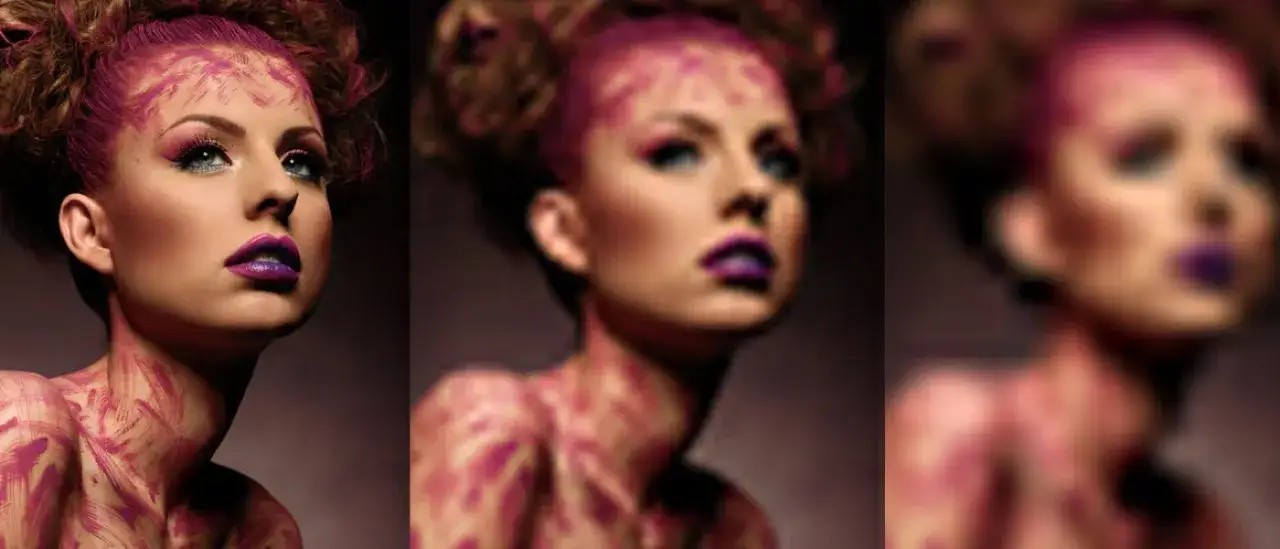
- Pikselizacja i rozmycie: Najczęstszy i najbardziej widoczny problem. Zbyt duże powiększenie zdjęcia o niskiej rozdzielczości sprawi, że obraz stanie się rozmyty i "poszarpany", z widocznymi pojedynczymi pikselami.
- Artefakty kompresji: Niewłaściwe zmniejszanie zdjęć, zwłaszcza z agresywną kompresją, może prowadzić do powstawania nieestetycznych artefaktów, szczególnie wokół ostrych krawędzi.
- Zbyt duże pliki na stronie WWW: Zdjęcia o zbyt wysokiej rozdzielczości lub zbyt dużych wymiarach znacząco spowalniają ładowanie stron internetowych, co negatywnie wpływa na doświadczenie użytkownika i pozycjonowanie w wyszukiwarkach.
- Niska jakość wydruku: Próba wydrukowania zdjęcia o zbyt niskiej rozdzielczości (np. 72 DPI) w dużym formacie zaowocuje nieostrym, ziarnistym obrazem, który wygląda po prostu źle.
- Nieprawidłowe proporcje: Niezachowanie proporcji podczas skalowania prowadzi do zniekształcenia obrazu ludzie wyglądają na grubych lub chudych, obiekty są nienaturalnie rozciągnięte.
Opanuj okno "Rozmiar obrazu" Twoje centrum kontroli
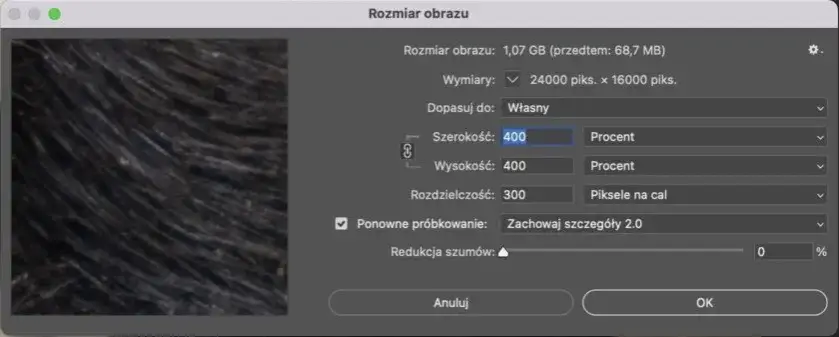
Głównym narzędziem, które pozwoli Wam precyzyjnie kontrolować rozmiar i rozdzielczość Waszych zdjęć w Photoshopie, jest okno dialogowe "Rozmiar obrazu" (Image Size). To tutaj dzieje się cała magia skalowania. Dostęp do niego jest prosty i szybki, a jego opanowanie to klucz do skutecznej pracy z grafiką. Możecie je znaleźć w menu `Obraz > Rozmiar obrazu` lub skorzystać ze skrótu klawiszowego `Alt + Ctrl + I` (na Windowsie) lub `Option + Cmd + I` (na Macu).
Krok po kroku: jak dostać się do serca operacji skalowania?
- Otwórzcie zdjęcie w Adobe Photoshop.
- Przejdźcie do menu głównego na górze ekranu.
- Wybierzcie opcję `Obraz`.
- Z rozwijanej listy wybierzcie `Rozmiar obrazu...` (lub użyjcie skrótu klawiszowego `Alt + Ctrl + I`).
- Pojawi się okno dialogowe "Rozmiar obrazu", które jest Waszym centrum dowodzenia.
Wymiary, proporcje i rozdzielczość: co oznaczają te pola i jak je kontrolować?
W oknie "Rozmiar obrazu" znajdziecie kilka kluczowych pól, które musicie zrozumieć. Mamy tam `Szerokość` i `Wysokość`, które określają fizyczne wymiary obrazu. Możecie je podawać w różnych jednostkach: pikselach (px), procentach (%), centymetrach (cm), milimetrach (mm) czy calach (in). Wybór jednostki zależy od Waszego celu dla internetu zazwyczaj wybieramy piksele, dla druku centymetry. Poniżej znajduje się pole `Rozdzielczość`, które jest niezwykle ważne. Określa ono, ile pikseli przypada na jednostkę długości (np. na cal). To właśnie rozdzielczość (wraz z wymiarami) decyduje o jakości obrazu, zwłaszcza w kontekście druku.
Ikona łańcucha: Twój strażnik prawidłowych proporcji zdjęcia
Między polami `Szerokość` i `Wysokość` zauważycie małą ikonę łańcucha. To bardzo ważny element! Gdy łańcuch jest aktywny (domyślnie jest), Photoshop automatycznie zachowuje proporcje obrazu. Oznacza to, że jeśli zmienicie szerokość, wysokość zostanie automatycznie dostosowana, aby zdjęcie nie uległo zniekształceniu. Jeśli jednak klikniecie na łańcuch i go dezaktywujecie, będziecie mogli zmieniać szerokość i wysokość niezależnie. Bądźcie z tym ostrożni! Deaktywacja łańcucha jest przydatna tylko w bardzo specyficznych sytuacjach, gdy celowo chcecie rozciągnąć lub skompresować obraz.Ponowne próbkowanie (Resampling): sekret zachowania jakości
Kiedy zmieniamy wymiary zdjęcia, Photoshop musi albo dodać, albo usunąć piksele. Ten proces nazywa się ponownym próbkowaniem (Resampling) i jest absolutnie kluczowy dla zachowania jakości obrazu. To właśnie tutaj decyduje się, czy Wasze powiększone zdjęcie będzie ostre, czy rozmyte, a zmniejszone szczegółowe, czy pełne artefaktów. Zrozumienie, jak działa resampling i który algorytm wybrać, to podstawa.
Co to jest resampling i dlaczego musisz o nim wiedzieć?
Resampling to proces, w którym Photoshop zmienia całkowitą liczbę pikseli w obrazie. Kiedy powiększamy zdjęcie, program musi "wymyślić" nowe piksele, aby wypełnić luki. Kiedy zmniejszamy, musi zdecydować, które piksele usunąć. To nie jest proste kopiowanie czy usuwanie Photoshop używa skomplikowanych algorytmów, aby interpolować kolory i wartości sąsiadujących pikseli. Wybór odpowiedniego algorytmu ma bezpośredni wpływ na ostrość, gładkość i ogólną szczegółowość Waszego skalowanego obrazu. Niewłaściwy wybór może sprawić, że zdjęcie straci na jakości, stanie się rozmyte lub pojawią się na nim niechciane schodki.
Który algorytm wybrać? Praktyczny przewodnik po opcjach Photoshopa
W Photoshopie macie do wyboru kilka algorytmów ponownego próbkowania. Oto najczęściej używane:
- Automatycznie: Photoshop sam próbuje wybrać najlepszą metodę w zależności od tego, czy powiększacie, czy zmniejszacie. Często działa dobrze, ale ja wolę mieć pełną kontrolę.
- Zachowaj szczegóły (powiększanie): Starsza wersja algorytmu do powiększania.
- Zachowaj szczegóły 2.0 (powiększanie): Zdecydowanie najlepsza opcja do powiększania zdjęć, o czym zaraz powiem więcej.
- Dwusześcienna ostrzejsza (zmniejszanie): Idealna do zmniejszania obrazów, ponieważ dodaje lekkie wyostrzenie, kompensując utratę detali.
- Dwusześcienna gładka (powiększanie): Daje gładkie przejścia, ale może sprawić, że zdjęcie będzie nieco rozmyte.
- Dwusześcienna (wygładza stopnie): Dobra ogólna opcja, kompromis między ostrością a gładkością.
- Dwuliniowa: Szybsza, ale mniej precyzyjna, często daje rozmyte rezultaty.
- Sąsiednie piksele (twarde krawędzie): Najszybsza, ale najgorsza jakość, tworzy "schodki" i jest używana tylko w specyficznych przypadkach (np. grafika pikselowa).
Zachowaj szczegóły 2.0: jak inteligentnie powiększyć zdjęcie?
Jeśli musicie powiększyć zdjęcie, "Zachowaj szczegóły 2.0" (Preserve Details 2.0) to Wasz najlepszy przyjaciel. Ten algorytm, dostępny w nowszych wersjach Photoshopa, wykorzystuje zaawansowane techniki uczenia maszynowego, aby inteligentnie dodawać piksele, jednocześnie minimalizując artefakty i zachowując jak najwięcej szczegółów. Po wybraniu tej opcji pojawi się suwak "Redukcja szumów", który pozwala kontrolować poziom wygładzenia. Eksperymentujcie z nim, aby znaleźć idealny balans między ostrością a gładkością dla Waszego konkretnego zdjęcia. To naprawdę game changer w powiększaniu obrazów!
Dwusześcienna ostrzejsza: niezawodny wybór przy zmniejszaniu
Kiedy natomiast potrzebujecie zmniejszyć rozmiar zdjęcia, moją rekomendacją jest algorytm "Dwusześcienna ostrzejsza" (Bicubic Sharper). Zmniejszanie obrazu zawsze wiąże się z utratą pewnych detali, ponieważ Photoshop musi usunąć piksele. "Dwusześcienna ostrzejsza" inteligentnie kompensuje tę utratę, dodając lekkie wyostrzenie podczas procesu skalowania. Dzięki temu Wasze zmniejszone zdjęcia wyglądają ostro i wyraźnie, a nie rozmycie, co często zdarza się przy innych algorytmach. To standard, który stosuję w większości projektów wymagających redukcji rozmiaru.
Internet czy druk? Jak dostosować zdjęcie do celu
Jednym z najczęstszych błędów, jakie widuję, jest ignorowanie docelowego medium. To, czy zdjęcie ma trafić na stronę internetową, czy do druku, ma fundamentalne znaczenie dla wyboru odpowiednich parametrów skalowania. Nie ma uniwersalnych ustawień, które sprawdzą się wszędzie. Musimy rozróżnić pojęcia PPI (Pixels Per Inch) i DPI (Dots Per Inch), które są kluczowe w tym kontekście.
Zdjęcie na stronę WWW: jak ustawić parametry dla maksymalnej jakości i szybkości?
Przygotowując zdjęcia do internetu, naszym głównym celem jest osiągnięcie dobrej jakości wizualnej przy jak najmniejszym rozmiarze pliku. Dlaczego? Bo nikt nie lubi czekać na ładowanie strony! Oto moje wytyczne:
- Rozdzielczość: Zawsze ustawiajcie 72 PPI (piksele na cal). To standard dla ekranów i nie ma sensu używać wyższej rozdzielczości, ponieważ monitory i tak nie wyświetlą więcej pikseli.
- Jednostki: Wymiary podawajcie w pikselach (px). To najbardziej intuicyjne i precyzyjne dla środowiska cyfrowego.
- Wymiary: Dostosujcie wymiary (szerokość i wysokość) do rzeczywistych potrzeb strony. Nie wrzucajcie zdjęcia o szerokości 4000 px, jeśli na stronie będzie wyświetlane w 800 px.
- Ponowne próbkowanie: Do zmniejszania użyjcie "Dwusześciennej ostrzejszej".
- Format pliku: Zazwyczaj JPG dla zdjęć, PNG dla grafik z przezroczystościami.
Magiczna liczba 72 PPI: standard, który musisz znać
Dlaczego 72 PPI jest tak ważne dla internetu? To proste: większość monitorów i ekranów cyfrowych wyświetla obraz z gęstością pikseli zbliżoną do 72-96 pikseli na cal. Użycie wyższej rozdzielczości, na przykład 300 PPI, dla zdjęcia przeznaczonego na stronę internetową nie poprawi jego jakości wizualnej na ekranie, ale za to drastycznie zwiększy rozmiar pliku. "Piksele na cal" (PPI) to miara gęstości pikseli obrazu cyfrowego. Pamiętajcie, że to, co widzicie na ekranie, to piksele, a nie punkty atramentowe.
Zdjęcie do druku: dlaczego 300 DPI to absolutna konieczność?
Zupełnie inaczej ma się sprawa, gdy przygotowujemy zdjęcie do druku. Tutaj jakość jest priorytetem, a standardem dla wysokiej jakości wydruków (np. w czasopismach, ulotkach, plakatach) jest 300 DPI (Dots Per Inch). "Punkty na cal" (DPI) odnoszą się do gęstości punktów atramentu, które drukarka może umieścić na jednym calu. Jeśli użyjecie rozdzielczości niższej niż 300 DPI dla zdjęcia przeznaczonego do druku w standardowym rozmiarze, ryzykujecie, że wydruk będzie rozmyty, ziarnisty i pozbawiony detali. Im większy format wydruku, tym bardziej widoczna będzie niska rozdzielczość. Dla bardzo dużych wydruków (np. billboardów) można zejść niżej, ale dla większości zastosowań 300 DPI to złota zasada.
Jak przeliczyć piksele na centymetry i uniknąć pomyłki?
Photoshop jest bardzo pomocny w przeliczaniu jednostek. Kiedy zmienicie jednostkę w polach szerokości lub wysokości (np. z pikseli na centymetry) lub zmienicie rozdzielczość, program automatycznie przeliczy pozostałe wartości. To bardzo wygodne, ale wymaga świadomości. Jeśli macie zdjęcie o szerokości 3000 pikseli i rozdzielczości 300 PPI, to w centymetrach będzie miało ono 25,4 cm (3000 px / 300 px/cal * 2,54 cm/cal). Jeśli zmienicie rozdzielczość na 72 PPI, ale nie zmienicie liczby pikseli, Photoshop pokaże Wam, że zdjęcie w centymetrach będzie znacznie większe. Zawsze patrzcie na wszystkie trzy wartości: szerokość, wysokość i rozdzielczość, aby upewnić się, że spełniają one Wasze wymagania dla docelowego medium.
Skalowanie bez obaw: wykorzystaj obiekty inteligentne
Jeśli chcecie skalować zdjęcia wielokrotnie, bez obaw o utratę jakości, musicie poznać i pokochać obiekty inteligentne (Smart Objects). To jedna z najpotężniejszych funkcji Photoshopa, która umożliwia nieniszczącą edycję, co jest nieocenione, zwłaszcza przy zmianie rozmiaru.
Czym jest edycja nieniszcząca i dlaczego zmieni Twoje podejście?
Edycja nieniszcząca to filozofia pracy, która polega na tym, że oryginalne dane obrazu pozostają nienaruszone, niezależnie od tego, jakie zmiany wprowadzacie. Obiekty inteligentne działają jak "kontenery" dla Waszych zdjęć. Kiedy przekształcacie warstwę w obiekt inteligentny, Photoshop osadza oryginalny obraz w tym kontenerze. Oznacza to, że możecie zmniejszać i powiększać ten obiekt wielokrotnie, a Photoshop zawsze będzie odwoływał się do oryginalnych danych. Nie ma kumulatywnej utraty jakości, która występuje przy tradycyjnym skalowaniu warstw rastrowych. To zmienia podejście do pracy daje Wam swobodę eksperymentowania i wprowadzania poprawek bez obaw o zniszczenie pierwotnego obrazu.
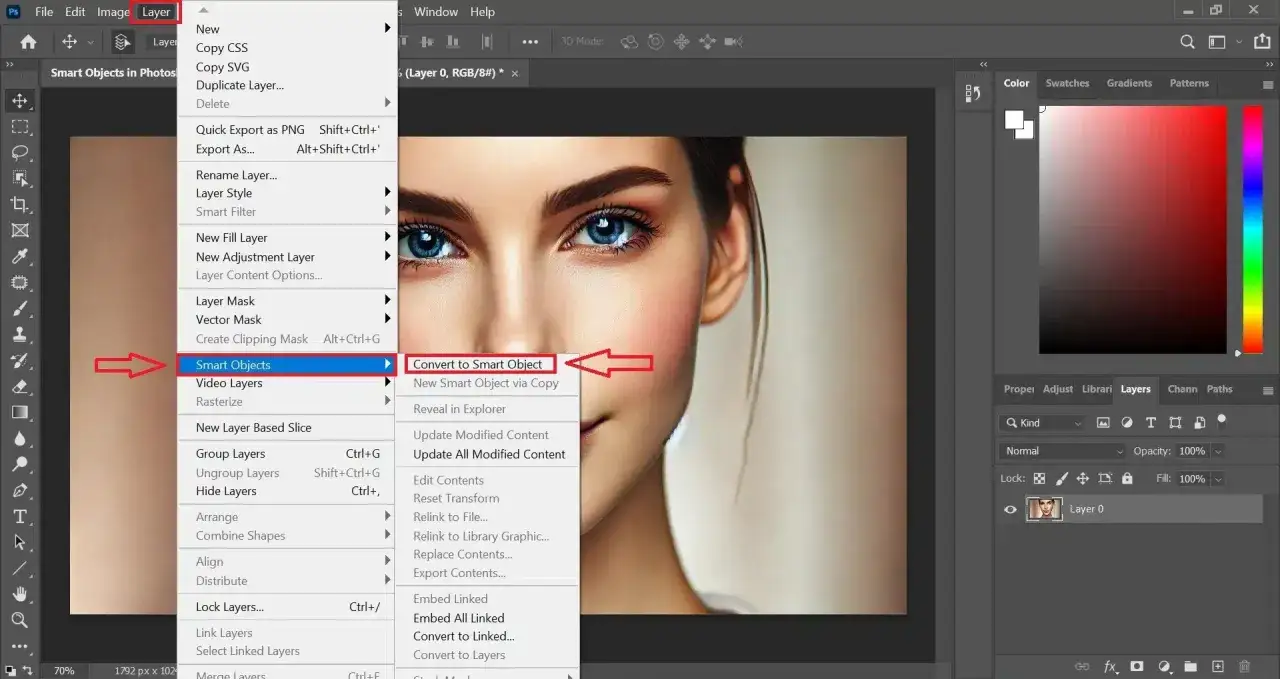
Jak przekonwertować warstwę na obiekt inteligentny przed zmianą rozmiaru?
- Otwórzcie swoje zdjęcie w Photoshopie.
- W panelu Warstwy (Layers) zaznaczcie warstwę, którą chcecie skalować.
- Kliknijcie prawym przyciskiem myszy na zaznaczoną warstwę.
- Z menu kontekstowego wybierzcie opcję `Konwertuj na obiekt inteligentny` (Convert to Smart Object).
- Zauważycie małą ikonę w prawym dolnym rogu miniaturki warstwy, która potwierdza, że jest to teraz obiekt inteligentny.
- Teraz możecie skalować ten obiekt (np. za pomocą `Edycja > Swobodne przekształcanie` lub okna "Rozmiar obrazu") bez obaw o utratę jakości przy kolejnych zmianach rozmiaru.
Rozmiar obrazu a rozmiar obszaru roboczego: poznaj różnice
Często spotykam się z tym, że początkujący użytkownicy mylą dwie bardzo ważne funkcje w Photoshopie: "Rozmiar obrazu" (Image Size) i "Rozmiar obszaru roboczego" (Canvas Size). Chociaż obie dotyczą "rozmiaru", działają zupełnie inaczej i służą do różnych celów. Kluczowa różnica polega na tym, że "Rozmiar obrazu" skaluje całą zawartość zdjęcia (piksele), podczas gdy "Rozmiar obszaru roboczego" zmienia tylko wielkość "płótna", na którym leży Wasze zdjęcie, bez skalowania samej grafiki.
Kiedy skalujesz całe zdjęcie, a kiedy tylko dodajesz tło?
Aby to dobrze zrozumieć, spójrzmy na to w formie tabeli:
| Funkcja | Zastosowanie |
|---|---|
| Rozmiar obrazu (Image Size) | Skalowanie (powiększanie lub zmniejszanie) całej zawartości zdjęcia, zmiana liczby pikseli i rozdzielczości. |
| Rozmiar obszaru roboczego (Canvas Size) | Zmiana rozmiaru "płótna" dokumentu, dodawanie lub odejmowanie pustego miejsca wokół zdjęcia, bez skalowania samego obrazu. |
Praktyczne zastosowania funkcji "Rozmiar obszaru roboczego"
Funkcja "Rozmiar obszaru roboczego" jest niezwykle przydatna w wielu sytuacjach:
- Dodawanie marginesów: Chcecie dodać białą ramkę wokół zdjęcia? Zwiększcie rozmiar obszaru roboczego, a zdjęcie pozostanie w centrum.
- Tworzenie tła pod grafikę: Jeśli macie małą ikonę i chcecie ją umieścić na większym, jednolitym tle, użyjcie tej funkcji, aby powiększyć płótno.
- Przygotowanie miejsca na tekst: Potrzebujecie wolnej przestrzeni obok zdjęcia na napis? Zwiększcie obszar roboczy z jednej strony.
- Kadrowanie bez usuwania pikseli: Jeśli zmniejszycie obszar roboczy, Photoshop "utnie" część obrazu, ale nie usunie pikseli po prostu je ukryje. Możecie je przywrócić, ponownie zwiększając obszar roboczy (o ile nie spłaszczyliście obrazu).
Szybkie skalowanie: jak obrabiać wiele zdjęć jednocześnie
Jeśli macie do obróbki dziesiątki, a nawet setki zdjęć, ręczne skalowanie każdego z nich byłoby koszmarem. Na szczęście Photoshop oferuje potężne narzędzia do automatyzacji, takie jak Akcje (Actions) i Procesor obrazów (Image Processor). Dzięki nim możecie zmienić rozmiar wielu plików w mgnieniu oka.
Jak nagrać własną "Akcję" do automatycznej zmiany rozmiaru?
Akcje to nic innego jak nagrane sekwencje operacji, które Photoshop może powtórzyć. Oto uproszczony opis, jak nagrać akcję do zmiany rozmiaru:
- Otwórzcie jeden przykładowy obraz.
- Otwórzcie panel Akcje (`Okno > Akcje`).
- Kliknijcie ikonę "Utwórz nową akcję" (mała kartka z zagiętym rogiem).
- Nazwijcie akcję (np. "Skaluj do 800px web") i kliknijcie "Nagraj".
- Teraz wykonajcie operację zmiany rozmiaru: `Obraz > Rozmiar obrazu`, ustawcie szerokość na 800 px, rozdzielczość na 72 PPI, ponowne próbkowanie na "Dwusześcienna ostrzejsza" i kliknijcie OK.
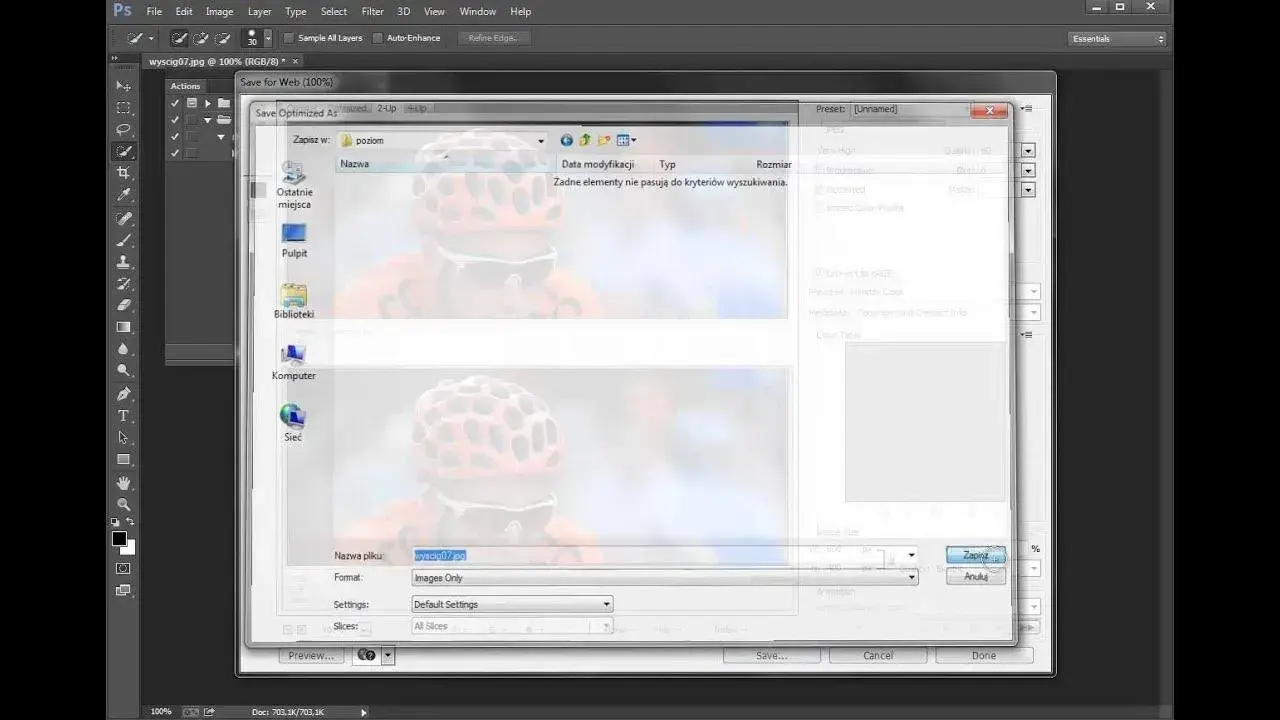
- Zapiszcie plik (np. `Plik > Zapisz jako` do nowego folderu, aby nie nadpisać oryginału).
- Zamknijcie plik (`Plik > Zamknij`).
- W panelu Akcje kliknijcie ikonę "Zatrzymaj nagrywanie" (kwadrat).
- Teraz możecie uruchomić tę akcję na wielu plikach za pomocą `Plik > Automatyzuj > Przetwarzanie wsadowe`.
Procesor obrazów: ukryta broń do masowej obróbki plików
Procesor obrazów to jeszcze prostsze i szybsze narzędzie do wsadowej zmiany rozmiaru i formatu wielu zdjęć. Znajdziecie go w menu `Plik > Skrypty > Procesor obrazów`. Pozwala on na:
- Wybór folderu źródłowego z obrazami.
- Wybór folderu docelowego, gdzie zostaną zapisane przetworzone pliki.
- Ustawienie docelowej szerokości i wysokości (Photoshop zachowa proporcje).
- Wybór formatu zapisu (JPEG, PSD, TIFF) i opcji jakości.
- Możliwość uruchomienia wcześniej nagranej akcji na każdym obrazie.
To idealne narzędzie, gdy potrzebujecie szybko przygotować dużą partię zdjęć do internetu, zmieniając ich rozmiar i format w jednej operacji.
Unikaj pułapek: najczęstsze błędy przy skalowaniu zdjęć
Podsumowując naszą podróż przez świat skalowania w Photoshopie, chciałbym zwrócić Waszą uwagę na najczęstsze błędy, które widuję u moich podopiecznych i w projektach. Ich unikanie to gwarancja profesjonalnych rezultatów i oszczędność czasu.
Przypadkowe nadpisanie oryginału: jak prosto się przed tym zabezpieczyć?
To klasyka! Zmieniamy rozmiar zdjęcia i niechcący zapisujemy je, nadpisując oryginał. Jeśli zmniejszyliśmy zdjęcie, tracimy bezpowrotnie jego pierwotne, większe dane. Zawsze, ale to zawsze pracujcie na kopiach plików lub używajcie funkcji `Plik > Zapisz jako`, aby zapisać zmieniony plik pod nową nazwą lub w nowym folderze. Jeszcze lepiej konwertujcie warstwy na obiekty inteligentne, co zapewnia nieniszczącą edycję i chroni oryginalne dane.
Skalowanie "w górę" bezmyślnie: dlaczego nie da się stworzyć informacji z niczego?
Wielu początkujących wierzy, że mogą wziąć małe zdjęcie i po prostu je powiększyć do dowolnego rozmiaru, a Photoshop "magicznie" doda brakujące szczegóły. Niestety, tak to nie działa. Photoshop może interpolować piksele, ale nie może stworzyć informacji, której nie ma w oryginalnym obrazie. Bezmyślne powiększanie (upscaling) zazwyczaj prowadzi do rozmycia i pikselizacji. Jeśli już musicie powiększać, używajcie algorytmu "Zachowaj szczegóły 2.0", który robi to najinteligentniej, ale pamiętajcie, że istnieją granice. Czasami lepiej poszukać zdjęcia w wyższej rozdzielczości niż próbować "naprawić" zbyt mały plik.
Przeczytaj również: Jak działa aparat? Od światła do cyfrowego obrazu - poznaj sekret
Ignorowanie docelowego medium (web vs druk) i jego opłakane skutki
To błąd, o którym już mówiłem, ale muszę to podkreślić raz jeszcze: cel, dla którego przygotowujecie zdjęcie, jest najważniejszy! Użycie zdjęcia 300 DPI o wymiarach 2000x3000 pikseli na stronie internetowej to przepis na powolne ładowanie i frustrację użytkowników. Z kolei próba wydrukowania zdjęcia 72 PPI w dużym formacie to gwarancja niskiej jakości wydruku. Zawsze zadajcie sobie pytanie: "Gdzie to zdjęcie będzie używane?". Odpowiedź na to pytanie powinna dyktować Wasze ustawienia w oknie "Rozmiar obrazu".