W świecie cyfrowej grafiki i przygotowania plików do druku, pojęcia takie jak DPI i PPI często wywołują zamieszanie. Ten artykuł to praktyczny przewodnik, który krok po kroku pokaże Ci, jak skutecznie zarządzać rozdzielczością obrazu w Adobe Photoshopie, zarówno na potrzeby druku, jak i publikacji w internecie. Moim celem jest nie tylko instruktaż techniczny, ale także wyjaśnienie kluczowych zasad, które pozwolą Ci uniknąć typowych błędów i zapewnić najwyższą jakość Twoich projektów.
Jak skutecznie zmienić rozdzielczość w Photoshopie kluczowe zasady i wartości dla druku i webu
- W Photoshopie pole "Rozdzielczość" odnosi się do PPI (pikseli na cal), a nie DPI (punktów na cal drukarki), choć terminy są często używane zamiennie.
- Kluczowa opcja "Ponowne próbkowanie" (Resample) decyduje o tym, czy zmieniasz tylko metadane pliku (odznaczone) czy faktyczną liczbę pikseli (zaznaczone).
- Aby zmienić DPI/PPI bez utraty jakości i zmiany liczby pikseli, należy ODZNACZYĆ opcję "Ponowne próbkowanie".
- Standardem dla wysokiej jakości druku jest 300 PPI, natomiast dla internetu liczą się wymiary w pikselach, a nie wartość PPI w metadanych.
- Druk wielkoformatowy wymaga niższych wartości PPI, zależnych od odległości oglądania.
- Zawsze używaj opcji "Zapisz jako", aby zachować ustawioną rozdzielczość, unikając domyślnych zmian z "Zapisz dla Internetu".
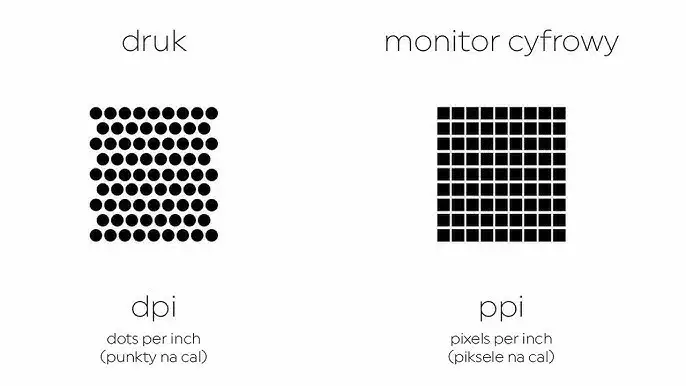
Zacznijmy od podstaw, które w mojej pracy często są mylone. Kiedy mówimy o rozdzielczości obrazu, zwłaszcza w kontekście Photoshopa, musimy rozróżnić dwa kluczowe pojęcia: DPI i PPI. DPI (Dots Per Inch), czyli punkty na cal, to parametr fizyczny drukarki. Określa on gęstość kropli atramentu, jakie drukarka jest w stanie umieścić na jednym calu kwadratowym papieru. Im wyższe DPI drukarki, tym drobniejsze szczegóły może ona oddać.
Z kolei PPI (Pixels Per Inch), czyli piksele na cal, to parametr obrazu cyfrowego. Mówi nam, ile pikseli obrazu mieści się na jednym calu. I tutaj kluczowa informacja: w programie Adobe Photoshop, pole "Rozdzielczość" w oknie "Rozmiar obrazu" odnosi się właśnie do PPI, a nie DPI. W praktyce rynkowej, zwłaszcza w komunikacji z drukarniami, te terminy są często używane zamiennie, a wymaganie "300 DPI" zazwyczaj oznacza plik o rozdzielczości 300 PPI.
Zmiana rozdzielczości obrazu jest niezbędna w wielu sytuacjach. Najczęściej spotykam się z tym, gdy przygotowujemy pliki do druku czy to wizytówki, ulotki, plakaty, czy zdjęcia. Każde z tych zastosowań ma swoje specyficzne wymagania dotyczące PPI, aby zapewnić ostrość i jakość wydruku. Równie często modyfikujemy rozdzielczość na potrzeby internetu, gdzie zależy nam na optymalnym rozmiarze pliku, który szybko się wczyta na stronie WWW czy w mediach społecznościowych.
Nieprawidłowa rozdzielczość może mieć katastrofalne skutki dla jakości końcowego obrazu. W druku zbyt niska rozdzielczość objawi się nieestetyczną pikselizacją i rozmyciem, co sprawi, że wydruk będzie wyglądał nieprofesjonalnie. Z kolei dla internetu, zbyt wysoka rozdzielczość (i co za tym idzie, duży rozmiar pliku) spowolni ładowanie strony, co negatywnie wpłynie na doświadczenie użytkownika. Właśnie w tym miejscu pojawia się mechanizm "ponownego próbkowania", który jest odpowiedzialny za te zmiany, a jego świadome użycie to klucz do sukcesu.
Zmiana rozdzielczości w Photoshopie instrukcja krok po kroku
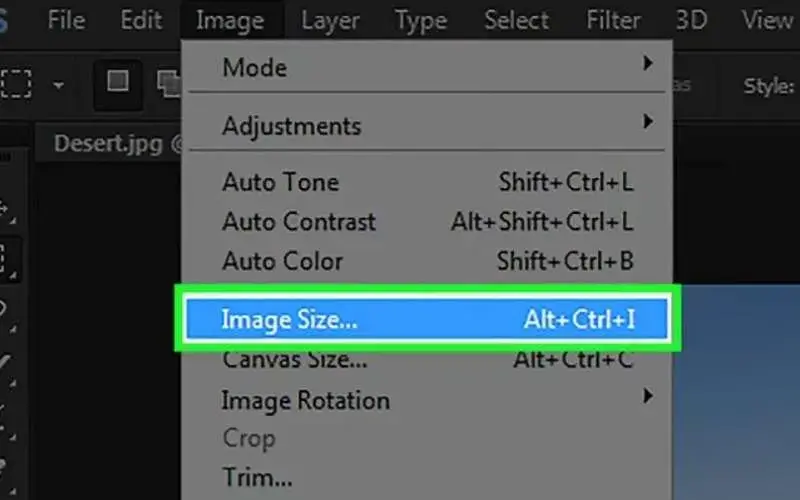
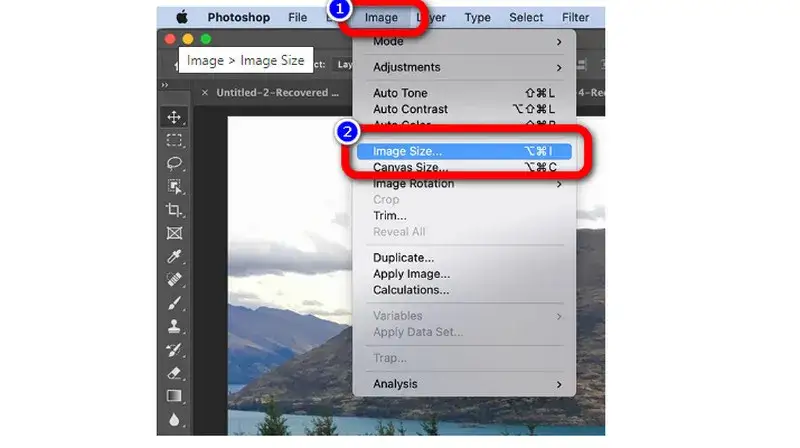
Aby zmienić rozdzielczość obrazu w Photoshopie, musisz otworzyć okno dialogowe "Rozmiar obrazu". Możesz to zrobić, przechodząc do menu Obraz > Rozmiar obrazu. Ja osobiście preferuję skrót klawiszowy, który znacznie przyspiesza pracę: Alt+Ctrl+I (lub Option+Command+I na Macu). Po otwarciu tego okna zobaczysz wszystkie niezbędne opcje do zarządzania wymiarami i rozdzielczością Twojej grafiki.
W oknie "Rozmiar obrazu" znajdziesz kilka kluczowych pól: "Szerokość", "Wysokość" oraz "Rozdzielczość". Te wartości są ze sobą ściśle powiązane. Zmiana jednej z nich może wpływać na pozostałe, w zależności od tego, czy opcja "Ponowne próbkowanie" jest zaznaczona, czy odznaczona. Jeśli "Ponowne próbkowanie" jest wyłączone, zmiana rozdzielczości spowoduje proporcjonalną zmianę fizycznych wymiarów obrazu (np. w centymetrach), ale liczba pikseli pozostanie taka sama. Kiedy "Ponowne próbkowanie" jest włączone, Photoshop będzie dodawał lub usuwał piksele, aby dostosować obraz do nowych wymiarów i rozdzielczości.
Po dokonaniu wszelkich zmian w rozdzielczości, niezwykle ważne jest poprawne zapisanie pliku, aby zachować wprowadzone ustawienia. Zawsze, ale to zawsze, używaj opcji "Zapisz jako" (File > Save As) i wybierz odpowiedni format (np. JPEG, TIFF, PNG). Unikaj funkcji "Zapisz dla Internetu" (File > Export > Save for Web), ponieważ ta opcja często domyślnie obniża rozdzielczość do 72 lub 96 PPI, co jest niepożądane, jeśli przygotowujesz plik do druku.
"Ponowne próbkowanie" (Resample) klucz do kontroli jakości
Z mojego doświadczenia wynika, że zrozumienie "ponownego próbkowania" jest absolutnie kluczowe dla każdego, kto pracuje z grafiką. Gdy opcja "Ponowne próbkowanie" jest ODZNACZONA w oknie "Rozmiar obrazu", dzieje się coś bardzo ważnego: Photoshop zmienia jedynie metadane w pliku, które informują o gęstości pikseli (PPI). Liczba pikseli w obrazie (np. 3000x2000 px) pozostaje niezmieniona. Oznacza to, że nie ma żadnej utraty jakości, ponieważ program nie dodaje ani nie usuwa żadnych pikseli. Zmienia się natomiast fizyczny rozmiar wydruku jeśli zwiększysz PPI, obraz wydrukuje się mniejszy, ale z większą gęstością pikseli. To jest poprawna metoda, jeśli chcesz tylko przypisać inną wartość PPI do pliku bez wpływu na jego zawartość.
Sytuacja zmienia się diametralnie, gdy opcja "Ponowne próbkowanie" jest ZAZNACZONA. W tym trybie Photoshop fizycznie zmienia liczbę pikseli w obrazie, proces ten nazywamy interpolacją. Jeśli zwiększasz rozdzielczość (np. z 72 PPI na 300 PPI), program musi "dodać" nowe piksele, tworząc je na podstawie sąsiednich. Niestety, te "sztuczne" piksele są jedynie szacunkami, co prowadzi do potencjalnej utraty ostrości, rozmycia i ogólnego spadku jakości obrazu. Tej opcji używamy świadomie tylko wtedy, gdy naprawdę chcemy zmienić wymiary obrazu w pikselach na przykład, gdy potrzebujemy większego obrazu, ale musimy być świadomi konsekwencji dla jakości.
Photoshop oferuje różne metody próbkowania, które wpływają na jakość interpolacji. Najczęściej używane to:
- Dwusześcienna (Bicubic): Najlepsza dla płynnych przejść tonalnych, często używana do ogólnego próbkowania.
- Dwusześcienna ostrzejsza (Bicubic Sharper): Dobra do zmniejszania obrazów, zachowuje ostrość.
- Dwusześcienna gładsza (Bicubic Smoother): Lepsza do powiększania obrazów, minimalizuje pikselizację.
- Najbliższy sąsiad (Nearest Neighbor): Szybka, ale daje "ząbkowane" krawędzie. Idealna dla grafiki pikselowej, gdzie chcemy zachować ostre krawędzie pikseli.
Praktyczne wartości rozdzielczości: Jakie ustawienia wybrać?
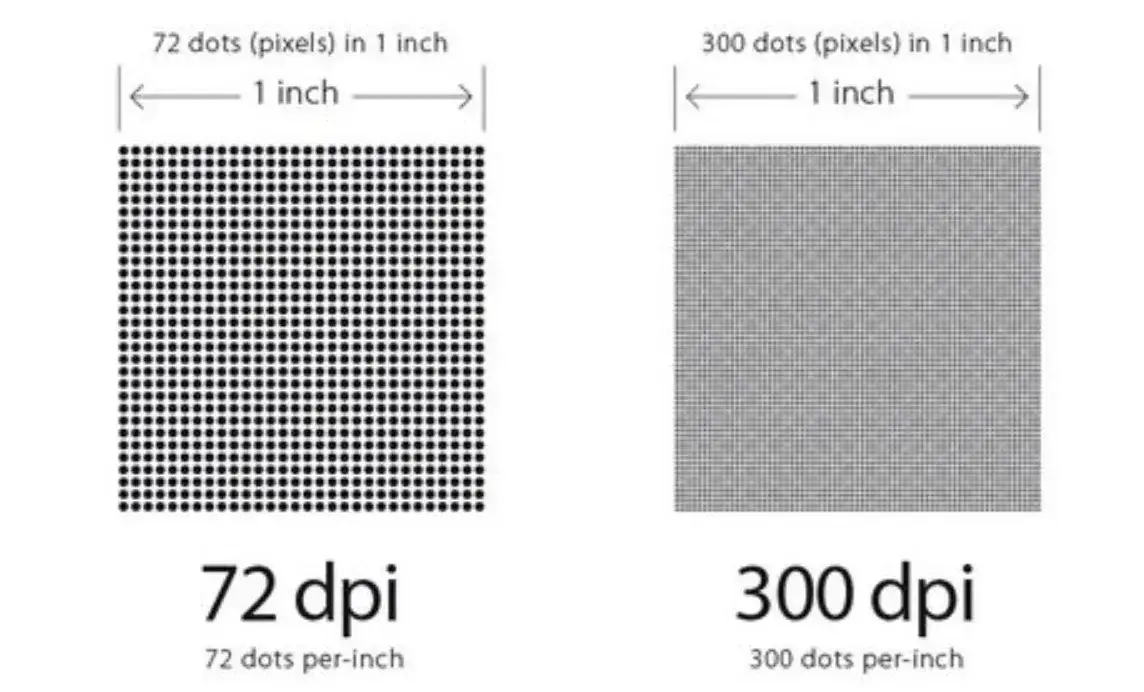
Kiedy mówimy o druku wysokiej jakości, istnieje pewien "złoty standard", który ja zawsze polecam 300 PPI. Ta wartość jest wymogiem dla większości zastosowań, takich jak wizytówki, ulotki, zdjęcia, broszury czy magazyny. Dlaczego 300 PPI jest tak ważne? Ponieważ ludzkie oko, oglądając wydruk z typowej odległości (np. 30 cm), jest w stanie dostrzec szczegóły przy tej gęstości pikseli. Użycie niższej wartości może skutkować widoczną pikselizacją, natomiast wyższa wartość (np. 600 PPI) zazwyczaj nie przynosi znaczącej poprawy jakości, a jedynie niepotrzebnie zwiększa rozmiar pliku.
W kontekście internetu i wyświetlania grafik na ekranach, muszę rozprawić się z często powtarzanym mitem o 72 DPI. W rzeczywistości, dla grafik wyświetlanych na monitorach, wartość PPI w metadanych pliku ma znikome znaczenie. Kluczowe są wyłącznie wymiary obrazu w pikselach, na przykład 1920x1080 px dla tła strony internetowej czy 1080x1080 px dla posta na Instagramie. Przeglądarki internetowe i systemy operacyjne ignorują wartość PPI zapisaną w metadanych i skalują obraz do jego rzeczywistych wymiarów pikselowych. Dlatego skup się na optymalnych wymiarach w pikselach i kompresji, a nie na magicznej wartości 72 PPI.
Druk wielkoformatowy to zupełnie inna bajka. Tutaj kluczowa jest odległość, z jakiej oglądany będzie wydruk. Na przykład, plakat oglądany z kilku metrów nie wymaga 300 PPI. Dla plakatów i banerów, które są oglądane z odległości 1-3 metrów, często wystarczy 150-200 PPI. W przypadku billboardów, oglądanych z dużej odległości (kilkadziesiąt metrów), wartość PPI może spaść nawet do 30-72 PPI. Moja zasada jest prosta: im większa odległość oglądania, tym niższą rozdzielczość możemy zastosować, oszczędzając tym samym na rozmiarze pliku i czasie druku, bez widocznej utraty jakości.
Unikaj tych błędów zmieniając rozdzielczość w Photoshopie
Jednym z najczęstszych błędów, które widzę, jest nieświadome zwiększanie rozdzielczości obrazu z zaznaczoną opcją "Ponowne próbkowanie". Pamiętaj, że w ten sposób Photoshop sztucznie dodaje piksele, co prawie zawsze prowadzi do utraty ostrości i ogólnej jakości obrazu. Jeśli Twoim celem jest jedynie zmiana metadanych (np. ustawienie 300 PPI dla drukarni, ale bez zmiany liczby pikseli), zawsze odznaczaj "Ponowne próbkowanie". To prosta zasada, która uratuje Cię przed rozczarowaniem.
Kolejnym błędem jest ignorowanie wymiarów obrazu w pikselach i skupianie się wyłącznie na wartości DPI/PPI. Sama wartość DPI/PPI bez kontekstu rozmiaru w pikselach jest niewystarczająca do oceny jakości i przeznaczenia pliku. Obraz o wymiarach 100x100 pikseli i rozdzielczości 300 PPI będzie wyglądał zupełnie inaczej niż obraz 3000x3000 pikseli o tej samej rozdzielczości. Zawsze patrz na łączną liczbę pikseli to ona jest prawdziwym wyznacznikiem potencjału jakościowego obrazu.
Na koniec, ostrzegam przed używaniem funkcji "Zapisz dla Internetu" (Save for Web) w sytuacji, gdy użytkownik chce zachować wysoką rozdzielczość dla druku. Ta funkcja została zaprojektowana do optymalizacji plików pod kątem szybkości ładowania w sieci, co często oznacza domyślne obniżenie PPI do 72 lub 96. Jeśli przygotowujesz plik do drukarni, która wymaga 300 PPI, użycie "Zapisz dla Internetu" niemal na pewno zrujnuje Twoje ustawienia. Zawsze korzystaj z opcji "Zapisz jako", aby mieć pełną kontrolę nad parametrami eksportowanego pliku.