W dzisiejszym świecie, gdzie jakość obrazu ma kluczowe znaczenie, umiejętność efektywnego wyostrzania zdjęć jest nieoceniona. Ten artykuł to kompleksowy przewodnik, w którym Sebastian Malachowski dzieli się swoją wiedzą na temat wykorzystania programu Adobe Photoshop do poprawy ostrości fotografii, od podstawowych technik po zaawansowane metody, które pozwolą Ci wydobyć każdy detal.
Jak skutecznie wyostrzyć zdjęcie w Photoshopie: kompleksowy przewodnik po kluczowych metodach
- W Photoshopie dominują trzy główne techniki wyostrzania: Maska wyostrzająca, Inteligentne wyostrzanie oraz Filtr Górnoprzepustowy.
- Kluczowe parametry filtrów to Wartość/Ilość, Promień i Próg, które kontrolują intensywność i zasięg wyostrzania.
- Zawsze pracuj nieniszcząco, najlepiej konwertując warstwy na Obiekty Inteligentne, co pozwala na edycję filtrów.
- Wyostrzanie powinno być jednym z ostatnich kroków edycji, zawsze po redukcji szumów, aby uniknąć ich intensyfikacji.
- Unikaj "przeostrzenia", które prowadzi do nienaturalnego efektu "halo" i degradacji obrazu.
- Ocenę ostrości zawsze przeprowadzaj w powiększeniu 100%, aby uzyskać realistyczny obraz efektu.
Subtelne wyostrzanie: dlaczego jest kluczowe dla profesjonalnego wyglądu zdjęcia?
Dla mnie, jako fotografa, subtelne wyostrzanie to sztuka. To nie tylko techniczny zabieg, ale element, który potrafi zmienić przeciętne zdjęcie w wyjątkowe. Odpowiednio zastosowane wyostrzanie sprawia, że obraz staje się bardziej dynamiczny, detale są wyraźniejsze, a oko odbiorcy z łatwością skupia się na kluczowych elementach kompozycji. Chodzi o to, aby zdjęcie wyglądało naturalnie ostro, a nie "przeostrzone".
Czym tak naprawdę jest ostrość w fotografii cyfrowej?
W kontekście fotografii cyfrowej, ostrość to przede wszystkim kwestia kontrastu na krawędziach. Kiedy mówimy o ostrym zdjęciu, mamy na myśli obraz, w którym przejścia między różnymi kolorami i tonami są wyraźne i dobrze zdefiniowane. Ludzkie oko postrzega detale jako ostre, gdy na granicy dwóch obszarów o różnej jasności lub kolorze występuje wyraźna różnica kontrastu. Photoshop, poprzez swoje algorytmy, wzmacnia ten kontrast, tworząc wrażenie większej ostrości.
Kiedy wyostrzanie jest konieczne, a kiedy lepiej go unikać?
Wyostrzanie jest niemal zawsze konieczne, ale jego intensywność zależy od wielu czynników. Z mojego doświadczenia wynika, że lekkie zmiękczenie, które często wynika z właściwości obiektywu, czy też naturalny proces zmniejszania zdjęcia do publikacji w internecie, wymagają delikatnej korekty ostrości. Wyostrzanie jest wskazane, gdy chcemy podkreślić detale, takie jak faktura materiału, rysy twarzy czy struktura krajobrazu. Z drugiej strony, należy go unikać, gdy zdjęcie jest już idealnie ostre prosto z aparatu dalsze wyostrzanie tylko je zepsuje. Podobnie, jeśli zdjęcie ma wysoki poziom szumu, wyostrzanie tylko go wzmocni, co jest efektem absolutnie niepożądanym. Na przykład, jeśli fotografujesz portret w słabym świetle i masz dużo szumu, lepiej skupić się na jego redukcji, niż na agresywnym wyostrzaniu.
Złote zasady wyostrzania: jak przygotować zdjęcie do edycji?
Zanim zagłębisz się w konkretne narzędzia, musisz poznać fundamenty, które zapewnią Ci najlepsze rezultaty. Te zasady to mój osobisty kodeks pracy, który pozwala mi osiągać profesjonalne efekty bez ryzyka zniszczenia oryginalnego pliku.
Krok 1: Pracuj nieniszcząco: potęga Obiektów Inteligentnych
Nieniszcząca edycjato absolutna podstawa w Photoshopie. Pozwala na wprowadzanie zmian bez trwałego modyfikowania oryginalnych danych obrazu, co daje Ci pełną swobodę eksperymentowania i cofania się w każdej chwili. Oto jak to robię:
- Otwórz swoje zdjęcie w Photoshopie.
- Zduplikuj warstwę tła, naciskając Ctrl+J (Windows) lub Cmd+J (Mac). To zapewnia kopię zapasową.
- Jeszcze lepszą praktyką jest przekonwertowanie zduplikowanej warstwy na Obiekt Inteligentny. Kliknij prawym przyciskiem myszy na warstwie i wybierz "Konwertuj na Obiekt Inteligentny".
Dzięki Obiektom Inteligentnym, wszelkie filtry, które zastosujesz (w tym filtry wyostrzające), zostaną dodane jako Filtry Inteligentne. Oznacza to, że możesz je w każdej chwili edytować, zmieniać ich parametry, a nawet całkowicie usunąć, nie naruszając oryginalnej warstwy pikseli. To klucz do elastycznej i bezpiecznej pracy.
Krok 2: Zawsze oceniaj efekt w powiększeniu 100%
To jest zasada, której nie mogę wystarczająco podkreślić. Często widzę, jak ludzie oceniają wyostrzanie w widoku "dopasuj do ekranu" i kończy się to przeostrzeniem. Aby realistycznie ocenić efekt wyostrzania i uniknąć niechcianego "halo" czy wzmocnienia szumu, zawsze musisz oglądać zdjęcie w powiększeniu 100%. Tylko wtedy zobaczysz, jak naprawdę wyglądają detale i czy wyostrzanie jest subtelne i naturalne.
Krok 3: Najpierw redukcja szumu, potem wyostrzanie: poznaj prawidłową kolejność
Kolejność działań ma ogromne znaczenie. Zawsze, ale to zawsze, najpierw zajmuję się redukcją szumu, a dopiero potem przechodzę do wyostrzania. Dlaczego? Ponieważ filtry wyostrzające działają poprzez zwiększanie kontrastu na krawędziach. Jeśli na zdjęciu jest dużo szumu, Photoshop potraktuje te drobne, losowe piksele jako krawędzie i zacznie je wyostrzać. Efektem będzie wzmocniony, nieestetyczny szum, który zepsuje całe zdjęcie. Pamiętaj: najpierw czystość, potem ostrość.
Maska wyostrzająca (Unsharp Mask): klasyczna metoda dla początkujących
Maska wyostrzająca to jeden z najstarszych i najbardziej podstawowych filtrów do wyostrzania w Photoshopie. Jest to świetny punkt wyjścia dla każdego, kto zaczyna swoją przygodę z poprawą ostrości zdjęć, choć i profesjonaliści często po nią sięgają.
Jak uruchomić i zastosować filtr Maska Wyostrzająca krok po kroku?
- Upewnij się, że masz aktywną warstwę, którą chcesz wyostrzyć (najlepiej Obiekt Inteligentny, jak wspominałem wcześniej).
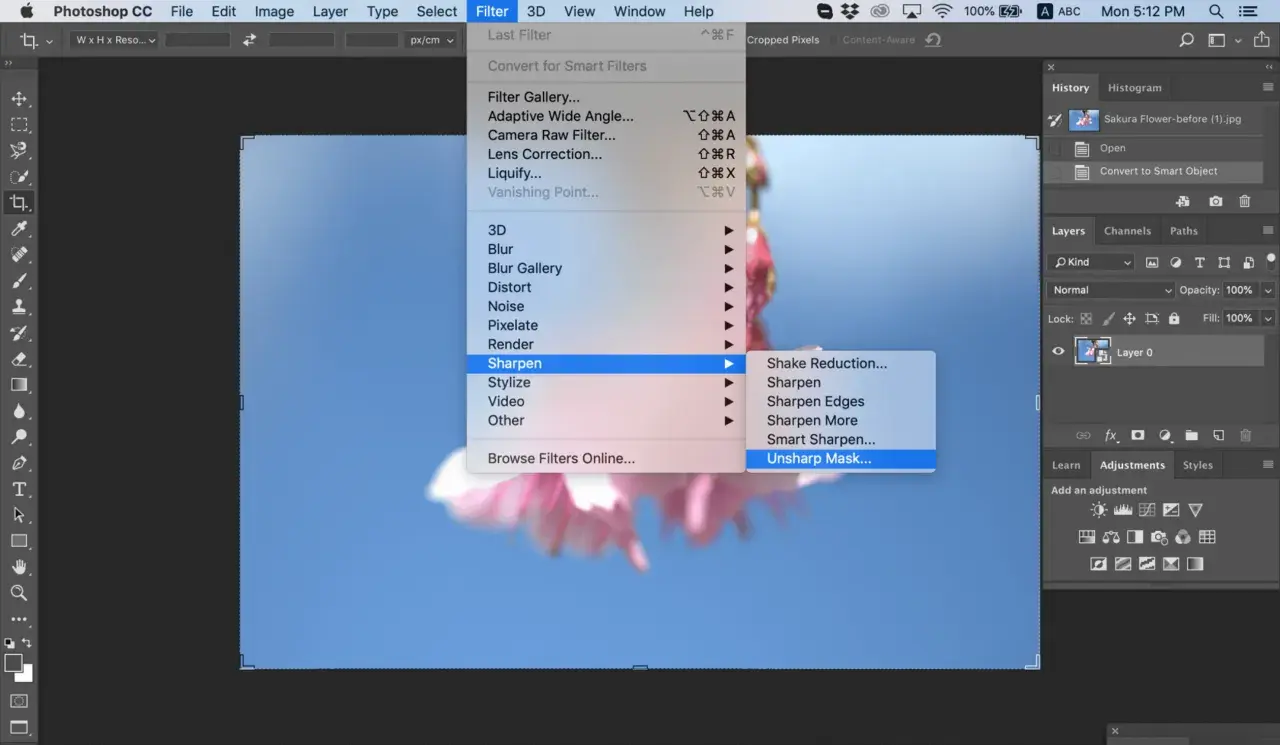
- Przejdź do menu Filtr > Wyostrzanie > Maska wyostrzająca... (Filter > Sharpen > Unsharp Mask...).
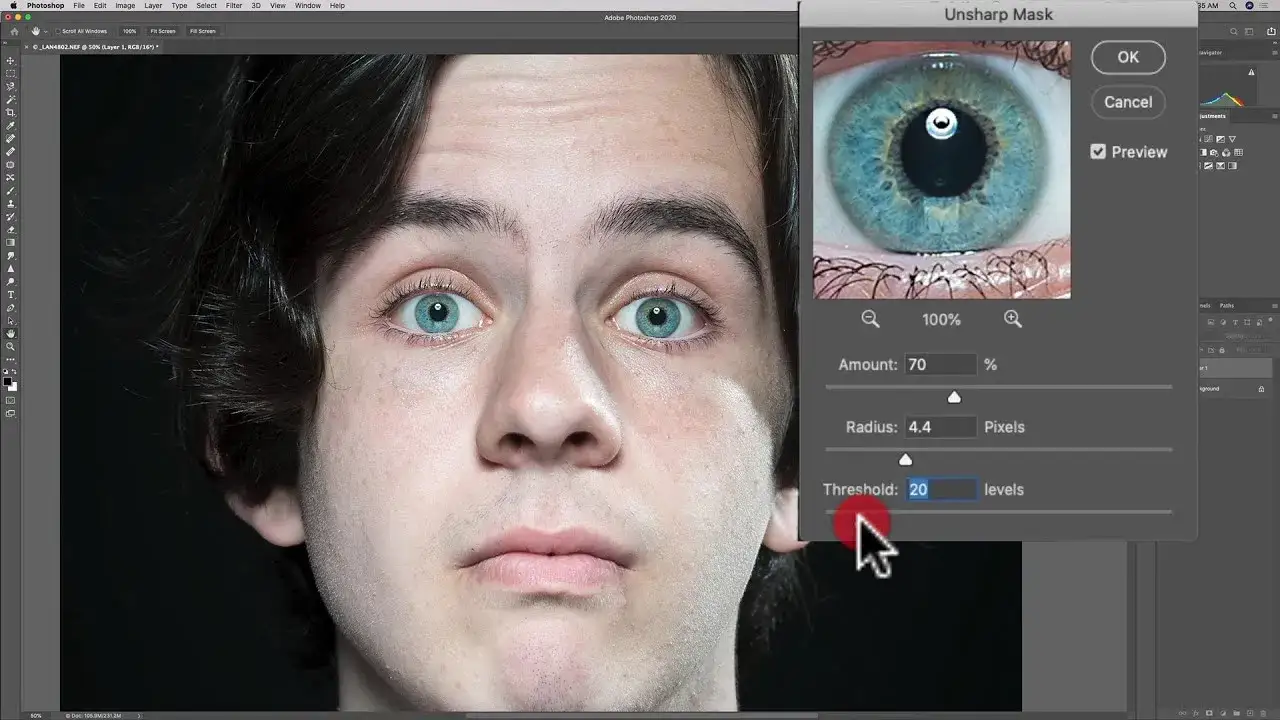
- Otworzy się okno dialogowe z trzema suwakami: Wartość (Amount), Promień (Radius) i Próg (Threshold).
- Dostosuj suwaki, obserwując podgląd (lub, co polecam, włącz podgląd na całym zdjęciu i oceniaj w 100% powiększeniu).
- Gdy uzyskasz zadowalający efekt, kliknij OK.
Co oznaczają suwaki? Demaskujemy Wartość, Promień i Próg
Zrozumienie tych trzech suwaków to klucz do skutecznego używania Maski wyostrzającej. Każdy z nich pełni inną, ale równie ważną funkcję:
- Wartość/Ilość (Amount): Ten suwak kontroluje intensywność wyostrzania. W praktyce oznacza to, jak bardzo zwiększony zostanie kontrast na krawędziach. Wyższe wartości sprawią, że wyostrzanie będzie bardziej agresywne. Typowe wartości, z których korzystam, to zazwyczaj 100-200%, ale wszystko zależy od zdjęcia. Zbyt wysoka wartość może prowadzić do nieestetycznych, przerysowanych krawędzi.
- Promień (Radius): Określa szerokość obszaru wokół krawędzi, na którym zostanie zastosowane wyostrzanie. Jeśli promień jest zbyt duży, wyostrzanie będzie widoczne na zbyt szerokim obszarze, co prowadzi do powstawania nienaturalnych "halo" wokół krawędzi. Dla zdjęć przeznaczonych do internetu, często stosuję wartości w zakresie 0.5-2 pikseli. Dla zdjęć o bardzo wysokiej rozdzielczości do druku, możesz spróbować nieco wyższych wartości, ale zawsze z umiarem.
- Próg (Threshold): Ten suwak jest niezwykle ważny, ponieważ decyduje o tym, jak bardzo piksele muszą się od siebie różnić, aby zostały uznane za krawędź i poddane wyostrzaniu. Wyższe wartości progu chronią gładkie obszary, takie jak skóra, niebo czy jednolite tło, przed niepotrzebnym wyostrzaniem i wzmacnianiem szumu. Na przykład, ustawienie progu na 5 oznacza, że piksele muszą różnić się o co najmniej 5 poziomów jasności, aby zostały wyostrzone. Jest to szczególnie przydatne w portretach, gdzie chcemy wyostrzyć oczy i włosy, ale zachować gładką skórę.
Praktyczne ustawienia dla zdjęć portretowych i krajobrazowych
Chociaż każde zdjęcie wymaga indywidualnego podejścia, mogę podać pewne punkty wyjścia, które często stosuję:
- Dla portretów: Zazwyczaj stawiam na subtelność. Wartość: 80-120%, Promień: 0.8-1.5 piksela, Próg: 3-10 (aby chronić skórę). Chcę podkreślić oczy i włosy, ale nie zniszczyć tekstury skóry.
- Dla krajobrazów: Tutaj mogę być nieco bardziej agresywny, aby wydobyć detale takie jak liście, skały czy tekstura chmur. Wartość: 120-180%, Promień: 1.0-2.5 piksela, Próg: 0-5 (jeśli nie ma gładkich obszarów, które chcę chronić, np. jednolitego nieba).
Pamiętaj, aby zawsze eksperymentować i dostosowywać te wartości do konkretnego zdjęcia i jego przeznaczenia.
Inteligentne wyostrzanie (Smart Sharpen): większa kontrola i lepsza jakość
Kiedy potrzebuję czegoś więcej niż podstawowa Maska wyostrzająca, sięgam po Inteligentne wyostrzanie. Ten filtr, jak sama nazwa wskazuje, jest po prostu "mądrzejszy" i oferuje znacznie większą kontrolę nad procesem.
Dlaczego "Inteligentne Wyostrzanie" to często lepszy wybór?
Inteligentne wyostrzanie to ewolucja Maski wyostrzającej. Oferuje bardziej zaawansowane algorytmy, które potrafią lepiej analizować obraz i wyostrzyć go w sposób bardziej precyzyjny. W przeciwieństwie do Maski wyostrzającej, Inteligentne wyostrzanie ma wbudowane funkcje redukcji szumów oraz pozwala na kontrolę wyostrzania w obszarach cieni i świateł. Dzięki temu mogę uzyskać czystsze rezultaty, z mniejszym ryzykiem artefaktów i niechcianego "halo", szczególnie w skomplikowanych scenach.
Przewodnik po zaawansowanych opcjach: Redukcja szumu oraz kontrola cieni i świateł
W oknie Inteligentnego wyostrzania znajdziesz sekcję "Zaawansowane", która otwiera drzwi do precyzyjnej kontroli:
- Redukcja szumu (Reduce Noise): To jedna z kluczowych zalet tego filtra. Pozwala na delikatną redukcję szumu podczas wyostrzania, co jest nieocenione w przypadku zdjęć wykonanych przy wyższych czułościach ISO. Zawsze używam tego z umiarem, aby nie zmiękczyć zbyt mocno detali.
-
Kontrola cieni i świateł (Shadows/Highlights): Ta sekcja pozwala na niezależne dostosowanie wyostrzania w najjaśniejszych i najciemniejszych partiach zdjęcia.
- Zanikanie (Fade Amount): Określa, jak bardzo wyostrzanie będzie zanikać w cieniach/światłach.
- Szerokość tonu (Tonal Width): Kontroluje zakres tonów (odcieni) objętych regulacją.
- Promień (Radius): Określa rozmiar obszaru, na którym działa zanikanie.
Porównanie efektów: Maska Wyostrzająca vs. Inteligentne Wyostrzanie
Podsumowując, Maska Wyostrzająca jest jak solidny nóż kuchenny prosty, skuteczny i niezawodny do podstawowych zadań. Inteligentne Wyostrzanie to natomiast bardziej zaawansowany zestaw narzędzi, który daje mi precyzyjną kontrolę, szczególnie w trudniejszych warunkach. Jeśli zależy mi na szybkości i prostocie, wybieram Maskę. Jeśli jednak potrzebuję maksymalnej jakości i elastyczności, zwłaszcza przy zdjęciach z szumem lub dużą rozpiętością tonalną, Inteligentne Wyostrzanie jest moim pierwszym wyborem.
Filtr Górnoprzepustowy (High Pass): technika studyjnej precyzji
Filtr Górnoprzepustowy to ulubiona technika wielu profesjonalistów, w tym i moja, gdy zależy mi na bardzo naturalnym i kontrolowanym wyostrzeniu. Daje mi możliwość precyzyjnego wydobycia detali bez agresywnego wpływu na całe zdjęcie.
Jak działa Filtr Górnoprzepustowy i dlaczego daje tak naturalne efekty?
Zasada działania Filtra Górnoprzepustowego jest fascynująca. Zamiast bezpośrednio wyostrzyć obraz, ten filtr wykrywa i izoluje tylko krawędzie w zdjęciu, zamieniając resztę obrazu w szarość. Im większy promień ustawimy, tym szersze krawędzie zostaną wykryte. Dlaczego to takie dobre? Ponieważ pozwala mi to na wyostrzenie tylko tych obszarów, które naprawdę potrzebują kontrastu, bez wpływu na płaskie, jednolite powierzchnie. Kiedy zmienimy tryb mieszania warstwy z tym filtrem, szarość staje się przezroczysta, a kontrastowe krawędzie wzmacniają ostrość, dając efekt, który jest niezwykle naturalny i pozbawiony typowych artefaktów.Instrukcja krok po kroku: zastosowanie filtra i magia trybów mieszania (Nakładka, Łagodne światło)
Oto jak stosuję Filtr Górnoprzepustowy, aby uzyskać studyjną precyzję:
- Zduplikuj warstwę tła (Ctrl+J) i przekonwertuj ją na Obiekt Inteligentny. To klucz do nieniszczącej edycji.
- Przejdź do menu Filtr > Inne > Górnoprzepustowy... (Filter > Other > High Pass...).
- W oknie dialogowym ustaw Promień (Radius). Zacznij od wartości około 1.0-3.0 pikseli. Zobaczysz, jak zdjęcie zmienia się w szarość z wyraźnymi krawędziami. Kliknij OK.
- Teraz najważniejszy krok: zmień tryb mieszania warstwy z filtrem Górnoprzepustowym. Najczęściej używam trybów Nakładka (Overlay) lub Łagodne światło (Soft Light).
- Nakładka daje mocniejszy efekt wyostrzania.
- Łagodne światło jest bardziej subtelne i delikatne.
- Obserwuj efekt w powiększeniu 100%. Jeśli jest zbyt mocny, możesz wrócić do filtra Górnoprzepustowego (klikając dwukrotnie na "Filtr Górnoprzepustowy" pod warstwą Obiektu Inteligentnego) i dostosować promień, lub zmniejszyć krycie warstwy.
Jak precyzyjnie kontrolować siłę efektu za pomocą krycia warstwy?
Jedną z największych zalet Filtra Górnoprzepustowego, oprócz jego naturalności, jest możliwość precyzyjnej kontroli siły efektu. Po zastosowaniu filtra i zmianie trybu mieszania, możesz po prostu regulować suwak Krycie (Opacity) warstwy. Jeśli efekt jest zbyt mocny, zmniejsz krycie. Jeśli jest za słaby, zwiększ je. To daje mi niesamowitą elastyczność i pozwala na dopracowanie ostrości do perfekcji, bez konieczności ponownego otwierania okna filtra i zmieniania parametrów.
Wyostrzanie to nie wszystko: jak podnieść jakość zdjęcia na wyższy poziom?
Wyostrzanie to tylko jeden z elementów kompleksowej obróbki. Aby zdjęcie naprawdę błyszczało, musimy myśleć szerzej i stosować inne, uzupełniające techniki.
Wyostrzanie selektywne z użyciem masek: jak podkreślić oczy w portrecie, omijając skórę?
Rzadko kiedy całe zdjęcie wymaga takiego samego poziomu wyostrzenia. Właśnie dlatego tak bardzo cenię sobie maski warstw. Pozwalają mi one na selektywne zastosowanie efektu wyostrzania tylko tam, gdzie jest to potrzebne, chroniąc jednocześnie obszary, które powinny pozostać gładkie. Na przykład, w portrecie chcę podkreślić ostrość oczu, rzęs i włosów, ale absolutnie nie chcę wyostrzać skóry, aby nie uwydatnić jej niedoskonałości. Po zastosowaniu filtra wyostrzającego na Obiekcie Inteligentnym, mogę dodać maskę warstwy (czarną, aby ukryć efekt) i białym pędzlem malować tylko po tych obszarach, które mają być ostre. To daje mi pełną kontrolę i naturalny wygląd.
Osobne strategie wyostrzania dla internetu i do druku: co musisz wiedzieć?
To bardzo ważny punkt, o którym wielu zapomina. Zdjęcia przeznaczone do publikacji w internecie (np. na stronie internetowej, w mediach społecznościowych) zazwyczaj wymagają delikatniejszego wyostrzania. Wynika to z niższej rozdzielczości ekranów i kompresji obrazu. Zbyt mocne wyostrzenie w internecie może prowadzić do widocznych artefaktów. Natomiast zdjęcia przeznaczone do druku, zwłaszcza w dużych formatach, generalnie wymagają mocniejszego wyostrzania. Proces druku i faktura papieru mają tendencję do lekkiego zmiękczania obrazu, dlatego musimy to skompensować. Zawsze pamiętaj o tym, do czego będzie używane Twoje zdjęcie.
Wykorzystanie Adobe Camera Raw do inteligentnego wyostrzania wstępnego
Moja praca często zaczyna się w Adobe Camera Raw (ACR) lub Lightroomie. To tam wykonuję wstępne wyostrzanie i redukcję szumów, zanim jeszcze przejdę do Photoshopa. ACR oferuje zaawansowane narzędzia do wyostrzania (w sekcji Detale), w tym suwaki Promień, Detale i Maska, które działają podobnie do Maski wyostrzającej, ale na poziomie surowych danych. Co więcej, nowe funkcje oparte na sztucznej inteligencji w ACR potrafią w inteligentny sposób zredukować szum i poprawić detale, co stanowi doskonałe przygotowanie zdjęcia do finalnej, precyzyjnej edycji w Photoshopie.
Najczęstsze błędy w wyostrzaniu zdjęć: jak ich unikać?
Nawet doświadczeni fotografowie popełniają błędy. Znam to z autopsji. Kluczem jest ich identyfikacja i świadome unikanie, aby Twoje zdjęcia zawsze wyglądały profesjonalnie.
Zidentyfikuj i wyeliminuj efekt "halo": wróg numer jeden
Efekt "halo" to moim zdaniem wróg numer jeden każdego fotografa. To te jasne lub ciemne obwódki, które pojawiają się wokół krawędzi obiektów, gdy zdjęcie jest przeostrzone. Sprawiają, że obraz wygląda nienaturalnie, cyfrowo i po prostu źle. Jak go unikać? Przede wszystkim poprzez odpowiednie ustawienie parametrów Promień i Próg w filtrach wyostrzających. Zbyt duży promień niemal zawsze prowadzi do "halo". Zawsze oceniaj zdjęcie w powiększeniu 100% i jeśli widzisz te obwódki, natychmiast zmniejsz promień lub wartość wyostrzania.
Dlaczego przeostrzone zdjęcie wygląda gorzej niż niewyostrzone?
To proste: przeostrzone zdjęcie jest po prostu brzydkie. Niewyostrzone zdjęcie może być miękkie, ale zachowuje naturalność. Zdjęcie przeostrzone staje się nienaturalne, "cyfrowe", z ostrymi, poszarpanymi krawędziami i widocznymi artefaktami. Traci swoją subtelność i głębię, stając się nieprzyjemnym w odbiorze. Moim celem jest zawsze, aby ostrość była niezauważalna, a jednocześnie sprawiała, że zdjęcie jest wyraźne i pełne detali. Lepiej mieć zdjęcie lekko niedoostrzone niż ewidentnie przeostrzone.
Uwaga na szum i gładkie powierzchnie: nie wszystko trzeba wyostrzać
Jak już wspominałem, wyostrzanie szumu to jeden z najgorszych błędów. Zawsze chronię obszary z wysokim poziomem szumu przed wyostrzaniem. Podobnie, gładkie powierzchnie, takie jak niebo, skóra (szczególnie w portretach) czy rozmyte tło (bokeh), nie powinny być wyostrzane. Wyostrzanie tych obszarów nie tylko nie poprawi ich wyglądu, ale może wprowadzić nieestetyczne artefakty, nierówności i wzmocnić wszelkie niedoskonałości. Używaj progu w Maskce wyostrzającej lub masek warstw, aby chronić te partie obrazu.
Którą metodę wyostrzania wybrać? Podsumowanie i rekomendacje
Wybór odpowiedniej metody wyostrzania zależy od wielu czynników: rodzaju zdjęcia, jego przeznaczenia, poziomu szumu i Twoich osobistych preferencji. Nie ma jednej "najlepszej" metody, ale są te, które sprawdzą się w konkretnych sytuacjach.
Szybkie porównanie technik: kiedy i którą metodę zastosować?
| Metoda | Zalety | Kiedy stosować |
|---|---|---|
| Maska wyostrzająca (Unsharp Mask) | Prosta w obsłudze, szybka, efektywna dla ogólnego wyostrzenia. | Do szybkiego, ogólnego wyostrzenia, gdy nie potrzebujesz zaawansowanej kontroli. Dobra dla początkujących. |
| Inteligentne wyostrzanie (Smart Sharpen) | Zaawansowane algorytmy, redukcja szumu, kontrola cieni/świateł, czystsze rezultaty. | Gdy potrzebujesz większej kontroli, masz do czynienia z szumem lub zdjęciem o dużej rozpiętości tonalnej. |
| Filtr Górnoprzepustowy (High Pass) | Bardzo naturalny efekt, precyzyjna kontrola nad krawędziami, elastyczność dzięki trybom mieszania i kryciu. | Dla profesjonalnych rezultatów, gdy zależy Ci na naturalności i chcesz uniknąć artefaktów. Idealny do selektywnego wyostrzania. |
Przeczytaj również: Photoshop: Zmień kolor obiektu jak ekspert poradnik krok po kroku
Finalna checklist'a: sprawdź swoje zdjęcie przed zapisaniem
Zanim zapiszesz swoje wyostrzone arcydzieło, zawsze wykonuję szybką "checklistę", aby upewnić się, że wszystko jest idealnie:
- Czy nie ma widocznego efektu "halo" wokół krawędzi?
- Czy zdjęcie wygląda naturalnie, czy jest "przeostrzone" i cyfrowe?
- Czy szum nie został wzmocniony w żadnym obszarze?
- Czy gładkie powierzchnie (skóra, niebo) pozostały gładkie i wolne od artefaktów?
- Czy oceniłem finalny efekt w powiększeniu 100%?
- Czy ostrość jest odpowiednia do przeznaczenia zdjęcia (internet vs. druk)?
Pamiętaj, że wyostrzanie to proces, który wymaga praktyki i wyczucia. Eksperymentuj, ucz się na błędach i rozwijaj swoje umiejętności, a Twoje zdjęcia z pewnością zyskają na jakości.
