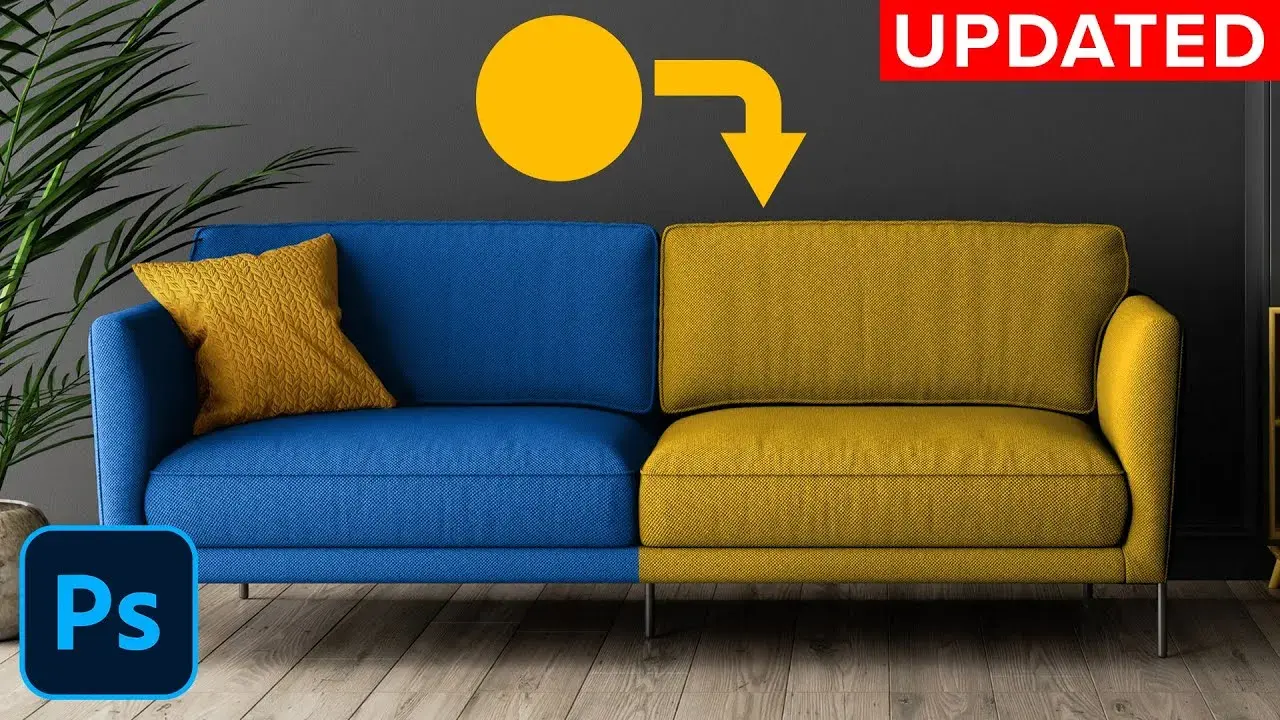
Zmiana koloru obiektów w Photoshopie to jedna z tych umiejętności, która otwiera drzwi do nieskończonych możliwości kreatywnych i praktycznych. Niezależnie od tego, czy jesteś początkującym entuzjastą fotografii, czy doświadczonym grafikiem, opanowanie tej techniki jest absolutnie fundamentalne. W tym artykule przeprowadzę Cię krok po kroku przez różne metody zmiany koloru od tych najprostszych, idealnych dla jednolitych powierzchni, po zaawansowane techniki, które pozwalają na precyzyjne manipulacje przy zachowaniu wszystkich detali. Moim celem jest dostarczenie Ci praktycznej wiedzy, która pozwoli Ci osiągnąć realistyczne i profesjonalne rezultaty w każdej sytuacji.
Jak skutecznie zmienić kolor obiektu w Photoshopie kluczowe metody i techniki
- Poznaj nieniszczące metody pracy, takie jak warstwy dopasowania, które gwarantują elastyczność i możliwość łatwych poprawek.
- Opanuj precyzyjne zaznaczanie skomplikowanych obiektów, wykorzystując zarówno podstawowe, jak i inteligentne narzędzia AI.
- Dowiedz się, jak zachować naturalne cienie i światła obiektu, aby zmieniony kolor wyglądał realistycznie.
- Odkryj specjalne techniki do zmiany koloru obiektów białych i czarnych, które stanowią częste wyzwanie.
- Zintegruj nowy kolor z otoczeniem, dopasowując jasność, kontrast i teksturę, by uzyskać profesjonalny efekt.
Zmiana koloru w Photoshopie dlaczego warto ją opanować?
Umiejętność zmiany koloru w Photoshopie to moim zdaniem jedna z najbardziej uniwersalnych i przydatnych funkcji, jaką każdy użytkownik powinien opanować. Niezależnie od tego, czy pracujesz nad zdjęciami produktowymi, retuszujesz portrety, czy tworzysz kreatywne fotomontaże, możliwość modyfikacji barw daje Ci ogromną kontrolę nad ostatecznym wyglądem obrazu. To nie tylko kwestia estetyki, ale często również czysta praktyka, która pozwala zaoszczędzić czas i zasoby. Dla mnie to fundament, który otwiera mnóstwo możliwości.
Od prostych poprawek po profesjonalne fotomontaże praktyczne zastosowania
- E-commerce i fotografia produktowa: Wyobraź sobie, że masz zdjęcie sukienki w jednym kolorze, ale chcesz zaprezentować ją w dziesięciu różnych wariantach. Zamiast organizować dziesięć oddzielnych sesji zdjęciowych, możesz po prostu zmienić kolor na jednym zdjęciu. To ogromna oszczędność czasu i pieniędzy. Podobnie jest z meblami, akcesoriami czy elektroniką szybka zmiana koloru pozwala na tworzenie wielu wersji produktów bez dodatkowych kosztów.
- Korekta i retusz zdjęć: Czasem na zdjęciu pojawia się element, którego kolor nie pasuje do reszty kompozycji. Może to być zbyt jaskrawy detal w tle, niepasujący odcień ubrania, czy po prostu chęć nadania zdjęciu spójnej palety barw. Zmiana koloru pozwala na precyzyjne dostosowanie każdego elementu.
- Kreatywne fotomontaże i grafika: W projektach graficznych i artystycznych manipulacjach zdjęciami, zmiana koloru jest narzędziem do tworzenia zupełnie nowych światów. Możesz zmieniać kolory nieba, roślinności, budynków, nadając obrazom fantastyczny lub dramatyczny charakter. To także podstawa do tworzenia spójnych wizualnie kampanii reklamowych czy plakatów.
Jakich błędów unikać, by efekt końcowy wyglądał realistycznie?
Największym wyzwaniem przy zmianie koloru jest sprawienie, aby efekt wyglądał naturalnie, a nie jak sztuczna nakładka. Często widzę, jak ludzie zapominają o kluczowych elementach, które nadają obiektowi trójwymiarowość i integrują go z otoczeniem. Najczęstszym błędem jest ignorowanie cieni i świateł. Obiekt nie jest płaską plamą koloru; ma swoje wypukłości, załamania, odbicia. Jeśli nałożysz nowy kolor w sposób, który zniweluje te detale, obiekt będzie wyglądał „płasko” i nienaturalnie. Równie ważne jest zachowanie tekstury materiał ubrania, faktura metalu czy gładkość plastiku muszą być widoczne. Ponadto, nowy kolor musi być spójny z oświetleniem sceny. Zbyt jasny kolor w ciemnym otoczeniu lub zbyt nasycony w stonowanej scenerii natychmiast zdradzi manipulację. Zawsze staram się dopasować jasność i kontrast zmienionego obiektu do otoczenia, aby wszystko tworzyło spójną całość.
Precyzyjne zaznaczanie obiektu klucz do udanej zmiany koloru
Zanim w ogóle pomyślisz o zmianie koloru, musisz wiedzieć, jak precyzyjnie zaznaczyć obiekt. To absolutny fundament. Bez dobrej selekcji, nawet najlepsza technika zmiany koloru nie da satysfakcjonującego rezultatu. Wybór odpowiedniego narzędzia do zaznaczania zależy od złożoności obiektu i jego krawędzi. Photoshop oferuje szeroką gamę narzędzi, od prostych po bardzo zaawansowane, a moim zadaniem jest pokazać Ci, kiedy które z nich będzie najlepsze.
Narzędzia dla początkujących: Szybkie Zaznaczanie i Różdżka w praktyce
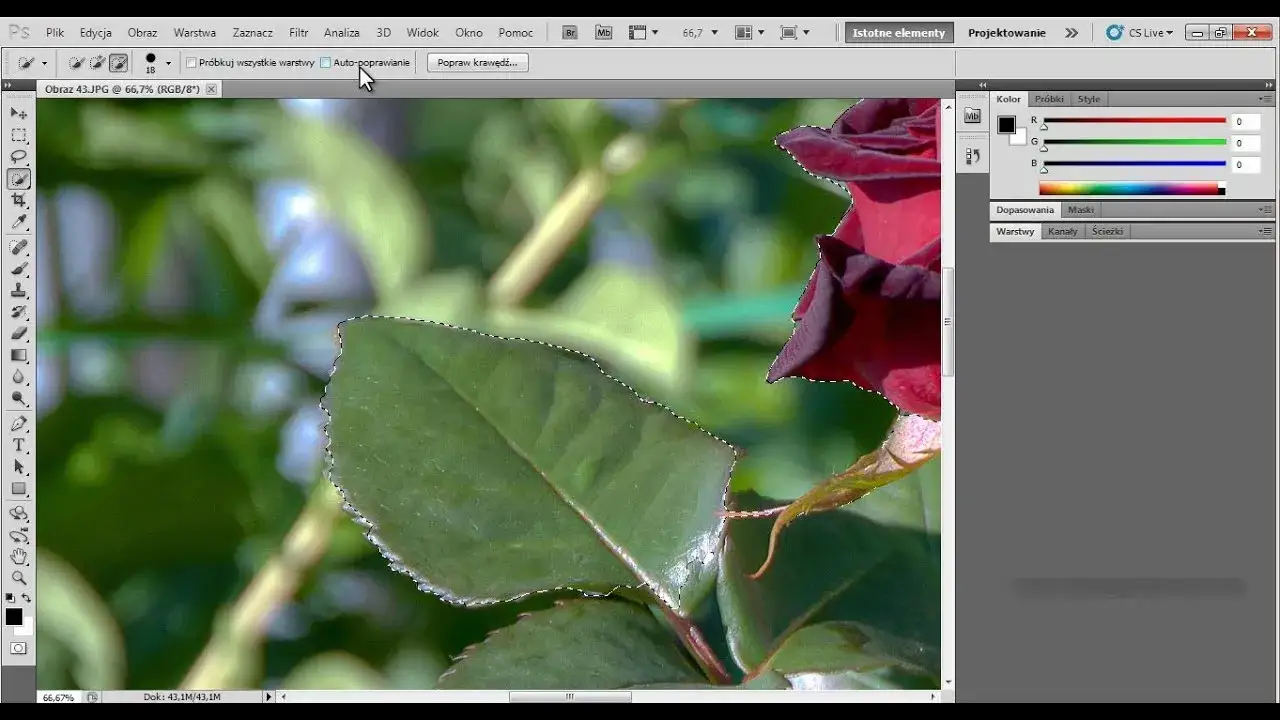
Dla osób, które dopiero zaczynają swoją przygodę z Photoshopem, lub dla obiektów o prostych, jednolitych kolorach, narzędzia takie jak Szybkie Zaznaczanie (Quick Selection Tool) i Różdżka (Magic Wand Tool) są świetnym punktem wyjścia. Szybkie Zaznaczanie działa na zasadzie "malowania" po obiekcie, a program automatycznie rozpoznaje krawędzie, co jest bardzo intuicyjne.
Różdżka natomiast jest idealna do zaznaczania obszarów o bardzo podobnym kolorze, np. jednolitego tła czy logo. Wystarczy kliknąć na dany kolor, a narzędzie zaznaczy wszystkie sąsiadujące piksele o zbliżonej barwie. Pamiętaj, aby eksperymentować z wartością "Tolerancji", która kontroluje zakres podobieństwa kolorów.
Krok w stronę profesjonalizmu: Zaznaczanie z użyciem Pióra (Pen Tool)
Jeśli zależy Ci na absolutnej precyzji, zwłaszcza przy obiektach o ostrych, geometrycznych krawędziach lub nieregularnych, ale wyraźnych kształtach, narzędzie Pióro (Pen Tool) jest niezastąpione. Wymaga ono nieco więcej wprawy i cierpliwości, ponieważ polega na tworzeniu ścieżek wektorowych, ale efekt końcowy jest tego wart. Ścieżki te można później przekształcić w precyzyjne zaznaczenia. To moja ulubiona metoda, gdy potrzebuję idealnie czystej selekcji.
Inteligentne zaznaczanie w Photoshop CC: Wykorzystaj moc "Zaznacz obiekt" i "Zaznacz i maskuj"
Nowoczesne wersje Photoshopa, dzięki sztucznej inteligencji (Adobe Sensei), oferują narzędzia, które znacznie ułatwiają zaznaczanie skomplikowanych obiektów. Zaznacz obiekt (Select Object) to prawdziwy game changer. Wystarczy, że wskażesz obiekt, a Photoshop spróbuje go automatycznie rozpoznać i zaznaczyć. Jest to niezwykle przydatne przy skomplikowanych kształtach, a nawet przy elementach takich jak włosy czy futro.
Gdy masz już wstępne zaznaczenie, narzędzie Zaznacz i maskuj (Select and Mask) staje się Twoim najlepszym przyjacielem. To dedykowane środowisko, które pozwala na dopracowanie krawędzi selekcji w sposób, który kiedyś był niezwykle czasochłonny. Możesz:
- Wygładzić krawędzie, aby uniknąć poszarpanych linii.
- Przesunąć krawędź selekcji do wewnątrz lub na zewnątrz.
- Użyć pędzla Udoskonal krawędź (Refine Edge Brush), aby precyzyjnie zaznaczyć delikatne elementy, takie jak pojedyncze włosy czy futro, oddzielając je od tła w niemal magiczny sposób.
Dzięki tym narzędziom, zaznaczanie staje się szybsze i bardziej efektywne niż kiedykolwiek wcześniej.
Szybka zmiana koloru jednolitych powierzchni narzędzie "Zastępowanie koloru"
Jeśli masz do czynienia z obiektem o stosunkowo jednolitym kolorze i wyraźnych krawędziach, narzędzie Zastępowanie koloru (Replace Color) może być najszybszą i najprostszą metodą. Jest to świetny wybór do szybkich poprawek lub gdy obiekt nie ma zbyt wielu gradientów czy subtelnych przejść tonalnych.
Krok po kroku: Jak działa narzędzie "Zastąp kolor" (Replace Color)?
- Przejdź do menu Obraz (Image) > Dopasowania (Adjustments) > Zastępowanie koloru (Replace Color).
- Otworzy się okno dialogowe z podglądem. Upewnij się, że opcja Podgląd (Preview) jest zaznaczona, aby widzieć zmiany na bieżąco.
- Za pomocą próbnika (pipety) kliknij na kolor, który chcesz zmienić, bezpośrednio na obrazie lub w oknie podglądu. Photoshop zaznaczy ten kolor na masce.
- Jeśli chcesz dodać więcej odcieni do selekcji (np. jaśniejsze lub ciemniejsze obszary tego samego koloru), użyj próbnika z plusem (Add to Sample) i klikaj na inne obszary. Aby usunąć kolor z selekcji, użyj próbnika z minusem (Subtract from Sample).
- Gdy masz już zaznaczony zakres kolorów, użyj suwaków Barwa (Hue), Nasycenie (Saturation) i Jasność (Lightness), aby dobrać nowy kolor.
Ustawianie tolerancji i rozpiętości klucz do czystej zmiany koloru
W oknie "Zastępowanie koloru" znajdziesz również suwak Rozmycie (Fuzziness). Ten parametr kontroluje, jak szeroki zakres odcieni wokół wybranego koloru zostanie objęty zmianą. Niska wartość oznacza bardzo precyzyjną selekcję tylko wybranego koloru, a wysoka rozszerza zakres na bardziej zróżnicowane odcienie. Wartość "Rozpiętości" (Range) natomiast, pozwala na dokładniejsze określenie, które odcienie koloru docelowego będą modyfikowane. Dobre wyważenie tych suwaków jest kluczowe, aby uniknąć niepożądanych zmian w sąsiednich obszarach obrazu.
Kiedy ta metoda jest najlepsza, a kiedy lepiej jej unikać?
Narzędzie "Zastępowanie koloru" jest idealne do zmiany koloru prostych obiektów, takich jak logo, ikony, jednolite tła czy proste elementy odzieży bez skomplikowanych cieni i świateł. Sprawdza się również, gdy chcesz szybko zmienić ogólny odcień na zdjęciu. Jednakże, jeśli obiekt ma bogatą teksturę, wiele gradientów, subtelne cienie i światła, lub jest bardzo skomplikowany, ta metoda może dać zbyt płaski i nienaturalny efekt. W takich przypadkach lepiej sięgnąć po bardziej zaawansowane techniki.
Pełna kontrola nad kolorem warstwa dopasowania "Barwa/Nasycenie"
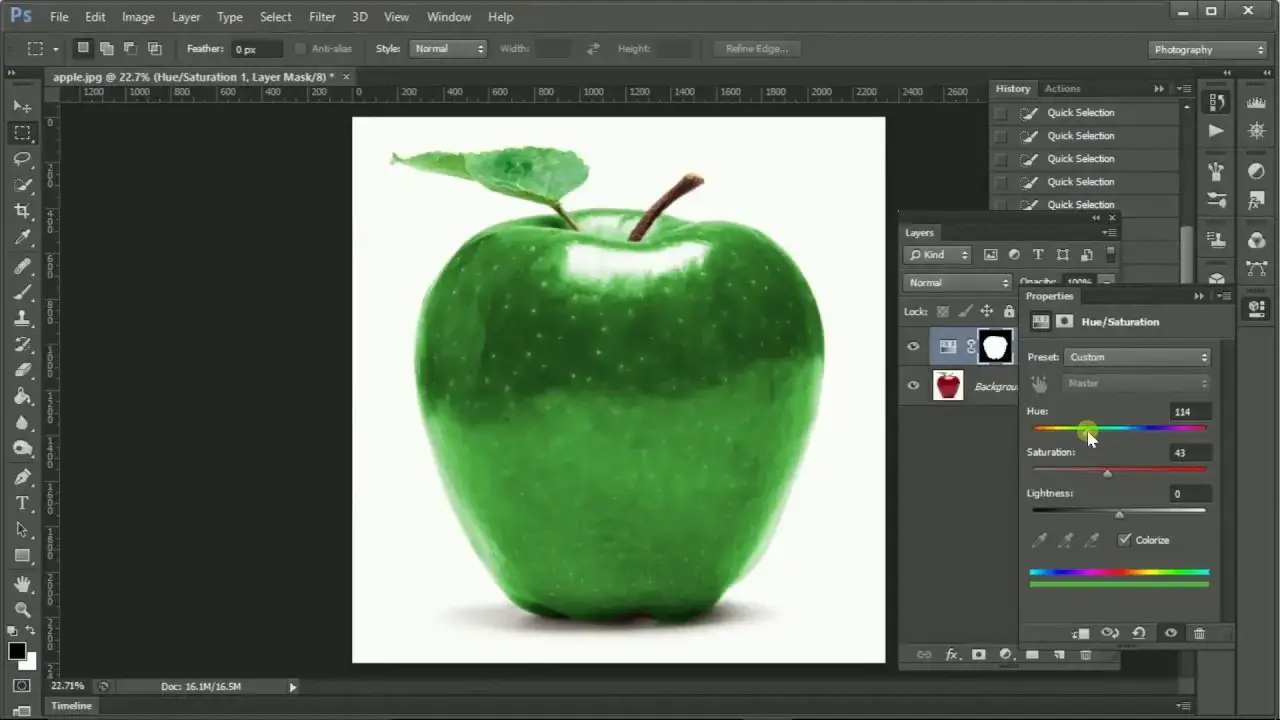
Warstwa dopasowania Barwa/Nasycenie (Hue/Saturation) to jedno z moich ulubionych narzędzi do zmiany koloru. Jest niezwykle potężna, a co najważniejsze pozwala na nieniszczącą edycję. To oznacza, że możesz wprowadzać zmiany, nie modyfikując trwale oryginalnych pikseli obrazu, co daje Ci pełną swobodę i elastyczność.
Dlaczego praca na warstwach dopasowania to najlepsza praktyka? (Edycja nieniszcząca)
Koncepcja edycji nieniszczącej jest absolutnie kluczowa w profesjonalnej pracy z Photoshopem. Zamiast bezpośrednio zmieniać piksele obrazu, tworzysz warstwę dopasowania, która "nakłada" efekt na obraz pod spodem. Dzięki temu:
- Możesz cofnąć lub zmodyfikować zmiany w dowolnym momencie, bez utraty jakości oryginalnego obrazu.
- Możesz łatwo dostosować intensywność efektu, zmieniając krycie warstwy dopasowania.
- Możesz użyć maski warstwy, aby zastosować efekt tylko do konkretnych obszarów obrazu, co jest fundamentalne przy zmianie koloru pojedynczego obiektu.
To daje Ci pełną kontrolę i bezpieczeństwo pracy, co jest bezcenne.
Jak precyzyjnie wybrać kolor do zmiany za pomocą próbnika?
W panelu właściwości warstwy "Barwa/Nasycenie" znajdziesz rozwijane menu, które domyślnie ustawione jest na "Główne" (Master). Obok niego znajduje się narzędzie próbnika (On-image adjustment tool), często nazywane "palcem". To klucz do precyzji! 1. Kliknij na ikonę próbnika (mała pipeta z dwoma strzałkami). 2. Następnie kliknij bezpośrednio na kolor na obrazie, który chcesz zmienić. Photoshop automatycznie wybierze odpowiedni zakres kolorów (np. Czerwienie, Żółcie, Zielenie) w rozwijanym menu. 3. Możesz użyć próbnika z plusem (Add to Sample) i minusem (Subtract from Sample), aby rozszerzyć lub zawęzić zakres kolorów, które będą modyfikowane. 4. Gdy masz już wybrany zakres, użyj suwaków Barwa (Hue), Nasycenie (Saturation) i Jasność (Lightness), aby dostosować kolor. Suwaki te działają tylko na zaznaczonym zakresie kolorów, co daje niesamowitą precyzję.
Sekret realistycznego wyglądu: Zachowanie cieni i świateł dzięki trybom mieszania (Kolor, Barwa)
To jest moim zdaniem jeden z najważniejszych aspektów, o którym często się zapomina. Aby zmieniony kolor wyglądał realistycznie, musisz zachować oryginalne cienie i światła obiektu. Jeśli po prostu zmienisz barwę, często uzyskasz płaski efekt. Rozwiązaniem jest użycie trybów mieszania warstw. Po stworzeniu warstwy "Barwa/Nasycenie" i dokonaniu zmian, zmień jej tryb mieszania (Blending Mode) z "Normalny" na "Kolor" (Color) lub "Barwa" (Hue).
- Tryb "Kolor" zmienia barwę i nasycenie pikseli, zachowując ich luminancję (jasność). To sprawia, że cienie i światła pozostają nienaruszone, a nowy kolor idealnie wtapia się w obiekt.
- Tryb "Barwa" zmienia tylko barwę, zachowując nasycenie i luminancję. Daje nieco subtelniejszy efekt.
Eksperymentuj z tymi trybami to klucz do profesjonalnych rezultatów!
Koloryzacja obrazów czarno-białych za pomocą tej techniki
Warto również wspomnieć, że warstwa "Barwa/Nasycenie" jest fantastycznym narzędziem do koloryzacji zdjęć czarno-białych. Wystarczy zaznaczyć opcję "Koloryzuj" (Colorize) w panelu właściwości, a następnie dobrać odpowiednią barwę, nasycenie i jasność. To szybki sposób na nadanie starym fotografiom nowego życia.
Szybka zmiana koloru pędzlem narzędzie "Pędzel zastępowania koloru"
Narzędzie Pędzel zastępowania koloru (Color Replacement Tool) to kolejna opcja, która pozwala na szybką zmianę barwy poprzez malowanie nowym kolorem na istniejącym. Jest to przydatne, gdy potrzebujesz szybko zmienić kolor mniejszych, mniej skomplikowanych obszarów. Jednak, jak wspomniałem wcześniej, istnieje ryzyko uzyskania "płaskiego" efektu, jeśli nie skonfigurujesz go poprawnie.
Jak poprawnie skonfigurować narzędzie, by uniknąć "płaskiego" efektu? (Tryby, próbkowanie, limity)
Aby uniknąć sztucznego wyglądu, kluczowe jest zrozumienie i prawidłowe ustawienie parametrów Pędzla zastępowania koloru, które znajdziesz na pasku opcji narzędzia:
- Tryb (Mode): Zamiast domyślnego "Kolor" (Color), często lepiej jest wybrać "Barwa" (Hue), aby zachować oryginalne nasycenie i jasność, lub "Nasycenie" (Saturation), jeśli chcesz zmienić tylko nasycenie. Tryb "Kolor" jest dobry, ale może zniwelować detale.
-
Próbkowanie (Sampling):
- Ciągłe (Continuous): Pędzel będzie pobierał próbkę koloru spod kursora w trakcie malowania.
- Raz (Once): Pędzel pobierze próbkę koloru tylko raz, przy pierwszym kliknięciu.
- Próbka tła (Background Swatch): Pędzel będzie zastępował kolor, który jest ustawiony jako kolor tła w palecie kolorów.
-
Limity (Limits):
- Ciągłe (Continuous): Zastępuje kolory w sposób ciągły.
- Nieciągłe (Discontiguous): Zastępuje kolory, które nie są ze sobą połączone.
- Znajdź krawędzie (Find Edges): Najlepsza opcja, która pomaga pędzlowi rozpoznać i szanować krawędzie obiektu, minimalizując wylewanie się koloru poza zaznaczony obszar.
- Tolerancja (Tolerance): Kontroluje, jak szeroki zakres kolorów zostanie zastąpiony. Niska wartość oznacza, że tylko bardzo podobne kolory zostaną zmienione, wysoka szerszy zakres.
, a następnie użyj maski, aby precyzyjnie dopracować obszar, na którym działa pędzel. To daje Ci elastyczność i możliwość poprawek.
Idealne zastosowania: Kiedy szybkość jest ważniejsza od precyzji?
Pędzel zastępowania koloru jest moim zdaniem najlepszy do szybkich poprawek na mniejszych, mniej skomplikowanych obszarach, gdzie nie ma potrzeby zachowania ekstremalnej precyzji, np. zmiana koloru oczu, drobnych elementów biżuterii, czy małych fragmentów tła. Sprawdza się również, gdy szybkość pracy jest priorytetem, a ewentualne drobne niedoskonałości są akceptowalne.
Zaawansowana zmiana koloru z zachowaniem tekstury "Mieszanie kanałów"
Dla profesjonalistów, którzy potrzebują maksymalnej kontroli nad kolorem i zachowaniem tekstury, warstwa dopasowania Mieszanie kanałów (Channel Mixer) to potężne narzędzie. Pozwala ono na manipulowanie składowymi kolorów RGB w każdym kanale, co daje niezwykłą precyzję i możliwość tworzenia bardzo specyficznych efektów kolorystycznych, przy jednoczesnym zachowaniu bogactwa detali.
Jak działa mieszanie kanałów RGB w kontekście zmiany barwy?
Obrazy cyfrowe składają się z trzech podstawowych kanałów kolorów: Czerwonego (Red), Zielonego (Green) i Niebieskiego (Blue). Mieszanie kanałów pozwala Ci kontrolować, ile każdego z tych kolorów "wchodzi" w każdy z kanałów wyjściowych. Na przykład, możesz zwiększyć udział czerwieni w kanale zielonym, co wpłynie na ogólny odcień zielonych partii obrazu. To jak praca na poziomie genetycznym koloru możesz precyzyjnie dostosować każdy składnik barwy, co jest nieosiągalne w prostszych narzędziach.
Praktyczny przykład: Zmiana koloru trudnego obiektu, np. sukienki z wzorem
Wyobraź sobie sukienkę z delikatnym wzorem i bogatą teksturą, którą chcesz zmienić z czerwonej na niebieską. Użycie prostych narzędzi mogłoby spłaszczyć wzór lub sprawić, że tekstura zniknie. Z "Mieszaniem kanałów" możesz: 1. Stworzyć warstwę dopasowania "Mieszanie kanałów". 2. Zastosować ją do zaznaczenia sukienki (za pomocą maski). 3. Eksperymentować z suwakami dla kanałów Czerwony, Zielony i Niebieski, aby uzyskać pożądany odcień niebieskiego. 4. Dzięki tej metodzie, wzór i tekstura sukienki zostaną zachowane, ponieważ manipulujesz składowymi kolorów, a nie po prostu nakładasz nową barwę. To daje znacznie bardziej realistyczny i profesjonalny efekt.

Zmiana koloru obiektów białych i czarnych specjalne techniki
Zmiana koloru obiektów białych i czarnych to często wyzwanie, ponieważ technicznie rzecz biorąc, biel i czerń nie posiadają barwy są to ekstremalne wartości jasności. Dlatego standardowe narzędzia do zmiany barwy (jak "Barwa/Nasycenie") mogą nie działać tak, jak byśmy chcieli. Wymaga to zastosowania nieco innych, sprytnych technik.
Technika dla bieli: Użycie warstwy dopasowania "Kolor selektywny"
Aby nadać barwę białym obiektom, często sięgam po warstwę dopasowania Kolor selektywny (Selective Color). Jest to narzędzie, które pozwala na precyzyjną manipulację składowymi CMYK (Cyan, Magenta, Yellow, Black) w różnych zakresach tonalnych obrazu. 1. Stwórz warstwę dopasowania "Kolor selektywny". 2. W menu rozwijanym "Kolory" (Colors) wybierz "Biele" (Whites). 3. Manipuluj suwakami Cyan, Magenta, Yellow, Black, aby "zabarwić" biel. Na przykład, aby nadać białemu obiektowi lekko niebieskawy odcień, możesz dodać trochę Cyjanu. 4. Możesz również eksperymentować z zakresami "Cienie" (Shadows) i "Światła" (Highlights), aby uzyskać bardziej złożone efekty.
Technika dla czerni: Wykorzystanie stylu warstwy "Nałożenie koloru" i trybów mieszania
Dla czarnych obiektów, szczególnie tych o jednolitym zabarwieniu (np. ikony, tekst, proste kształty), styl warstwy Nałożenie koloru (Color Overlay) jest bardzo efektywny: 1. Upewnij się, że obiekt, którego kolor chcesz zmienić, znajduje się na osobnej warstwie (np. po zaznaczeniu i skopiowaniu na nową warstwę). 2. Kliknij dwukrotnie na warstwę obiektu, aby otworzyć okno Style warstwy (Layer Style). 3. Zaznacz opcję Nałożenie koloru (Color Overlay). 4. Wybierz pożądany kolor. 5. Najważniejsze: Zmień tryb mieszania (Blend Mode) dla "Nałożenia koloru" na "Kolor" (Color), "Barwa" (Hue), lub "Nakładka" (Overlay). To pozwoli zachować oryginalne detale i teksturę, jednocześnie zmieniając barwę. Tryb "Normalny" da płaski efekt.
Kreatywne podejście: Malowanie na nowej warstwie z trybem "Nakładka" lub "Łagodne światło"
To jest moim zdaniem bardzo wszechstronna i kreatywna technika, która świetnie sprawdza się zarówno dla białych, czarnych, jak i kolorowych obiektów, gdy chcemy uzyskać subtelne, naturalne zmiany: 1. Stwórz nową, pustą warstwę nad warstwą z obiektem. 2. Upewnij się, że obiekt jest zaznaczony (np. za pomocą maski warstwy na nowej warstwie lub poprzez wczytanie selekcji). 3. Wybierz pożądany kolor z palety. 4. Wypełnij nową warstwę tym kolorem (np. za pomocą narzędzia Wiadro z farbą lub skrótem Alt+Backspace/Option+Delete). 5. Zmień tryb mieszania (Blend Mode) tej nowej warstwy na "Nakładka" (Overlay) lub "Łagodne światło" (Soft Light). Tryby te pozwalają na subtelne zabarwienie obiektu, zachowując jego oryginalne cienie, światła i teksturę. Możesz również dostosować krycie warstwy (Opacity), aby kontrolować intensywność efektu. To daje bardzo naturalny i elastyczny rezultat.
Ostatnie szlify jak zintegrować zmieniony kolor z otoczeniem?
Zmiana koloru to jedno, ale prawdziwa sztuka polega na idealnym wtopieniu zmienionego obiektu w resztę zdjęcia. Nawet najlepiej zmieniony kolor będzie wyglądał sztucznie, jeśli nie będzie spójny z oświetleniem, kontrastem i ogólną estetyką obrazu. To etap, na którym dopracowujemy detale, aby nikt nie zorientował się, że dokonaliśmy jakiejkolwiek modyfikacji.
Dopasowywanie jasności i kontrastu do otoczenia
Po zmianie koloru, zawsze sprawdzam, czy jasność i kontrast zmienionego obiektu pasują do reszty sceny. Jeśli obiekt jest zbyt jasny lub zbyt ciemny w stosunku do otoczenia, natychmiast rzuca się w oczy.
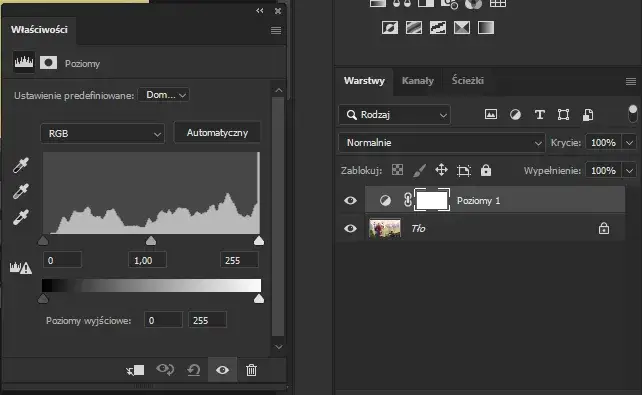
- Używam warstw dopasowania Krzywe (Curves) lub Poziomy (Levels), zastosowanych jako maska przycinająca (Clipping Mask) do warstwy z obiektem. Pozwala to na precyzyjną kontrolę nad tonami, cieniami, półcieniami i światłami obiektu.
- Dla szybszych poprawek można użyć warstwy dopasowania Jasność/Kontrast (Brightness/Contrast), ale "Krzywe" dają znacznie większą kontrolę.
Pamiętaj, aby zawsze patrzeć na cały obraz i porównywać oświetlenie obiektu z innymi elementami na zdjęciu.
Przeczytaj również: Odbicie lustrzane w Photoshopie: Krok po kroku. Efekty i błędy
Dodawanie subtelnego szumu, aby zintegrować zmieniony obiekt z resztą obrazu
To jest mały trik, który często stosuję, aby zmieniony obiekt wyglądał bardziej naturalnie. Wiele zdjęć ma pewną ziarnistość lub szum, zwłaszcza te wykonane przy wyższych czułościach ISO. Jeśli zmieniony obiekt jest idealnie gładki, może wyglądać "plastikowo" w porównaniu do reszty obrazu. 1. Stwórz nową, pustą warstwę nad warstwą z obiektem (również jako maska przycinająca). 2. Wypełnij tę warstwę 50% szarością (Edycja > Wypełnij > 50% Szarości). 3. Zmień tryb mieszania tej warstwy na Nakładka (Overlay). 4. Przejdź do menu Filtr (Filter) > Szum (Noise) > Dodaj szum (Add Noise). 5. Dostosuj ilość szumu, aby pasował do ziarnistości oryginalnego zdjęcia. Ten prosty zabieg sprawi, że zmieniony obiekt lepiej wtopi się w teksturę całego obrazu, nadając mu bardziej realistyczny wygląd.