W świecie projektowania graficznego, tekst to nie tylko słowa, ale także element wizualny, który musi być czytelny i estetyczny. Często stajemy przed wyzwaniem pogrubienia tekstu w Adobe Photoshop, zwłaszcza gdy standardowa opcja "Bold" jest niedostępna dla wybranej czcionki. Ten artykuł to kompleksowy przewodnik, który pokaże Ci różne, sprawdzone metody na osiągnięcie tego efektu od podstawowych po zaawansowane wyjaśniając jednocześnie, kiedy i którą z nich najlepiej zastosować, aby Twoje projekty zawsze wyglądały profesjonalnie.
Pogrubianie tekstu w Photoshopie: Odkryj różne metody, gdy standardowa opcja Bold jest niedostępna
- Standardowe pogrubienie tekstu w Photoshopie wymaga wyboru stylu "Bold" w panelu "Znak", dostępnego tylko dla czcionek posiadających ten wariant.
- Gdy czcionka nie ma wbudowanego pogrubienia, najszybszym rozwiązaniem jest "Faux Bold", jednak deformuje on litery i jest niewskazany do druku.
- Profesjonalną alternatywą jest dodanie obrysu (Stroke) w stylach warstwy, co daje pełną kontrolę nad grubością i wyglądem.
- Inne metody obejmują konwersję tekstu na kształt lub rasteryzację, oferujące precyzję kosztem edytowalności.
- Wybór metody zależy od przeznaczenia projektu: szybkość dla poprawek, jakość dla druku i profesjonalnej grafiki.
Dlaczego opcja "Bold" jest czasem niedostępna?
Z mojego doświadczenia wynika, że jednym z najczęstszych frustrujących momentów dla początkujących użytkowników Photoshopa jest brak możliwości pogrubienia tekstu za pomocą standardowej opcji "Bold". Dzieje się tak, ponieważ dostępność tej opcji zależy wyłącznie od tego, czy projektant czcionki przygotował jej grubsze warianty. Wiele darmowych czcionek, które pobieramy z internetu, posiada tylko jedną, regularną odmianę, co oznacza, że nie mają wbudowanych stylów takich jak "Bold", "Semibold" czy "Black". Photoshop nie może magicznie stworzyć pogrubienia, którego nie ma w pliku czcionki.
Czym jest rodzina krojów pisma i dlaczego to ważne?
Aby zrozumieć, dlaczego niektóre czcionki mają opcję "Bold", a inne nie, musimy najpierw pojąć koncepcję rodziny krojów pisma (font family). Rodzina krojów to zbiór powiązanych ze sobą czcionek, które mają wspólne cechy stylistyczne, ale różnią się grubością (wagą), szerokością czy nachyleniem. Pomyśl o tym jak o rodzinie, gdzie każdy członek ma podobne rysy, ale jest unikalny. Prawdziwe pogrubienie to nie tylko "pogrubienie" istniejących liter, ale osobny wariant, który został starannie zaprojektowany przez twórcę czcionki. Każda litera w wariancie "Bold" jest od nowa rysowana, aby zachować proporcje, czytelność i estetykę, co jest kluczowe dla profesjonalnego wyglądu.
Różnica między prawdziwym pogrubieniem a efektem cyfrowym
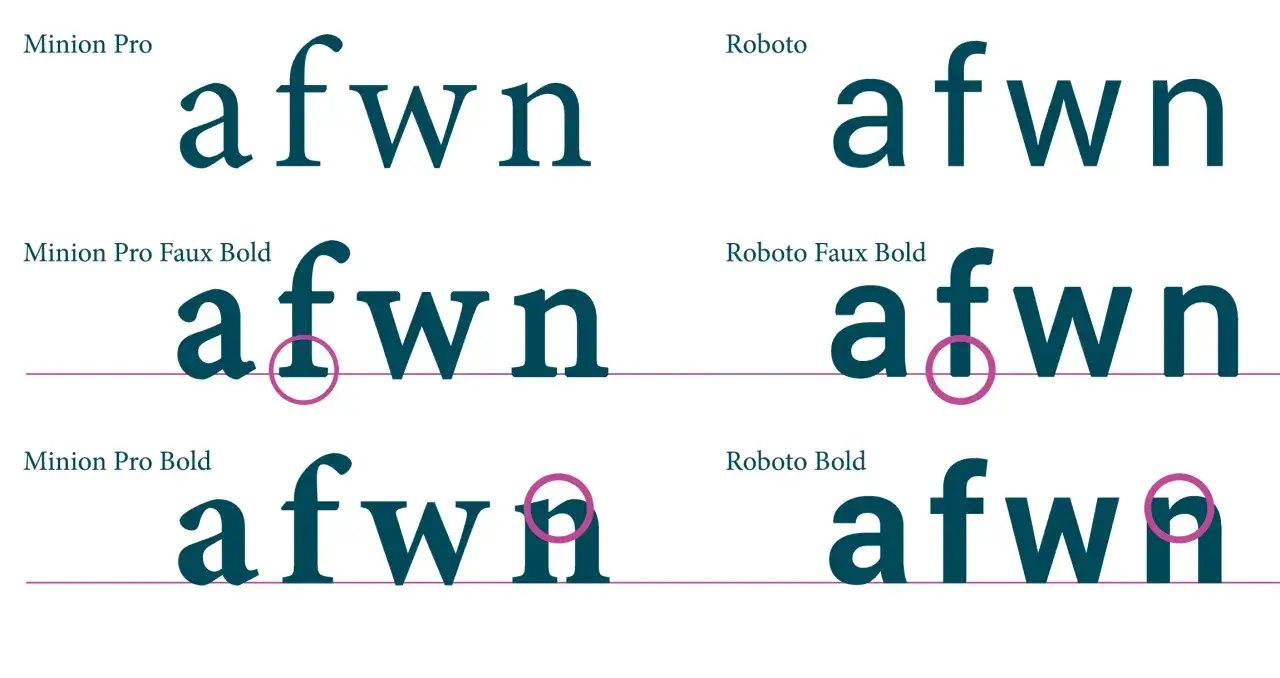
Kiedy mówimy o pogrubieniu, musimy rozróżnić dwie rzeczy: prawdziwe pogrubienie i sztuczny efekt cyfrowy. Prawdziwe pogrubienie to, jak wspomniałem, wariant zaprojektowany przez twórcę czcionki. Zachowuje on oryginalną estetykę, proporcje i czytelność liter, ponieważ każdy znak został zoptymalizowany pod kątem nowej grubości. Z kolei sztuczny efekt cyfrowy, taki jak "Faux Bold" w Photoshopie, to algorytmiczne pogrubienie, które po prostu dodaje grubość do istniejących kształtów liter. Może to prowadzić do deformacji kształtów, utraty detali i pogorszenia czytelności, zwłaszcza w mniejszych rozmiarach lub w druku. Zawsze, gdy to możliwe, powinniśmy dążyć do użycia prawdziwego wariantu "Bold".
Jak sprawdzić, czy Twoja czcionka posiada wariant "Bold"?
Zanim sięgniesz po alternatywne metody, zawsze warto sprawdzić, czy wybrana przez Ciebie czcionka nie posiada wbudowanych wariantów grubości. To pierwszy i najważniejszy krok:
- Wybierz warstwę tekstową: Upewnij się, że masz aktywną warstwę tekstową w panelu Warstwy (Layers).
- Otwórz panel Znak: Przejdź do menu Okno (Window) i wybierz Znak (Character). Możesz też kliknąć ikonę panelu Znak, jeśli jest już widoczna na Twoim obszarze roboczym.
- Sprawdź listę rozwijaną: W panelu Znak, obok nazwy czcionki (np. Arial), znajduje się druga lista rozwijana. Kliknij ją.
- Szukaj wariantów grubości: Jeśli czcionka posiada różne grubości, zobaczysz tam opcje takie jak "Bold", "Semibold", "Black", "Heavy", "Light", "Thin" itp. Wybierz odpowiedni wariant.
- Jeśli lista jest szara lub pusta: Jeśli lista rozwijana jest nieaktywna (szara) lub zawiera tylko jedną opcję (np. "Regular"), oznacza to, że czcionka nie ma wbudowanych innych wariantów grubości. Wtedy musisz skorzystać z alternatywnych metod, które opiszę poniżej.
Metoda #1: Standardowe pogrubianie tekstu w panelu Znak
Standardowa metoda pogrubiania tekstu w Photoshopie jest najprostsza i najbardziej zalecana, ponieważ wykorzystuje oryginalne warianty czcionki zaprojektowane przez jej twórcę. Polega ona na wybraniu warstwy tekstowej, a następnie otwarciu panelu "Znak" (Character) i wybraniu z listy rozwijanej odpowiedniego stylu czcionki, takiego jak "Bold" lub "Black". Panel "Znak" to Twoje centrum kontroli nad typografią, znajdziesz go w menu Okno (Window) > Znak (Character).
Krok po kroku: Jak znaleźć i aktywować styl "Bold" lub "Black"?
Oto jak aktywować prawdziwe pogrubienie, jeśli Twoja czcionka je posiada:
- Wybierz narzędzie Tekst: Aktywuj narzędzie Tekst (Type Tool) z paska narzędzi (ikona "T").
- Zaznacz tekst: Kliknij na warstwę tekstową, aby ją edytować, a następnie zaznacz fragment tekstu, który chcesz pogrubić, lub całą warstwę.
- Otwórz panel Znak: Jeśli panel Znak nie jest widoczny, przejdź do Okno (Window) > Znak (Character).
- Wybierz wariant grubości: W panelu Znak, obok nazwy czcionki, znajdziesz drugą listę rozwijaną. Kliknij ją i wybierz styl "Bold", "Black", "Heavy" lub inny grubszy wariant, który jest dostępny dla danej czcionki.
- Potwierdź zmiany: Naciśnij Enter lub kliknij ikonę haczyka na pasku opcji narzędzia Tekst, aby zatwierdzić zmiany.
Przegląd najpopularniejszych stylów grubości czcionek
Warto znać najpopularniejsze style grubości (wagi) czcionek, aby świadomie wybierać te, które najlepiej pasują do Twojego projektu:
- Thin/Hairline: Bardzo cienkie linie, często używane do delikatnych nagłówków lub elementów dekoracyjnych.
- Light/Extra Light: Lekkie, subtelne warianty, idealne do dłuższych tekstów, gdzie chcemy zachować elegancję.
- Regular/Normal: Standardowa grubość, najczęściej używana do tekstu głównego.
- Medium: Nieco grubszy niż "Regular", ale jeszcze nie "Bold". Dobry do podkreślania.
- Semibold/Demibold: Półgruby, często używany do podtytułów lub wyróżniania kluczowych fragmentów.
- Bold: Standardowe pogrubienie, idealne do nagłówków, akcentowania słów i zwiększania czytelności.
- Black/Heavy: Bardzo grube warianty, o dużej wadze, stosowane do mocnych nagłówków, logo czy plakatów.
- Extra Black/Ultra: Najgrubsze dostępne warianty, o maksymalnym wpływie wizualnym.
Co zrobić, gdy czcionka nie ma wersji pogrubionej?
Wielokrotnie zdarza się, że mimo naszych chęci, wybrana czcionka po prostu nie oferuje wariantu "Bold". Nie oznacza to jednak, że jesteśmy bezsilni! Photoshop oferuje kilka alternatywnych metod, które pozwalają na pogrubienie tekstu, choć z różnym stopniem kontroli i jakości. Przyjrzyjmy się im bliżej.
Sposób A: Sztuczne pogrubienie "Faux Bold" szybkie, ale ryzykowne rozwiązanie
Gdy standardowa opcja "Bold" jest niedostępna, najszybszym rozwiązaniem jest aktywacja funkcji "Faux Bold" (Sztuczne pogrubienie) w panelu Znak. To mała ikona "F" z pogrubioną linią, która działa na zasadzie algorytmicznego dodawania grubości do liter. Jest to niesamowicie szybkie i działa z każdą czcionką. Jednak, jak sama nazwa wskazuje, jest to "sztuczne" rozwiązanie. Z mojego doświadczenia wiem, że "Faux Bold" deformuje oryginalny kształt liter, co może prowadzić do nieestetycznych artefaktów wizualnych, zwłaszcza w druku. Osobiście odradzam jego używanie w profesjonalnych projektach, gdzie jakość i precyzja są kluczowe.
Sposób B: Dodawanie obrysu (Stroke) pełna kontrola i profesjonalny efekt
Jeśli szukasz profesjonalnej alternatywy, która daje pełną kontrolę nad efektem, dodanie obrysu (Stroke) poprzez "Style warstwy" jest metodą, którą osobiście polecam. Pozwala ona na precyzyjne określenie grubości, koloru i pozycji obrysu, co pozwala na uzyskanie znacznie lepszych rezultatów niż "Faux Bold". Co więcej, tekst pozostaje edytowalny, co jest ogromną zaletą. To rozwiązanie jest idealne, gdy potrzebujesz subtelnego pogrubienia lub chcesz stworzyć niestandardowy efekt, który jednocześnie zachowuje czytelność i estetykę.
Sposób C: Subtelne pogrubienie przez duplikację i przesunięcie warstwy
Istnieje też mniej znana, ale czasem przydatna technika, która polega na powieleniu warstwy tekstowej i delikatnym przesunięciu jej kopii. Aby to zrobić, duplikujesz warstwę tekstową (Ctrl/Cmd + J), a następnie przesuwasz kopię o 1-2 piksele w dół, w prawo lub w dowolnym kierunku, aby stworzyć efekt cienia lub subtelnego pogrubienia. Możesz też zmienić kolor kopii na nieco ciemniejszy. Ta metoda jest przydatna, gdy potrzebujesz bardzo delikatnego efektu pogrubienia, który nie jest agresywny i nie deformuje liter tak bardzo jak "Faux Bold". Jest to raczej technika artystyczna niż typograficzna, ale warto o niej pamiętać w specyficznych sytuacjach.
Jak pogrubić tekst za pomocą obrysu?
Metoda dodawania obrysu to mój faworyt, jeśli chodzi o alternatywne pogrubianie tekstu. Daje ona największą kontrolę i pozwala na uzyskanie profesjonalnych rezultatów. Poniżej przedstawiam szczegółową instrukcję, jak to zrobić krok po kroku.
Otwieranie stylów warstwy i wybór opcji "Obrys"
Aby dodać obrys do tekstu, musisz skorzystać z opcji "Style warstwy". Oto jak to zrobić:
- Wybierz warstwę tekstową: W panelu Warstwy (Layers) zaznacz warstwę tekstową, którą chcesz pogrubić.
-
Otwórz style warstwy: Istnieją dwie główne metody:
- Kliknij dwukrotnie na pustym obszarze warstwy tekstowej (nie na miniaturce ani na nazwie).
- Przejdź do menu Warstwa (Layer) > Style warstwy (Layer Style) > Opcje mieszania (Blending Options...).
- Kliknij ikonę "fx" na dole panelu Warstwy i wybierz Opcje mieszania (Blending Options...).
- Wybierz "Obrys": W oknie "Style warstwy", które się pojawi, z listy po lewej stronie zaznacz opcję "Obrys" (Stroke). Upewnij się, że zaznaczyłeś pole wyboru obok nazwy, aby aktywować efekt.
Kluczowe ustawienia: Rozmiar, pozycja "Na zewnątrz" i dopasowanie koloru
Po wybraniu "Obrysu" pojawią się opcje konfiguracji. Oto kluczowe ustawienia, które musisz dostosować:
- Rozmiar (Size): To najważniejsze ustawienie, które kontroluje grubość Twojego pogrubienia. Zaczynaj od małych wartości (np. 1-3 piksele) i stopniowo zwiększaj, obserwując efekt. Pamiętaj, że zbyt duży rozmiar może zniszczyć czytelność.
- Pozycja (Position): To kluczowe ustawienie! Zawsze wybieraj "Na zewnątrz" (Outside). Dzięki temu obrys będzie dodawany na zewnątrz oryginalnego kształtu liter, nie "zalewając" ich wnętrza. Opcje "Wewnątrz" (Inside) i "Na środku" (Center) mogą sprawić, że litery staną się nieczytelne.
- Tryb mieszania (Blend Mode): Zazwyczaj pozostaw na "Normalny" (Normal).
- Krycie (Opacity): Zazwyczaj pozostaw na 100%.
- Typ wypełnienia (Fill Type): Wybierz "Kolor" (Color).
- Kolor (Color): Kliknij na pole koloru i wybierz kolor identyczny jak kolor Twojego tekstu. To sprawi, że obrys będzie niewidoczny jako osobny element, a jedynie zwiększy grubość liter. Jeśli chcesz, możesz oczywiście wybrać inny kolor, aby uzyskać efekt obwódki.
Po ustawieniu wszystkich parametrów kliknij "OK", aby zatwierdzić zmiany. Twój tekst powinien teraz wyglądać na pogrubiony, zachowując przy tym estetykę.
Jak uniknąć "zalewania" wewnętrznych części liter (np. w "o" lub "a")?
Jednym z najczęstszych problemów przy stosowaniu obrysu jest "zalewanie" wewnętrznych części liter, takich jak "o", "a", "p" czy "e". Dzieje się tak, gdy obrys jest zbyt gruby w stosunku do rozmiaru i kształtu czcionki. Aby tego uniknąć:
- Ustaw "Pozycję" na "Na zewnątrz" (Outside): To absolutna podstawa. Jeśli użyjesz "Wewnątrz" (Inside) lub "Na środku" (Center), problem będzie znacznie bardziej widoczny.
- Dostosuj "Rozmiar" obrysu: Zawsze zaczynaj od małych wartości (1-2 piksele) i stopniowo je zwiększaj. Obserwuj uważnie litery z wewnętrznymi otworami. Gdy tylko zauważysz, że otwory zaczynają się zmniejszać lub zamykać, zmniejsz rozmiar obrysu.
- Używaj czcionek z większymi otworami: Niektóre czcionki mają naturalnie mniejsze otwory wewnętrzne (tzw. apertury). Jeśli masz problem z "zalewaniem", rozważ zmianę czcionki na taką, która ma bardziej otwarte kształty liter.
- Testuj na różnych rozmiarach tekstu: Obrys, który wygląda dobrze na dużym nagłówku, może być zbyt gruby dla małego tekstu. Zawsze testuj efekt na docelowym rozmiarze czcionki.
Zaawansowane techniki pogrubiania
Dla najbardziej wymagających projektów, gdzie liczy się każdy detal i pełna kontrola, Photoshop oferuje bardziej zaawansowane techniki. Wymagają one nieco więcej pracy, ale dają niezrównaną precyzję.
Pełna precyzja: Konwersja tekstu na kształt i modyfikacja ścieżek
Jeśli potrzebujesz absolutnej kontroli nad kształtem liter, na przykład do tworzenia logo lub niestandardowych tytułów, możesz skonwertować tekst na kształt wektorowy. Pamiętaj jednak, że po tej operacji tekst przestaje być edytowalny jako tekst.
- Wybierz warstwę tekstową.
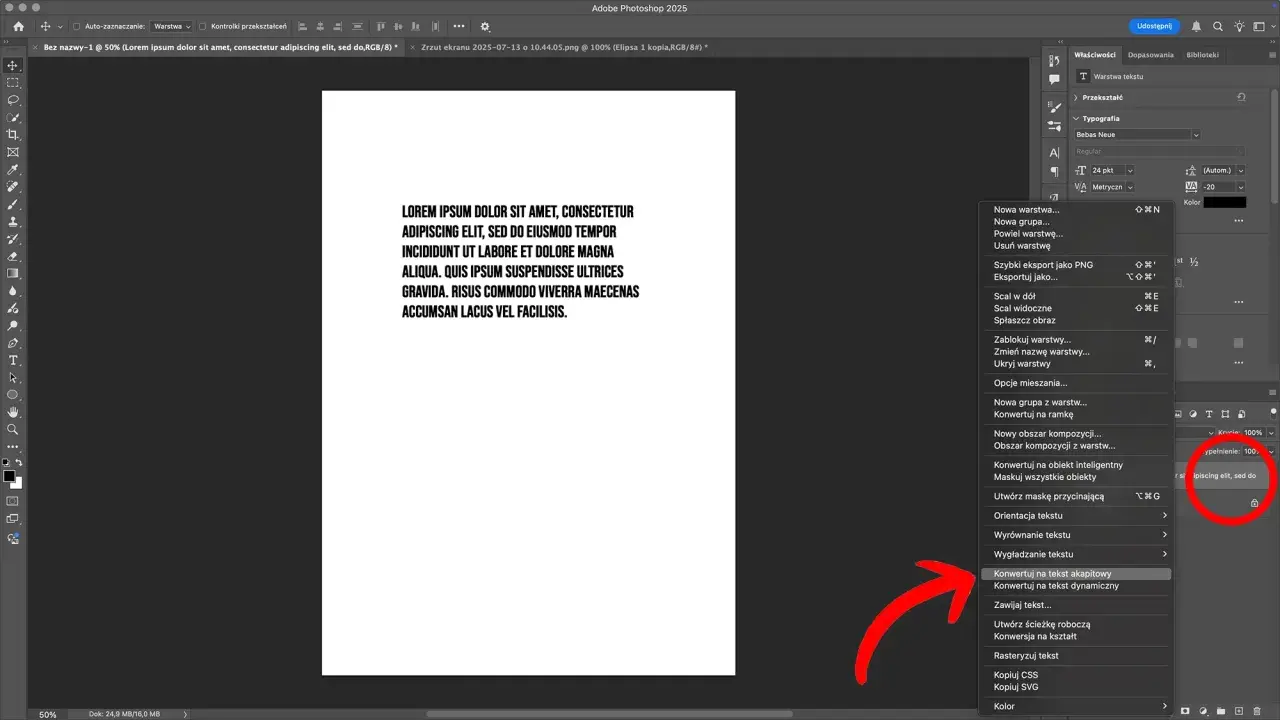
- Przejdź do Warstwa (Layer) > Rasteryzuj (Rasterize) > Tekst (Type) lub kliknij prawym przyciskiem myszy na warstwie tekstowej i wybierz Konwertuj na kształt (Convert to Shape).
- Po konwersji na kształt, możesz użyć narzędzia Zaznaczenie bezpośrednie (Direct Selection Tool) (biała strzałka) do edycji poszczególnych punktów (węzłów) na ścieżkach liter. Możesz przesuwać punkty, dodawać nowe, usuwać istniejące, a nawet zmieniać krzywiznę segmentów, aby ręcznie pogrubić wybrane fragmenty liter.
Ta metoda jest idealna, gdy potrzebujesz unikalnego, niestandardowego pogrubienia, które nie jest dostępne w żadnej czcionce ani za pomocą prostych efektów. Jest to proces czasochłonny, ale daje pełną swobodę twórczą.
Kiedy rasteryzacja tekstu ma sens i jak ją wykorzystać do pogrubienia?
Rasteryzacja tekstu oznacza przekształcenie go z obiektu wektorowego (edytowalnego tekstu) na piksele. Podobnie jak w przypadku konwersji na kształt, tekst traci wtedy edytowalność. Kiedy ma to sens?
- Dla efektów specjalnych: Kiedy chcesz zastosować filtry, które działają tylko na pikselach (np. rozmycie, tekstury).
- Gdy tekst nie będzie już edytowany: Jeśli masz pewność, że nie będziesz już zmieniać treści ani czcionki.
- Dla bardzo specyficznego, ręcznego pogrubienia:
Aby pogrubić zrasteryzowany tekst:
- Rasteryzuj warstwę tekstową: Kliknij prawym przyciskiem myszy na warstwie tekstowej i wybierz Rasteryzuj tekst (Rasterize Type).
- Użyj narzędzi do edycji pikseli: Teraz możesz użyć narzędzi takich jak Pędzel (Brush Tool), Ołówek (Pencil Tool), a nawet Rozmycie (Blur Tool) lub Wyostrzanie (Sharpen Tool) w połączeniu z zaznaczeniami, aby ręcznie dodawać grubość. Możesz też użyć opcji Rozszerz (Expand) w Zaznaczenie (Selection) > Modyfikuj (Modify), a następnie wypełnić zaznaczenie.
Ta metoda jest zazwyczaj stosowana, gdy inne techniki zawiodą lub gdy potrzebujesz bardzo specyficznego, artystycznego efektu, który wymaga manipulacji na poziomie pikseli.
Najczęstsze błędy i jak ich unikać
Nawet doświadczeni graficy popełniają błędy, zwłaszcza gdy pracują pod presją czasu. W kontekście pogrubiania tekstu w Photoshopie, istnieją pewne pułapki, których warto unikać, aby Twoje projekty zawsze wyglądały profesjonalnie. Osobiście zawsze staram się zwracać uwagę na te detale.
Pułapka "Faux Bold": Dlaczego psuje wygląd tekstu w druku?
Jak już wspomniałem, "Faux Bold" to szybkie rozwiązanie, ale jego użycie w projektach komercyjnych, a zwłaszcza do druku, jest poważnym błędem. Dlaczego? Ponieważ "Faux Bold" nie jest prawdziwym wariantem czcionki. Jest to algorytmiczne pogrubienie, które po prostu dodaje grubość do istniejących kształtów liter, nie uwzględniając oryginalnych założeń projektowych kroju pisma. Skutkuje to:
- Deformacją kształtów: Litery stają się nienaturalnie grube, tracą swoje proporcje i elegancję.
- Artefaktami wizualnymi: Czasem pojawiają się nieestetyczne "zgrubienia" lub "rozmycia", zwłaszcza na krawędziach liter.
- Pogorszeniem czytelności: Zdeformowane litery są trudniejsze do odczytania, zwłaszcza w mniejszych rozmiarach.
- Problemami w druku: W druku te wady są jeszcze bardziej widoczne, a tekst może wyglądać nieprofesjonalnie, "rozmyto" lub "rozlano".
Dlatego, jeśli projektujesz coś, co ma iść do druku lub ma być częścią profesjonalnego portfolio, zawsze unikaj "Faux Bold". Zamiast tego, poszukaj czcionki z prawdziwym wariantem "Bold" lub użyj metody obrysu.
Zbyt gruby obrys, który niszczy czytelność jak znaleźć złoty środek?
Metoda obrysu jest świetna, ale ma też swoją pułapkę: zbyt gruby obrys może zniszczyć czytelność tekstu. Jeśli obrys jest za duży, litery z wewnętrznymi otworami (jak "o", "a", "e", "p", "d", "b", "q") mogą zostać "zalane", a ich wnętrza całkowicie znikną. Cały tekst stanie się wtedy jedną, nieczytelną plamą.
Jak znaleźć "złoty środek"?
- Zacznij od małych wartości: Zawsze zaczynaj od obrysu o grubości 1-2 pikseli i stopniowo zwiększaj.
- Obserwuj litery: Skup się na literach z otworami. Gdy tylko zauważysz, że otwory zaczynają się zmniejszać, zatrzymaj się lub cofnij o 1 piksel.
- Dopasuj do rozmiaru czcionki: Grubość obrysu powinna być proporcjonalna do rozmiaru czcionki. Mały tekst wymaga cieńszego obrysu niż duży nagłówek.
- Testuj na różnych tłach: Upewnij się, że tekst z obrysem jest czytelny zarówno na jasnym, jak i ciemnym tle.
Pamiętaj, że celem jest pogrubienie, a nie zniekształcenie tekstu. Subtelność często jest kluczem do elegancji i czytelności.
Ignorowanie oryginalnego projektu czcionki: Dlaczego warto inwestować w pełne rodziny krojów?
Wielu początkujących grafików, a nawet ja na początku mojej drogi, szuka darmowych czcionek. Nie ma w tym nic złego, ale często te darmowe czcionki mają tylko jedną odmianę "Regular". Kiedy potrzebujemy pogrubienia, zaczynamy kombinować z "Faux Bold" lub obrysami, co, jak już wiemy, ma swoje wady.
Dlatego zawsze podkreślam: warto inwestować w profesjonalne czcionki, które posiadają szeroką rodzinę krojów, w tym wiele wariantów grubości (Light, Regular, Semibold, Bold, Black, Heavy). Takie czcionki są zaprojektowane z myślą o spójności i czytelności w każdej wadze. Inwestycja w dobrą rodzinę krojów pisma to inwestycja w jakość Twoich projektów. Zapewnia ona, że Twój tekst zawsze będzie wyglądał estetycznie i profesjonalnie, niezależnie od tego, czy potrzebujesz cienkiego, czy bardzo grubego wariantu.
Wybór metody: Szybkie poprawki czy profesjonalny projekt?
Po omówieniu różnych metod pogrubiania tekstu w Photoshopie, naturalnie nasuwa się pytanie: którą z nich wybrać? Odpowiedź, jak to często bywa w projektowaniu, brzmi: to zależy! Zależy od kontekstu, przeznaczenia projektu i Twoich priorytetów czy liczy się szybkość, czy bezkompromisowa jakość. Poniżej przedstawiam moje rekomendacje.
Szybkie poprawki vs. profesjonalne projekty graficzne
Aby ułatwić Ci podjęcie decyzji, przygotowałem tabelę porównującą poszczególne metody:
| Metoda | Zastosowanie (np. Szybkie poprawki / Web / Druk) | Zalety | Wady |
|---|---|---|---|
| Standardowe "Bold" (wariant czcionki) | Wszystkie projekty (Web, Druk, Szybkie poprawki) | Najwyższa jakość, oryginalny projekt, doskonała czytelność, profesjonalny wygląd. | Dostępne tylko dla czcionek posiadających ten wariant. |
| "Faux Bold" (Sztuczne pogrubienie) | Szybkie poprawki, projekty robocze, bardzo nieformalne projekty webowe | Bardzo szybkie, działa z każdą czcionką. | Deformuje litery, niska jakość, nieprofesjonalne, niewskazane do druku. |
| Obrys (Stroke) w stylach warstwy | Projekty webowe, projekty do druku, logo, elementy UI/UX | Dobra jakość, pełna kontrola nad grubością i kolorem, tekst pozostaje edytowalny. | Wymaga precyzyjnego ustawienia (pozycja "Outside"), ryzyko "zalania" liter przy zbyt dużej grubości. |
| Duplikacja i przesunięcie warstwy | Subtelne efekty, artystyczne projekty, cienie, bardzo delikatne pogrubienie | Subtelny efekt, tekst pozostaje edytowalny. | Bardzo delikatny efekt, nie zawsze odpowiedni jako "pogrubienie", może wymagać precyzyjnego pozycjonowania. |
| Konwersja na kształt i modyfikacja ścieżek | Logo, niestandardowe tytuły, unikalne projekty typograficzne (Druk, Web) | Pełna precyzja, unikalne efekty, najwyższa jakość wektorowa. | Tekst traci edytowalność, czasochłonne, wymaga umiejętności edycji ścieżek. |
| Rasteryzacja i ręczna edycja pikseli | Specjalne efekty graficzne, gdy tekst nie będzie już edytowany (Web, Druk) | Możliwość stosowania filtrów pikselowych, unikalne, artystyczne efekty. | Tekst traci edytowalność, niska precyzja w porównaniu do wektorów, czasochłonne. |
Przeczytaj również: Jak wyciąć w Photoshopie? Od AI po Pióro wybierz metodę!
Rekomendacje końcowe: Kiedy postawić na jakość, a kiedy na szybkość?
Podsumowując, moje rekomendacje są następujące:
- Dla profesjonalnych projektów graficznych i druku: Zawsze staraj się używać prawdziwych wariantów "Bold", jeśli czcionka je posiada. Jeśli nie, metoda obrysu (Stroke) jest najlepszą alternatywą, zapewniającą kontrolę i jakość. W przypadku logo lub bardzo specyficznych tytułów, rozważ konwersję na kształt.
- Dla szybkich poprawek, projektów roboczych lub nieformalnych grafik webowych: Jeśli czas jest kluczowy, a jakość nie jest absolutnym priorytetem, możesz sięgnąć po "Faux Bold". Pamiętaj jednak o jego wadach i unikaj go w materiałach, które mają świadczyć o Twoim profesjonalizmie.
- Dla subtelnych efektów: Metoda duplikacji i przesunięcia warstwy może być przydatna, gdy potrzebujesz bardzo delikatnego wzmocnienia tekstu.
Pamiętaj, że najlepsze rezultaty osiąga się, rozumiejąc narzędzia, którymi dysponujesz, i świadomie wybierając metodę, która najlepiej pasuje do wymagań Twojego projektu. Nie bój się eksperymentować, ale zawsze miej na uwadze czytelność i profesjonalizm.
