Opanuj zmianę koloru w Photoshopie kluczowe metody i narzędzia dla każdego projektu
- Edycja nieniszcząca (warstwy dopasowania, maski) to fundament profesjonalnej pracy, zapewniający elastyczność i możliwość korekt.
- Warstwa dopasowania "Barwa/Nasycenie" jest najbardziej uniwersalną i polecaną metodą do precyzyjnej zmiany odcienia, nasycenia i jasności.
- Narzędzie "Zastąp kolor" oferuje szybkie, lecz destrukcyjne zmiany, idealne do jednolitych barw na całym obrazie.
- Warstwa wypełnienia kolorem z trybami mieszania ("Kolor" lub "Barwa") to doskonały sposób na zmianę koloru z zachowaniem oryginalnej tekstury obiektu.
- Precyzyjne zaznaczanie obiektów i użycie masek warstw są niezbędne do skutecznego i kontrolowanego aplikowania zmian koloru.
- Dodatkowe techniki, takie jak "Balans kolorów", "Kolor selektywny" czy "Nałożenie koloru", oferują zaawansowaną kontrolę i subtelne korekty.
W świecie grafiki cyfrowej, umiejętność precyzyjnej zmiany koloru jest absolutnie kluczowa. To nie tylko kwestia estetyki, ale i funkcjonalności pozwala dopasować elementy do spójnej palety barw, stworzyć nowe warianty produktów czy po prostu nadać zdjęciom zupełnie nowy nastrój. Z mojego doświadczenia wynika, że opanowanie tej techniki znacząco wpływa na kreatywność i profesjonalizm każdego projektu, otwierając drogę do realizacji nawet najbardziej ambitnych wizji.
Zanim jednak przystąpimy do samej zmiany koloru, muszę podkreślić jedno: precyzyjne zaznaczenie obiektu jest fundamentem. Bez niego, Twoje korekty koloru będą wpływać na niepożądane obszary obrazu, co zepsuje cały efekt. Photoshop oferuje szereg narzędzi do zaznaczania, a wybór odpowiedniego zależy od złożoności obiektu i kontrastu z tłem.
- Zaznaczanie obiektu (Object Selection Tool): To moje ulubione narzędzie do szybkiego zaznaczania złożonych obiektów. Działa na zasadzie sztucznej inteligencji, która rozpoznaje krawędzie obiektu. Wystarczy narysować prostokąt lub lasso wokół obiektu, a Photoshop spróbuje go automatycznie zaznaczyć. Idealne, gdy obiekt jest wyraźnie oddzielony od tła.
- Szybkie zaznaczanie (Quick Selection Tool): Świetnie sprawdza się do zaznaczania obszarów o podobnych kolorach i teksturach. Działa jak pędzel, który "maluje" zaznaczenie, automatycznie rozszerzając je na sąsiednie piksele o zbliżonych właściwościach.
- Różdżka (Magic Wand Tool): To klasyczne narzędzie, które zaznacza wszystkie piksele o podobnym kolorze w określonym zakresie tolerancji. Najlepiej sprawdza się przy jednolitych kolorystycznie obszarach, takich jak gładkie tło czy proste kształty.
Metoda 1: Warstwa dopasowania Barwa/Nasycenie Twoje uniwersalne narzędzie
Warstwa dopasowania "Barwa/Nasycenie" (Hue/Saturation) to bez wątpienia moje ulubione i najczęściej polecane narzędzie do nieniszczącej zmiany koloru. Jest niezwykle wszechstronna i pozwala na precyzyjną kontrolę nad odcieniem, intensywnością i jasnością barw. To prawdziwy szwajcarski scyzoryk w arsenale każdego retuszera.
- Zaznacz obiekt: Zacznij od precyzyjnego zaznaczenia obiektu, którego kolor chcesz zmienić, używając jednego z narzędzi, o których wspomniałem wcześniej.
- Utwórz warstwę dopasowania: Z panelu "Warstwy" (Layers) kliknij ikonę "Utwórz nową warstwę wypełnienia lub dopasowania" (kółko z połową czarną, połową białą) i wybierz "Barwa/Nasycenie..." (Hue/Saturation...).
- Automatyczna maska: Jeśli miałeś aktywne zaznaczenie, Photoshop automatycznie utworzy maskę warstwy dopasowania, co oznacza, że zmiany będą wpływać tylko na zaznaczony obszar. Jeśli nie, możesz ręcznie narysować maskę lub wkleić zaznaczenie do maski.
- Dostosuj suwaki: W panelu "Właściwości" (Properties), który pojawi się po utworzeniu warstwy, znajdziesz trzy główne suwaki.
W panelu "Właściwości" (Properties) warstwy "Barwa/Nasycenie" znajdziesz trzy kluczowe suwaki, które pozwalają na pełną kontrolę nad kolorem. Suwak "Barwa" (Hue) odpowiada za sam odcień koloru przesuwając go, zmieniasz np. czerwony na niebieski, zielony na żółty itd. Suwak "Nasycenie" (Saturation) kontroluje intensywność koloru; przesunięcie w lewo desaturuje kolor (czyni go bardziej szarym), w prawo zwiększa jego intensywność. Ostatni suwak, "Jasność" (Lightness), wpływa na to, jak jasny lub ciemny jest kolor. Pamiętaj, że możesz również użyć próbnika koloru (mała ikonka dłoni z dwoma strzałkami) w panelu "Właściwości", aby precyzyjnie wybrać zakres barw do edycji to bardzo przydatne, gdy chcesz zmienić tylko konkretny odcień, np. tylko czerwień na obrazie.
Praktyczny przykład: Zmień kolor sukienki, zachowując detale materiału
Wyobraź sobie, że masz zdjęcie modelki w czerwonej sukience, a potrzebujesz, żeby była niebieska. Oto jak to zrobić, zachowując naturalną teksturę materiału:
- Zaznacz sukienkę: Użyj narzędzia "Zaznaczanie obiektu" lub "Szybkie zaznaczanie", aby precyzyjnie wyodrębnić sukienkę. Poświęć na to chwilę, aby zaznaczenie było jak najdokładniejsze to klucz do sukcesu.
- Utwórz warstwę dopasowania "Barwa/Nasycenie": Z menu "Warstwy" > "Nowa warstwa dopasowania" wybierz "Barwa/Nasycenie". Dzięki aktywnemu zaznaczeniu, automatycznie pojawi się maska warstwy.
- Dostosuj barwę: W panelu "Właściwości" przesuń suwak "Barwa" w lewo lub w prawo, aż uzyskasz pożądany odcień niebieskiego. Zobaczysz, jak czerwony kolor sukienki zmienia się na niebieski, a maska chroni resztę obrazu.
- Dostosuj nasycenie i jasność: Jeśli nowy kolor wydaje się zbyt intensywny lub zbyt blady, użyj suwaków "Nasycenie" i "Jasność", aby dopracować efekt. Czasem delikatne zmniejszenie nasycenia lub jasności sprawia, że kolor wygląda bardziej naturalnie.
- Dopracuj maskę (opcjonalnie): Jeśli zauważysz, że zmiana koloru "wylewa się" poza sukienkę lub pomija jakieś detale, wybierz maskę warstwy dopasowania i użyj miękkiego pędzla (czarny, aby ukryć; biały, aby odkryć), aby dopracować jej krawędzie.
Metoda 2: Szybka interwencja z narzędziem Zastąp kolor
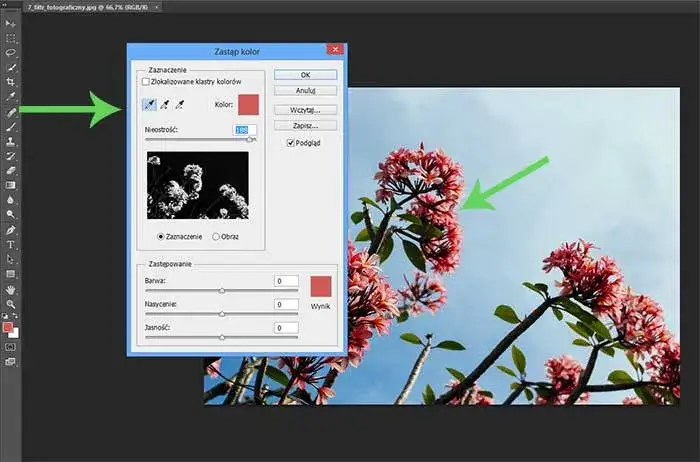
Narzędzie "Zastąp kolor" (Replace Color) to szybka i prosta metoda, która pozwala na zmianę koloru w sposób bardziej bezpośredni. Działa ono destrukcyjnie, co oznacza, że zmiany są aplikowane bezpośrednio na warstwę pikseli, co ogranicza elastyczność edycji. Mimo to, w pewnych sytuacjach jest to bardzo przydatne, zwłaszcza gdy potrzebujemy szybkiej korekty jednolitych barw na całym obrazie lub w dużej części.| Kiedy używać? | Kiedy unikać? |
|---|---|
| Proste, jednolite kolory na całym obrazie. | Złożone obiekty z wieloma odcieniami i detalami. |
| Szybkie korekty bez potrzeby edycji nieniszczącej. | Potrzeba edycji nieniszczącej i elastyczności. |
| Zmiana koloru tła, które jest w miarę jednolite. | Precyzyjne zachowanie tekstury i subtelnych detali. |
| Gdy nie zależy nam na możliwości późniejszego cofania zmian. | Gdy chcemy mieć pełną kontrolę nad maskowaniem. |
Oto jak krok po kroku użyć narzędzia "Zastąp kolor":
- Otwórz narzędzie: Przejdź do menu "Obraz" (Image) > "Dopasowania" (Adjustments) > "Zastąp kolor..." (Replace Color...). Pojawi się okno dialogowe.
- Wybierz kolor do zastąpienia: W oknie "Zastąp kolor" użyj próbnika (pipety), aby kliknąć na kolor na obrazie, który chcesz zmienić. Możesz użyć pipety ze znakiem plus, aby dodać więcej odcieni do zaznaczenia, lub ze znakiem minus, aby je odjąć.
- Dostosuj "Rozproszenie" (Fuzziness): Ten suwak kontroluje zakres podobnych kolorów, które zostaną objęte zmianą. Im wyższa wartość, tym więcej odcieni zostanie zmienionych. Obserwuj podgląd, aby znaleźć optymalną wartość.
- Zmień kolor: W sekcji "Zastąpienie" (Replacement) użyj suwaków "Barwa" (Hue), "Nasycenie" (Saturation) i "Jasność" (Lightness), aby nadać nowy kolor. Możesz również kliknąć na pole "Wynik" (Result) i wybrać nowy kolor z próbnika kolorów.
- Potwierdź: Kliknij "OK", aby zastosować zmiany. Pamiętaj, że są one trwałe dla aktywnej warstwy.
Metoda 3: Pełna kontrola nad teksturą dzięki trybom mieszania
Jeśli zależy Ci na zmianie koloru obiektu przy jednoczesnym zachowaniu jego oryginalnej tekstury, detali i cieniowania, metoda z użyciem warstwy wypełnienia kolorem i trybów mieszania jest absolutnie niezastąpiona. To idealne rozwiązanie, gdy chcesz zmienić kolor ubrania, włosów czy nawet karoserii samochodu, nie tracąc przy tym realizmu.
Oto jak krok po kroku stworzyć nową warstwę wypełnienia jednolitym kolorem nad warstwą docelową:
- Zaznacz obiekt: Jak zawsze, zacznij od precyzyjnego zaznaczenia obiektu, którego kolor chcesz zmienić.
- Utwórz warstwę wypełnienia kolorem: Z panelu "Warstwy" (Layers) kliknij ikonę "Utwórz nową warstwę wypełnienia lub dopasowania" i wybierz "Jednolity kolor..." (Solid Color...).
- Wybierz kolor: W oknie próbnika kolorów wybierz pożądany nowy kolor. Nie martw się, jeśli na razie zakryje on cały obraz to normalne. Kliknij "OK".
- Automatyczna maska: Podobnie jak w przypadku warstwy "Barwa/Nasycenie", jeśli miałeś aktywne zaznaczenie, Photoshop automatycznie utworzy maskę warstwy wypełnienia, ograniczając jej wpływ do zaznaczonego obszaru.
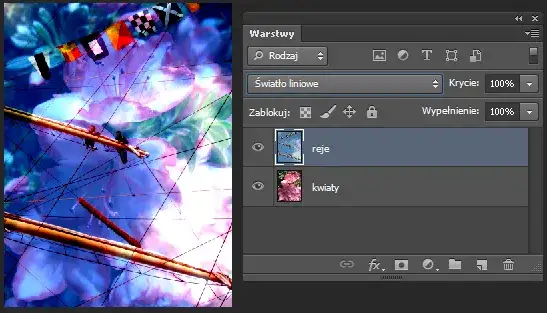
Kluczem do tej metody są tryby mieszania (Blending Modes). Po utworzeniu warstwy wypełnienia kolorem, w panelu "Warstwy" (Layers) zmień jej tryb mieszania. Najczęściej używane w tym kontekście są dwa tryby: "Kolor" (Color) i "Barwa" (Hue). Tryb "Kolor" nakłada nowy odcień i nasycenie, zachowując jednocześnie jasność oryginalnego obrazu. To sprawia, że tekstura i cieniowanie obiektu pozostają nienaruszone, a zmienia się tylko jego barwa. Tryb "Barwa" działa podobnie, ale jest nieco bardziej subtelny, zmieniając tylko odcień, a nie nasycenie. Z mojego doświadczenia wynika, że tryb "Kolor" zazwyczaj daje bardziej satysfakcjonujące rezultaty, ale warto eksperymentować z obydwoma, aby zobaczyć, który lepiej pasuje do Twojego obrazu i pożądanego efektu.
Przykład zastosowania: Zmiana koloru włosów, oczu lub karoserii samochodu
Ta metoda jest idealna do zmiany koloru elementów, które mają złożoną teksturę. Wyobraź sobie, że chcesz zmienić kolor włosów modelki z brązowych na rudości, nie tracąc przy tym ich struktury i blasku. Po precyzyjnym zaznaczeniu włosów, tworzysz warstwę wypełnienia kolorem (np. pomarańczowym) i zmieniasz jej tryb mieszania na "Kolor". Następnie, możesz delikatnie dostosować krycie warstwy, aby efekt był bardziej subtelny i realistyczny. To samo zastosowanie ma przy zmianie koloru oczu, gdzie zachowanie błysków i głębi jest kluczowe, czy karoserii samochodu, gdzie detale odbić i cieni są niezbędne do zachowania wiarygodności.
Inne techniki zmiany koloru, które warto znać
Oprócz trzech głównych metod, Photoshop oferuje szereg innych narzędzi i technik, które mogą być niezwykle przydatne w specyficznych sytuacjach. Warto je znać, aby mieć pełen wachlarz możliwości.
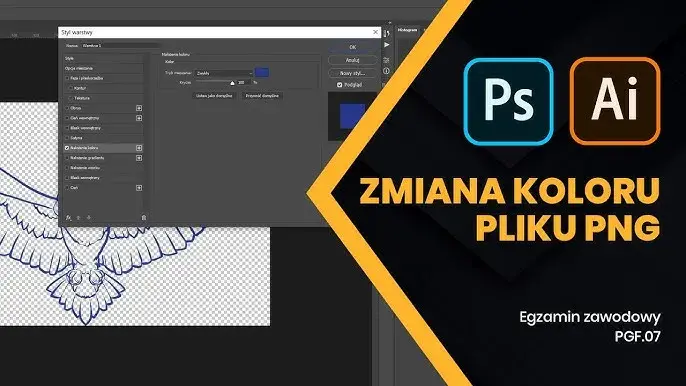
Styl warstwy "Nałożenie koloru" (Color Overlay) to prosta i szybka metoda na zmianę barwy całego obiektu na warstwie, z pominięciem przezroczystych pikseli. Jest to idealne rozwiązanie do ikon, kształtów, tekstu czy innych jednolitych elementów graficznych. Wystarczy kliknąć dwukrotnie na warstwę w panelu "Warstwy", aby otworzyć "Style warstwy", a następnie zaznaczyć "Nałożenie koloru" i wybrać pożądany odcień. Możesz również dostosować krycie i tryb mieszania, aby uzyskać bardziej złożone efekty.
Warstwa dopasowania "Balans kolorów" (Color Balance) to narzędzie do subtelnych korekt tonalnych, które pozwala na precyzyjne manipulowanie dominantą kolorystyczną obrazu w cieniach, półcieniach i światłach. Zamiast zmieniać kolor na zupełnie inny, używasz go do "ocieplania" lub "ochładzania" obrazu, dodawania zieleni, magenty, czerwieni, cyjanu czy błękitu. Jest to niezastąpione, gdy chcesz nadać zdjęciu konkretny nastrój lub skorygować niepożądany zafarb.
"Kolor selektywny" (Selective Color) to narzędzie dla bardziej zaawansowanych użytkowników, które oferuje niezwykle precyzyjną kontrolę nad poszczególnymi składowymi kolorów. Pozwala na modyfikowanie ilości cyjanu, magenty, żółci i czerni w obrębie wybranych barw (np. tylko w czerwieniach, zieleniach, żółciach, błękitach, a także w czerniach, szarościach i bielach). Dzięki temu możesz bardzo dokładnie dostosować kolorystykę, co jest szczególnie przydatne w profesjonalnym retuszu i korekcji barwnej.
Najczęstsze problemy i profesjonalne rozwiązania przy zmianie koloru
Nawet doświadczeni użytkownicy Photoshopa napotykają na wyzwania podczas zmiany koloru. Oto kilka najczęstszych problemów i sprawdzonych rozwiązań, które pomogą Ci osiągnąć profesjonalne rezultaty.
Jednym z najczęstszych problemów jest uzyskanie nienaturalnie wyglądających, płaskich kolorów po zmianie. Dzieje się tak, gdy nowy kolor jest zbyt jednolity lub nie oddaje oryginalnej głębi i cieniowania obiektu. Aby temu zaradzić, zawsze zaczynaj od edycji nieniszczącej. Po zmianie koloru warstwą dopasowania "Barwa/Nasycenie" lub warstwą wypełnienia kolorem, spróbuj delikatnie zmniejszyć krycie (Opacity) warstwy dopasowania. To pozwoli częściowo przeniknąć oryginalnym detalom. Eksperymentuj również z nasyceniem i jasnością nowego koloru często lekka desaturacja lub subtelna zmiana jasności sprawia, że kolor wygląda znacznie bardziej realistycznie. Pamiętaj, że czasem mniej znaczy więcej.Osiągnięcie idealnie białego lub czarnego koloru dla obiektu może być trudne, ponieważ wymaga całkowitego usunięcia wszelkich odcieni. Jeśli chcesz uzyskać czysty biały, możesz użyć warstwy dopasowania "Barwa/Nasycenie" i całkowicie zmniejszyć nasycenie, a następnie zwiększyć jasność do maksimum. Jeszcze lepsze rezultaty uzyskasz, stosując warstwy dopasowania "Poziomy" (Levels) lub "Krzywe" (Curves). Przesuwając biały punkt na histogramie "Poziomów" lub manipulując krzywą w "Krzywych", możesz precyzyjnie kontrolować najjaśniejsze punkty obrazu, "wypalając" je do czystej bieli. Analogicznie postępuj z czernią, manipulując czarnym punktem.
Gdy wklejasz obiekt do nowego tła, często pojawia się problem niedopasowanej kolorystyki. Obiekt może wyglądać, jakby był "doklejony". Aby uzyskać spójny i realistyczny efekt, musisz dopasować kolory obiektu do otoczenia. Jedną z najszybszych technik jest użycie narzędzia "Dopasuj kolor" (Match Color), które znajdziesz w menu "Obraz" (Image) > "Dopasowania" (Adjustments). Wybierz warstwę z obiektem, a jako "Źródło" (Source) wskaż warstwę z tłem. Możesz dostosować "Jasność" (Luminance), "Intensywność koloru" (Color Intensity) i "Neutralizuj" (Neutralize), aby uzyskać najlepsze dopasowanie. W bardziej zaawansowanych przypadkach, manualne korekty za pomocą warstw dopasowania "Balans kolorów" (Color Balance) lub "Krzywe" (Curves) na warstwie obiektu pozwolą Ci precyzyjnie dopasować odcienie i tony, aby obiekt idealnie wtopił się w nowe otoczenie.
