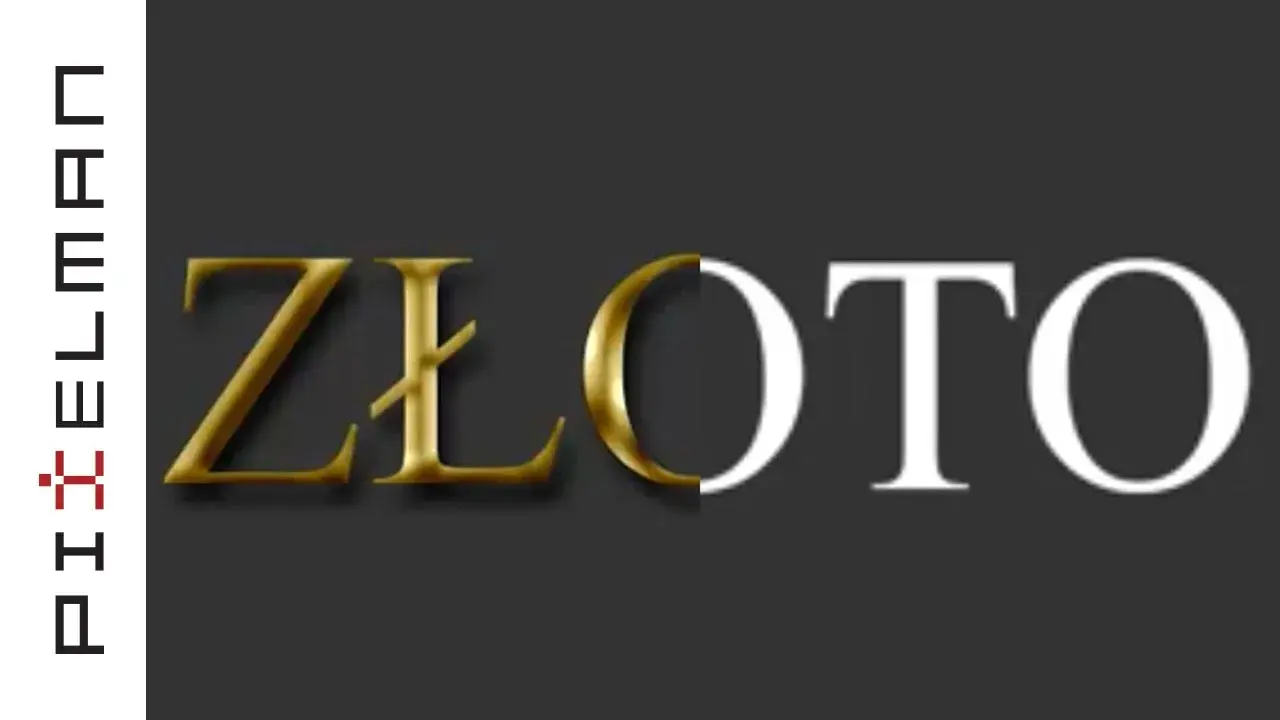
W świecie designu graficznego, zdolność do tworzenia efektownych i realistycznych tekstur jest niezwykle ceniona. Jednym z najbardziej pożądanych i często wykorzystywanych efektów jest złoty napis symbol luksusu, elegancji i prestiżu. W tym szczegółowym poradniku pokażę Ci, jak krok po kroku stworzyć olśniewający, realistyczny złoty tekst w programie Adobe Photoshop, wykorzystując kluczowe techniki i ustawienia, które pozwolą Ci osiągnąć profesjonalny rezultat.
Tworzenie realistycznego złotego napisu w Photoshopie kluczowe techniki i ustawienia
- Efekt złotego napisu w Photoshopie opiera się głównie na stylach warstwy, takich jak „Nałożenie gradientu” i „Faza i płaskorzeźba”.
- Kluczowe jest odpowiednie przygotowanie projektu, w tym wybór ciemnego, kontrastowego tła oraz grubej, eleganckiej czcionki.
- Realizm osiąga się poprzez precyzyjne ustawienia gradientów, dodawanie tekstur metalu oraz ręczne refleksy świetlne.
- Należy unikać płaskich gradientów, przesadnego użycia filtrów oraz ignorowania cieni i odbić, które nadają głębi.
- Istnieje wiele darmowych zasobów online (tekstury, gradienty, akcje), które mogą przyspieszyć pracę.
Przygotowanie projektu: fundamenty złotego napisu w Photoshopie
Zanim zagłębisz się w style warstw i skomplikowane gradienty, musisz położyć solidne fundamenty pod swój projekt. W moim doświadczeniu, ciemne, kontrastowe tło jest absolutnie kluczowe dla podkreślenia blasku złota. Wyobraź sobie biżuterię zawsze prezentuje się najlepiej na aksamitnym, ciemnym tle, prawda? Podobnie jest w Photoshopie. Czerń lub bardzo ciemna szarość sprawią, że złoto będzie wydawało się jaśniejsze, bardziej lśniące i po prostu bardziej luksusowe, tworząc pożądany efekt głębi i elegancji.
Wybór czcionki: które kroje pisma najlepiej imitują szlachetny metal?
Wybór odpowiedniej czcionki ma ogromne znaczenie dla końcowego efektu. Złoto kojarzy się z solidnością i elegancją, dlatego zawsze zalecam wybór krojów pisma o większej grubości. Mogą to być zarówno eleganckie czcionki szeryfowe, takie jak Playfair Display czy Lora, które dodadzą klasycznego charakteru, jak i nowoczesne, grube czcionki bezszeryfowe, np. Montserrat Bold, Bebas Neue czy Oswald. Unikaj cienkich lub zbyt skomplikowanych fontów efekt złota może na nich wyglądać mniej czytelnie i po prostu mniej efektownie. Grubsze litery dają więcej „powierzchni” do odbijania światła i prezentowania tekstury.
- Czcionki szeryfowe: Playfair Display, Lora, Cormorant Garamond
- Czcionki bezszeryfowe: Montserrat (Bold/Black), Bebas Neue, Oswald, Lato (Heavy)
Kluczowe ustawienia dokumentu: rozmiar i rozdzielczość pod druk i internet
Rozdzielczość projektu to kolejny aspekt, który często jest pomijany, a ma fundamentalne znaczenie. Jeśli tworzysz grafikę przeznaczoną do publikacji w internecie, na stronach www czy w mediach społecznościowych, standardowa rozdzielczość 72 DPI (punktów na cal) będzie wystarczająca. Jednakże, jeśli Twoje złote napisy mają trafić do druku na plakaty, wizytówki czy opakowania musisz ustawić rozdzielczość na 300 DPI. To zapewni ostrość i wysoką jakość wydruku, bez nieestetycznych pikseli.Tworzymy efekt złota: szczegółowy przewodnik po stylach warstwy
Teraz przechodzimy do sedna wykorzystania stylów warstwy, które są sercem każdego realistycznego efektu w Photoshopie. Zaczniemy od nadania tekstowi bazowego koloru, który posłuży jako fundament dla dalszych modyfikacji. Wybierz warstwę tekstową i otwórz okno „Style warstwy” (Layer Styles). Następnie zastosuj „Nałożenie koloru” (Color Overlay) i ustaw kolor na RGB (255, 215, 0) lub odpowiadający mu kod HEX #FFD700. To klasyczny, czysty odcień złota, który będzie naszą bazą.
Serce efektu, czyli jak stworzyć realistyczny gradient w „Nałożeniu gradientu”
„Nałożenie gradientu” (Gradient Overlay) to absolutnie kluczowy element, który nada Twojemu złotemu napisowi metaliczny połysk i głębię. Płaskie kolory nigdy nie oddadzą realizmu metalu, który zawsze odbija światło w złożony sposób. Musimy stworzyć gradient, który będzie przechodził od ciemniejszych do jaśniejszych odcieni złota. Oto jak to zrobić:
- W oknie „Style warstwy” wybierz „Nałożenie gradientu”.
- Kliknij na pasek gradientu, aby otworzyć Edytor gradientów.
-
Dodaj wiele punktów kolorystycznych: To jest sekret! Nie ograniczaj się do dwóch kolorów. Złoto ma złożone odbicia.
- Pierwszy punkt (lewy): Ustaw na ciemny brąz lub bardzo ciemne złoto, np. #4A3B00.
- Drugi punkt: Nieco jaśniejszy odcień złota, np. #B8860B.
- Trzeci punkt: Jasny, czysty odcień złota, np. #FFD700.
- Czwarty punkt: Ponownie nieco ciemniejszy, np. #B8860B.
- Piąty punkt (prawy): Ciemniejszy brąz, podobny do pierwszego, np. #4A3B00.
- Upewnij się, że styl gradientu to „Liniowy” (Linear) lub „Odbity” (Reflected), a kąt (Angle) jest ustawiony w taki sposób, aby światło padało naturalnie (np. 90 stopni lub -90 stopni, w zależności od preferencji).
- Dostosuj skalę (Scale), aby gradient płynnie przechodził przez litery.
Pamiętaj, że eksperymentowanie z położeniem punktów i ich kolorami jest kluczowe. Złoto nie jest jednolite, a jego odcienie zmieniają się w zależności od kąta padania światła. Im więcej subtelnych przejść, tym bardziej realistyczny efekt.
Nadajemy głębi i trójwymiarowości: perfekcyjne ustawienia „Fazy i płaskorzeźby”
Aby nasz napis przestał być płaski i zyskał trójwymiarowość, musimy zastosować „Fazę i płaskorzeźbę” (Bevel & Emboss). Ten efekt tworzy wrażenie wypukłości i krawędzi, które odbijają światło, tak jak prawdziwy metal. To on sprawi, że litery będą wyglądać, jakby wystawały z tła.
Oto kluczowe ustawienia, które zazwyczaj dają najlepsze rezultaty:
- Styl: „Wewnętrzna faza” (Inner Bevel) sprawia, że krawędzie są wypukłe do wewnątrz liter.
- Technika: „Gładko” (Smooth) zapewnia płynne przejścia, bez ostrych krawędzi. Możesz też spróbować „Dłuto twarde” (Chisel Hard) dla bardziej geometrycznych czcionek.
- Głębokość (Depth): Zazwyczaj ustawiam ją na około 100-200%, w zależności od grubości czcionki. Eksperymentuj, aby uzyskać pożądany efekt.
- Kierunek (Direction): „W górę” (Up) aby litery wyglądały na wypukłe.
- Rozmiar (Size): Kilka pikseli (np. 5-10px) zbyt duży rozmiar może sprawić, że litery będą wyglądać na zbyt „napompowane”.
- Zmiękczanie (Soften): 0-2px delikatne zmiękczenie może poprawić realizm.
-
Cieniowanie (Shading):
- Kąt (Angle): Ustaw 90-120 stopni.
- Wysokość (Altitude): Ustaw 30-50 stopni.
- Tryb podświetlenia (Highlight Mode): „Ekran” (Screen) lub „Liniowe rozjaśnianie (Dodaj)” (Linear Dodge (Add)) z kolorem jasnożółtym/białym.
- Tryb cienia (Shadow Mode): „Mnożenie” (Multiply) z kolorem ciemnobrązowym/czarnym.
Pamiętaj, że te wartości są punktem wyjścia. Każda czcionka i każdy projekt mogą wymagać drobnych korekt, aby uzyskać optymalny efekt.
Subtelny detal, wielka różnica: dodawanie wewnętrznego blasku i satyny
Nawet najdrobniejsze detale potrafią znacząco podnieść realizm. „Blask wewnętrzny” (Inner Glow) i „Satin” to dwa efekty, które, użyte z umiarem, mogą dodać subtelnych refleksów i tekstury na powierzchni liter, imitując delikatne nierówności prawdziwego metalu. „Blask wewnętrzny” może symulować delikatne światło odbijające się od wewnętrznych krawędzi, natomiast „Satin” może dodać jedwabisty, metaliczny połysk. Zazwyczaj używam ich z trybami mieszania takimi jak „Nakładka” (Overlay) lub „Miękkie światło” (Soft Light) i bardzo niską kryciem, aby efekt był niemal niewidoczny, ale jednocześnie obecny.
Od dobrego do perfekcyjnego: techniki zwiększające realizm złotego napisu
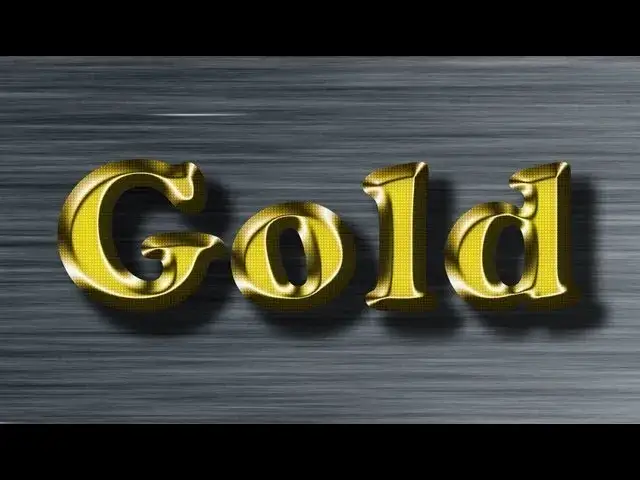
Mamy już solidną bazę, ale prawdziwy realizm wymaga kilku dodatkowych szlifów. Jednym z nich jest „Cień” (Drop Shadow), który dodaje głębi i oddziela napis od tła. Bez cienia napis wyglądałby, jakby był „przyklejony” do powierzchni. Dobrze ustawiony cień sprawia, że tekst wygląda, jakby unosił się nad tłem, rzucając delikatny cień, co znacząco zwiększa wrażenie trójwymiarowości i realizmu.
Magia tekstury: jak nałożyć wzór metalu, aby uzyskać efekt prawdziwej folii?
Żaden prawdziwy metal nie jest idealnie gładki. Zawsze ma jakąś teksturę czy to delikatne rysy, czy ziarnistość. Nałożenie tekstury metalu, folii, a nawet delikatnego papieru, może znacząco podnieść realizm Twojego złotego napisu. To jeden z moich ulubionych trików! W internecie znajdziesz mnóstwo darmowych tekstur złota, folii czy brokatu. Oto jak je zastosować:
- Znajdź odpowiednią teksturę metalu lub folii w wysokiej rozdzielczości.
- Umieść ją jako nową warstwę nad warstwą tekstową.
- Utwórz dla niej maskę przycinającą (Clipping Mask) kliknij prawym przyciskiem myszy na warstwę tekstury i wybierz „Utwórz maskę przycinającą” (Create Clipping Mask). Dzięki temu tekstura będzie widoczna tylko na literach.
- Zmień tryb mieszania (Blending Mode) warstwy tekstury na „Nakładka” (Overlay), „Miękkie światło” (Soft Light) lub „Mnożenie” (Multiply) eksperymentuj, aby znaleźć najlepszy efekt.
- Dostosuj krycie (Opacity) warstwy tekstury, aby efekt był subtelny i naturalny.
Ostatni szlif: ręczne dodawanie refleksów świetlnych pędzlem
Żaden styl warstwy nie zastąpi precyzji ludzkiej ręki. Aby naprawdę symulować odbicia światła na metalicznej powierzchni, często ręcznie dodaję białe lub jasnożółte plamy światła za pomocą miękkiego pędzla. To jest ten „ostatni szlif”, który sprawia, że złoto „ożywa”.
- Utwórz nową warstwę nad warstwą tekstową (i nad teksturą, jeśli jej używasz).
- Ustaw tryb mieszania tej warstwy na „Ekran” (Screen) lub „Nakładka” (Overlay).
- Wybierz miękki pędzel (Soft Round Brush) o niskim kryciu (np. 20-40%).
- Wybierz kolor biały lub bardzo jasnożółty.
- Delikatnie maluj w miejscach, gdzie światło naturalnie odbijałoby się od krawędzi liter lub ich powierzchni. Skup się na wypukłych częściach.
To wymaga trochę praktyki, ale efekt jest tego wart złoto zyskuje niesamowity blask i realizm.
Porady dla zaawansowanych: jak wynieść złoty napis na wyższy poziom
Jeśli chcesz pójść o krok dalej, możesz spróbować stworzyć iluzję głębszego 3D. Prosta technika polega na duplikowaniu warstwy tekstu, usunięciu z niej stylów warstwy (lub pozostawieniu tylko koloru bazowego) i przesunięciu jej o kilka pikseli w dół i w prawo. Następnie możesz zastosować do niej ciemniejszy odcień złota lub brązu. Powtórz ten proces kilka razy, aby stworzyć efekt „grubego” tekstu. Oczywiście, Photoshop oferuje również bardziej zaawansowane funkcje 3D, które pozwalają na prawdziwe renderowanie trójwymiarowego tekstu, ale to już temat na osobny, bardziej zaawansowany poradnik.
- Zduplikuj warstwę tekstu (Ctrl/Cmd + J).
- Przesuń dolną warstwę o 1-2 piksele w dół i w prawo.
- Powtórz kilka razy, aby stworzyć efekt głębi.
- Zmień kolor dolnych warstw na ciemniejszy odcień złota lub brązu.
Zapisywanie własnego stylu: jak stworzyć gotowy preset do wielokrotnego użytku?
Gdy już osiągniesz idealny efekt złotego napisu, nie musisz za każdym razem przechodzić przez cały proces od nowa. Photoshop pozwala na zapisywanie niestandardowych stylów warstw jako presetów. Po prostu kliknij prawym przyciskiem myszy na warstwę z gotowym efektem, wybierz „Kopiuj styl warstwy” (Copy Layer Style), a następnie w panelu „Style” (Styles) kliknij ikonę „Nowy styl” (New Style). Nazwij swój styl i gotowe! Będziesz mógł go zastosować do dowolnego tekstu czy kształtu za jednym kliknięciem, co znacząco przyspieszy Twoją pracę.Gdzie szukać inspiracji i darmowych zasobów? (Tekstury, gradienty, akcje)
Nikt nie rodzi się z gotowymi umiejętnościami. Inspiracja i zasoby są kluczowe w pracy grafika. Istnieje wiele stron internetowych, które oferują darmowe (lub płatne) zasoby, które mogą przyspieszyć Twoją pracę i pomóc Ci osiągnąć jeszcze lepsze efekty. Sam często korzystam z:
- Freepik.com: Ogromna baza darmowych tekstur, tła, a także gotowych stylów warstw.
- Brusheezy.com: Świetne źródło pędzli i tekstur.
- Adobe Stock: Płatne, ale wysokiej jakości zasoby, w tym tekstury i gradienty.
- Pinterest: Idealne do szukania inspiracji i przykładów złotych napisów.
Najczęstsze pułapki i błędy: czego unikać, tworząc złoty tekst
Tworzenie realistycznego złotego napisu to sztuka, a jak w każdej sztuce, łatwo o błędy, które mogą zepsuć cały efekt. Jednym z najczęstszych jest użycie zbyt prostych, „płaskich” gradientów. Złoto nie jest dwukolorowe. Musi mieć wiele odcieni, od ciemnych brązów po jaskrawe żółcie, aby oddać złożoność odbicia światła. Brak tych subtelnych przejść sprawi, że Twój napis będzie wyglądał sztucznie, jak tania imitacja, a nie szlachetny metal.
Zbyt ostre czy zbyt rozmyte? Jak z umiarem stosować filtry i efekty?
Innym częstym błędem jest przesadne użycie filtrów i efektów. Czasem widzę projekty, gdzie złoty napis jest zbyt mocno wyostrzony, co sprawia, że wygląda nienaturalnie i cyfrowo. Z drugiej strony, zbyt mocne rozmycie może pozbawić go ostrości i blasku. Kluczem jest umiar. Filtry takie jak „Wyostrzenie” (Sharpen) czy „Rozmycie gaussowskie” (Gaussian Blur) mogą być pomocne, ale powinny być stosowane bardzo delikatnie, aby jedynie podkreślić detale lub zmiękczyć krawędzie, a nie dominować nad efektem.Przeczytaj również: Astrofotografia smartfonem: Uchwyć gwiazdy! Poradnik krok po kroku
Płaski napis bez życia: dlaczego cienie i odbicia są tak ważne?
Na koniec, ale nie mniej ważne: ignorowanie cieni i odbić. Jeśli Twój złoty napis wygląda „płasko” i nie ma życia, najprawdopodobniej brakuje mu odpowiednich cieni i odbić. Prawdziwy, trójwymiarowy obiekt zawsze rzuca cień i odbija światło otoczenia. Brak tych elementów sprawia, że napis wygląda, jakby był narysowany na płaskiej powierzchni, a nie jak solidny, metalowy obiekt. Pamiętaj o „Cieniu” (Drop Shadow) oraz o ręcznym dodawaniu refleksów to one nadają głębię i sprawiają, że złoto wygląda autentycznie.
