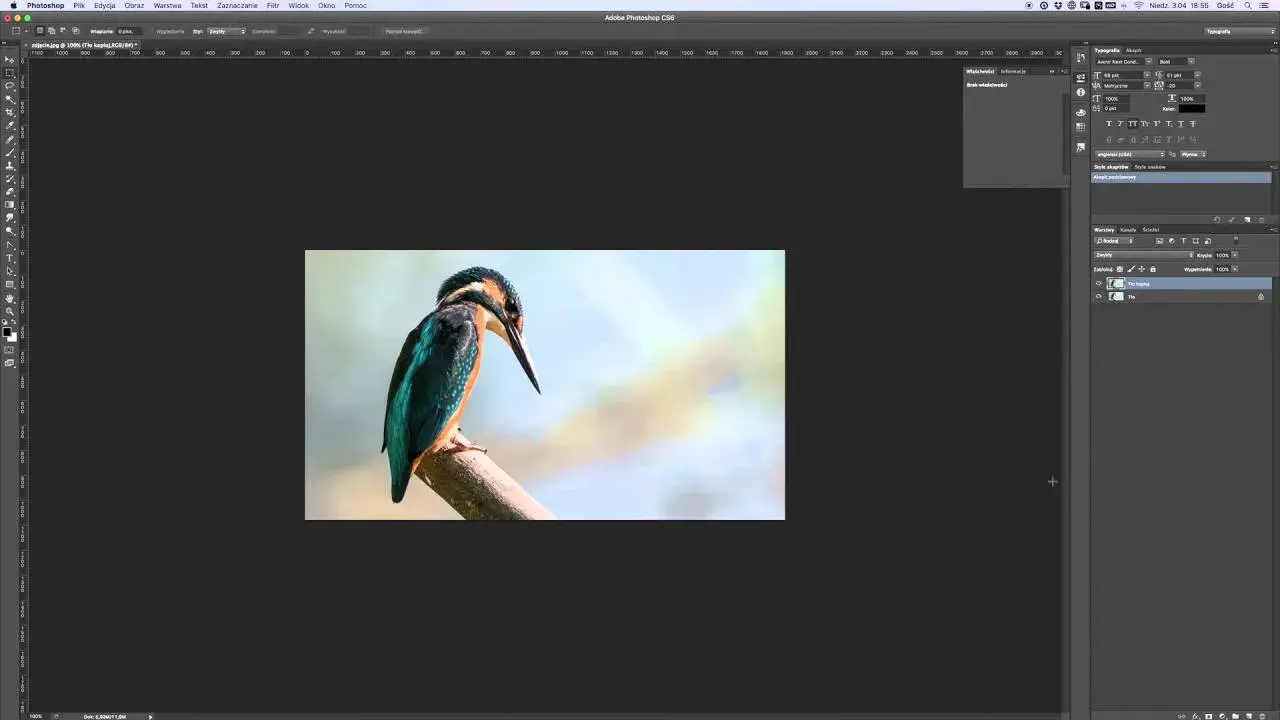
Odbicie lustrzane w Photoshopie to niezwykle przydatna umiejętność, która pozwala na szybkie odwracanie obrazów lub ich fragmentów w poziomie lub w pionie. Jest to kluczowa technika zarówno dla fotografów, jak i grafików, umożliwiająca poprawę kompozycji, tworzenie symetrycznych wzorów czy realistycznych efektów specjalnych. W tym artykule pokażę Ci różne metody osiągnięcia tego efektu, kreatywne zastosowania oraz podpowiem, jak unikać typowych błędów, aby Twoje projekty zawsze wyglądały profesjonalnie.
Odbicie lustrzane w Photoshopie to szybka transformacja poznaj kluczowe metody i zastosowania
- Odbicie całego obrazu wykonasz błyskawicznie przez menu
Obraz > Obróć obraz > Odbij płótno. - Precyzyjne odbicie warstwy lub obiektu uzyskasz za pomocą
Edycja > Przekształć > Odbijlub skrótuCtrl+Ti prawego przycisku myszy. - Wykorzystaj odbicie lustrzane do tworzenia efektów wodnych, symetrycznych kompozycji czy poprawy kadrowania.
- Pamiętaj o pułapkach: unikaj odbijania tekstu, używaj obiektów inteligentnych (Smart Objects) dla zachowania jakości i dopasuj oświetlenie.
Dlaczego proste odwrócenie obrazu to jedna z najważniejszych umiejętności?
Jako doświadczony grafik i fotograf, mogę śmiało powiedzieć, że odbicie lustrzane to jedna z tych podstawowych technik w Photoshopie, która otwiera drzwi do wielu kreatywnych rozwiązań. Pozwala na szybką korektę kompozycji, gdy zdjęcie wydaje się "ciężkie" po jednej stronie, a odwrócenie go w magiczny sposób równoważy całość. Jest nieocenione w fotografii produktowej, gdzie często potrzebujemy zmienić orientację obiektu, aby lepiej wpasował się w układ strony czy reklamę. Co więcej, odbicie lustrzane to fundament do tworzenia oszałamiających efektów symetrii, dodawania głębi poprzez odbicia w wodzie czy szkle, a nawet do generowania abstrakcyjnych wzorów, które potrafią całkowicie odmienić projekt. To naprawdę wszechstronne narzędzie!
Poziomo czy pionowo? Zrozumienie dwóch kluczowych osi odbicia
Zanim przejdziemy do konkretnych instrukcji, warto zrozumieć podstawową różnicę między odbiciem poziomym a pionowym. Kiedy mówimy o odbiciu poziomym, wyobraź sobie, że obraz jest odwracany jak w lustrze, które trzymasz przed sobą lewa strona staje się prawą, a prawa lewą. To idealne rozwiązanie, gdy chcesz zmienić kierunek, w którym patrzy osoba na portrecie, lub gdy chcesz, aby samochód na zdjęciu jechał w drugą stronę. Z kolei odbicie pionowe to tak, jakbyś patrzył na obraz w kałuży wody góra staje się dołem, a dół górą. Tę opcję wykorzystujemy najczęściej do tworzenia realistycznych odbić w wodzie, szkle czy innych powierzchniach odbijających. Wybór odpowiedniej osi jest kluczowy dla zamierzonego efektu.
Błyskawiczne odbicie całego zdjęcia: metoda odbicia płótna
Kiedy ta technika jest najlepszym rozwiązaniem? Praktyczne scenariusze
Metoda odbicia płótna jest najszybszym sposobem na odwrócenie całego obrazu i powinna być Twoim pierwszym wyborem, gdy chcesz zmienić ogólną orientację zdjęcia. Jest to idealne rozwiązanie, gdy:
- Poprawiasz kompozycję całego zdjęcia i czujesz, że odwrócenie go w poziomie sprawi, że będzie wyglądało bardziej dynamicznie lub zrównoważenie.
- Dopasowujesz zdjęcie do konkretnego layoutu, na przykład w magazynie lub na stronie internetowej, gdzie przestrzeń po lewej lub prawej stronie wymaga, aby główny obiekt był skierowany w inną stronę.
- Chcesz stworzyć szybki efekt lustrzanego odbicia, np. do kolażu, gdzie cała scena ma być symetryczna.
Pamiętaj jednak, że ta metoda wpływa na cały dokument, więc jeśli masz wiele warstw, wszystkie zostaną odwrócone.
Instrukcja krok po kroku: polecenie "Odbij płótno w poziomie"
Odbicie całego obrazu w Photoshopie to proces, który zajmuje dosłownie kilka sekund. Oto jak to zrobić:
- Otwórz swoje zdjęcie w programie Adobe Photoshop.
- Przejdź do górnego menu i wybierz
Obraz. - Z rozwijanego menu wybierz
Obróć obraz. - Następnie wybierz jedną z opcji:
-
Odbij płótno w poziomie, aby odwrócić cały obraz od lewej do prawej. -
Odbij płótno w pionie, aby odwrócić cały obraz od góry do dołu.
-
- Gotowe! Całe płótno wraz ze wszystkimi warstwami zostało odwrócone.
Precyzyjne odbicie lustrzane obiektu lub warstwy: najczęstsze zastosowanie
Krok 1: Jak przygotować warstwę do transformacji? (Duplikacja i izolacja obiektu)
Kiedy chcesz odbić lustrzanie tylko konkretny obiekt lub fragment obrazu, kluczowe jest przygotowanie warstwy. Zawsze, ale to zawsze, zacznij od zduplikowania warstwy, na której pracujesz (skrót Ctrl+J lub Cmd+J na Macu). Dzięki temu zachowasz oryginalną warstwę jako kopię zapasową i będziesz mógł łatwo wrócić do punktu wyjścia. Jeśli chcesz odbić tylko część obiektu na warstwie, musisz go najpierw wyizolować. Użyj narzędzia zaznaczania, np. Lasso, Szybkie zaznaczanie lub Pióro, aby precyzyjnie zaznaczyć interesujący Cię fragment. Następnie, po zaznaczeniu, ponownie naciśnij Ctrl+J. Spowoduje to skopiowanie zaznaczonego fragmentu na nową, osobną warstwę. Praca na osobnych warstwach daje Ci pełną kontrolę i elastyczność w edycji.
Krok 2: Poznaj potęgę Przekształcania swobodnego (skrót Ctrl+T)
Narzędzie Przekształcanie swobodne (Free Transform) to absolutna podstawa w Photoshopie, jeśli chodzi o manipulowanie obiektami. Aktywujesz je, naciskając skrót klawiszowy Ctrl+T (lub Cmd+T na Macu), gdy masz aktywną warstwę z obiektem, który chcesz przekształcić. Wokół obiektu pojawi się ramka z uchwytami, sygnalizująca, że możesz teraz skalować, obracać, pochylać, a także, co najważniejsze dla nas odbijać lustrzanie ten element. To właśnie w trybie Przekształcania swobodnego masz dostęp do wszystkich opcji transformacji, w tym do odbicia w poziomie i pionie.
Krok 3: Wybór właściwej opcji "Odbij w poziomie" bez tajemnic
Gdy masz już przygotowaną warstwę i aktywowałeś Przekształcanie swobodne, odbicie lustrzane jest na wyciągnięcie ręki. Oto dwie główne metody:
-
Metoda przez menu (gdy warstwa jest aktywna, ale bez Ctrl+T):
- Upewnij się, że masz zaznaczoną warstwę, którą chcesz odbić.
- Przejdź do górnego menu
Edycja. - Wybierz
Przekształć. - Następnie wybierz
Odbij w poziomielubOdbij w pionie.
-
Metoda z użyciem Przekształcania swobodnego (
Ctrl+T):- Zaznacz warstwę, którą chcesz odbić.
- Naciśnij
Ctrl+T(lubCmd+Tna Macu), aby aktywować Przekształcanie swobodne. - Kliknij prawym przyciskiem myszy gdziekolwiek w obrębie ramki transformacji (lub na obiekcie).
- Z menu kontekstowego wybierz
Odbij w poziomielubOdbij w pionie. - Po zastosowaniu odbicia, naciśnij
Enter, aby zatwierdzić transformację.
Osobiście preferuję drugą metodę, ponieważ jest szybsza i bardziej intuicyjna, gdy już pracujesz z transformacją obiektu.
Kreatywne zastosowania odbicia lustrzanego: od subtelnej korekty po surrealizm
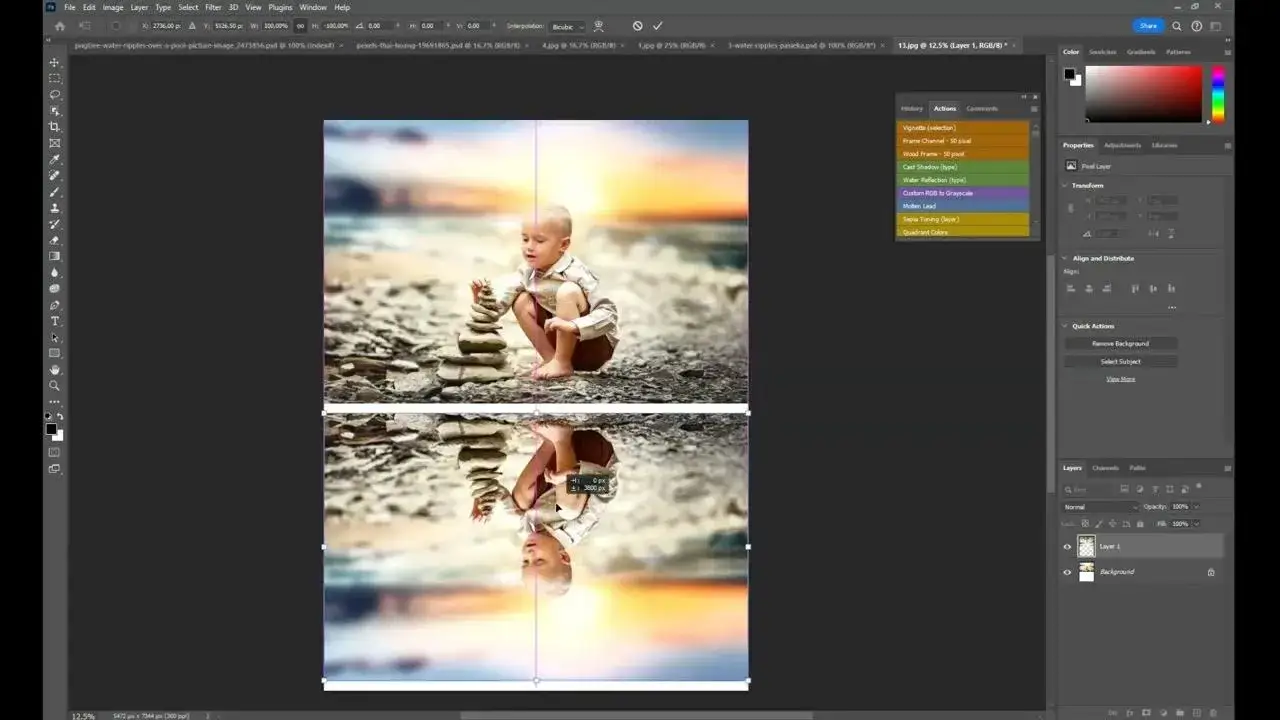
Jak stworzyć realistyczny efekt odbicia w wodzie? Poradnik z użyciem maski i gradientu
Tworzenie realistycznego odbicia w wodzie to klasyczne zastosowanie tej techniki, które potrafi całkowicie odmienić krajobraz. Oto jak to zrobić krok po kroku, aby efekt był naprawdę przekonujący:
-
Duplikuj warstwę: Zaznacz warstwę z obiektem (np. budynkiem, drzewem), który ma się odbijać, i naciśnij
Ctrl+J(lubCmd+J). Nazwij nową warstwę np. "Odbicie". -
Odbij w pionie: Aktywuj warstwę "Odbicie", naciśnij
Ctrl+T, kliknij prawym przyciskiem myszy i wybierzOdbij w pionie. Zatwierdź transformację klawiszemEnter. - Przesuń odbicie: Przeciągnij odbitą warstwę w dół, tak aby stykała się z oryginalnym obiektem, symulując linię wody.
- Dodaj maskę warstwy: Zaznacz warstwę "Odbicie" i kliknij ikonę Dodaj maskę warstwy (prostokąt z kółkiem) na dole panelu Warstwy.
-
Użyj gradientu na masce: Upewnij się, że maska warstwy jest aktywna (ma białą ramkę). Wybierz narzędzie Gradient (klawisz
G). Ustaw gradient od czerni do bieli (lub czerni do przezroczystości). Przeciągnij gradient od dolnej części odbicia (gdzie ma być najbardziej widoczne) do góry (gdzie ma zanikać). To stworzy płynne przejście. - Zredukuj krycie: Zmniejsz Krycie (Opacity) warstwy "Odbicie" do około 30-50%, aby odbicie było bardziej subtelne i realistyczne.
-
Dodaj zniekształcenia (opcjonalnie): Aby symulować falującą wodę, możesz zastosować filtry. Zaznacz warstwę "Odbicie" (nie maskę!), a następnie przejdź do
Filtr > Zniekształcenie > Falowanie(Filter > Distort > Ripple) lubFiltr > Rozmycie > Rozmycie gaussowskie(Filter > Blur > Gaussian Blur), aby dodać delikatne rozmycie. Eksperymentuj z ustawieniami, aby uzyskać pożądany efekt.
Pamiętaj, aby dopasować oświetlenie i kolorystykę odbicia do otoczenia, aby wyglądało naturalnie.
Symetryczne portrety i magiczne wzory uwolnij swoją kreatywność
Odbicie lustrzane to fantastyczne narzędzie do tworzenia symetrycznych portretów, często nazywanych "efektem motyla". Wystarczy, że odbijesz połowę twarzy i połączysz ją z drugą, aby uzyskać idealnie symetryczny wizerunek. To świetny sposób na eksplorację symetrii w ludzkiej twarzy i tworzenie intrygujących, czasem surrealistycznych kompozycji. Ponadto, ta technika jest niezastąpiona przy projektowaniu abstrakcyjnych wzorów i mandali. Odbijając i powielając geometryczne kształty lub fragmenty zdjęć, możesz tworzyć złożone, hipnotyzujące kompozycje, które z pewnością przyciągną wzrok. To czysta zabawa z formą i kolorem!
Poprawa kompozycji w fotografii krajobrazowej i portretowej
Nawet najbardziej doświadczeni fotografowie czasami muszą skorygować kompozycję zdjęcia już po jego wykonaniu. Odbicie lustrzane jest tu moim cichym bohaterem. W fotografii krajobrazowej, jeśli główny element (np. drzewo, góra) znajduje się zbyt blisko krawędzi kadru po jednej stronie, a po drugiej jest pusta przestrzeń, odwrócenie całego zdjęcia może znacząco poprawić równowagę i dynamikę obrazu. Podobnie jest w fotografii portretowej czasem kierunek spojrzenia modela lub ułożenie jego ciała lepiej pasuje do ogólnego layoutu, gdy zdjęcie zostanie odwrócone. To prosta, ale skuteczna metoda na dopasowanie orientacji zdjęcia do zamierzonego przekazu estetycznego, bez konieczności ponownego kadrowania czy retuszu.
Najczęstsze błędy i pułapki: sprawdź, jak ich uniknąć!
Problem odwróconego tekstu: co zrobić, gdy litery stają na głowie?
To jeden z najczęstszych błędów początkujących użytkowników Photoshopa odbicie lustrzane warstwy z tekstem. Jeśli odbijesz warstwę tekstową, litery staną się nieczytelne, ponieważ zostaną odwrócone. Moja rada jest prosta: unikaj odbijania tekstu, jeśli chcesz, aby pozostał edytowalny. Jeśli jednak musisz odbić tekst jako element graficzny i nie zamierzasz go już edytować, możesz go rasteryzować (kliknij prawym przyciskiem myszy na warstwie tekstowej i wybierz "Rasteryzuj tekst"). Pamiętaj jednak, że po rasteryzacji tekst staje się zwykłymi pikselami i nie możesz już zmieniać jego treści ani czcionki. Zawsze rozważ alternatywę: wpisz tekst ponownie na nowej warstwie, jeśli potrzebujesz go w odbitej orientacji.
Dlaczego moje odbicie wygląda sztucznie? Kwestia cieni, światła i perspektywy
Realistyczne odbicie to nie tylko odwrócenie obrazu. Jeśli Twoje odbicie wygląda sztucznie, najprawdopodobniej problem leży w niedopasowaniu oświetlenia, cieni i perspektywy. Obiekt i jego odbicie muszą być spójne. Jeśli światło pada z lewej strony na oryginalny obiekt, to na odbiciu również powinno to być widoczne. Cienie w odbiciu powinny być adekwatne do cieni oryginalnego obiektu i powierzchni, na której się odbija. Ponadto, zwróć uwagę na perspektywę odbicie w wodzie będzie miało nieco inną perspektywę niż oryginalny obiekt, zwłaszcza jeśli powierzchnia odbijająca jest pod kątem. Zawsze analizuj źródło światła i kąt padania, aby odbicie było wiarygodne. Czasem wystarczy delikatna korekta jasności, kontrastu lub dodanie subtelnego rozmycia, aby całość wyglądała naturalnie.
Utrata jakości obrazu: jak zachować ostrość przy wielokrotnych przekształceniach?
To bardzo ważna kwestia, zwłaszcza gdy pracujesz z grafiką rastrową. Wielokrotne przekształcanie (skalowanie, obracanie, odbijanie) tej samej warstwy rastrowej, czyli złożonej z pikseli, może prowadzić do utraty jakości i rozmycia obrazu. Każda transformacja wymaga od Photoshopa ponownego przeliczania pikseli, co może skutkować ich interpolacją i pogorszeniem ostrości. Aby tego uniknąć, zawsze, gdy planujesz wiele transformacji na obiekcie, konwertuj go na obiekt inteligentny (Smart Object). Zrobisz to, klikając prawym przyciskiem myszy na warstwie i wybierając "Konwertuj na obiekt inteligentny". Obiekty inteligentne przechowują oryginalne dane obrazu, dzięki czemu możesz je skalować, obracać i odbijać wielokrotnie bez strat jakości, aż do momentu, gdy zdecydujesz się je rasteryzować. To absolutny must-have w profesjonalnej pracy!
Podsumowanie: Twoja nowa umiejętność w praktyce
Kiedy warto sięgnąć po odbicie lustrzane? Szybka checklista
Odbicie lustrzane to prosta, ale potężna technika, która powinna znaleźć się w Twoim arsenale Photoshopa. Oto szybka checklista, która pomoże Ci zdecydować, kiedy warto po nią sięgnąć:
- Poprawa kompozycji: Gdy zdjęcie wydaje się niezrównoważone i odwrócenie go w poziomie poprawia jego estetykę.
- Tworzenie symetrii: Do projektowania symetrycznych portretów, wzorów czy logotypów.
- Efekty specjalne: Aby stworzyć realistyczne odbicia w wodzie, szkle lub innych powierzchniach.
- Fotografia produktowa: Kiedy potrzebujesz zmienić orientację produktu, aby lepiej wpasował się w layout.
- Dopasowanie do layoutu: Gdy element graficzny lub zdjęcie musi być skierowane w konkretną stronę na stronie internetowej czy w publikacji.
Przeczytaj również: iPhone 13: Aparat 12 MP Jakość zdjęć i druku. Czy warto?
