Wycinanie obiektów z tła w Photoshopie to jedna z najbardziej fundamentalnych umiejętności, która otwiera drzwi do niezliczonych możliwości edycji zdjęć od tworzenia kolaży, przez retusz produktowy, aż po zaawansowane manipulacje. Niezależnie od tego, czy jesteś początkującym, czy doświadczonym grafikiem, ten artykuł dostarczy Ci kompleksowego przewodnika po najskuteczniejszych metodach, pomagając wybrać idealne narzędzie do każdego zadania.
Skuteczne wycinanie obiektów w Photoshopie: wybierz metodę idealną dla Twojego zdjęcia
- Do prostych kształtów i kontrastowego tła użyj Szybkiego zaznaczania lub Różdżki.
- Do precyzyjnego wycinania złożonych obiektów (np. produktów) niezastąpione jest Narzędzie Pióro.
- Do wycinania włosów i drobnych detali wykorzystaj przestrzeń roboczą "Zaznacz i maskuj" z narzędziem Poprawianie krawędzi.
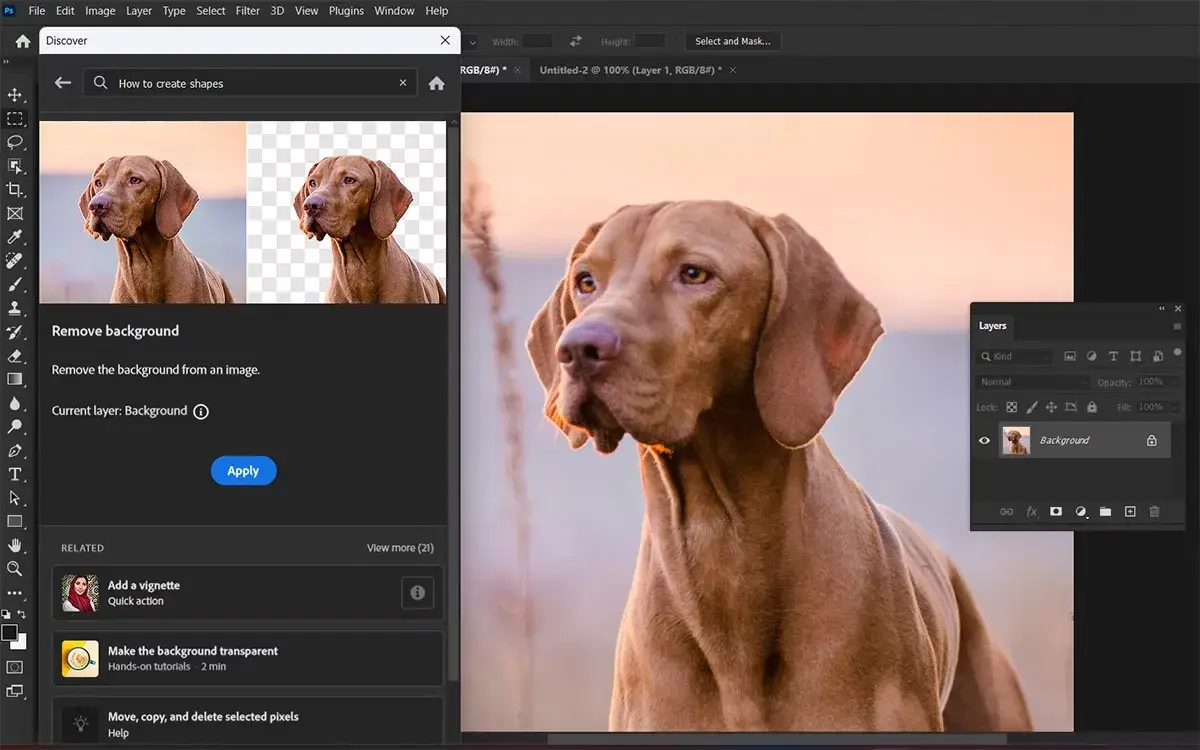
- Najszybsze usuwanie tła oferują funkcje AI, takie jak "Usuń tło" w panelu Właściwości.
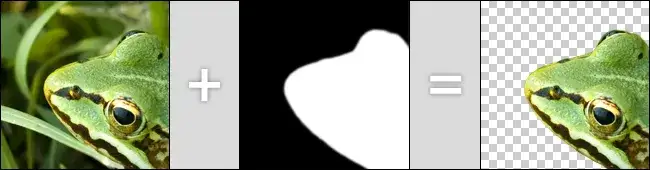
- Zawsze pracuj na maskach warstw, aby zachować możliwość edycji i uniknąć trwałego usuwania pikseli.
Kluczowe zasady wycinania, które oszczędzą twój czas
Dlaczego praca na maskach warstw jest lepsza niż używanie gumki?
Z mojego doświadczenia wiem, że jednym z największych błędów, jakie popełniają początkujący, jest używanie gumki do usuwania tła. Choć wydaje się to proste, jest to metoda destrukcyjna. Oznacza to, że raz usunięte piksele znikają bezpowrotnie. Jeśli popełnisz błąd lub zmienisz zdanie, nie ma łatwego powrotu. Zamiast tego, zawsze polecam pracę z maskami warstw. Maska warstwy pozwala na niedestrukcyjną edycję możesz "ukrywać" lub "ujawniać" fragmenty warstwy, malując na masce czarnym lub białym kolorem. To daje Ci pełną elastyczność, możliwość wprowadzania poprawek w dowolnym momencie i zachowanie oryginalnych pikseli obrazu. To profesjonalne podejście, które oszczędza mnóstwo czasu i frustracji.
Jak przygotować zdjęcie, by ułatwić sobie wycinanie?
- Zduplikuj warstwę: Zawsze zaczynaj od duplikowania warstwy tła (Ctrl/Cmd + J). Dzięki temu masz bezpieczną kopię oryginalnego obrazu, na której możesz pracować.
- Sprawdź kontrast: Oceń kontrast między obiektem a tłem. Im większa różnica w kolorze i jasności, tym łatwiej będzie go wyciąć. Czasami warto dokonać wstępnej korekty poziomu czy krzywych, aby uwydatnić krawędzie.
- Powiększ widok: Pracuj na dużym powiększeniu (np. 200-300%), aby dokładnie widzieć krawędzie obiektu i precyzyjniej zaznaczać.
- Zwróć uwagę na detale: Przed rozpoczęciem wycinania zastanów się, czy obiekt ma skomplikowane detale, takie jak włosy, futro czy drobne elementy. To pomoże Ci wybrać odpowiednią technikę.
Szybki przegląd interfejsu: Gdzie znajdziesz najważniejsze narzędzia?
Większość narzędzi do zaznaczania znajdziesz na pasku narzędzi po lewej stronie Photoshopa. Są one często pogrupowane, więc musisz kliknąć i przytrzymać ikonę, aby zobaczyć wszystkie dostępne opcje. Kluczowe panele, które będziemy wykorzystywać, to panel Warstwy (Layers), gdzie zarządzasz maskami, oraz panel Właściwości (Properties), który oferuje szybki dostęp do funkcji usuwania tła i ustawień maski.
Metody dla początkujących: wycinanie obiektu w mniej niż minutę
Magia jednego kliknięcia: Automatyczne usuwanie tła dzięki AI
Jedną z najszybszych metod, szczególnie dla obiektów na kontrastowym, jednolitym tle, jest funkcja "Usuń tło" (Remove Background). Działa ona dzięki zaawansowanym algorytmom AI (Adobe Sensei) i pozwala na błyskawiczne pozbycie się niechcianego otoczenia. To idealne rozwiązanie, gdy liczy się czas, a obiekt ma wyraźne, niezbyt skomplikowane krawędzie. Znajdziesz ją w panelu Właściwości, gdy masz zaznaczoną warstwę z obiektem.
Krótka instrukcja:
- Otwórz zdjęcie w Photoshopie.
- Upewnij się, że masz zaznaczoną warstwę z obiektem w panelu Warstwy.
- W panelu Właściwości (Properties) kliknij przycisk "Usuń tło" (Remove Background). Photoshop automatycznie utworzy maskę warstwy.
Narzędzie "Zaznaczanie obiektu" (Object Selection Tool): Twój inteligentny asystent
Narzędzie "Zaznaczanie obiektu" (Object Selection Tool) to kolejny przykład, jak sztuczna inteligencja ułatwia pracę. Pozwala ono na automatyczne wykrywanie obiektów na zdjęciu. Możesz po prostu narysować prostokąt lub lasso wokół obiektu, a Photoshop sam spróbuje go rozpoznać i zaznaczyć. Jest to niezwykle przydatne dla obiektów o bardziej złożonych kształtach niż te, które dobrze radzą sobie z automatycznym usuwaniem tła, ale wciąż wyraźnie oddzielonych od otoczenia.
Narzędzie "Szybkie zaznaczanie" (Quick Selection): Kiedy liczy się szybkość i dobry kontrast
Kiedy masz obiekt o wyraźnych krawędziach i dobrym kontraście z tłem, "Szybkie zaznaczanie" (Quick Selection Tool) jest moim ulubionym narzędziem do szybkiego wycinania. Działa jak pędzel, który "maluje" zaznaczenie, automatycznie przylegając do krawędzi. Wystarczy kliknąć i przeciągnąć myszką po obiekcie. Jeśli zaznaczenie "ucieknie" i obejmie zbyt duży obszar, po prostu przytrzymaj klawisz Alt/Option i kliknij na niechciane fragmenty, aby je odjąć od zaznaczenia. To bardzo intuicyjne i szybkie.
Narzędzie "Różdżka" (Magic Wand): Idealne do jednolitych kolorów tła
"Różdżka" (Magic Wand Tool) to klasyczne narzędzie, które najlepiej sprawdza się przy wycinaniu obiektów z jednolitego, gładkiego tła, np. białego, czarnego lub jednokolorowego studia. Klikasz na obszar, który chcesz zaznaczyć (lub usunąć), a różdżka zaznacza wszystkie przylegające piksele o podobnym kolorze. Kluczowym ustawieniem jest tolerancja im wyższa, tym szerszy zakres kolorów zostanie zaznaczony. Zbyt niska tolerancja może sprawić, że zaznaczenie będzie niekompletne, zbyt wysoka że obejmie zbyt wiele.
Precyzja w każdym detalu: techniki wycinania dla wymagających
Narzędzie Pióro (Pen Tool): Kiedy absolutna dokładność jest priorytetem
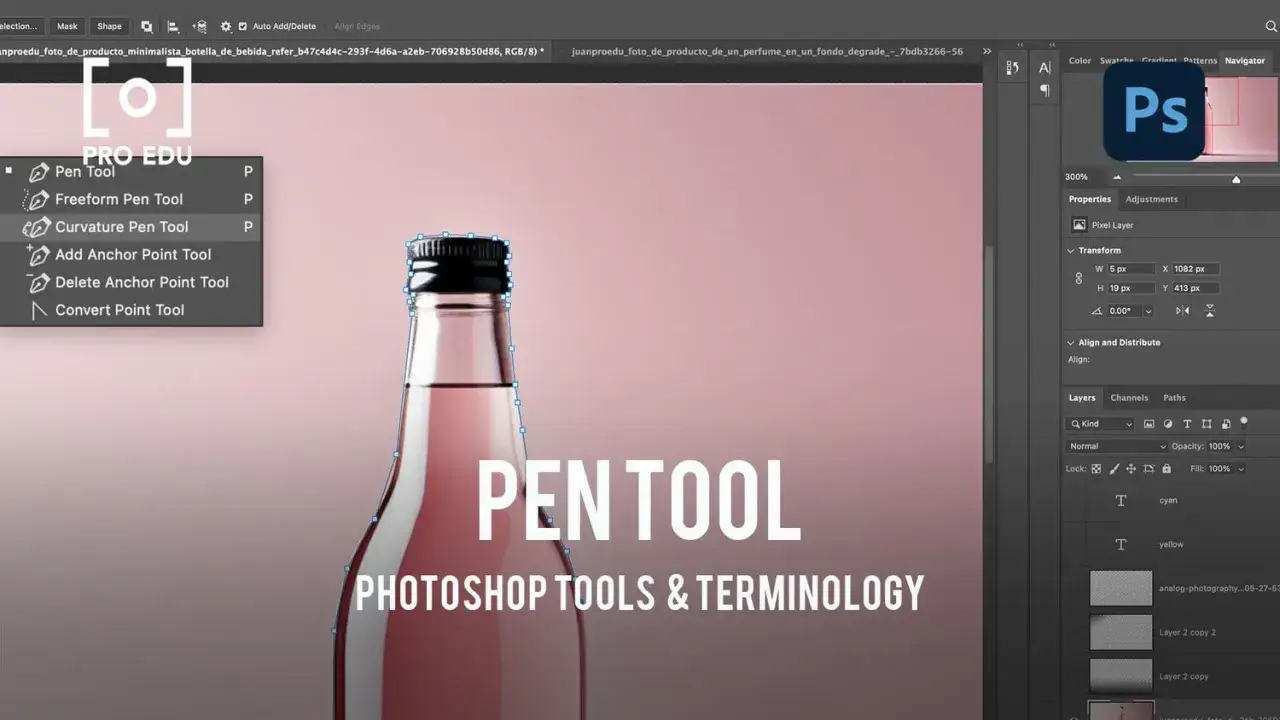
Jeśli potrzebujesz absolutnej precyzji, na przykład przy wycinaniu zdjęć produktów, architektury czy innych obiektów o ostrych, geometrycznych kształtach, Narzędzie Pióro (Pen Tool) jest niezastąpione. To standard w branży, ponieważ pozwala tworzyć ścieżki wektorowe, które są idealnie gładkie i skalowalne bez utraty jakości. Pióro wymaga wprawy i cierpliwości, ale raz opanowane, daje Ci pełną kontrolę nad kształtem zaznaczenia, której nie zapewni żadne inne narzędzie. To moja ulubiona metoda dla naprawdę wymagających projektów.
Krok po kroku: Jak tworzyć i modyfikować ścieżki dla idealnego kształtu
- Wybierz Narzędzie Pióro: Znajdziesz je na pasku narzędzi (ikona pióra). Upewnij się, że w pasku opcji na górze wybrane jest "Ścieżka" (Path), a nie "Kształt" (Shape).
- Umieść punkty kontrolne: Klikaj wokół krawędzi obiektu, aby umieszczać punkty kontrolne. Dla prostych linii wystarczy kliknąć.
- Twórz krzywe (uchwyty Beziera): Aby stworzyć krzywą, kliknij i przeciągnij myszką, zamiast tylko kliknąć. Pojawią się uchwyty Beziera, którymi możesz manipulować kształtem krzywej.
- Modyfikuj punkty i uchwyty: Przytrzymaj klawisz Ctrl/Cmd, aby tymczasowo aktywować narzędzie "Zaznaczanie bezpośrednie" (Direct Selection Tool) i przesuwać punkty kontrolne lub uchwyty Beziera. Przytrzymaj klawisz Alt/Option, aby zmienić uchwyt krzywej (np. z gładkiego na ostry róg).
- Zamknij ścieżkę: Aby zakończyć ścieżkę, kliknij na pierwszy punkt kontrolny. Pojawi się małe kółko obok ikony pióra, sygnalizujące zamknięcie.
Zamiana ścieżki na zaznaczenie: Finalny etap pracy z Piórem
Po stworzeniu idealnej ścieżki musisz zamienić ją na aktywne zaznaczenie. Przejdź do panelu Ścieżki (Paths) (jeśli go nie widzisz, znajdziesz go w menu Okno > Ścieżki). Zaznacz swoją ścieżkę roboczą (Work Path), a następnie kliknij ikonę "Wczytaj ścieżkę jako zaznaczenie" (Load path as a selection) na dole panelu (ikona kropkowanego kółka). Teraz możesz dodać maskę warstwy do zaznaczenia.
Największe wyzwanie: perfekcyjne wycinanie włosów, sierści i drobnych elementów
Poznaj "Zaznacz i maskuj" (Select and Mask): Twoje centrum dowodzenia
Wycinanie włosów, futra, liści czy innych drobnych, nieregularnych detali to prawdziwe wyzwanie, które często spędza sen z powiek. Na szczęście Photoshop oferuje specjalną przestrzeń roboczą "Zaznacz i maskuj" (Select and Mask), która jest moim zdaniem kluczowa do osiągnięcia naturalnie wyglądających krawędzi. To tutaj możesz precyzyjnie dopracować zaznaczenie, które byłoby niemożliwe do uzyskania innymi metodami. Dostęp do niej uzyskasz, mając aktywne zaznaczenie i klikając przycisk "Zaznacz i maskuj" na górnym pasku opcji lub w menu Zaznacz > Zaznacz i maskuj.
Narzędzie "Poprawianie krawędzi" (Refine Edge): Sekret naturalnie wyglądających włosów
W przestrzeni roboczej "Zaznacz i maskuj" najważniejszym narzędziem jest "Poprawianie krawędzi" (Refine Edge Brush Tool). To ono pozwala na magiczne wręcz zaznaczenie pojedynczych włosów czy drobnych włókien. Wystarczy pędzlem "przemalować" obszary, gdzie krawędź jest skomplikowana (np. włosy wystające na tle), a Photoshop inteligentnie wykryje i doda te detale do zaznaczenia. To wymaga trochę praktyki, ale efekt jest zazwyczaj spektakularny i nieosiągalny innymi metodami.
Jak radzić sobie z kolorową otoczką (fringing) na krawędziach?
Częstym problemem po wycięciu obiektu jest pojawienie się kolorowej poświaty (fringing) na krawędziach, czyli resztek koloru z oryginalnego tła. W "Zaznacz i maskuj" masz kilka opcji, które pomogą Ci się z tym uporać. Przede wszystkim, użyj suwaka "Odsunięcie krawędzi" (Shift Edge), aby delikatnie "skurczyć" lub "rozszerzyć" zaznaczenie. Często wystarczy niewielkie przesunięcie w lewo. Dodatkowo, zaznacz opcję "Usuń zanieczyszczenia koloru" (Decontaminate Colors). Ta funkcja inteligentnie analizuje krawędzie i usuwa resztki koloru tła, zastępując je neutralnymi pikselami z obiektu. Zawsze eksperymentuję z tymi opcjami, aby znaleźć idealne ustawienie.
Tryby widoku, które pomogą Ci dostrzec każdą niedoskonałość
W przestrzeni roboczej "Zaznacz i maskuj" masz dostęp do różnych trybów widoku, które są niezwykle pomocne w dopracowywaniu zaznaczenia. Każdy z nich uwydatnia inne aspekty krawędzi, pozwalając dostrzec niedoskonałości:
- Na warstwach (On Layers): Pokazuje zaznaczenie na tle oryginalnego obrazu.
- Na czarnym (On Black): Obiekt jest widoczny na czarnym tle, co pomaga dostrzec jasne artefakty.
- Na białym (On White): Obiekt jest widoczny na białym tle, co pomaga dostrzec ciemne artefakty.
- Nakładka (Overlay): Pokazuje obszary niezaznaczone jako półprzezroczystą czerwoną maskę, co jest bardzo intuicyjne.
- Czarno-biały (Black & White): Pokazuje samą maskę warstwy w skali szarości, gdzie biały to obszary widoczne, a czarny to ukryte. Idealne do precyzyjnej korekty.
Korekta i finalizacja: jak udoskonalić swoje zaznaczenie
Wygładzanie i wtapianie krawędzi: Sposób na pozbycie się "schodków"
Po wycięciu obiektu, zwłaszcza za pomocą narzędzi opartych na pikselach, krawędzie mogą wyglądać na postrzępione lub "schodkowe". Aby temu zaradzić, użyj opcji "Wygładzanie" (Smooth) i "Wtapianie" (Feather), dostępnych w panelu Właściwości maski lub w "Zaznacz i maskuj". Wygładzanie usuwa ostre "schodki", tworząc bardziej płynne linie, natomiast wtapianie zmiękcza krawędź, tworząc delikatne przejście między obiektem a tłem. Niewielkie wartości tych ustawień mogą znacząco poprawić naturalność wycięcia.
Zmniejszanie i rozszerzanie zaznaczenia o pojedyncze piksele
Czasami potrzebujesz bardzo precyzyjnie dostosować granice zaznaczenia. Możesz to zrobić, używając opcji "Zmniejsz" (Contract) lub "Rozszerz" (Expand) zaznaczenie (menu Zaznacz > Modyfikuj). W "Zaznacz i maskuj" tę samą funkcję pełni suwak "Odsunięcie krawędzi" (Shift Edge). Pozwala to na precyzyjne skorygowanie zaznaczenia o pojedyncze piksele, co jest kluczowe dla idealnego dopasowania.
Jak zapisać wycięty obraz z przezroczystym tłem (format PNG)?
Aby zachować przezroczystość tła po wycięciu obiektu, musisz zapisać plik w odpowiednim formacie. Moim zdaniem, najlepszym wyborem jest PNG.
- Upewnij się, że masz tylko warstwę z wyciętym obiektem i maską (lub bez tła, jeśli usunąłeś piksele).
- Przejdź do menu Plik (File) > Eksportuj (Export) > Eksportuj jako (Export As...).
- W oknie eksportu wybierz format PNG.
- Upewnij się, że opcja "Przezroczystość" (Transparency) jest zaznaczona.
- Kliknij "Eksportuj" (Export) i wybierz miejsce zapisu pliku.
Typowe błędy i problemy: jak sobie z nimi radzić
Co zrobić, gdy zaznaczenie "ucieka" i obejmuje niechciane fragmenty?
To bardzo częsty problem, zwłaszcza przy użyciu narzędzi takich jak "Szybkie zaznaczanie" czy "Różdżka". Najprostszym rozwiązaniem jest przytrzymanie klawisza Alt/Option i kliknięcie lub przeciągnięcie myszką po niechcianym obszarze, aby odjąć go od zaznaczenia. Jeśli problem jest bardziej złożony, rozważ przełączenie się na bardziej precyzyjne narzędzie, takie jak Narzędzie Pióro, lub dopracowanie zaznaczenia w przestrzeni "Zaznacz i maskuj".
Mój obiekt ma podobny kolor do tła: która technika zadziała najlepiej?
Niski kontrast między obiektem a tłem to jedno z największych wyzwań. W takiej sytuacji narzędzia automatyczne często zawodzą. Moje rekomendacje to:
- Narzędzie Pióro (Pen Tool): Jeśli obiekt ma wyraźne, choć słabo kontrastujące krawędzie, Pióro da Ci największą precyzję, ponieważ ignoruje kolory i skupia się na kształcie.
- "Zaznacz i maskuj" (Select and Mask): Jeśli krawędzie są złożone (np. włosy), a kontrast niski, "Poprawianie krawędzi" w "Zaznacz i maskuj" może pomóc w wydobyciu detali, zwłaszcza jeśli zmienisz tryb widoku na kontrastowy (np. Na czarnym/białym).
- Kanały (Channels): W niektórych przypadkach, gdy jeden z kanałów kolorów (czerwony, zielony, niebieski) oferuje lepszy kontrast, można go wykorzystać do stworzenia zaznaczenia. To bardziej zaawansowana technika, ale bardzo skuteczna.
Przeczytaj również: Jak zmienić RGB na CMYK w Photoshopie? Drukuj bez błędów!
Jak odzyskać fragment, który przypadkowo usunąłem z maski?
To właśnie tutaj widać potęgę niedestrukcyjnej edycji za pomocą masek warstw! Jeśli przypadkowo usunąłeś fragment obiektu (czyli zamalowałeś go na czarno na masce), po prostu wybierz pędzel (Brush Tool), ustaw kolor pierwszoplanowy na biały i zamaluj ten obszar na masce warstwy. Fragment obiektu natychmiast się pojawi. To tak, jakbyś nigdy go nie usunął. Dzięki maskom warstw, błędy są łatwe do naprawienia, co daje ogromny komfort pracy.
