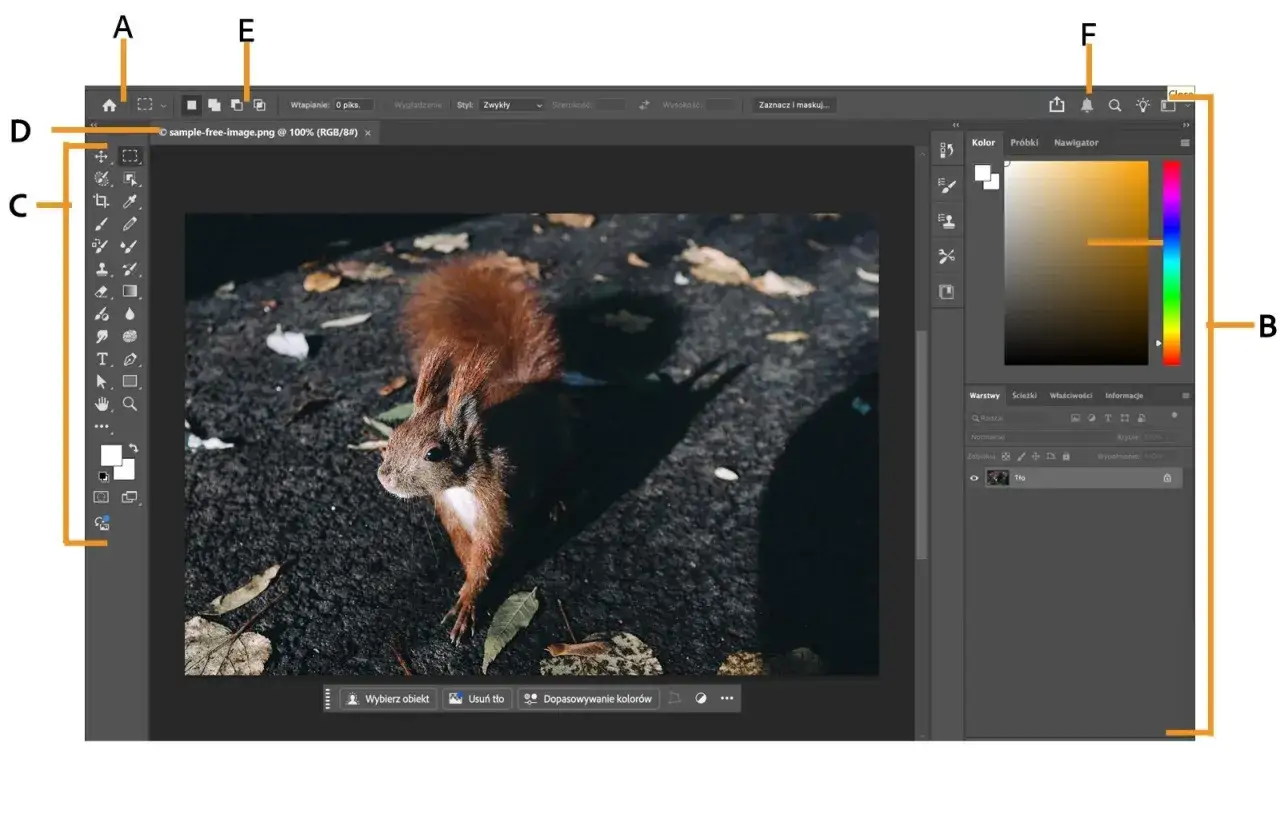
Zdarza się, że podczas intensywnej pracy w Adobe Photoshopie nagle znika pasek narzędzi. To frustrujące, ale na szczęście bardzo często jest to drobna niedogodność, którą można szybko naprawić. Ten artykuł przeprowadzi Cię przez najczęstsze przyczyny tego problemu i przedstawi proste, krok po kroku instrukcje, jak przywrócić pełną funkcjonalność interfejsu Photoshopa, abyś mógł bez przeszkód kontynuować swoją pracę.
Szybko przywróć pasek narzędzi w Photoshopie: proste kroki do rozwiązania problemu.
- Najczęstszą przyczyną zniknięcia paska narzędzi jest przypadkowe wciśnięcie klawisza TAB lub F.
- Pasek można łatwo przywrócić, ponownie naciskając klawisz TAB lub F.
- Alternatywnie, pasek narzędzi można aktywować przez menu: Okno > Narzędzia.
- W przypadku bardziej złożonych problemów z interfejsem, skutecznym rozwiązaniem jest zresetowanie przestrzeni roboczej.
- Brakujące pojedyncze narzędzia można przywrócić lub spersonalizować w oknie "Edytuj pasek narzędzi".
Dlaczego pasek narzędzi w Photoshopie znika?
Jako doświadczony użytkownik Photoshopa widziałem to setki razy nagle interfejs jest pusty, a paska narzędzi ani widu, ani słychu. Najczęstszą przyczyną tej "magicznej" sztuczki jest przypadkowe wciśnięcie klawisza Tab. Ten sprytny skrót klawiszowy służy do szybkiego ukrywania wszystkich paneli, w tym paska narzędzi, co jest przydatne, gdy chcemy skupić się wyłącznie na obrazie. Innym winowajcą może być klawisz F, który przełącza tryby wyświetlania ekranu, potencjalnie ukrywając cały interfejs, w tym pasek narzędzi.Przeczytaj również: Lineart ze zdjęcia: Zrób to sam! Poradnik (GIMP, PS, aplikacje)
Błyskawiczne rozwiązanie: Sprawdź ten klawisz
Jeśli pasek narzędzi zniknął, pierwszą rzeczą, którą zawsze radzę sprawdzić, jest klawisz Tab. Naciśnij go raz. W większości przypadków to natychmiast przywróci widoczność wszystkich ukrytych paneli, w tym paska narzędzi. To najszybsze i najprostsze rozwiązanie, które ratuje mnie z opresji niemal codziennie.
Klawisz F również odgrywa rolę w widoczności interfejsu, przełączając Photoshopa między standardowym trybem ekranu, trybem pełnoekranowym z paskiem menu i trybem pełnoekranowym bez paska menu. Jeśli przypadkowo wpadłeś w jeden z tych trybów, interfejs może wyglądać inaczej lub być całkowicie ukryty. Spróbuj nacisnąć klawisz F kilkukrotnie, aby przełączyć się przez dostępne tryby i wrócić do standardowego widoku, w którym pasek narzędzi powinien być widoczny.
Jak włączyć pasek narzędzi przez menu?
Jeśli klawisze Tab i F nie pomogły, zawsze możemy skorzystać z tradycyjnej metody, czyli menu programu. To niezawodny sposób na upewnienie się, że pasek narzędzi jest aktywowany.
- Przejdź do górnego menu programu i kliknij "Okno" (Window).
- Z rozwijanej listy znajdź opcję "Narzędzia" (Tools).
- Upewnij się, że obok opcji "Narzędzia" znajduje się znaczek zaznaczenia. Jeśli go nie ma, kliknij na "Narzędzia", aby je aktywować. Pasek powinien natychmiast się pojawić.
Co jednak, jeśli opcja "Narzędzia" jest już zaznaczona, a pasek nadal nie jest widoczny? To sygnał, że problem może być nieco głębszy i dotyczyć całej przestrzeni roboczej Photoshopa. W takiej sytuacji musimy podjąć bardziej kompleksowe kroki, aby przywrócić porządek w naszym interfejsie.
Gdy interfejs wymknie się spod kontroli: Zresetuj przestrzeń roboczą
Przestrzeń robocza w Photoshopie to nic innego jak układ wszystkich paneli, okien i narzędzi, które widzisz na ekranie. Każda przestrzeń robocza (np. "Fotografia", "Grafika i WWW", "Malowanie") ma swój domyślny układ. Czasami, po wielu zmianach, przeciągnięciach paneli czy przypadkowych kliknięciach, interfejs może stać się chaotyczny lub niektóre elementy, takie jak pasek narzędzi, mogą zniknąć. Resetowanie przestrzeni roboczej to potężne narzędzie, które przywraca cały układ paneli do ich pierwotnych, domyślnych ustawień, skutecznie rozwiązując wiele problemów z widocznością.
Aby zresetować przestrzeń roboczą i przywrócić domyślny układ, wykonaj następujące kroki:
- Przejdź do menu "Okno" (Window).
- Wybierz opcję "Przestrzeń robocza" (Workspace).
- Z rozwijanego podmenu kliknij "Resetuj [nazwa przestrzeni]". Na przykład, jeśli używasz domyślnej przestrzeni "Istotne elementy", wybierz "Resetuj Istotne elementy". Po wykonaniu tej czynności wszystkie panele, w tym pasek narzędzi, powinny wrócić na swoje domyślne miejsca.
Brakuje konkretnego narzędzia? Oto jak je odzyskać
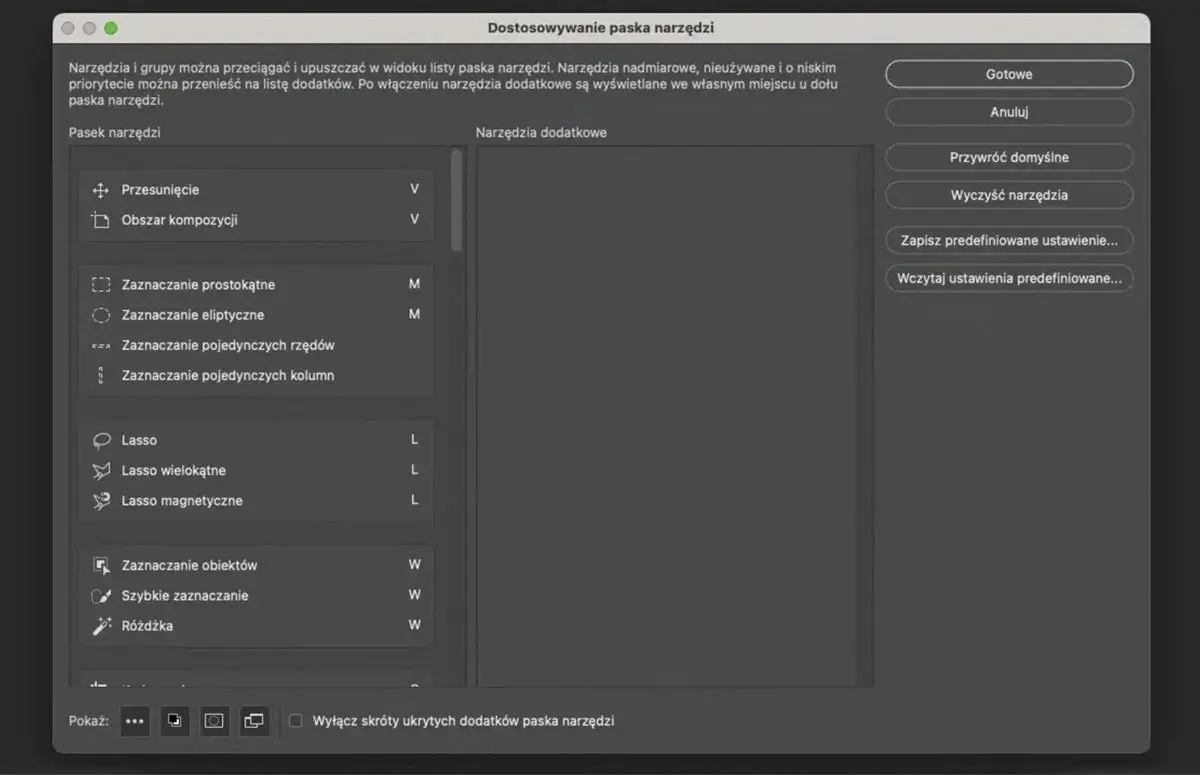
Czasem problem nie polega na zniknięciu całego paska narzędzi, ale na braku pojedynczych, kluczowych ikon. Photoshop pozwala na dużą personalizację, co oznacza, że przypadkowo mogłeś usunąć narzędzie z paska lub zmienić jego miejsce. Aby uzyskać dostęp do okna "Edytuj pasek narzędzi", poszukaj ikony trzech kropek (...) na samym dole paska narzędzi. Kliknięcie jej otwiera menu, z którego możesz wybrać opcję "Edytuj pasek narzędzi". W tym oknie masz pełną kontrolę nad tym, które narzędzia są widoczne, a które ukryte, oraz jak są pogrupowane.
Jeśli brakuje Ci konkretnego narzędzia i nie wiesz, jak je przywrócić ręcznie, najszybszym rozwiązaniem jest skorzystanie z funkcji "Przywróć domyślne" (Restore Defaults), dostępnej w oknie "Edytuj pasek narzędzi". Kliknięcie tego przycisku spowoduje, że pasek narzędzi wróci do fabrycznych ustawień Photoshopa, zapewniając, że wszystkie standardowe narzędzia będą ponownie dostępne i widoczne.
Warto również pamiętać, że wiele narzędzi w Photoshopie jest pogrupowanych pod jedną ikoną. Na przykład, pod ikoną prostokątnego zaznaczenia często ukrywają się narzędzia do zaznaczania eliptycznego, pojedynczego wiersza czy kolumny. Aby je odkryć, wystarczy dłużej przytrzymać lewy przycisk myszy na ikonie na pasku narzędzi. Pojawi się małe menu kontekstowe z dostępnymi wariantami narzędzia. To częsta przyczyna "braku" narzędzi, które w rzeczywistości są po prostu ukryte w grupach.
Zapobiegaj problemom: Dostosuj i zapisz swój interfejs
Skoro już wiesz, jak przywrócić pasek narzędzi, warto pomyśleć o tym, jak zapobiegać podobnym problemom w przyszłości i jak zoptymalizować swój przepływ pracy. Opcja "Edytuj pasek narzędzi" to nie tylko narzędzie do przywracania, ale przede wszystkim do personalizacji. Zachęcam do eksperymentowania z układem narzędzi, usuwania tych, których nigdy nie używasz, i grupowania tych, które są dla Ciebie kluczowe. Dobrze zorganizowany pasek narzędzi może znacząco przyspieszyć Twoją pracę i sprawić, że interfejs będzie bardziej intuicyjny.
Poświęć chwilę na stworzenie idealnego dla siebie układu paneli i narzędzi, a następnie zapisz swoją własną przestrzeń roboczą. Zrobisz to, przechodząc do menu "Okno" (Window) -> "Przestrzeń robocza" (Workspace) -> "Nowa przestrzeń robocza..." (New Workspace...). Nadaj jej unikalną nazwę, np. "Moja przestrzeń Sebastian". Dzięki temu, jeśli kiedykolwiek interfejs znowu "zwariuje", zamiast resetować do domyślnych ustawień Photoshopa, będziesz mógł jednym kliknięciem przywrócić swój spersonalizowany układ. To ogromna oszczędność czasu i sposób na utrzymanie porządku w Twoim cyfrowym warsztacie.
