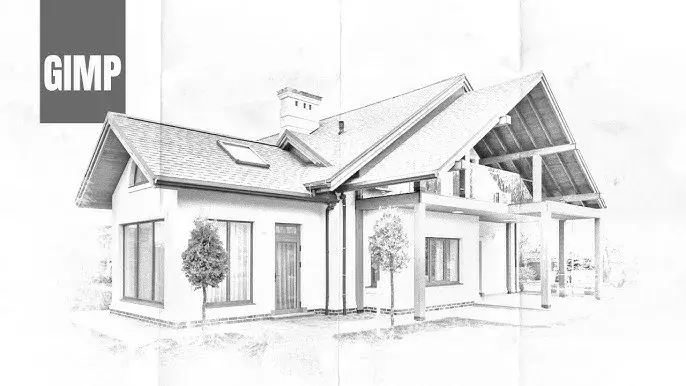
Ten praktyczny poradnik krok po kroku wyjaśni, jak przekształcić dowolne zdjęcie w efektowny lineart, czyli grafikę konturową. Dowiesz się, jakie narzędzia i techniki wykorzystać, aby samodzielnie stworzyć profesjonalny szkic, niezależnie od Twojego poziomu zaawansowania.
Jak krok po kroku stworzyć lineart ze zdjęcia, korzystając z darmowych programów, aplikacji i narzędzi online
- Wybór zdjęcia: Najlepsze są fotografie o wysokim kontraście i ostrych krawędziach, które ułatwiają wydobycie czystych linii.
- Narzędzia: Do wyboru masz darmowe programy (GIMP, Krita), płatne (Adobe Photoshop, Procreate na iPadzie) oraz szybkie aplikacje mobilne (PicsArt, Meitu) i generatory online (Fotor).
- Metody: Możesz ręcznie obrysowywać zdjęcie (najlepsze efekty artystyczne) lub skorzystać z półautomatycznych filtrów i progowania w programach graficznych.
- Kluczowe techniki: Praca na warstwach, zmniejszenie krycia zdjęcia bazowego, zastosowanie filtrów (np. "Znajdź krawędzie") oraz progowania (threshold) dla czystych, czarno-białych linii.
- Zastosowania: Gotowy lineart świetnie sprawdzi się jako kolorowanka, wzór do tatuażu, baza do malarstwa cyfrowego czy unikalny element graficzny.
Lineart, czyli co? Krótkie wprowadzenie do świata cyfrowego obrysu
Lineart, inaczej grafika konturowa lub liniowa, to technika artystyczna polegająca na przedstawieniu obiektu, postaci czy sceny za pomocą samych linii, bez wypełnień kolorystycznych czy cieniowania. Jego minimalistyczny charakter sprawia, że skupia się on wyłącznie na kształtach, konturach i kluczowych krawędziach, co nadaje mu niezwykłą elegancję i czytelność. W sztuce cyfrowej lineart zyskał ogromną popularność, ponieważ stanowi doskonałą bazę do dalszych prac od kolorowania po skomplikowane ilustracje a także sam w sobie jest pełnoprawną i bardzo estetyczną formą wyrazu. Ja sam często wykorzystuję go w swoich projektach, gdy zależy mi na czystości i precyzji przekazu.
Od kolorowanki po wzór na tatuaż: odkryj popularne zastosowania lineartu
Kiedy już stworzysz swój lineart, otwierają się przed Tobą niezliczone możliwości jego wykorzystania. To, co zaczyna się jako prosty obrys, może stać się prawdziwym dziełem sztuki lub praktycznym narzędziem. Oto kilka najpopularniejszych zastosowań, które sam często widzę i polecam:
- Stworzenie własnej kolorowanki: To chyba najbardziej oczywiste i przyjemne zastosowanie. Gotowy lineart możesz wydrukować i pokolorować tradycyjnymi mediami lub wykorzystać jako cyfrową kolorowankę w programach graficznych.
- Wzór do tatuażu: Czysty, precyzyjny lineart to idealna baza dla tatuażysty. Możesz stworzyć spersonalizowany projekt, który następnie zostanie przeniesiony na skórę.
- Element większych prac graficznych: Lineart świetnie sprawdza się jako podstawa do bardziej złożonych ilustracji, plakatów czy grafik. Możesz go pokolorować, dodać tekstury, cienie i światła.
- Baza do malarstwa cyfrowego: Wielu artystów zaczyna swoje cyfrowe obrazy od lineartu, który służy jako szkielet, a następnie jest stopniowo pokrywany kolorem i detalami.
- Styl graficzny do mediów społecznościowych: Minimalistyczne grafiki konturowe są bardzo modne i przyciągają uwagę. Możesz tworzyć unikalne posty, awatary czy grafiki profilowe.
- Personalizowane prezenty: Lineart ze zdjęcia bliskiej osoby, zwierzaka czy ulubionego miejsca może stać się wyjątkowym, spersonalizowanym prezentem.
Jak wybrać idealne zdjęcie do lineartu
Kluczowe cechy dobrej fotografii bazowej: kontrast, ostrość i kompozycja
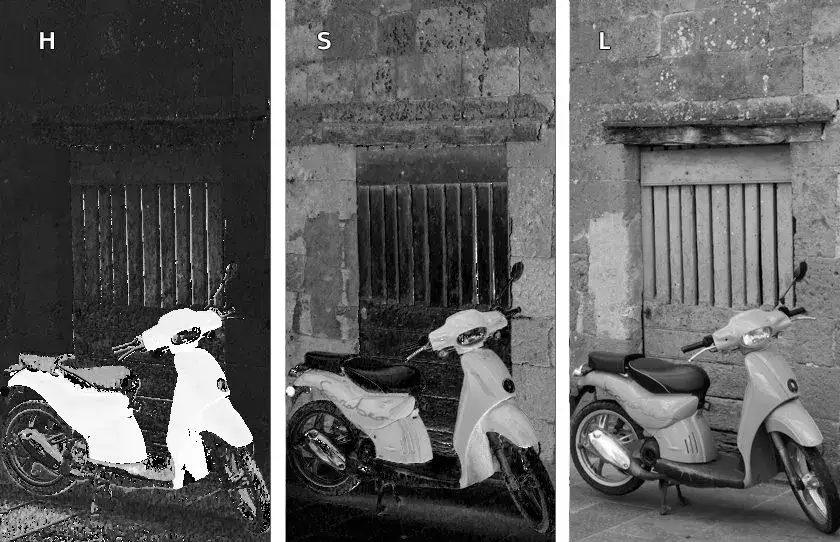
Wybór odpowiedniego zdjęcia to fundament udanego lineartu. Z mojego doświadczenia wynika, że im lepsza fotografia bazowa, tym łatwiejszy i bardziej satysfakcjonujący proces tworzenia grafiki konturowej. Dlaczego? Przede wszystkim liczy się wysoki kontrast. Zdjęcia z wyraźnymi różnicami między jasnymi a ciemnymi partiami ułatwiają programom graficznym (lub Tobie, jeśli obrysowujesz ręcznie) automatyczne lub półautomatyczne wydobycie czystych krawędzi. Równie ważna jest ostrość. Rozmyte krawędzie to przepis na "brudny" i nieprecyzyjny lineart. Idealnie, jeśli krawędzie obiektów są wyraźne i dobrze zdefiniowane. Na koniec, zwróć uwagę na kompozycję zdjęcia. Prosta kompozycja z wyraźnym głównym obiektem i niezbyt chaotycznym tłem znacznie ułatwi pracę. Unikaj zdjęć, gdzie wiele elementów zlewa się ze sobą, tworząc wizualny bałagan.
Tych zdjęć lepiej unikać: typowe błędy przy wyborze materiału
Tak jak są zdjęcia idealne, tak są i takie, które sprawią, że proces tworzenia lineartu będzie frustrujący, a efekt końcowy niezadowalający. Przede wszystkim unikaj zdjęć z niskim kontrastem, na których obiekty są słabo oddzielone od tła lub od siebie nawzajem. Takie fotografie często dają "szare" i nieczytelne linie. Kolejnym wrogiem lineartu są zdjęcia rozmazane lub nieostre krawędzie na nich są nieprecyzyjne, co przekłada się na drżącą i nieestetyczną kreskę. Odradzam również wybieranie fotografii z chaotycznym, pełnym drobnych detali tłem. Programy graficzne często interpretują każdy drobny element jako krawędź, co prowadzi do przeładowania lineartu niepotrzebnym "szumem". Podobnie, zdjęcia z zbyt wieloma drobnymi szczegółami (np. gęste liście, skomplikowane wzory na tkaninach) będą trudne do uproszczenia i mogą sprawić, że lineart stanie się nieczytelny.
Szybki lineart: aplikacje i narzędzia online
Przegląd najlepszych aplikacji mobilnych (Android/iOS) do tworzenia szkicu ze zdjęcia
Jeśli szukasz szybkiego i prostego sposobu na lineart, aplikacje mobilne są świetnym rozwiązaniem. Działają na zasadzie "jedno kliknięcie" i wykorzystują filtry AI, aby w mgnieniu oka przekształcić Twoje zdjęcie. Oto kilka, które sam testowałem i mogę polecić:
- PicsArt: To bardzo popularny edytor zdjęć z szeroką gamą filtrów artystycznych, w tym tych do tworzenia szkiców i lineartu. Jest intuicyjny i oferuje sporo opcji dostosowania.
- Meitu: Znana z filtrów upiększających, Meitu ma również potężne narzędzia do stylizacji zdjęć, w tym funkcje przekształcania fotografii w rysunki i grafiki konturowe.
- Sketch Me!: Ta aplikacja jest stworzona specjalnie do tego celu. Oferuje różnorodne style szkicowania i lineartu, pozwalając na szybkie eksperymentowanie z różnymi efektami.
Ich główną zaletą jest prostota użycia często wystarczy wybrać zdjęcie i zastosować odpowiedni filtr.
Automatyczne generatory online: kiedy warto z nich skorzystać?
Generatory online działają na podobnej zasadzie co aplikacje mobilne, ale dostępne są bezpośrednio z przeglądarki internetowej. Są idealne, gdy potrzebujesz szybkiego efektu bez instalowania oprogramowania. Kiedy warto po nie sięgnąć? Gdy chcesz szybko przetestować, jak dane zdjęcie będzie wyglądać w formie lineartu, potrzebujesz prostego, automatycznego efektu do niezbyt wymagającego projektu, lub po prostu nie masz dostępu do zaawansowanych programów graficznych. Przykładowe serwisy to Fotor czy Media.io, które oferują funkcje "photo to sketch" lub "photo to line drawing". Pamiętaj jednak, że kontrola nad efektem końcowym jest tu zazwyczaj mniejsza niż w dedykowanych programach.
Plusy i minusy automatyzacji: szybkość kontra artystyczna kontrola
Automatyczne metody tworzenia lineartu, czy to za pomocą aplikacji mobilnych, czy generatorów online, mają swoje niezaprzeczalne zalety, ale też i wady. Warto je sobie uświadomić, zanim zdecydujesz się na konkretne podejście. Z mojego punktu widzenia, kluczowe jest znalezienie balansu między szybkością a kontrolą artystyczną.
| Zalety automatyzacji | Wady automatyzacji |
|---|---|
| Szybkość: Efekt uzyskujesz w kilka sekund lub minut. | Mniejsza kontrola artystyczna: Trudno precyzyjnie dostosować linie, ich grubość czy detale. |
| Łatwość użycia: Często wystarczy jedno kliknięcie, idealne dla początkujących. | Generyczne efekty: Wyniki mogą wyglądać podobnie do innych, brak unikalnego stylu. |
| Dostępność: Wiele narzędzi jest darmowych lub ma niskie opłaty, dostępne na smartfonach i w przeglądarce. | Problemy z detalami: Automaty często pomijają ważne detale lub tworzą "szum" z nieistotnych elementów. |
| Dobre do szybkich testów: Pozwalają szybko sprawdzić, czy zdjęcie nadaje się na lineart. | Ograniczone możliwości edycji: Po wygenerowaniu lineartu, możliwości jego modyfikacji są niewielkie. |
Profesjonalny lineart w programach graficznych
Metoda dla każdego: Jak zrobić lineart w darmowym programie GIMP/Krita?
Darmowe programy takie jak GIMP czy Krita oferują potężne narzędzia do tworzenia lineartu, dając Ci pełną kontrolę nad procesem. Poniżej przedstawiam sprawdzoną metodę, którą często stosuję:
- Otwórz zdjęcie: Zaimportuj swoje zdjęcie do GIMP-a lub Krity.
- Zduplikuj warstwę: Stwórz kopię warstwy ze zdjęciem (np. klikając prawym przyciskiem myszy na warstwę i wybierając "Duplikuj warstwę"). Będziemy pracować na kopii, aby nie zniszczyć oryginału.
- Desaturuj kopię: Przekształć zduplikowaną warstwę na czarno-białą. W GIMP-ie idź do "Kolory" > "Desaturacja" (lub "Barwa-Nasycenie" i zmniejsz nasycenie do 0). W Kricie możesz użyć "Filtr" > "Dostosuj" > "Desaturacja".
- Odwróć kolory: Teraz odwróć kolory na tej czarno-białej warstwie. W GIMP-ie "Kolory" > "Odwróć". W Kricie "Filtr" > "Dostosuj" > "Odwróć". Powinieneś zobaczyć negatyw zdjęcia.
- Zmień tryb mieszania warstwy: Ustaw tryb mieszania tej warstwy na "Rozjaśnianie" (Screen) lub "Nakładka" (Overlay). Zdjęcie prawdopodobnie zniknie lub stanie się bardzo jasne.
- Zastosuj filtr "Rozmycie Gaussa": Teraz najważniejszy krok. Zastosuj filtr "Rozmycie Gaussa" (Gaussian Blur) do tej warstwy. W GIMP-ie: "Filtry" > "Rozmycie" > "Rozmycie Gaussa". W Kricie: "Filtr" > "Rozmycie" > "Rozmycie Gaussa". Stopniowo zwiększaj promień rozmycia, aż zaczną pojawiać się wyraźne kontury. Eksperymentuj z wartością, aby uzyskać pożądany efekt im większe rozmycie, tym grubsze i bardziej uproszczone linie.
- Dostosuj poziomy/krzywe: Jeśli linie są zbyt słabe lub tło nie jest idealnie białe, możesz użyć narzędzi "Poziomy" (Levels) lub "Krzywe" (Curves), aby wzmocnić kontrast i uzyskać czystszą kreskę. W GIMP-ie: "Kolory" > "Poziomy" lub "Krzywe". W Kricie: "Filtr" > "Dostosuj" > "Poziomy" lub "Krzywe". Przesuwaj suwaki, aby rozjaśnić jasne partie i przyciemnić ciemne.
- Użyj narzędzia "Próg" (Threshold): Aby uzyskać idealnie czarno-biały lineart bez szarości, zastosuj filtr "Próg". W GIMP-ie: "Kolory" > "Próg". W Kricie: "Filtr" > "Dostosuj" > "Próg". Manipuluj suwakiem, aby znaleźć optymalny punkt, w którym linie są wyraźne, a tło czyste.
- Ręczne czyszczenie: Na koniec stwórz nową, pustą warstwę nad lineartem. Ustaw jej tryb mieszania na "Normalny". Używając czarnego pędzla (do wzmacniania linii) i białego pędzla (do usuwania niechcianych detali), dopracuj swój lineart. Możesz też użyć gumki na warstwie z lineartem.
Standard branżowy: Szczegółowy tutorial dla Adobe Photoshop
Adobe Photoshop to bez wątpienia standard w branży, oferujący niezrównane możliwości. Oto jak ja tworzę lineart w Photoshopie, wykorzystując jego zaawansowane funkcje:
- Otwórz zdjęcie: Załaduj swój obraz do Photoshopa.
- Zduplikuj warstwę: Stwórz dwie kopie warstwy ze zdjęciem (Ctrl+J / Cmd+J dwukrotnie). Nazwij je np. "Krawędzie" i "Rozmycie".
- Desaturuj warstwę "Rozmycie": Wybierz warstwę "Rozmycie" i przekształć ją na czarno-białą (Shift+Ctrl+U / Shift+Cmd+U lub "Obraz" > "Dopasowania" > "Desaturacja").
- Odwróć kolory na warstwie "Rozmycie": Odwróć kolory na tej warstwie (Ctrl+I / Cmd+I lub "Obraz" > "Dopasowania" > "Odwróć").
- Zmień tryb mieszania warstwy "Rozmycie": Ustaw tryb mieszania warstwy "Rozmycie" na "Kolor jaśniejszy" (Color Dodge). Zdjęcie powinno stać się bardzo jasne lub zniknąć.
- Zastosuj filtr "Rozmycie Gaussa" do warstwy "Rozmycie": Przejdź do "Filtr" > "Rozmycie" > "Rozmycie Gaussa" (Gaussian Blur). Stopniowo zwiększaj promień rozmycia, obserwując, jak pojawiają się kontury. Eksperymentuj z wartością, aby uzyskać pożądaną grubość linii.
- Opcjonalnie: Użyj filtra "Górnoprzepustowy" (High Pass) na warstwie "Krawędzie": Wyłącz widoczność warstwy "Rozmycie". Wybierz warstwę "Krawędzie", desaturuj ją. Następnie zastosuj filtr "Filtr" > "Inne" > "Górnoprzepustowy" (High Pass). Ustaw promień tak, aby widoczne były tylko krawędzie. Zmień tryb mieszania tej warstwy na "Nakładka" (Overlay) lub "Światło liniowe" (Linear Light). Możesz połączyć tę metodę z poprzednią, aby uzyskać bardziej złożone efekty.
- Dostosuj poziomy/krzywe: Stwórz warstwę dopasowania "Poziomy" (Levels) lub "Krzywe" (Curves) nad wszystkimi warstwami (lub tylko nad warstwami lineartu, używając maski przycinającej). Przesuwaj suwaki, aby wzmocnić kontrast, przyciemnić linie i rozjaśnić tło do czystej bieli.
- Użyj narzędzia "Próg" (Threshold): Aby uzyskać czarno-biały lineart, dodaj warstwę dopasowania "Próg" (Threshold). Przesuwaj suwak, aby znaleźć idealny punkt, w którym linie są ostre i czyste, a tło białe.
- Ręczne dopracowanie: Stwórz nową, pustą warstwę nad wszystkimi warstwami lineartu. Używając czarnego pędzla (do wzmacniania i dodawania linii) oraz białego pędzla (do usuwania niechcianych detali), dopracuj swój lineart. Możesz również użyć maski warstwy na warstwach z lineartem, aby precyzyjnie kontrolować widoczność poszczególnych fragmentów.
Dla posiadaczy iPada: Technika tworzenia lineartu w Procreate
Procreate to fenomenalna aplikacja dla posiadaczy iPada i Apple Pencil, która pozwala na niezwykle intuicyjne tworzenie lineartu. Choć nie ma tak rozbudowanych automatycznych filtrów jak Photoshop, jej siła tkwi w naturalnym odczuciu rysowania. Oto jak ja to robię:
- Import zdjęcia: Otwórz Procreate i zaimportuj swoje zdjęcie do nowego płótna.
- Nowa warstwa: Stwórz nową warstwę nad warstwą ze zdjęciem. To na niej będziesz rysować.
- Zmniejszenie krycia zdjęcia bazowego: Wybierz warstwę ze zdjęciem i zmniejsz jej krycie (opacity) do około 20-40%. Dzięki temu zdjęcie będzie widoczne jako delikatna baza, ale nie będzie Cię rozpraszać.
- Ręczne obrysowywanie pędzlem: Wybierz odpowiedni pędzel (o czym za chwilę) i zacznij ręcznie obrysowywać kluczowe kontury i detale zdjęcia na nowej warstwie. Apple Pencil i czułość na nacisk Procreate sprawiają, że to doświadczenie jest niezwykle przyjemne i precyzyjne.
- Regulacja warstw: Po zakończeniu obrysowywania możesz wyłączyć widoczność warstwy ze zdjęciem bazowym, aby zobaczyć sam lineart. Jeśli potrzebujesz, możesz stworzyć dodatkowe warstwy do drobnych poprawek lub dodania cieniowania.
Kluczem jest tu cierpliwość i precyzja ręcznego rysowania, ale efekty są często najbardziej artystyczne i spersonalizowane.
Sekrety czystej kreski: techniki i triki
Praca na warstwach: fundament Twojego sukcesu
Niezależnie od tego, czy używasz GIMP-a, Photoshopa czy Procreate, praca na warstwach jest absolutnym fundamentem. To jak rysowanie na przezroczystych foliach, które możesz dowolnie przesuwać, modyfikować i ukrywać, nie wpływając na resztę pracy. Prawidłowe używanie warstw pozwala zachować elastyczność i pełną kontrolę nad procesem. Zawsze zaczynam od zdjęcia bazowego na dolnej warstwie, a następnie tworzę nową warstwę (lub kilka) na obrys. Dzięki temu mogę:
- Bezpiecznie eksperymentować bez obawy o zniszczenie oryginału.
- Łatwo korygować błędy, usuwając lub modyfikując tylko fragmenty na konkretnej warstwie.
- Dostosowywać krycie poszczególnych elementów, np. zmniejszyć krycie zdjęcia bazowego, aby lepiej widzieć rysowane linie.
- Organicznie dodawać nowe elementy, takie jak cienie czy kolory, na osobnych warstwach.
Magia progowania (Threshold): Jak uzyskać idealnie czarne linie bez szarości?
Narzędzie "Próg" (Threshold) to prawdziwy game changer, jeśli zależy Ci na idealnie czystym, czarno-białym linearcie. Jego działanie jest proste, ale niezwykle skuteczne: przekształca wszystkie piksele w obrazie na czarne lub białe, w zależności od ich jasności w stosunku do określonej wartości progowej. Wszystko, co jest jaśniejsze od progu, staje się białe, a wszystko, co ciemniejsze czarne.
Aby go zastosować, najpierw upewnij się, że Twoja warstwa z lineartem jest w trybie czarno-białym (desaturowana). Następnie znajdź opcję "Próg" w menu "Obraz" lub "Kolory" (w zależności od programu). Pojawi się okno z suwakiem. Manipuluj tym suwakiem, przesuwając go w lewo lub w prawo. Zauważysz, jak obraz staje się coraz bardziej czarno-biały. Twoim celem jest znalezienie punktu, w którym linie są wyraźne i czarne, a wszelkie szarości i niechciane drobne detale znikają, pozostawiając czyste, białe tło. To wymaga trochę eksperymentowania, ale efekty są tego warte!
Dobór pędzla cyfrowego: jakie ustawienia sprawdzą się najlepiej?
Wybór odpowiedniego pędzla cyfrowego jest kluczowy, zwłaszcza przy ręcznym obrysowywaniu. Z mojego doświadczenia wynika, że do lineartu najlepiej sprawdzają się pędzle o twardej krawędzi, które dają czyste i ostre linie, bez rozmycia. Jeśli używasz tabletu graficznego z czułością na nacisk, wybierz pędzel, który reaguje na siłę nacisku pozwoli Ci to kontrolować grubość linii, co jest nieocenione przy tworzeniu dynamicznego i naturalnego obrysu.
Kluczowe ustawienia pędzla, na które zwracam uwagę, to:
- Rozmiar (Size): Dostosuj go do detali, które obrysowujesz. Czasem potrzebujesz bardzo cienkiego pędzla do drobnych szczegółów, innym razem grubszego do głównych konturów.
- Krycie (Opacity): Zazwyczaj ustawiam krycie na 100%, aby linie były pełne i jednolite. Czasem jednak, przy szkicowaniu wstępnym, niższe krycie może być pomocne.
- Przepływ (Flow): To, jak szybko pędzel "maluje" kolor. Dla lineartu zazwyczaj również ustawiam 100%, aby uzyskać jednolitą kreskę.
Wygładzanie i stabilizacja linii: Jak uniknąć "drżącej" kreski?
Jednym z największych wyzwań przy ręcznym obrysowywaniu jest uzyskanie płynnych i pewnych linii, zwłaszcza jeśli nie masz bardzo pewnej ręki. Na szczęście, większość programów graficznych oferuje narzędzia, które pomagają w stabilizacji i wygładzaniu kreski. W Photoshopie i Kricie znajdziesz opcje stabilizacji pędzla, które automatycznie korygują drobne drgania ręki, tworząc bardziej płynne pociągnięcia. W Procreate jest funkcja "StreamLine", która działa podobnie. Zawsze polecam eksperymentować z tymi ustawieniami zwiększenie wartości stabilizacji może spowolnić rysowanie, ale znacząco poprawi jakość Twoich linii. Pamiętaj, że nawet niewielkie wygładzenie może sprawić, że Twoja kreska będzie wyglądać znacznie bardziej profesjonalnie i pewnie.
Unikaj tych błędów: porady dla początkujących
Problem "brudnego" tła: jak skutecznie je usunąć?
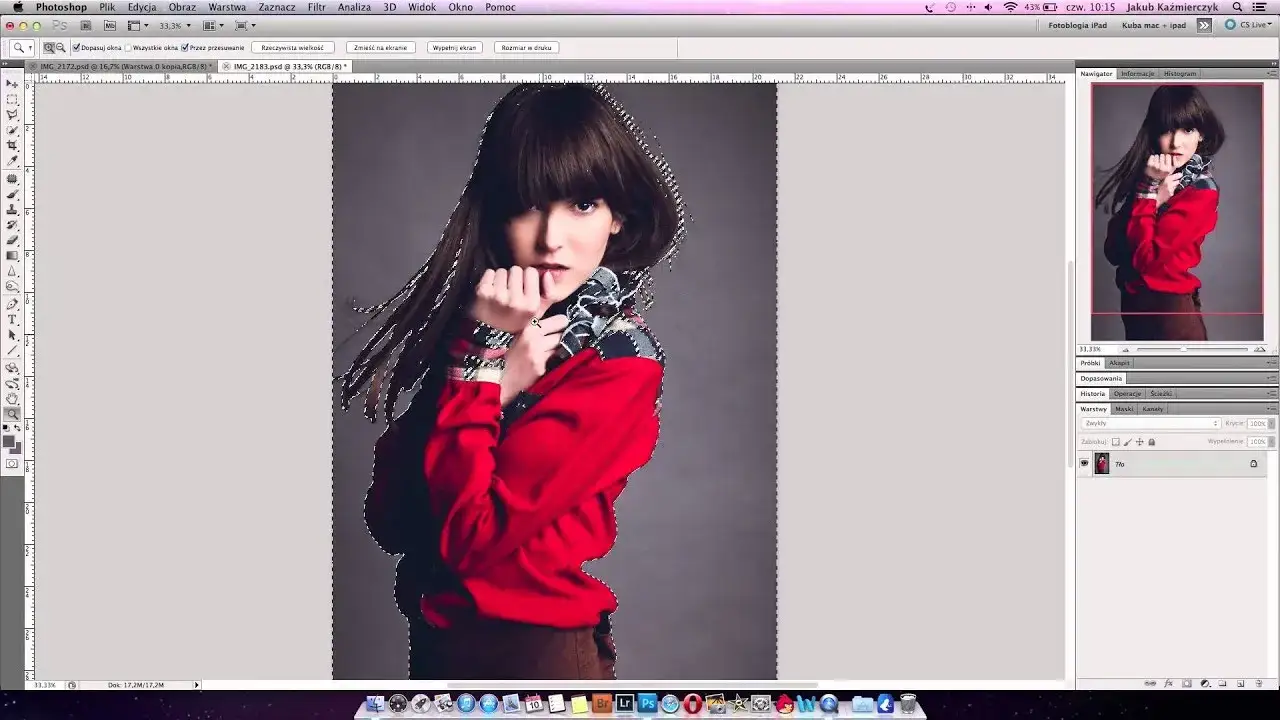
"Brudne" tło to jeden z najczęstszych problemów, z którymi spotykają się początkujący. Kiedy automatyczne filtry lub nawet ręczne obrysowywanie wyłapują niechciane detale z tła, lineart staje się chaotyczny i nieestetyczny. Jak sobie z tym radzić? Po pierwsze, staraj się wybierać zdjęcia z jednolitym lub prostym tłem. Jeśli to niemożliwe, po wygenerowaniu wstępnego lineartu, musisz go wyczyścić. Najskuteczniejsze metody to ręczne wymazywanie białym pędzlem na warstwie z lineartem (lub na masce warstwy) oraz użycie narzędzi selekcji (np. różdżki, lasso, szybkiej selekcji), aby zaznaczyć obszary tła i je usunąć. Pamiętaj, że maski warstw są Twoim najlepszym przyjacielem pozwalają na niedestrukcyjne usuwanie elementów, które zawsze możesz przywrócić.
Zbyt wiele detali czy za mało? Jak znaleźć złoty środek?
Znalezienie złotego środka między zbyt wieloma a zbyt małoma detalami to prawdziwa sztuka w tworzeniu lineartu. Zbyt wiele szczegółów może sprawić, że grafika będzie przeładowana i nieczytelna, zwłaszcza jeśli zdjęcie bazowe jest skomplikowane. Z drugiej strony, zbyt duże uproszczenie może pozbawić obiekt charakteru i sprawić, że będzie wyglądał płasko. Moja rada? Skup się na kluczowych konturach i elementach, które definiują kształt i tożsamość obiektu. Pomiń drobne tekstury, szumy czy mało istotne zmarszczki. Jeśli coś nie dodaje wartości do ogólnego kształtu, prawdopodobnie możesz to pominąć. Czasem warto zrobić kilka wersji, z różnym poziomem detali, i porównać, która wygląda najlepiej.
Przeczytaj również: Zrób PDF ze zdjęć na telefonie: Android i iPhone bez aplikacji!
Brak cierpliwości przy ręcznym obrysowywaniu: dlaczego pośpiech jest złym doradcą?
Jeśli zdecydujesz się na ręczne obrysowywanie, musisz uzbroić się w cierpliwość i precyzję. Wiem, że to brzmi jak truizm, ale pośpiech jest najgorszym doradcą w tej technice. Szybkie, niedbałe pociągnięcia pędzlem prowadzą do drżących, nierównych linii, które psują cały efekt. Poświęć czas na każdy kontur, staraj się rysować długie, płynne linie, zamiast krótkich, poszarpanych kresek. Jeśli czujesz, że ręka Ci drży, zrób przerwę, dostosuj ustawienia stabilizacji pędzla lub po prostu zwolnij tempo. Pamiętaj, że jakość lineartu w dużej mierze zależy od staranności, z jaką został wykonany. Lepszy efekt uzyskasz, rysując powoli i dokładnie, niż próbując skończyć jak najszybciej.
Co dalej z gotowym lineartem?
Gratulacje! Masz już swój lineart. Ale co dalej? Możliwości są niemal nieograniczone, a gotowy szkic to dopiero początek Twojej kreatywnej podróży. Zachęcam Cię do eksperymentowania i odkrywania nowych zastosowań:
- Stwórz własną kolorowankę: Wydrukuj swój lineart i pokoloruj go kredkami, mazakami, farbami. To świetna zabawa dla dzieci i relaksujące zajęcie dla dorosłych. Możesz też stworzyć cyfrową kolorowankę, używając warstw w programie graficznym.
- Wykorzystaj jako wzór do tatuażu: Jeśli lineart przedstawia coś osobistego, może stać się unikalnym projektem tatuażu. Pamiętaj tylko, aby skonsultować się z profesjonalnym tatuażystą.
- Baza do cyfrowego malowania: Przenieś swój lineart do programu graficznego i zacznij dodawać kolory, cienie i światła. To doskonały sposób na naukę malarstwa cyfrowego, mając już gotową strukturę.
- Element personalizowanych prezentów: Lineart z portretu bliskiej osoby, ulubionego zwierzaka czy ważnego miejsca może być nadrukowany na kubku, koszulce, plakacie lub użyty jako element kartki okolicznościowej.
- Unikalne posty w mediach społecznościowych: Minimalistyczne grafiki konturowe są bardzo estetyczne i przyciągają uwagę. Użyj ich do stworzenia spersonalizowanych awatarów, grafik profilowych czy postów, które wyróżnią się w tłumie.
Nie bój się łączyć technik, dodawać tekstur, eksperymentować z kolorami. Twój lineart to płótno, które czeka na Twoją kreatywność!
