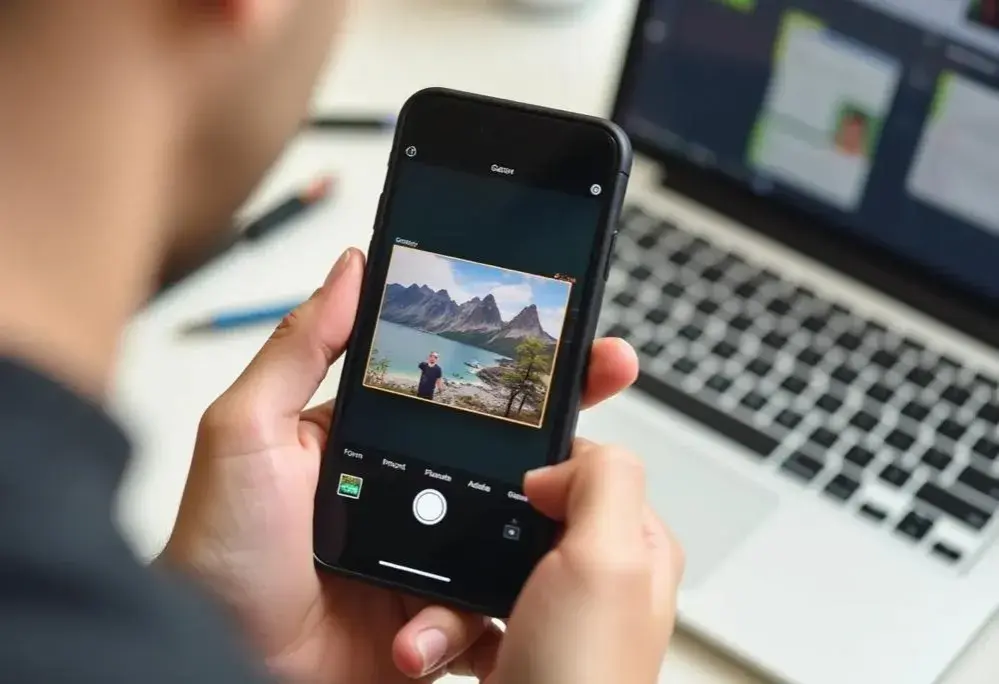
Potrzebujesz szybko wysłać wiele zdjęć jako jeden dokument? Ten poradnik pokaże Ci, jak w prosty sposób zamienić zdjęcia w plik PDF bezpośrednio na Twoim smartfonie, niezależnie od tego, czy masz Androida, czy iPhone'a. Dowiesz się, jak wykorzystać wbudowane funkcje i darmowe aplikacje, aby oszczędzić czas i uniknąć chaosu.
Jak łatwo połączyć zdjęcia w jeden PDF na telefonie kompletny poradnik
- Na Androidzie użyj funkcji „Drukuj” w galerii zdjęć lub aplikacji Dysk Google do skanowania.
- Na iPhonie skorzystaj z opcji „Drukuj” w aplikacji Zdjęcia (gest rozciągnięcia) lub funkcji „Utwórz PDF” w aplikacji Pliki.
- Darmowe aplikacje, takie jak Adobe Scan i Microsoft Lens, oferują zaawansowane funkcje, np. automatyczne kadrowanie i poprawę jakości.
- Zwróć uwagę na prywatność przy korzystaniu z narzędzi online oraz na ewentualne znaki wodne w niektórych aplikacjach.
- Możesz kontrolować kolejność zdjęć w dokumencie i dbać o wysoką rozdzielczość.
Dlaczego warto umieć zamieniać zdjęcia w PDF na telefonie?
W dzisiejszym świecie, gdzie praca zdalna i nauka online stały się normą, umiejętność szybkiej konwersji zdjęć do formatu PDF na telefonie jest niezwykle przydatna. Pozwala to na efektywne zarządzanie dokumentami, notatkami czy zadaniami, które często wymagają digitalizacji. Zamiast męczyć się ze skanerem, wystarczy kilka dotknięć ekranu smartfona, aby stworzyć profesjonalnie wyglądający plik.
Skanowanie dokumentów, wysyłka prac, archiwizacja codzienne sytuacje, gdzie PDF jest niezbędny
Pomyśl o sytuacjach, gdy musisz szybko wysłać skan dowodu osobistego, umowy najmu, notatek z wykładu czy rysunków dziecka do szkoły. Format PDF jest w takich przypadkach idealny jest uniwersalny, zachowuje oryginalny układ i jest akceptowany niemal wszędzie. To nie tylko wygoda, ale i profesjonalizm. Ja sam wielokrotnie korzystałem z tej funkcji, aby błyskawicznie digitalizować dokumenty, które inaczej zajęłyby mi znacznie więcej czasu.
Jeden plik zamiast chaosu w galerii: przewaga PDF nad wysyłaniem wielu zdjęć
Wysyłanie wielu zdjęć e-mailem czy komunikatorem często prowadzi do chaosu. Odbiorca musi pobierać każdy plik osobno, a kolejność może się pomieszać. PDF rozwiązuje ten problem, łącząc wszystkie obrazy w jeden spójny dokument. To znacznie ułatwia przeglądanie, archiwizację i zapewnia, że wszystkie informacje dotrą w odpowiedniej kolejności i formie. To po prostu lepsza organizacja i większa czytelność dla każdego.
Tworzenie PDF ze zdjęć na Androidzie proste i skuteczne metody
Użytkownicy Androida mają do dyspozycji kilka świetnych, wbudowanych opcji, które pozwalają na szybkie tworzenie plików PDF ze zdjęć. Skupimy się na dwóch najprostszych i najbardziej efektywnych metodach: wykorzystaniu funkcji „Drukuj” w galerii oraz aplikacji Dysk Google. Obie są sprawdzone i nie wymagają instalowania dodatkowego oprogramowania.
Metoda 1: Wykorzystaj ukrytą funkcję w Twojej galerii (bez instalowania aplikacji)
Większość smartfonów z Androidem posiada wbudowaną funkcję, która pozwala na zapisanie dowolnego dokumentu (w tym zdjęć) jako pliku PDF, wykorzystując wirtualną drukarkę. To najszybsza i najbardziej intuicyjna metoda, która często jest niedoceniana.
Instrukcja krok po kroku: od zaznaczenia zdjęć do zapisu pliku PDF
- Otwórz aplikację Galeria lub Zdjęcia Google na swoim smartfonie.
- Zaznacz zdjęcia, które chcesz połączyć w jeden plik PDF. Możesz to zrobić, przytrzymując palcem pierwsze zdjęcie, a następnie dotykając kolejnych.
- Poszukaj ikony Udostępnij (zazwyczaj jest to symbol trzech połączonych kropek lub strzałki wychodzącej z pudełka).
- W menu udostępniania przewiń w dół i wybierz opcję Drukuj.
- W oknie podglądu wydruku, na górze ekranu, obok opcji „Wybierz drukarkę”, dotknij strzałki w dół i wybierz „Zapisz jako PDF”.
- Sprawdź podgląd dokumentu. Możesz dostosować rozmiar papieru, orientację czy liczbę stron.
- Naciśnij przycisk PDF (lub ikonę pobierania) i wybierz miejsce zapisu pliku na swoim telefonie. Nadaj mu odpowiednią nazwę.
Jak kontrolować kolejność zdjęć w tworzonym dokumencie?
Kolejność zdjęć w wygenerowanym pliku PDF zazwyczaj odpowiada kolejności, w jakiej je zaznaczyłeś w galerii. Jeśli chcesz mieć kontrolę nad układem, zaznacz zdjęcia w odpowiedniej kolejności. Niektóre aplikacje galerii pozwalają również na ręczne przestawianie zdjęć po ich zaznaczeniu, przed przejściem do opcji „Drukuj”. Warto to sprawdzić w swojej aplikacji.
Metoda 2: Aplikacja Dysk Google jako Twój darmowy skaner w kieszeni
Dysk Google to nie tylko miejsce do przechowywania plików, ale także świetne narzędzie do skanowania dokumentów. Jeśli masz już tę aplikację na swoim telefonie (co jest bardzo prawdopodobne w przypadku Androida), możesz jej użyć do tworzenia wysokiej jakości PDF-ów ze zdjęć.
Jak użyć funkcji "Skanuj" do tworzenia profesjonalnie wyglądających PDF-ów?
- Otwórz aplikację Dysk Google na swoim smartfonie.
- Naciśnij ikonę "+" (plus) w prawym dolnym rogu ekranu.
- Z menu, które się pojawi, wybierz opcję Skanuj (ikona aparatu).
- Zrób zdjęcie dokumentu lub zdjęcia, które chcesz przekonwertować. Upewnij się, że oświetlenie jest dobre, a telefon stabilny.
- Po zrobieniu zdjęcia, Dysk Google automatycznie je przytnie i poprawi jakość. Możesz ręcznie dostosować kadrowanie, obrócić zdjęcie, zmienić kolorystykę (np. na czarno-białą, co jest idealne dla dokumentów) lub dodać kolejne strony (ikona "+").
- Gdy skończysz, naciśnij Gotowe lub ikonę haczyka.
- Plik zostanie zapisany jako PDF na Twoim Dysku Google. Możesz go stamtąd pobrać, udostępnić lub zmienić jego nazwę.
iPhone: Zamień zdjęcia w PDF, korzystając z wbudowanych funkcji iOS
Użytkownicy iPhone'ów również nie muszą szukać daleko, aby zamienić zdjęcia w pliki PDF. System iOS oferuje kilka intuicyjnych i szybkich metod, które są wbudowane bezpośrednio w system. Nie potrzebujesz żadnych zewnętrznych aplikacji, aby to zrobić wystarczy kilka dotknięć ekranu.
Sposób 1: Magiczna sztuczka w opcji "Drukuj" najszybsza droga do PDF
To moja ulubiona metoda na iOS, ponieważ jest niezwykle szybka i efektywna. Wykorzystuje ona funkcję „Drukuj” w połączeniu z prostym gestem, aby natychmiast stworzyć plik PDF z wybranych zdjęć.
Jak w kilku dotknięciach zamienić wybrane zdjęcia w gotowy dokument?
- Otwórz aplikację Zdjęcia na swoim iPhonie.
- Zaznacz zdjęcia, które chcesz połączyć w jeden plik PDF.
- Dotknij ikony udostępniania (kwadrat ze strzałką w górę) w lewym dolnym rogu ekranu.
- Przewiń listę opcji w dół i wybierz Drukuj.
- W oknie podglądu wydruku, zamiast wybierać drukarkę, wykonaj gest rozciągnięcia (pinch-to-zoom) na miniaturze podglądu strony. Po prostu rozsuń dwa palce na podglądzie, tak jakbyś chciał powiększyć zdjęcie.
- Miniatura podglądu zamieni się w pełnoekranowy widok Twojego nowo utworzonego pliku PDF.
- Ponownie dotknij ikony udostępniania (w prawym górnym rogu), aby zapisać plik w aplikacji Pliki, wysłać go e-mailem, przez AirDrop lub inną aplikację.
Zapisywanie i udostępnianie utworzonego PDF-a bezpośrednio z telefonu
Po wykonaniu gestu rozciągnięcia i wyświetleniu podglądu PDF-a, możesz go łatwo zapisać lub udostępnić. Dotknij ikony udostępniania, a następnie wybierz „Zapisz w Plikach”, aby zapisać dokument w dowolnym folderze na swoim iPhonie lub w iCloud Drive. Możesz również wybrać opcję wysłania go przez Mail, Wiadomości, WhatsApp czy inną zainstalowaną aplikację. To sprawia, że proces jest niezwykle elastyczny i szybki.
Sposób 2: Aplikacja "Pliki" jako centrum zarządzania Twoimi dokumentami
Aplikacja "Pliki" na iOS to potężne narzędzie do zarządzania dokumentami. Pozwala ona nie tylko przeglądać i organizować pliki, ale także bezpośrednio tworzyć PDF-y z wybranych obrazów. To świetna opcja, jeśli masz już zdjęcia w folderze w Plikach lub chcesz je tam przenieść przed konwersją.
Tworzenie PDF z wielu obrazów bezpośrednio w menedżerze plików
- Otwórz aplikację Pliki na swoim iPhonie.
- Przejdź do folderu, w którym znajdują się zdjęcia, które chcesz połączyć w PDF. Jeśli zdjęć nie ma w Plikach, możesz je tam przenieść z aplikacji Zdjęcia, korzystając z opcji udostępniania i „Zapisz w Plikach”.
- Dotknij ikony trzech kropek (Więcej) w prawym górnym rogu ekranu i wybierz opcję Zaznacz.
- Zaznacz wszystkie obrazy, które chcesz uwzględnić w pliku PDF.
- Ponownie dotknij ikony trzech kropek (Więcej) w prawym dolnym rogu ekranu.
- Z menu, które się pojawi, wybierz opcję Utwórz PDF.
- Nowy plik PDF zostanie utworzony w tym samym folderze, w którym znajdowały się oryginalne zdjęcia.

Zaawansowane opcje: Najlepsze darmowe aplikacje do tworzenia PDF
Chociaż wbudowane funkcje systemów Android i iOS są bardzo przydatne, czasami potrzebujemy czegoś więcej na przykład lepszej jakości skanowania, automatycznego rozpoznawania tekstu (OCR) czy zaawansowanych narzędzi edycyjnych. W takich sytuacjach z pomocą przychodzą dedykowane aplikacje, które często oferują znacznie szerszy zakres możliwości, a co najważniejsze wiele z nich jest całkowicie darmowych.
Kiedy wbudowane funkcje to za mało? Przegląd możliwości dodatkowych aplikacji
Wbudowane funkcje są świetne do szybkich, podstawowych konwersji. Jednak jeśli zależy Ci na profesjonalnym wyglądzie dokumentów, potrzebujesz funkcji takich jak automatyczne usuwanie cieni, wygładzanie tekstu, rozpoznawanie tekstu (OCR), które pozwala na kopiowanie tekstu ze zeskanowanych dokumentów, czy możliwość łączenia wielu skanów w jeden plik z łatwą edycją kolejności stron. Wtedy warto sięgnąć po aplikacje firm trzecich, które specjalizują się w skanowaniu i zarządzaniu PDF-ami.
Rekomendacja: Adobe Scan i Microsoft Lens czym wygrywają z konkurencją?
Z mojego doświadczenia, dwie aplikacje wyróżniają się na tle konkurencji, oferując najlepszy stosunek jakości do darmowych funkcji: Adobe Scan i Microsoft Lens (dawniej Office Lens). Obie są dostępne zarówno na Androida, jak i iOS, i oferują zaawansowane możliwości, które znacznie przewyższają wbudowane narzędzia systemowe. Są to moje osobiste rekomendacje dla każdego, kto regularnie skanuje dokumenty telefonem.
Automatyczne kadrowanie, poprawa jakości i usuwanie cieni funkcje, które robią różnicę
- Automatyczne kadrowanie: Obie aplikacje potrafią automatycznie wykryć krawędzie dokumentu na zdjęciu i precyzyjnie je przyciąć, eliminując niepotrzebne tło. To oszczędza mnóstwo czasu i sprawia, że dokument wygląda, jakby został zeskanowany profesjonalnym skanerem.
- Poprawa jakości: Adobe Scan i Microsoft Lens oferują filtry, które automatycznie poprawiają czytelność tekstu, wyostrzają obraz, zwiększają kontrast i usuwają szumy. Efekt jest często zaskakująco dobry, nawet ze zdjęć zrobionych w gorszych warunkach oświetleniowych.
- Usuwanie cieni: To funkcja, która naprawdę robi różnicę. Aplikacje te potrafią zminimalizować cienie rzucane przez telefon lub rękę, co jest częstym problemem przy skanowaniu telefonem. Dzięki temu dokumenty wyglądają czysto i profesjonalnie.
- OCR (Optical Character Recognition): Adobe Scan i Microsoft Lens oferują również funkcję rozpoznawania tekstu, co pozwala na przeszukiwanie zeskanowanych dokumentów i kopiowanie tekstu, co jest nieocenione przy pracy z dużą ilością materiałów.
Uważaj na znaki wodne jak wybrać aplikację, która ich nie dodaje?
Wiele darmowych aplikacji do skanowania i konwersji PDF dodaje znaki wodne do utworzonych dokumentów, zachęcając do zakupu wersji premium. Może to być problematyczne, jeśli potrzebujesz czystego, profesjonalnego dokumentu. Na szczęście, zarówno Adobe Scan, jak i Microsoft Lens w swoich podstawowych, darmowych wersjach nie dodają znaków wodnych, co czyni je doskonałym wyborem. Zawsze warto jednak sprawdzić recenzje aplikacji i politykę prywatności przed instalacją, aby upewnić się, że nie napotkasz niechcianych niespodzianek.
Przeczytaj również: Zdjęcie do dowodu z telefonu? Zrób je sam i uniknij odrzucenia!
Rozwiązywanie problemów: Najczęstsze pytania o PDF ze zdjęć
Podczas tworzenia plików PDF ze zdjęć, użytkownicy często napotykają na podobne problemy. Postanowiłem zebrać najczęstsze pytania i udzielić na nie praktycznych odpowiedzi, abyś mógł uniknąć frustracji i tworzyć idealne dokumenty za każdym razem.
Mój PDF jest za duży! Jak zmniejszyć jego rozmiar bez utraty jakości?
Duży rozmiar pliku PDF to częsty problem, szczególnie gdy zawiera wiele zdjęć w wysokiej rozdzielczości. Jeśli zależy Ci na zmniejszeniu rozmiaru, możesz:
- Użyć narzędzi do kompresji online: Istnieją strony internetowe takie jak iLovePDF czy Smallpdf, które pozwalają na wgranie pliku PDF i jego skompresowanie. Pamiętaj jednak o kwestiach prywatności nie przesyłaj wrażliwych danych na nieznane serwery.
- Zmniejszyć rozdzielczość zdjęć źródłowych: Jeśli wysoka jakość nie jest priorytetem, możesz zrobić zdjęcia w niższej rozdzielczości lub użyć aplikacji, która pozwala na zmniejszenie jakości obrazów przed konwersją do PDF.
- Skorzystać z opcji kompresji w aplikacjach: Niektóre dedykowane aplikacje do skanowania (np. Adobe Scan) oferują opcje kompresji pliku PDF podczas jego zapisu. Zawsze warto sprawdzić ustawienia przed finalizacją dokumentu.
Zdjęcia w PDF są niewyraźne jak zadbać o wysoką rozdzielczość?
Niewyraźne zdjęcia w PDF to frustrujący problem, który może zepsuć cały wysiłek. Aby zadbać o wysoką rozdzielczość i czytelność dokumentu, zastosuj się do tych wskazówek:
- Dobre oświetlenie: Zawsze rób zdjęcia w jasnym, równomiernym świetle. Unikaj cieni i zbyt ciemnych miejsc. Naturalne światło dzienne jest najlepsze.
- Stabilny telefon: Upewnij się, że telefon jest stabilny podczas robienia zdjęcia. Nawet niewielkie drgania mogą spowodować rozmycie. Użyj statywu, jeśli masz taką możliwość, lub oprzyj łokcie na stabilnej powierzchni.
- Czysty obiektyw: Przed zrobieniem zdjęcia zawsze przetrzyj obiektyw aparatu. Kurz i smugi mogą znacząco obniżyć jakość obrazu.
- Ustawienia aparatu: Sprawdź ustawienia aparatu w telefonie. Upewnij się, że zdjęcia są robione w najwyższej dostępnej rozdzielczości.
- Aplikacje skanujące: Użyj dedykowanych aplikacji, takich jak Adobe Scan czy Microsoft Lens. Ich algorytmy są zaprojektowane do automatycznej poprawy jakości, wyostrzania tekstu i usuwania cieni, co znacząco wpływa na finalny wygląd PDF-a.
Czy tworzenie PDF ze zdjęć online na telefonie jest bezpieczne?
Korzystanie z internetowych konwerterów PDF (np. poprzez strony internetowe) może być wygodne, ale wiąże się z pewnymi ryzykami dotyczącymi bezpieczeństwa i prywatności. Przesyłając zdjęcia na zewnętrzne serwery, nigdy nie masz pełnej kontroli nad tym, co się z nimi dzieje. Oto, co warto wiedzieć:
Jeśli dokumenty zawierają wrażliwe dane (np. dane osobowe, finansowe, medyczne), zdecydowanie odradzam korzystanie z niezaufanych narzędzi online. Zawsze preferuj rozwiązania offline wbudowane funkcje telefonu lub renomowane aplikacje, takie jak Adobe Scan czy Microsoft Lens, które przetwarzają dane lokalnie na urządzeniu lub przesyłają je na zabezpieczone serwery znanych firm. Jeśli musisz skorzystać z konwertera online, wybieraj tylko te sprawdzone i posiadające dobrą reputację, zawsze czytaj ich politykę prywatności i upewnij się, że połączenie jest szyfrowane (HTTPS).
