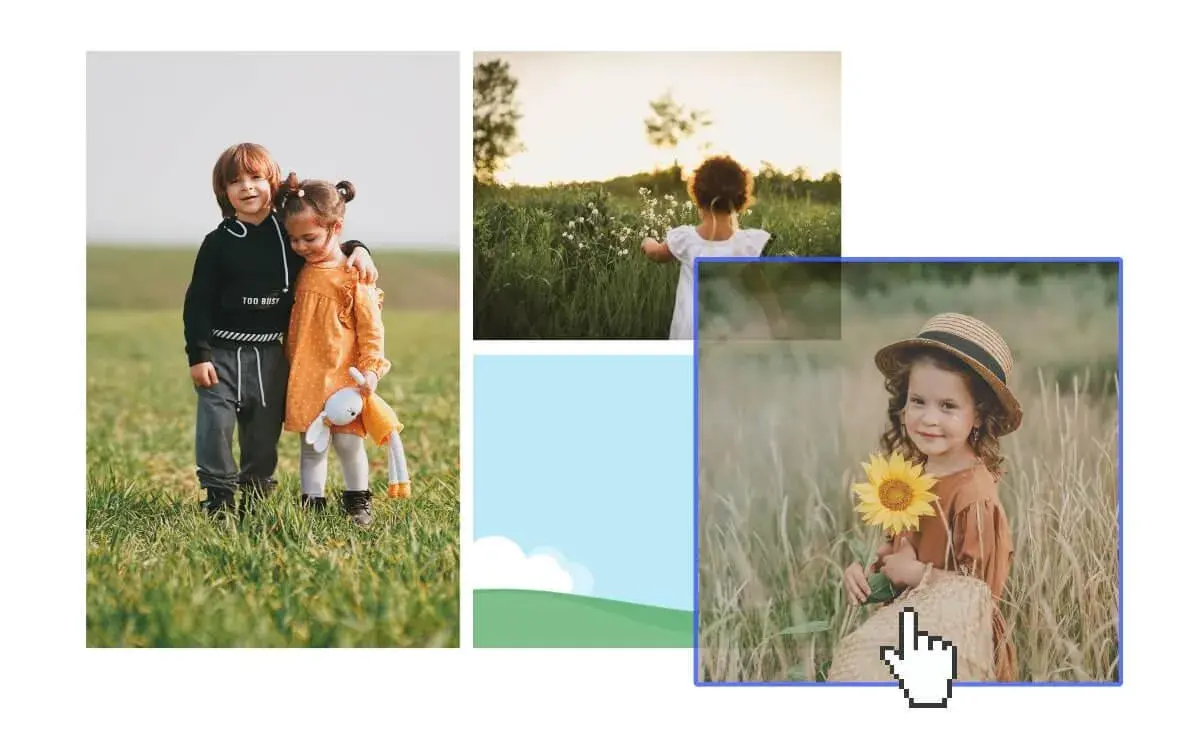
W dzisiejszych czasach, gdy wizualna komunikacja odgrywa kluczową rolę, umiejętność szybkiego i efektywnego łączenia zdjęć obok siebie staje się niezwykle przydatna. Niezależnie od tego, czy chcesz stworzyć porównanie "przed i po", estetyczny post na media społecznościowe, czy po prostu zestawić ze sobą dwie fotografie, ten poradnik pokaże Ci, jak to zrobić krok po kroku. Przygotowałem dla Ciebie instrukcje dla najpopularniejszych narzędzi zarówno na telefon, komputer, jak i online abyś mógł wybrać metodę idealnie dopasowaną do Twoich potrzeb, często bez ponoszenia żadnych kosztów.
Łączenie zdjęć obok siebie proste metody na telefonie, komputerze i online
- Najłatwiejsze łączenie zdjęć na smartfonie (Android, iOS) oferują aplikacje takie jak Canva, InShot oraz wbudowana funkcja "Układ" na Instagramie.
- Dla użytkowników komputerów, którzy preferują rozwiązania online bez instalacji, skuteczne są darmowe edytory jak Fotor czy Photopea.
- Na komputerze PC/Mac można wykorzystać darmowe programy, np. GIMP dla pełnej kontroli lub prostsze narzędzia jak Paint 3D (Windows) czy IrfanView.
- Najczęstsze zastosowania to tworzenie porównań "przed i po", estetycznych postów na media społecznościowe oraz grafik na bloga.
- Warto zwrócić uwagę na zachowanie jakości zdjęć, dodawanie ramek oraz wybór odpowiedniego układu (pionowo/poziomo).
Po co łączyć zdjęcia? Od porównań do trendów w mediach społecznościowych
Łączenie zdjęć obok siebie to znacznie więcej niż tylko techniczna sztuczka to potężne narzędzie do opowiadania historii i przekazywania informacji. Z mojego doświadczenia wynika, że użytkownicy najczęściej sięgają po tę funkcję, aby tworzyć przejrzyste porównania "przed i po", co jest niezwykle popularne w branży beauty, fitness, remontowej czy nawet w ogrodnictwie. Umożliwia to wizualne przedstawienie zmian i efektów w sposób, który jest natychmiast zrozumiały dla odbiorcy. Innym powodem jest chęć pokazania dwóch różnych perspektyw tego samego obiektu lub miejsca, co wzbogaca narrację i pozwala na pełniejsze przedstawienie tematu.W dobie mediów społecznościowych, takich jak Instagram czy Facebook, połączone zdjęcia stały się kluczowym elementem estetycznych i angażujących postów. Pozwalają one na tworzenie profesjonalnie wyglądających kolaży, które wyróżniają się w strumieniu treści. Warto wspomnieć o trendzie "karuzel" na Instagramie, gdzie płynne przejście między dwoma slajdami tworzy iluzję jednego, szerokiego zdjęcia choć to nieco inna technika, inspiruje do kreatywnego zestawiania obrazów. Połączone fotografie są również idealne do tworzenia grafik na bloga, zaproszeń czy kartek okolicznościowych, dodając im unikalnego, osobistego charakteru.
Łączenie zdjęć na telefonie: Sprawdzone aplikacje na Androida i iOS
Smartfony stały się naszymi głównymi narzędziami do fotografowania, nic więc dziwnego, że to właśnie na nich najczęściej chcemy szybko edytować i łączyć zdjęcia. Dostępność intuicyjnych aplikacji sprawia, że proces ten jest prosty i wygodny, a efekty często zaskakują profesjonalizmem. Przyjrzyjmy się kilku sprawdzonym rozwiązaniom.
Canva: Twój darmowy kombajn do kreatywnej edycji zdjęć
Canva to prawdziwy kombajn do projektowania graficznego, dostępny również jako wygodna aplikacja mobilna. Jej siła tkwi w ogromnej bibliotece szablonów, które ułatwiają tworzenie estetycznych kolaży nawet osobom bez doświadczenia w grafice. Możesz w niej łączyć zdjęcia w dowolnych układach, dodawać tekst, elementy graficzne i wiele więcej.
- Wybierz szablon: Otwórz Canvę i wyszukaj "kolaż zdjęć" lub "układ zdjęć". Wybierz szablon, który Ci odpowiada.
- Dodaj zdjęcia: Dotknij miejsca na zdjęcia w szablonie i wybierz fotografie z galerii telefonu.
- Dostosuj układ: Przeciągaj zdjęcia, zmieniaj ich rozmiar i pozycję w ramach szablonu. Możesz także dostosować odstępy i ramki.
- Zapisz i udostępnij: Gdy skończysz, zapisz gotowy obraz w galerii lub udostępnij bezpośrednio w mediach społecznościowych.
InShot: Idealne narzędzie do szybkich kolaży na media społecznościowe
InShot to aplikacja znana głównie z edycji wideo, ale oferuje również bardzo intuicyjne funkcje do tworzenia kolaży zdjęć. Jest idealna, gdy potrzebujesz szybko połączyć kilka zdjęć w atrakcyjny wizualnie sposób, szczególnie z myślą o publikacji na Instagramie czy TikToku. Prostota obsługi to jej największy atut.
- Wybierz "Kolaż": Otwórz InShot i wybierz opcję "Kolaż" z menu głównego.
- Wybierz zdjęcia: Zaznacz zdjęcia, które chcesz połączyć (do 9 zdjęć).
- Dostosuj układ: Wybierz jeden z dostępnych układów siatki. Możesz regulować szerokość ramki, zaokrąglenie rogów i tło.
- Edytuj i zapisz: Dodaj filtry, tekst lub naklejki, a następnie zapisz gotowy kolaż.
Instrukcja krok po kroku: Jak połączyć zdjęcia za pomocą funkcji "Układ" na Instagramie
Instagram, poza byciem platformą społecznościową, oferuje również wbudowane narzędzie do tworzenia kolaży, zwane "Układ" (Layout). To najszybsza opcja, jeśli chcesz połączyć zdjęcia bezpośrednio przed publikacją na Instagramie.
- Otwórz aplikację Instagram i dotknij ikony plusa (+) w prawym górnym rogu, aby dodać nowy post.
- Wybierz opcję "Post" i następnie dotknij ikony "Układ" (zazwyczaj to kwadrat podzielony na mniejsze kwadraty) na dole ekranu.
- Wybierz układ, który najlepiej pasuje do Twoich zdjęć. Instagram oferuje kilka predefiniowanych siatek.
- Dotknij pustych pól w wybranym układzie, aby wybrać zdjęcia z galerii telefonu. Możesz wybrać od 2 do 6 zdjęć.
- Po wybraniu zdjęć możesz je przesuwać, powiększać lub pomniejszać w ramach każdego pola. Możesz także zamieniać je miejscami, przeciągając jedno zdjęcie na drugie.
- Gdy jesteś zadowolony z układu, dotknij ikony "ptaszka" (Gotowe) w prawym górnym rogu.
- Teraz możesz dodać filtry, edytować zdjęcie, dodać opis i opublikować je na Instagramie.
Darmowe programy na komputer: Połącz zdjęcia bez trudu
Choć smartfony są wygodne, czasem potrzebujemy większej precyzji lub po prostu wolimy pracować na większym ekranie. Na szczęście istnieje wiele darmowych programów desktopowych, które pozwalają na profesjonalne łączenie zdjęć bez konieczności wydawania pieniędzy. Przygotowałem dla Ciebie kilka sprawdzonych rozwiązań, które z powodzeniem wykorzystuję w swojej pracy.
Paint 3D (Windows): Prostsze niż myślisz, czyli wykorzystaj narzędzie, które już masz
Jeśli korzystasz z systemu Windows 10 lub nowszego, masz już dostęp do programu Paint 3D, który jest zaskakująco przydatny do prostego łączenia zdjęć. To wbudowane narzędzie jest idealne dla tych, którzy potrzebują szybkiego rozwiązania bez instalowania dodatkowego oprogramowania. Jeśli nie masz Paint 3D, możesz użyć klasycznego Painta, choć jest mniej intuicyjny.
- Otwórz Paint 3D i wybierz "Nowy projekt".
- Wybierz "Płótno" z górnego menu. Dostosuj rozmiar płótna tak, aby był wystarczająco duży, by pomieścić oba zdjęcia obok siebie. Pamiętaj, że możesz go później zmienić.
- Wybierz "Wklej" z menu głównego, a następnie "Wklej z pliku". Dodaj pierwsze zdjęcie. Ustaw je w odpowiednim miejscu.
- Powtórz krok 3, aby dodać drugie zdjęcie. Umieść je obok pierwszego. Jeśli potrzebujesz, dostosuj rozmiar zdjęć, przeciągając ich rogi.
- Połącz zdjęcia, upewniając się, że są równo ułożone. Jeśli chcesz dodać odstęp, po prostu zostaw wolną przestrzeń między nimi.
- Gdy skończysz, wybierz "Menu" > "Zapisz jako" > "Obraz" i wybierz odpowiedni format (np. JPG lub PNG).
GIMP: Krok po kroku dla ambitnych, czyli pełna kontrola nad efektem końcowym
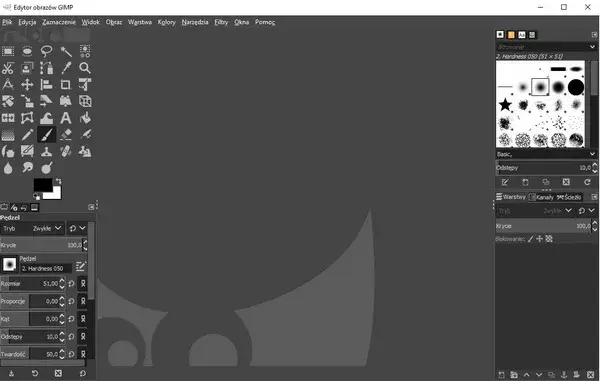
GIMP (GNU Image Manipulation Program) to potężna, darmowa alternatywa dla Photoshopa, która oferuje pełną kontrolę nad procesem łączenia zdjęć. Jeśli zależy Ci na precyzji, pracy na warstwach i zaawansowanych opcjach edycji, GIMP jest dla Ciebie. Może wydawać się skomplikowany na początku, ale opanowanie podstaw jest naprawdę satysfakcjonujące.
- Otwórz GIMP. Przejdź do "Plik" > "Otwórz jako warstwy..." i wybierz oba zdjęcia, które chcesz połączyć. Zostaną one otwarte jako osobne warstwy w jednym projekcie.
- Teraz musimy powiększyć płótno, aby pomieścić oba zdjęcia obok siebie. Przejdź do "Obraz" > "Rozmiar płótna...". Zwiększ szerokość płótna tak, aby była sumą szerokości obu zdjęć (plus ewentualny odstęp). Upewnij się, że opcja "Wyrównanie" jest ustawiona na "Środek" lub "Lewo", aby mieć kontrolę nad pozycjonowaniem. Kliknij "Zmień rozmiar".
- Użyj narzędzia "Przesunięcie" (ikona krzyżyka z czterema strzałkami), aby przesunąć jedno ze zdjęć na odpowiednią pozycję, tak aby znalazło się obok drugiego. Pamiętaj, że możesz przełączać się między warstwami w panelu "Warstwy".
- Jeśli zdjęcia mają różne rozmiary, możesz użyć narzędzia "Skalowanie" (ikona prostokąta ze strzałkami w rogach), aby dopasować je do siebie. Pamiętaj, aby skalować proporcjonalnie, trzymając klawisz Shift.
- Aby dodać ramkę lub odstęp, możesz po prostu zostawić wolną przestrzeń między zdjęciami na powiększonym płótnie. Możesz też dodać nową warstwę i wypełnić ją kolorem, a następnie umieścić ją między zdjęciami.
- Gdy wszystko wygląda dobrze, przejdź do "Plik" > "Eksportuj jako..." i wybierz format pliku (np. JPG lub PNG) oraz miejsce zapisu.
IrfanView: Ukryta funkcja "Utwórz obraz panoramiczny", którą pokochasz za prostotę
IrfanView to lekka i niezwykle szybka przeglądarka zdjęć, która kryje w sobie kilka przydatnych funkcji edycyjnych. Jedną z nich jest opcja "Utwórz obraz panoramiczny", która idealnie nadaje się do szybkiego łączenia zdjęć obok siebie. To rozwiązanie jest bajecznie proste i błyskawiczne, jeśli nie potrzebujesz zaawansowanej edycji.
- Otwórz IrfanView. Przejdź do "Obraz" > "Utwórz obraz panoramiczny...".
- W oknie "Utwórz obraz panoramiczny" wybierz "Wstaw obrazy" i dodaj zdjęcia, które chcesz połączyć.
- Upewnij się, że opcja "Połącz obrazy poziomo" jest zaznaczona (jeśli chcesz je połączyć obok siebie).
- Możesz dostosować odstępy między zdjęciami, wpisując wartość w polu "Odstęp między obrazami".
- Kliknij "Utwórz". IrfanView automatycznie połączy zdjęcia w jeden obraz.
- Teraz możesz zapisać gotowy obraz, przechodząc do "Plik" > "Zapisz jako..." i wybierając format.
Połącz zdjęcia online: Szybko i bez instalacji, prosto z przeglądarki
Nie każdy chce instalować dodatkowe programy na komputerze, a czasem po prostu potrzebujemy szybkiego rozwiązania dostępnego z dowolnego urządzenia. Edytory online to doskonała opcja, która pozwala łączyć zdjęcia bezpośrednio w przeglądarce, bez konieczności pobierania i instalowania czegokolwiek. To idealne rozwiązanie dla szybkiej edycji i tworzenia kolaży.
Photopea: Moc Photoshopa w Twojej przeglądarce jak to zrobić?
Photopea to prawdziwy game changer darmowy edytor graficzny dostępny online, który do złudzenia przypomina Photoshopa. Oferuje ogromne możliwości, w tym pracę na warstwach, co czyni go idealnym narzędziem do precyzyjnego łączenia zdjęć. Jeśli znasz Photoshopa, poczujesz się jak w domu.
- Otwórz Photopea w swojej przeglądarce (www.photopea.com).
- Przejdź do "Plik" > "Otwórz" i wybierz pierwsze zdjęcie.
- Teraz otwórz drugie zdjęcie. Przejdź do "Plik" > "Otwórz" i wybierz drugie zdjęcie. Otworzy się ono w nowej zakładce.
- Przejdź do zakładki z drugim zdjęciem, użyj narzędzia "Przesunięcie" (Move Tool, ikona krzyżyka ze strzałkami) i przeciągnij to zdjęcie do zakładki z pierwszym zdjęciem. Zwolnij przycisk myszy drugie zdjęcie pojawi się jako nowa warstwa.
- Teraz musimy powiększyć płótno. Przejdź do "Obraz" > "Rozmiar płótna...". Zwiększ szerokość płótna tak, aby pomieściło oba zdjęcia obok siebie. Upewnij się, że punkt odniesienia jest ustawiony na lewą lub prawą krawędź, aby łatwiej było przesunąć jedno ze zdjęć. Kliknij "OK".
- Używając narzędzia "Przesunięcie", ustaw zdjęcia obok siebie. Możesz dostosować ich rozmiar (Ctrl+Alt+T lub Edycja > Swobodna transformacja) i pozycję.
- Gdy jesteś zadowolony z efektu, przejdź do "Plik" > "Eksportuj jako" i wybierz format (np. JPG lub PNG), a następnie zapisz plik na dysku.
Fotor: Intuicyjny kreator kolaży online dla każdego
Fotor to kolejny świetny edytor zdjęć online, który jest szczególnie intuicyjny, jeśli chodzi o tworzenie kolaży. Oferuje predefiniowane szablony i prosty interfejs, dzięki czemu łączenie zdjęć jest szybkie i przyjemne, nawet dla początkujących. Nie potrzebujesz żadnej wiedzy graficznej, aby uzyskać atrakcyjne rezultaty.
- Otwórz Fotor w przeglądarce i wybierz "Kolaż" z menu głównego.
- Wybierz szablon: Fotor oferuje wiele gotowych szablonów kolaży. Wybierz ten, który ma dwa miejsca na zdjęcia obok siebie.
- Dodaj zdjęcia: Przeciągnij i upuść swoje zdjęcia do wyznaczonych miejsc w szablonie lub użyj przycisku "Importuj".
- Dostosuj i edytuj: Możesz zmieniać rozmiar zdjęć w ramach pól, dodawać ramki, tekst czy naklejki.
- Zapisz: Gdy skończysz, kliknij "Pobierz" i wybierz format oraz jakość pliku.
Ulepsz swój projekt: Ramki, układ i jakość połączonych zdjęć
Samo połączenie zdjęć to często dopiero początek. Aby Twój projekt wyglądał naprawdę profesjonalnie i estetycznie, warto zwrócić uwagę na kilka dodatkowych elementów. Jako Sebastian Malachowski, zawsze podkreślam, że diabeł tkwi w szczegółach, a te małe poprawki mogą znacząco podnieść jakość Twojej pracy.
Jak dodać ramkę lub odstęp między zdjęciami, by wyglądały profesjonalnie?
Dodanie ramki lub odstępu między zdjęciami to prosty sposób na nadanie im bardziej profesjonalnego i uporządkowanego wyglądu. W większości aplikacji i programów, które omówiliśmy, jest to bardzo łatwe. W Canvie i Fotorze po prostu wybierasz szablon z odpowiednimi odstępami lub dostosowujesz szerokość ramki w edytorze. W GIMP-ie i Photopea możesz powiększyć płótno o dodatkową przestrzeń między zdjęciami, a następnie wypełnić ją dowolnym kolorem, tworząc efekt ramki. Nawet w IrfanView możesz ustawić "Odstęp między obrazami". Pamiętaj, że biała ramka często dodaje elegancji i sprawia, że zdjęcia lepiej się prezentują.
Pionowo czy poziomo? Jak wybrać najlepszy układ dla swoich fotografii
Wybór układu pionowego czy poziomego zależy przede wszystkim od treści Twoich zdjęć i celu, jaki chcesz osiągnąć. Jeśli Twoje zdjęcia są szerokie (krajobrazy, panoramy) lub chcesz pokazać ewolucję w czasie (np. "przed i po" w długim horyzoncie), układ poziomy, gdzie zdjęcia są obok siebie, będzie najbardziej naturalny. Natomiast jeśli zdjęcia są wysokie (portrety, budynki) lub chcesz podkreślić ich indywidualność, ale jednocześnie je zestawić, możesz rozważyć połączenie ich pionowo, jedno nad drugim. Ważne jest, aby układ był spójny z kompozycją zdjęć i nie "uciął" ważnych elementów.
Klucz do sukcesu: Jak uniknąć utraty jakości przy łączeniu zdjęć?
Utrata jakości to częsty problem przy edycji i łączeniu zdjęć. Aby tego uniknąć, przestrzegaj kilku zasad:
- Używaj oryginalnych zdjęć w wysokiej rozdzielczości: Zawsze zaczynaj od najlepszych dostępnych plików. Im wyższa rozdzielczość źródłowa, tym lepsza jakość końcowego obrazu.
- Unikaj nadmiernego skalowania w górę: Powiększanie zdjęć (skalowanie w górę) zawsze prowadzi do utraty ostrości i pojawienia się pikseli. Skaluj w dół, jeśli to konieczne, ale nigdy w górę.
- Zapisuj w odpowiednim formacie: Do publikacji online najczęściej używaj JPG (dla zdjęć) lub PNG (dla grafik z przezroczystością lub ostrymi krawędziami). Unikaj wielokrotnego zapisywania w JPG, ponieważ każdy zapis powoduje kompresję i utratę danych.
- Wybieraj wysoką jakość przy eksporcie: Większość programów oferuje suwak jakości podczas zapisu do JPG. Ustaw go na wysoką wartość (np. 80-90%), aby zachować szczegóły.
- Pracuj na warstwach: W programach takich jak GIMP czy Photopea, praca na warstwach pozwala na nieinwazyjną edycję, co minimalizuje ryzyko utraty jakości.
Po połączeniu zdjęć: Zapisywanie i kreatywne wykorzystanie
Kiedy Twoje zdjęcia są już połączone i dopracowane, pozostaje kwestia ich odpowiedniego zapisania i wykorzystania. Wybór formatu pliku oraz pomysł na dalsze zastosowanie to kluczowe elementy, które zadecydują o sukcesie Twojego wizualnego przekazu.
Zapisywanie pliku w odpowiednim formacie (JPG vs PNG)
Wybór odpowiedniego formatu pliku jest niezwykle ważny, aby zachować jakość i optymalizować rozmiar obrazu.
| Format | Kiedy używać |
|---|---|
| JPG (JPEG) | Idealny dla fotografii i obrazów z dużą ilością kolorów i płynnymi przejściami tonalnymi. Oferuje dobrą kompresję, co skutkuje mniejszym rozmiarem pliku, ale jest to kompresja stratna (niektóre dane są tracone). Doskonały do publikacji w internecie. |
| PNG | Najlepszy dla grafik z ostrymi krawędziami, tekstem, logo, ikonami oraz obrazów z przezroczystością. Oferuje kompresję bezstratną, co oznacza brak utraty jakości, ale pliki są zazwyczaj większe niż JPG. |
Przeczytaj również: Pokaz slajdów ze zdjęć: Stwórz hit! Poradnik krok po kroku 2026
Inspiracje i pomysły na kreatywne wykorzystanie połączonych zdjęć
Połączone zdjęcia otwierają drzwi do wielu kreatywnych zastosowań. Oto kilka pomysłów, które mogą Cię zainspirować:
- Porównania "przed i po": Pokaż metamorfozę fryzury, remontu, utraty wagi czy postępów w projekcie. To angażuje i wizualizuje zmiany.
- Kolaże na media społecznościowe: Twórz estetyczne posty na Instagram, Facebook czy Pinterest, zestawiając ze sobą zdjęcia z podróży, stylizacje modowe, czy ulubione produkty.
- Grafiki na bloga lub stronę internetową: Ilustruj artykuły, recenzje produktów, poradniki, zestawiając różne aspekty tematu w jednym obrazie.
- Prezentacje i portfolio: Używaj połączonych zdjęć, aby dynamicznie przedstawić swoje prace, projekty lub pomysły.
- Zaproszenia i kartki okolicznościowe: Stwórz unikalne zaproszenia na urodziny, ślub czy inną uroczystość, łącząc zdjęcia jubilatów lub motywy tematyczne.
- Instrukcje wizualne: Zestawiaj kroki procesu obok siebie, aby stworzyć klarowną instrukcję "jak to zrobić".