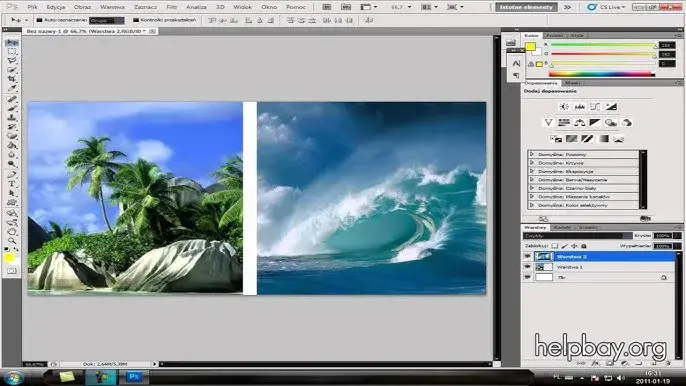
W dzisiejszych czasach, gdy wizualna komunikacja odgrywa kluczową rolę, umiejętność łączenia zdjęć w jeden spójny obraz staje się niezwykle przydatna. Niezależnie od tego, czy chcesz stworzyć prosty kolaż na media społecznościowe, realistyczny fotomontaż, czy surrealistyczną podwójną ekspozycję, ten przewodnik pokaże Ci, jak to zrobić, oferując metody i narzędzia dostosowane do każdego poziomu zaawansowania.
Łączenie zdjęć w jeden obraz praktyczny przewodnik po metodach i narzędziach
- Trzy główne metody łączenia zdjęć to proste kolaże, realistyczne fotomontaże i artystyczne podwójne ekspozycje.
- Do szybkich kolaży idealnie sprawdzą się darmowe narzędzia online (Canva, Fotor, Kapwing) oraz aplikacje mobilne (Layout, Pic Collage, Zdjęcia Google).
- Zaawansowane efekty, takie jak precyzyjne fotomontaże czy podwójna ekspozycja, wymagają programów desktopowych, np. darmowego GIMP-a lub profesjonalnego Adobe Photoshopa, wykorzystujących warstwy i maski.
- Kluczem do uzyskania realistycznego efektu jest dopasowanie oświetlenia, perspektywy, kolorystyki i cieni pomiędzy łączonymi obrazami.
- Należy unikać najczęstszych błędów, takich jak niedopasowana rozdzielczość zdjęć czy nienaturalne cienie, które psują cały efekt.
Możliwości łączenia zdjęć są praktycznie nieograniczone i, moim zdaniem, to jedno z najbardziej kreatywnych zastosowań edycji graficznej. Od prostych, ale efektownych kolaży, które idealnie nadają się do podsumowania wakacji czy prezentacji produktów, przez zaawansowane fotomontaże, pozwalające na przeniesienie obiektów czy osób w zupełnie nowe otoczenie, aż po artystyczne efekty podwójnej ekspozycji, które potrafią opowiedzieć fascynującą historię każda z tych technik otwiera drzwi do świata wizualnej ekspresji. Niezależnie od Twoich potrzeb, znajdziesz tu odpowiednią metodę.
Zanim jednak zabierzemy się do pracy z narzędziami, musimy pamiętać o jednym kluczowym elemencie: odpowiednim wyborze zdjęć. To fundament, od którego zależy sukces całego projektu. Niewłaściwie dobrane obrazy mogą zniweczyć nawet najbardziej zaawansowane techniki edycji. Z mojego doświadczenia wynika, że warto poświęcić chwilę na przemyślenie, co chcemy osiągnąć i jakie zdjęcia najlepiej do tego pasują.
Oto najważniejsze kryteria, które zawsze biorę pod uwagę:
- Jakość i rozdzielczość: Upewnij się, że oba zdjęcia mają wystarczająco wysoką rozdzielczość i są ostre. Łączenie zdjęcia o niskiej jakości z wysokiej jakości tłem zawsze będzie wyglądać nienaturalnie.
- Oświetlenie: Zwróć uwagę na kierunek i charakter oświetlenia. Najlepsze efekty uzyskasz, gdy światło na obu zdjęciach będzie spójne np. oba zrobione w pełnym słońcu lub oba w cieniu.
- Perspektywa: Spróbuj dopasować perspektywę. Jeśli wklejasz osobę, upewnij się, że kąt, z którego została sfotografowana, pasuje do kąta widzenia tła.
- Cel projektu: Zastanów się, co chcesz osiągnąć. Czy ma to być prosty kolaż, gdzie zdjęcia leżą obok siebie, czy może fotomontaż, gdzie jeden element ma wtapiać się w drugi? Określenie celu pomoże Ci wybrać odpowiednie narzędzia i techniki.
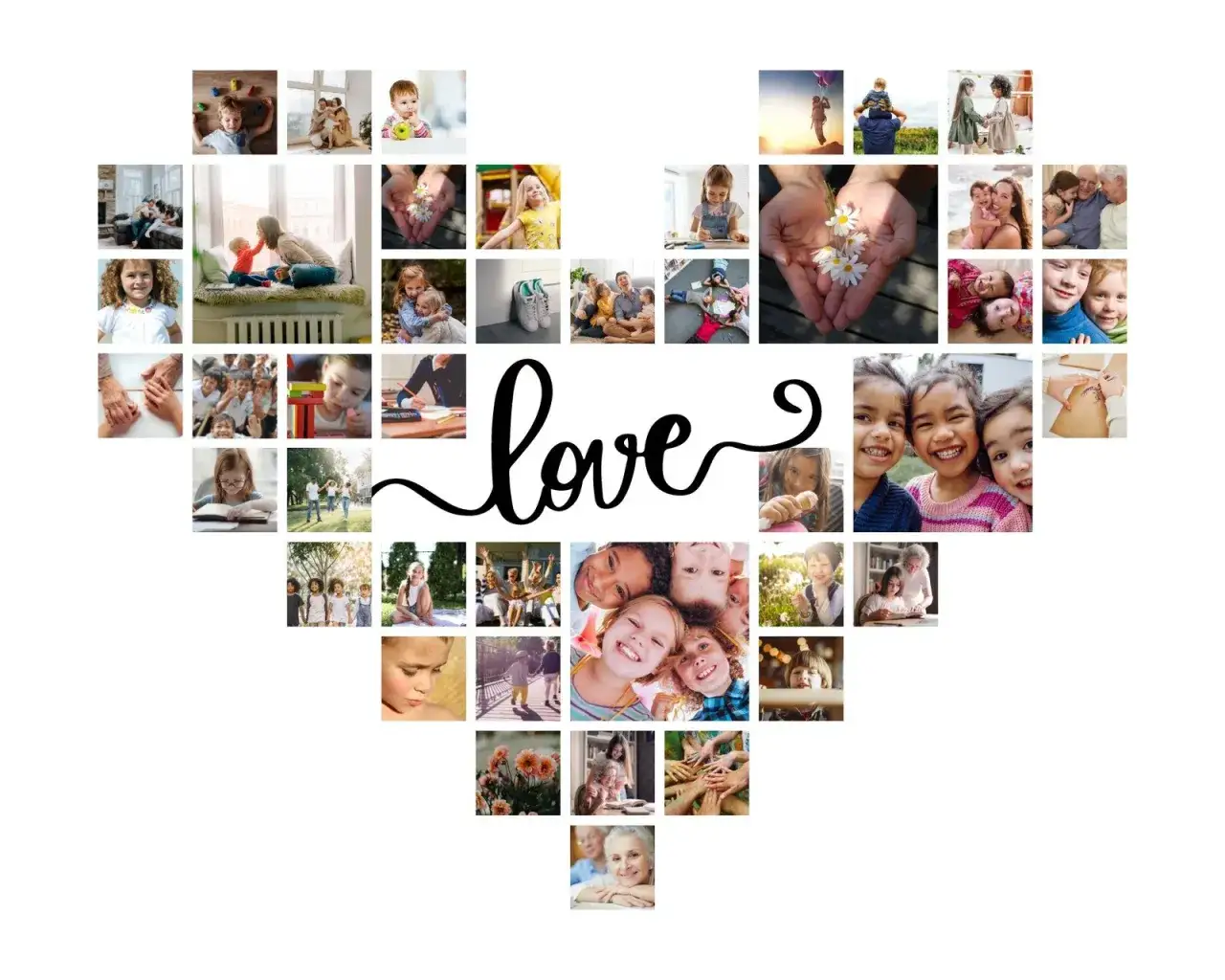
Szybkie kolaże dla każdego: darmowe narzędzia online i aplikacje mobilne
Dla tych, którzy potrzebują szybko i bezproblemowo połączyć kilka zdjęć w jeden obraz, darmowe narzędzia online i aplikacje mobilne to prawdziwe wybawienie. Nie wymagają one żadnej specjalistycznej wiedzy ani instalacji skomplikowanego oprogramowania. Wystarczy kilka kliknięć, aby stworzyć estetyczny kolaż, idealny do udostępnienia w mediach społecznościowych czy jako pamiątka. Sam często korzystam z nich do szybkich projektów, gdy czas gra rolę.
Oto ogólny proces tworzenia kolażu w większości z tych narzędzi:
- Wybór narzędzia i szablonu: Wejdź na stronę wybranego narzędzia (np. Canva, Fotor, Kapwing) lub otwórz aplikację mobilną (Layout from Instagram, Pic Collage, Diptic, Zdjęcia Google). Zazwyczaj na początku zostaniesz poproszony o wybranie szablonu kolażu, który określa układ zdjęć.
- Wgranie zdjęć: Prześlij zdjęcia, które chcesz połączyć, z pamięci swojego urządzenia.
- Ułożenie i dopasowanie: Przeciągnij i upuść zdjęcia w wyznaczone miejsca w szablonie. Wiele narzędzi pozwala na zmianę rozmiaru, obracanie czy przycinanie zdjęć bezpośrednio w szablonie.
- Dostosowanie i upiększanie: Jeśli chcesz, możesz dostosować ramki, zmienić tło, dodać tekst, naklejki czy proste filtry. To świetny sposób, by nadać kolażowi osobisty charakter.
- Zapisanie i udostępnienie: Gdy będziesz zadowolony z efektu, zapisz gotowy obraz na swoim urządzeniu lub udostępnij go bezpośrednio w mediach społecznościowych.
Wybór konkretnego narzędzia zależy od Twoich preferencji. Canva jest doskonała, jeśli szukasz bogatej biblioteki gotowych szablonów i elementów graficznych. Fotor oferuje szybkie narzędzia do edycji zdjęć i intuicyjne tworzenie kolaży, a Kapwing sprawdzi się, jeśli potrzebujesz również edytować wideo. Aplikacje mobilne, takie jak Layout from Instagram czy Pic Collage, są idealne do tworzenia kolaży w biegu, bezpośrednio na smartfonie.
Realistyczny fotomontaż: wklejanie obiektów i osób z jednego zdjęcia na drugie
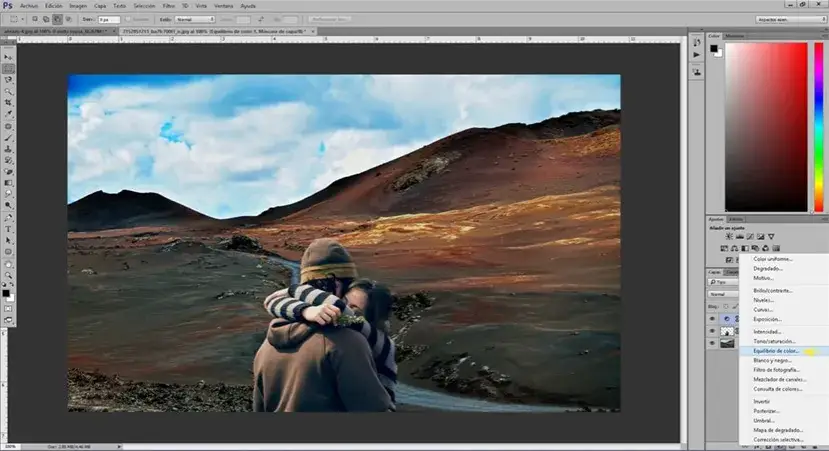
Realistyczny fotomontaż to już wyższy poziom edycji, który pozwala na tworzenie naprawdę przekonujących kompozycji. Tutaj kluczem do sukcesu jest zrozumienie i wykorzystanie warstw oraz masek to fundamenty pracy w profesjonalnych programach graficznych, takich jak Adobe Photoshop czy jego darmowy odpowiednik, GIMP. Warstwy pozwalają na niezależną pracę nad poszczególnymi elementami obrazu, a maski umożliwiają precyzyjne ukrywanie lub odkrywanie części warstw bez ich trwałego usuwania. Dzięki temu możemy wkleić obiekt z jednego zdjęcia na drugie tło, a następnie dopasować go tak, aby wyglądał, jakby zawsze tam był.
Oto, jak krok po kroku stworzyć realistyczny fotomontaż:
- Przygotowanie zdjęć: Otwórz oba zdjęcia (tło i obiekt do wycięcia) w programie graficznym (np. GIMP lub Photoshop). Upewnij się, że obiekt znajduje się na osobnej warstwie.
- Precyzyjne wycięcie obiektu: To najważniejszy etap. Wykorzystaj narzędzia do zaznaczania, takie jak "Zaznacz obiekt" (Photoshop), "Inteligentne nożyce" lub "Ścieżki" (GIMP), aby precyzyjnie wyciąć osobę lub obiekt z pierwszego zdjęcia. Staraj się, aby krawędzie były jak najbardziej naturalne. W Photoshopie często używam narzędzia "Zaznacz i maskuj" do dopracowania krawędzi, szczególnie włosów.
- Wklejenie na nowe tło: Skopiuj wycięty obiekt i wklej go jako nową warstwę na zdjęciu, które ma być tłem.
- Dopasowanie skali i perspektywy: Zmień rozmiar wklejonego obiektu, aby pasował do tła. Jeśli to konieczne, użyj narzędzi do transformacji (np. "Skala", "Perspektywa"), aby dopasować kąt widzenia i proporcje. Zawsze pamiętaj o zachowaniu proporcji, aby obiekt nie wyglądał na rozciągniętego.
- Korekta oświetlenia i kolorystyki: To moment, w którym fotomontaż zaczyna wyglądać realistycznie. Użyj narzędzi do korekcji kolorów (np. "Krzywe", "Poziomy", "Balans kolorów"), aby dopasować jasność, kontrast i odcień obiektu do tła. Zwróć uwagę na cienie i światła powinny być spójne z oświetleniem na tle.
- Dodanie cieni: Realistyczny cień to klucz do wiarygodności. Stwórz nową warstwę pod warstwą z obiektem, narysuj cień, a następnie rozmyj go i zmniejsz jego krycie, aby wyglądał naturalnie. Pamiętaj o kierunku padania światła!
- Dopracowanie krawędzi i szczegółów: Na koniec, dokładnie sprawdź krawędzie obiektu. Jeśli są zbyt ostre, możesz je delikatnie rozmyć lub użyć maski warstwy, aby subtelnie wtopić obiekt w tło. Czasem drobne korekty pędzlem potrafią zdziałać cuda.
Artystyczna podwójna ekspozycja: jak połączyć obrazy, by stworzyć surrealistyczne dzieło?
Efekt podwójnej ekspozycji to technika, która pozwala na stworzenie naprawdę magicznych i surrealistycznych obrazów, łącząc dwa różne zdjęcia w jedną, eteryczną kompozycję. To tak, jakby jedno zdjęcie przenikało przez drugie, tworząc nową, często symboliczną historię. Magia tego efektu tkwi w wykorzystaniu trybów mieszania warstw, które pozwalają na subtelne nałożenie obrazów, tak aby wzajemnie się uzupełniały. Sam uwielbiam eksperymentować z tą techniką, bo daje ogromne pole do kreatywności.
Aby uzyskać ten efekt w programach takich jak Photoshop lub GIMP, wykonaj następujące kroki:
- Wybór zdjęć: Wybierz dwa zdjęcia. Idealnie sprawdzi się jedno zdjęcie o wyraźnym konturze na jasnym tle (np. portret, sylwetka drzewa, budynek) oraz drugie zdjęcie z ciekawą teksturą lub krajobrazem (np. las, góry, miasto, chmury).
- Ułożenie warstw: Otwórz oba zdjęcia w programie graficznym. Umieść zdjęcie z konturem na warstwie niżej, a zdjęcie z teksturą na warstwie wyżej.
- Zmiana trybu mieszania: Wybierz warstwę z teksturą i zmień jej tryb mieszania (Blending Mode) na "Ekran" (Screen) lub "Jasniej" (Lighten). Zobaczysz, jak obrazy zaczynają się przenikać. Tryb "Ekran" jest zazwyczaj najlepszy do uzyskania klasycznego efektu podwójnej ekspozycji, ponieważ rozjaśnia obraz i sprawia, że ciemne obszary stają się przezroczyste.
- Dopasowanie i korekcja: Możesz teraz swobodnie przesuwać, skalować i obracać warstwę z teksturą, aby znaleźć najlepsze ułożenie. Użyj narzędzi do korekcji kolorów i kontrastu (np. "Krzywe", "Poziomy") na obu warstwach, aby dopasować ich wygląd i wzmocnić efekt. Czasem warto też dodać maskę warstwy do górnego zdjęcia i delikatnie "wymazać" fragmenty, które nie pasują.
Kreatywne możliwości są ogromne. Spróbuj połączyć:
- Portret z naturą: Sylwetka osoby wypełniona obrazem lasu, gór czy morza.
- Architekturę z abstrakcją: Budynek przenikający się z geometrycznymi wzorami lub chmurami.
- Zwierzęta z krajobrazami: Na przykład głowa wilka z wtopionym w nią zimowym lasem.
Pamiętaj, że kluczem jest eksperymentowanie i szukanie nieoczywistych połączeń!
Unikaj tych błędów: najczęstsze pułapki przy łączeniu zdjęć
Nawet najbardziej zaawansowane techniki mogą pójść na marne, jeśli nie zwrócimy uwagi na podstawowe błędy. Z mojego doświadczenia wiem, że to właśnie te detale najczęściej zdradzają, że obraz jest fotomontażem, a nie oryginalnym zdjęciem. Unikanie tych pułapek to klucz do osiągnięcia profesjonalnego i realistycznego efektu.
Oto najczęstsze błędy, na które powinieneś uważać:
- Niedopasowana rozdzielczość i jakość zdjęć: Łączenie zdjęcia o niskiej rozdzielczości i słabej jakości z obrazem wysokiej jakości zawsze będzie widoczne. Obiekt będzie wyglądał na pikselowany lub rozmazany w porównaniu do ostrego tła, co natychmiast psuje iluzję.
- Niezgodność oświetlenia i kierunku padania cieni: To chyba najczęstszy i najbardziej zdradliwy błąd. Jeśli światło na wklejonym obiekcie pada z innej strony niż na tle, lub jeśli cienie są nieobecne/nienaturalne, całość będzie wyglądać sztucznie. Zawsze upewnij się, że kierunek, intensywność i kolorystyka światła są spójne.
- Błędna perspektywa: Obiekt wklejony w tło musi być proporcjonalny i mieć odpowiednią perspektywę. Postać umieszczona zbyt blisko lub zbyt daleko, lub sfotografowana pod innym kątem niż tło, będzie wyglądać, jakby unosiła się w powietrzu lub była nieproporcjonalnie duża/mała.
- Nienaturalna kolorystyka i balans bieli: Każde zdjęcie ma swoją specyficzną paletę barw i balans bieli. Jeśli wklejony obiekt ma zupełnie inną temperaturę barwową (np. jest zbyt ciepły, gdy tło jest zimne), będzie odstawał od reszty kompozycji. Precyzyjna korekcja kolorów jest tu niezbędna.
- Widoczne, "ostre" krawędzie wyciętego obiektu: Niewystarczająco precyzyjne wycięcie obiektu, pozostawiające ostre, postrzępione lub zbyt gładkie krawędzie, natychmiast zdradza fotomontaż. Krawędzie powinny być naturalne i subtelnie wtapiać się w tło, często z delikatnym rozmyciem lub dopasowaniem do otoczenia.
Przeczytaj również: Idealne zdjęcie paszportowe: Gdzie i jak? Uniknij błędów!
Podsumowanie: tworzenie jednego obrazu z dwóch to teraz dziecinnie proste zadanie!
Jak widzisz, łączenie dwóch zdjęć w jeden obraz to umiejętność, która otwiera przed Tobą mnóstwo kreatywnych możliwości. Niezależnie od tego, czy potrzebujesz szybko stworzyć prosty kolaż na media społecznościowe do czego idealnie sprawdzą się narzędzia takie jak Canva czy Fotor czy też marzysz o zaawansowanym fotomontażu lub surrealistycznej podwójnej ekspozycji, które najlepiej wykonasz w GIMP-ie lub Photoshopie, masz do dyspozycji szeroki wachlarz narzędzi i technik.
Pamiętaj, że kluczem do sukcesu jest nie tylko znajomość programów, ale przede wszystkim eksperymentowanie i rozwijanie swojego oka do detali. Nie bój się próbować różnych połączeń, testować trybów mieszania czy dopracowywać cienie. Im więcej będziesz ćwiczyć, tym bardziej naturalne i imponujące będą Twoje cyfrowe dzieła. Powodzenia w Twoich fotograficznych projektach!
