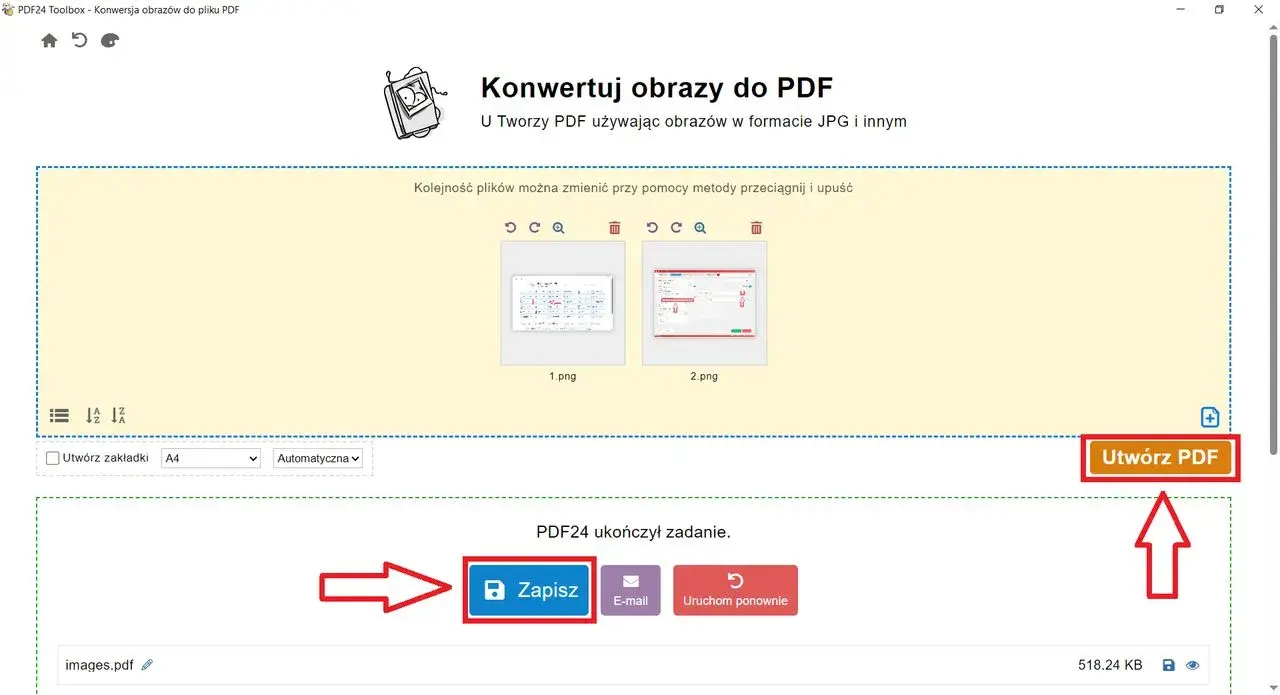
W dzisiejszym cyfrowym świecie często potrzebujemy szybko i sprawnie przekształcić nasze zdjęcia w profesjonalnie wyglądający dokument PDF. Niezależnie od tego, czy chcesz stworzyć portfolio, wysłać skany dokumentów, czy po prostu uporządkować galerię zdjęć, ten artykuł dostarczy Ci praktycznych, krok po kroku instrukcji. Omówimy rozwiązania dla różnych urządzeń od komputerów stacjonarnych, przez laptopy, aż po smartfony odpowiadając na kluczowe pytania dotyczące jakości, rozmiaru i prywatności Twoich plików.
Tworzenie PDF ze zdjęć: Proste metody online, na komputer i smartfon poznaj najlepsze rozwiązania.
- Darmowe narzędzia online (iLovePDF, Smallpdf, Adobe Online) oferują szybką konwersję bez instalacji.
- Wbudowane funkcje systemów Windows ("Drukuj jako PDF") i macOS ("Podgląd") to bezpieczne i natywne rozwiązania.
- Aplikacje mobilne na Androida (Dysk Google, Microsoft Lens) i iOS (Pliki, Notatki) umożliwiają tworzenie PDF-ów w podróży.
- Kluczowe jest zachowanie jakości zdjęć, optymalizacja rozmiaru pliku i prawidłowe ułożenie obrazów w dokumencie.
- Należy zwracać uwagę na kwestie prywatności przy korzystaniu z narzędzi online.
Dlaczego warto zamieniać zdjęcia w PDF?
Z moich doświadczeń wynika, że konwersja zdjęć do formatu PDF to nie tylko kwestia techniczna, ale przede wszystkim sposób na znaczne ułatwienie zarządzania, udostępniania i archiwizowania wizualnych treści. Jeden plik PDF zawierający wiele zdjęć jest po prostu bardziej praktyczny niż dziesiątki pojedynczych grafik. Zapewnia to profesjonalny wygląd i spójność, co jest nieocenione w wielu sytuacjach.
Kiedy jeden dokument jest lepszy niż galeria zdjęć?
Zastanawiasz się, w jakich scenariuszach PDF ze zdjęć sprawdzi się lepiej niż luźna galeria? Oto kilka przykładów, które często widzę w praktyce:
- Wysyłanie CV z załącznikami: Jeśli Twoje CV wymaga dołączenia skanów certyfikatów, dyplomów czy listów polecających, jeden spójny plik PDF jest znacznie bardziej elegancki i profesjonalny.
- Portfolio artystyczne lub projektowe: Prezentowanie swoich prac w jednym dokumencie PDF pozwala na zachowanie ustalonej kolejności i estetyki, bez obaw o to, jak odbiorca otworzy i obejrzy pojedyncze pliki.
- Skanowanie dokumentów: Faktury, umowy, zaświadczenia skany tych dokumentów najlepiej przechowywać i wysyłać w PDF, co gwarantuje ich integralność i czytelność.
- Oferty handlowe i prezentacje: W biznesie liczy się profesjonalizm. Oferta zawierająca zdjęcia produktów czy wizualizacje usług w jednym pliku PDF wygląda znacznie lepiej niż zbiór luźnych grafik.
- Materiały edukacyjne: Tworzenie notatek ze zdjęciami, instrukcji krok po kroku czy materiałów szkoleniowych staje się prostsze i bardziej uporządkowane w formacie PDF.
Bezpieczeństwo i uniwersalność: Główne zalety formatu PDF
PDF to format, który zyskał ogromną popularność nie bez powodu. Jego kluczową zaletą jest uniwersalność dokument PDF otworzysz praktycznie na każdym urządzeniu, niezależnie od systemu operacyjnego czy zainstalowanego oprogramowania. Masz pewność, że odbiorca zobaczy Twój plik dokładnie tak, jak go stworzyłeś, bez zmian w układzie czy formatowaniu. Co więcej, PDF oferuje pewien poziom bezpieczeństwa. Choć w tym artykule nie będziemy wchodzić w szczegóły zabezpieczeń, warto wiedzieć, że pliki PDF można chronić hasłem, co dodatkowo zwiększa ich wartość w przypadku przesyłania wrażliwych danych.
Szybkie tworzenie PDF ze zdjęć online
Dla wielu osób, w tym dla mnie, narzędzia online to pierwsze, co przychodzi na myśl, gdy potrzebujemy szybko przekształcić zdjęcia w PDF. Są niezwykle wygodne, ponieważ nie wymagają instalacji żadnego oprogramowania i są dostępne z każdego urządzenia z dostępem do internetu. To idealne rozwiązanie, gdy zależy nam na czasie i prostocie.
Poznaj 3 zaufane i darmowe narzędzia internetowe
Przez lata testowałem wiele konwerterów online i mogę śmiało polecić te trzy, które wyróżniają się niezawodnością i prostotą obsługi:
- iLovePDF: To mój osobisty faworyt, jeśli chodzi o prostotę i szeroki zakres funkcji. Oprócz konwersji zdjęć do PDF, oferuje wiele innych narzędzi, takich jak łączenie, dzielenie czy kompresowanie PDF-ów. Interfejs jest intuicyjny, a proces konwersji błyskawiczny.
- Smallpdf: Kolejne bardzo popularne narzędzie, cenione za przejrzysty interfejs i szybkość działania. Podobnie jak iLovePDF, oferuje wiele dodatkowych funkcji, co czyni go kompleksowym rozwiązaniem do pracy z PDF-ami.
- Adobe Online (Adobe Express): Oficjalne narzędzie od twórców formatu PDF. Jest niezawodne i gwarantuje wysoką jakość konwersji. Choć może mieć nieco bardziej rozbudowany interfejs niż poprzednicy, to jego renoma i zaufanie do marki Adobe są nie do przecenienia.
Instrukcja krok po kroku: od przesłania zdjęć do pobrania gotowego pliku
Proces konwersji zdjęć do PDF za pomocą narzędzi online jest zazwyczaj bardzo podobny. Oto uniwersalna instrukcja, która sprawdzi się w większości przypadków:
- Wybierz zdjęcia: Otwórz wybrane narzędzie online i kliknij przycisk "Wybierz pliki" lub "Prześlij zdjęcia". Możesz zazwyczaj przeciągnąć i upuścić pliki bezpośrednio do okna przeglądarki.
- Prześlij pliki: Poczekaj, aż wszystkie wybrane zdjęcia zostaną przesłane na serwer narzędzia. Czas ten zależy od liczby i rozmiaru zdjęć oraz szybkości Twojego połączenia internetowego.
- Opcjonalne ustawienia: Wiele konwerterów pozwala na zmianę kolejności zdjęć (przeciągając je myszką), wybór orientacji strony (pionowa/pozioma) oraz ustawienie marginesów czy poziomu kompresji. Zawsze warto sprawdzić te opcje, aby uzyskać optymalny efekt.
- Konwersja: Po ustawieniu wszystkich preferencji kliknij przycisk "Konwertuj" lub "Utwórz PDF". Narzędzie przetworzy Twoje zdjęcia w jeden dokument PDF.
- Pobierz plik PDF: Po zakończeniu konwersji pojawi się przycisk "Pobierz" lub "Download". Kliknij go, aby zapisać gotowy plik PDF na swoim komputerze.
Czy to bezpieczne? Co musisz wiedzieć o prywatności swoich zdjęć w sieci
To bardzo ważne pytanie, które często słyszę. Korzystanie z narzędzi online wiąże się z przesyłaniem Twoich zdjęć na zewnętrzne serwery. W przypadku zdjęć o niskiej wrażliwości, takich jak zdjęcia z wakacji czy ogólne grafiki, ryzyko jest zazwyczaj niewielkie. Jednakże, jeśli pracujesz z wrażliwymi danymi, takimi jak skany dokumentów tożsamości, umowy czy poufne zdjęcia, zawsze zalecam szczególną ostrożność.
Zawsze sprawdzaj politykę prywatności danego narzędzia. Większość renomowanych serwisów zapewnia, że Twoje pliki są usuwane z ich serwerów po krótkim czasie (np. po godzinie). Dla pełnej prywatności i bezpieczeństwa, zwłaszcza w przypadku bardzo poufnych danych, preferuj metody offline, o których opowiem w kolejnych sekcjach.
Wykorzystaj wbudowane funkcje komputera do tworzenia PDF
Narzędzia online są świetne, ale co, jeśli nie masz dostępu do internetu lub obawiasz się o prywatność? Wtedy z pomocą przychodzą wbudowane funkcje Twojego komputera. Zarówno Windows, jak i macOS oferują natywne, bezpieczne i często niedoceniane metody tworzenia PDF ze zdjęć, które działają całkowicie offline.
Tworzenie PDF w Windows 10 i 11: Odkryj ukrytą moc funkcji "Drukuj"
W systemach Windows 10 i 11 mamy do dyspozycji niezwykle przydatną wirtualną drukarkę o nazwie "Microsoft Print to PDF". Oto jak jej użyć, aby stworzyć PDF ze zdjęć:
- Wybierz zdjęcia: Otwórz folder ze zdjęciami, które chcesz przekonwertować. Zaznacz wszystkie pliki, przytrzymując klawisz Ctrl i klikając na każde zdjęcie, lub użyj Ctrl+A, aby zaznaczyć wszystkie.
- Kliknij prawym przyciskiem myszy: Po zaznaczeniu zdjęć kliknij prawym przyciskiem myszy na jedno z nich. Z menu kontekstowego wybierz opcję "Drukuj".
- Ustawienia drukowania: Otworzy się okno "Drukowanie obrazów". W sekcji "Drukarka" wybierz z listy rozwijanej "Microsoft Print to PDF".
- Wybierz układ i jakość: Możesz wybrać układ zdjęć na stronie (np. jedno zdjęcie na stronę, cztery na stronę itp.). Zwróć uwagę na opcję "Dopasuj obraz do ramki", która może przycinać zdjęcia. Jeśli zależy Ci na zachowaniu pełnego obrazu, odznacz ją.
- Drukuj i zapisz: Kliknij przycisk "Drukuj". System poprosi Cię o wybranie miejsca zapisu pliku PDF i nadanie mu nazwy. Po zapisaniu plik PDF będzie gotowy.
Jak zrobić PDF ze zdjęć na Macu? Wykorzystaj aplikację Podgląd jak profesjonalista
Użytkownicy macOS mają jeszcze prostszą i bardziej intuicyjną metodę, korzystając z wbudowanej aplikacji Podgląd (Preview). Oto jak to zrobić:
- Otwórz zdjęcia w Podglądzie: Zaznacz wszystkie zdjęcia, które chcesz połączyć w PDF. Kliknij prawym przyciskiem myszy na zaznaczenie i wybierz "Otwórz w" > "Podgląd". Wszystkie zdjęcia otworzą się w jednym oknie Podglądu, wyświetlając miniaturki na pasku bocznym.
- Zaznacz wszystkie miniaturki: W pasku bocznym Podglądu upewnij się, że wszystkie miniaturki zdjęć są zaznaczone (możesz kliknąć na pierwszą, a następnie z Shiftem na ostatnią).
- Wybierz opcję drukowania: Przejdź do menu "Plik" > "Drukuj" (lub użyj skrótu Command + P).
- Zachowaj jako PDF: W oknie drukowania, w lewym dolnym rogu, znajdziesz przycisk "PDF". Kliknij go, a następnie wybierz "Zachowaj jako PDF".
- Nazwij i zapisz: W nowym oknie możesz nadać nazwę swojemu plikowi PDF, wybrać miejsce zapisu i dodać opcjonalne metadane. Kliknij "Zachowaj". Twój PDF ze zdjęciami jest gotowy.
Darmowe programy na komputer: Pełna kontrola nad PDF-em
Jeśli potrzebujesz większej kontroli nad procesem tworzenia PDF, pracujesz z dużą liczbą plików, a kwestie prywatności są dla Ciebie priorytetem, programy desktopowe to najlepsze rozwiązanie. Działają offline i często oferują znacznie więcej funkcji niż proste konwertery online.
Polecane aplikacje, które warto zainstalować
Na rynku jest wiele programów, ale ja szczególnie polecam jedno, które jest darmowe i niezwykle funkcjonalne:
PDF24 Creator: To prawdziwy kombajn do pracy z PDF-ami. Jest całkowicie darmowy, łatwy w obsłudze i oferuje imponującą gamę funkcji. Możesz w nim nie tylko tworzyć PDF ze zdjęć, ale także łączyć, dzielić, kompresować, edytować i zabezpieczać pliki PDF. Jego interfejs jest intuicyjny, co sprawia, że nawet początkujący użytkownicy szybko się w nim odnajdą.
Jakie funkcje programu dają Ci przewagę nad narzędziami online?
Korzystanie z programu desktopowego, takiego jak PDF24 Creator, daje Ci szereg korzyści, które przewyższają możliwości większości narzędzi online:
- Praca offline: Nie potrzebujesz dostępu do internetu, co jest kluczowe dla bezpieczeństwa i dostępności.
- Brak limitów plików i rozmiaru: Możesz przetwarzać dowolną liczbę zdjęć i tworzyć pliki PDF o dowolnym rozmiarze, bez ograniczeń narzucanych przez serwisy online.
- Zaawansowane opcje edycji: Wiele programów pozwala na precyzyjne rozmieszczanie zdjęć na stronach, dodawanie nagłówków, stopek, numeracji stron czy znaków wodnych.
- Łączenie i dzielenie PDF-ów: Możesz łatwo łączyć wiele dokumentów PDF w jeden lub dzielić duży plik na mniejsze części.
- Pełna kontrola nad kompresją: Programy desktopowe oferują szczegółowe ustawienia kompresji, pozwalając na znalezienie idealnego balansu między rozmiarem pliku a jakością obrazu.
- Bezpieczeństwo danych: Twoje pliki nigdy nie opuszczają Twojego komputera, co gwarantuje maksymalną prywatność.
Ustawianie kolejności, jakości i rozmiaru przejmij pełną kontrolę nad dokumentem
To właśnie w programach desktopowych, takich jak PDF24 Creator, masz największą swobodę w kształtowaniu finalnego dokumentu. Możesz precyzyjnie zarządzać kolejnością zdjęć, przeciągając je i upuszczając w wybrane miejsca. Masz również kontrolę nad ustawieniami jakości możesz wybrać rozdzielczość (DPI) i poziom kompresji dla każdego obrazu, co bezpośrednio wpływa na ostrość i wielkość pliku. Dzięki temu możesz świadomie zdecydować, czy zależy Ci na najwyższej jakości (kosztem większego rozmiaru), czy na mniejszym pliku, który łatwiej wysłać e-mailem, akceptując niewielką utratę szczegółów.
Twój smartfon: PDF ze zdjęć w zasięgu ręki
W dzisiejszych czasach smartfon to nasze mobilne biuro. Nic więc dziwnego, że coraz częściej potrzebujemy tworzyć dokumenty PDF bezpośrednio z telefonu. Na szczęście, zarówno Android, jak i iOS oferują wygodne i szybkie metody konwersji zdjęć do PDF, idealne, gdy jesteś w podróży lub po prostu nie masz dostępu do komputera.
Jak zrobić PDF ze zdjęć na telefonie z Androidem?
Użytkownicy Androida mają kilka świetnych opcji, z których sam często korzystam:
-
Za pomocą aplikacji Dysk Google:
- Skanuj dokumenty: Otwórz Dysk Google, naciśnij przycisk "+" (Dodaj) i wybierz "Skanuj". Zrób zdjęcie dokumentu lub zdjęcia, a aplikacja automatycznie je przytnie i poprawi. Możesz dodać więcej stron, a następnie zapisać całość jako PDF.
- Drukuj wiele zdjęć: Otwórz aplikację Galeria lub Zdjęcia Google. Zaznacz wszystkie zdjęcia, które chcesz połączyć. Naciśnij ikonę "Udostępnij" (zazwyczaj trzy kropki połączone liniami) i wybierz "Drukuj". W oknie drukowania wybierz "Zapisz jako PDF" z listy drukarek, a następnie naciśnij ikonę PDF. Wybierz miejsce zapisu i nadaj nazwę plikowi.
-
Wykorzystując aplikację Microsoft Lens:
- Pobierz i zainstaluj Microsoft Lens ze Sklepu Play.
- Otwórz aplikację i zrób zdjęcia dokumentów lub wybierz je z galerii. Aplikacja automatycznie wykryje krawędzie i poprawi perspektywę.
- Po zrobieniu zdjęć możesz je edytować, obracać, przycinać.
- Następnie wybierz opcję "PDF" i zapisz plik w wybranej lokalizacji (np. na Dysku Google, OneDrive lub w pamięci telefonu).
Niezawodne metody dla użytkowników iPhone'a i iPada
Apple również oferuje intuicyjne sposoby na tworzenie PDF ze zdjęć, często bez potrzeby instalowania dodatkowych aplikacji:
-
W aplikacji Pliki:
- Otwórz aplikację "Zdjęcia" i zaznacz wszystkie zdjęcia, które chcesz połączyć.
- Naciśnij ikonę "Udostępnij" (kwadrat ze strzałką w górę).
- Przewiń listę opcji i wybierz "Zapisz w Plikach". Wybierz folder i zapisz zdjęcia.
- Teraz otwórz aplikację "Pliki", przejdź do folderu, w którym zapisałeś zdjęcia.
- Zaznacz wszystkie zdjęcia (długie naciśnięcie na jedno, potem "Zaznacz" i wybierz resztę).
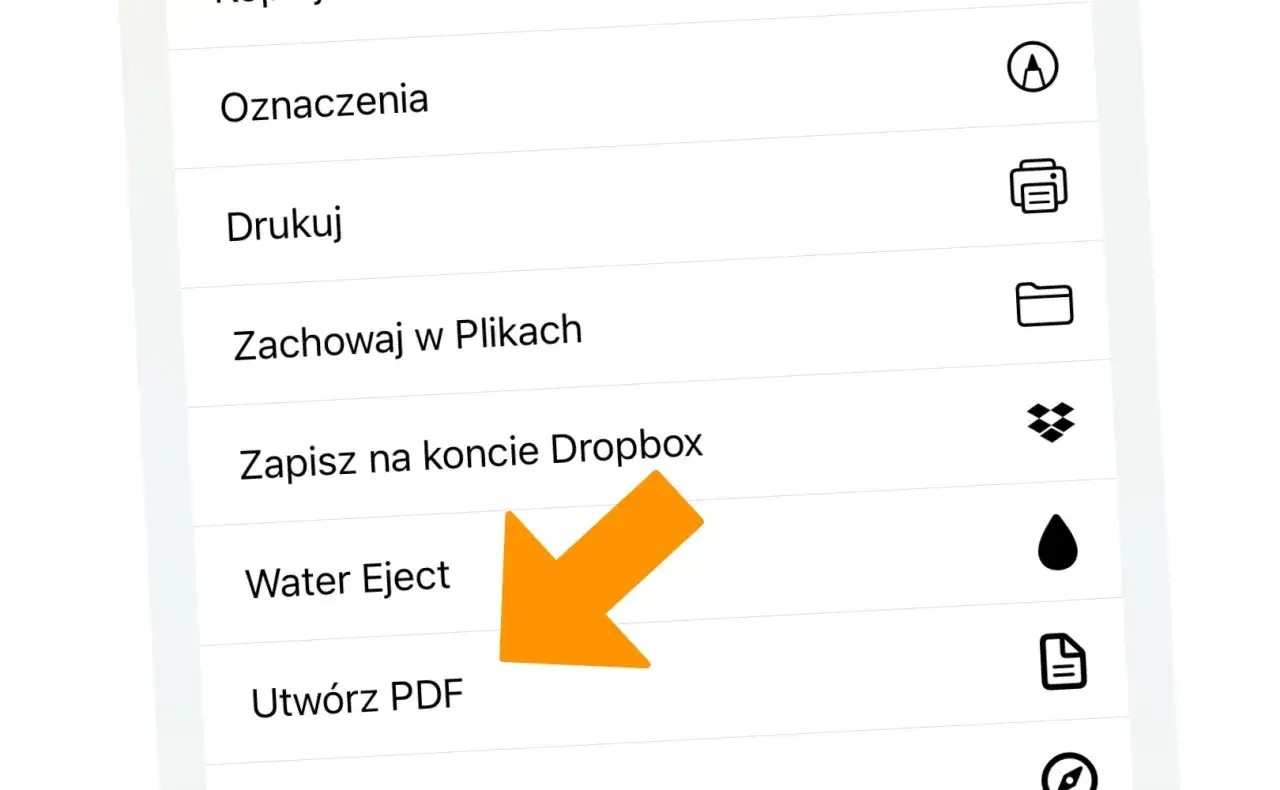
- Naciśnij ikonę z trzema kropkami w prawym dolnym rogu i wybierz "Utwórz PDF". Wszystkie zaznaczone zdjęcia zostaną połączone w jeden plik PDF.
-
W aplikacji Notatki (funkcja "Skanuj dokumenty"):
- Otwórz aplikację "Notatki" i utwórz nową notatkę.
- Naciśnij ikonę aparatu, a następnie wybierz "Skanuj dokumenty".
- Ustaw aparat nad dokumentem/zdjęciem. iPhone automatycznie wykryje krawędzie i zrobi zdjęcie. Możesz dodać więcej stron.
- Po zakończeniu skanowania naciśnij "Zachowaj". Skan zostanie osadzony w notatce jako PDF. Możesz go następnie udostępnić lub zapisać w Plikach.
-
Przez opcję "Drukuj" z menu udostępniania:
- Otwórz aplikację "Zdjęcia" i zaznacz zdjęcia, które chcesz połączyć.
- Naciśnij ikonę "Udostępnij".
- Przewiń listę opcji i wybierz "Drukuj".
- W oknie podglądu drukowania wykonaj gest "uszczypnięcia" dwoma palcami na miniaturce pierwszej strony (jakbyś chciał ją powiększyć).
- Spowoduje to otwarcie podglądu PDF. Naciśnij ikonę "Udostępnij" ponownie (kwadrat ze strzałką w górę) i wybierz "Zapisz w Plikach", aby zapisać dokument jako PDF.
Skanowanie dokumentów aparatem jak uzyskać najlepszy efekt?
Nawet najlepsze aplikacje nie pomogą, jeśli zdjęcie źródłowe będzie słabe. Oto moje wskazówki, jak uzyskać najlepszą jakość przy skanowaniu aparatem w telefonie:
- Dobre oświetlenie: Zawsze staraj się skanować w dobrze oświetlonym miejscu, najlepiej przy naturalnym świetle dziennym. Unikaj cieni i odblasków.
- Stabilna ręka: Trzymaj telefon stabilnie, najlepiej obiema rękami. Jeśli masz statyw, to jeszcze lepiej. Rozmyte zdjęcie to rozmyty PDF.
- Odpowiednie kadrowanie: Upewnij się, że dokument wypełnia większość kadru, ale zostaw trochę miejsca na marginesach, aby aplikacja mogła łatwiej wykryć krawędzie.
- Płaska powierzchnia: Kładź dokumenty na płaskiej, jednolitej powierzchni o kontrastującym kolorze.
- Czysty obiektyw: Przed rozpoczęciem skanowania zawsze przetrzyj obiektyw aparatu. To prosta czynność, która robi ogromną różnicę.
Perfekcyjny PDF: Jakość, kolejność i rozmiar pod kontrolą
Stworzenie PDF ze zdjęć to jedno, ale stworzenie perfekcyjnego PDF-a to sztuka. Chodzi o to, aby dokument był czytelny, estetyczny i miał odpowiedni rozmiar. Poniżej przedstawiam kluczowe wskazówki, które pomogą Ci osiągnąć ten cel.
Jak zachować ostrość i kolory? Proste triki na PDF bez utraty jakości
Utrata jakości to jeden z najczęstszych problemów, z jakimi się spotykam. Aby tego uniknąć, pamiętaj o kilku zasadach:
- Używaj zdjęć o wysokiej rozdzielczości: Podstawa to dobrej jakości zdjęcia źródłowe. Jeśli zaczynasz od małych, rozmytych plików, PDF nie będzie lepszy.
- Unikaj nadmiernej kompresji: Wiele narzędzi online i desktopowych oferuje opcje kompresji. Wybieraj ustawienia "wysoka jakość" lub "bez kompresji", jeśli rozmiar pliku nie jest krytyczny. Zbyt agresywna kompresja to główny wróg ostrości.
- Kontroluj ustawienia jakości: Jeśli narzędzie pozwala na ustawienie DPI (punktów na cal), wybierz co najmniej 150-300 DPI dla dokumentów przeznaczonych do druku lub szczegółowego oglądania. Dla PDF-ów tylko do podglądu na ekranie wystarczy 72-96 DPI.
- Sprawdź format wejściowy: Niektóre formaty zdjęć (np. PNG) lepiej zachowują szczegóły niż inne (np. JPG przy wysokiej kompresji), ale są też większe. Wybierz format odpowiedni do Twoich potrzeb.
Jak skutecznie zmniejszyć wagę pliku PDF, aby wysłać go e-mailem?
Duży plik PDF to problem, zwłaszcza przy wysyłaniu e-mailem. Na szczęście istnieją sprawdzone metody na jego zmniejszenie:
- Wybór niższej jakości kompresji: Podczas tworzenia PDF, jeśli narzędzie oferuje takie opcje, wybierz średnią lub niską kompresję. Pamiętaj jednak, że to kompromis z jakością.
- Korzystanie z dedykowanych kompresorów PDF: Istnieją specjalne narzędzia online (np. iLovePDF, Smallpdf) i programy desktopowe (np. PDF24 Creator), które potrafią skutecznie zmniejszyć rozmiar istniejącego pliku PDF, często bez drastycznej utraty jakości wizualnej.
- Rozważ podział dużego pliku: Jeśli Twój PDF jest ogromny i zawiera wiele zdjęć, zastanów się, czy nie możesz podzielić go na kilka mniejszych dokumentów. To ułatwi wysyłkę i pobieranie.
Najprostszy sposób na ułożenie zdjęć w idealnej kolejności przed konwersją
Kolejność zdjęć w PDF ma znaczenie, zwłaszcza w portfolio czy prezentacjach. Na szczęście, uporządkowanie ich jest zazwyczaj proste:
W większości narzędzi online i programów desktopowych, takich jak PDF24 Creator, możesz przeciągać i upuszczać miniatury zdjęć, aby zmienić ich kolejność. To najbardziej intuicywna metoda. Alternatywnie, jeśli przygotowujesz zdjęcia w folderze, możesz zmienić ich nazwy na numeryczne (np. 01_zdjecie.jpg, 02_zdjecie.jpg), a wiele konwerterów automatycznie posortuje je alfabetycznie/numerycznie.
Częste problemy i szybkie rozwiązania przy tworzeniu PDF
Nawet przy najlepszych intencjach, czasem pojawiają się problemy. Jako Sebastian Malachowski, wiem, że kluczem jest szybka diagnoza i skuteczne rozwiązanie. Oto najczęstsze wyzwania i sposoby, jak sobie z nimi poradzić.
Mój plik PDF jest za duży co teraz?
- Użyj kompresora PDF: Jak wspomniałem wcześniej, dedykowane narzędzia online (np. iLovePDF Compress PDF) lub funkcje w programach desktopowych (PDF24 Creator) świetnie radzą sobie ze zmniejszaniem rozmiaru istniejących plików PDF.
- Zmniejsz jakość zdjęć źródłowych: Jeśli masz możliwość, przed ponowną konwersją zmniejsz rozdzielczość lub jakość kompresji oryginalnych zdjęć (np. w programie graficznym).
- Podziel plik na mniejsze części: Jeśli dokument jest bardzo obszerny, rozważ podzielenie go na kilka mniejszych PDF-ów, co ułatwi zarządzanie i przesyłanie.
Dlaczego zdjęcia w gotowym dokumencie są rozmazane?
Rozmazane zdjęcia w PDF to frustrujący problem, który zazwyczaj ma kilka przyczyn:
Najczęściej wynika to z niskiej jakości zdjęć źródłowych jeśli zdjęcie było już rozmazane przed konwersją, PDF nie będzie lepszy. Inną przyczyną jest zbyt duża kompresja, którą ustawiłeś w konwerterze. Sprawdź ustawienia jakości w narzędziu, którego używasz, i wybierz wyższą jakość (np. "wysoka" zamiast "średnia" lub "niska"). Upewnij się również, że nie używasz ustawień "Dopasuj obraz do ramki" w Windows, które mogą skalować zdjęcia w niekorzystny sposób.
Konwerter online wyświetla błąd poznaj alternatywy
- Spróbuj innego narzędzia online: Czasem problem leży po stronie serwera konkretnego konwertera. Po prostu spróbuj użyć iLovePDF, Smallpdf lub Adobe Online często jedno z nich zadziała bez zarzutu.
- Skorzystaj z funkcji systemowej (Windows/macOS): Jeśli masz dostęp do komputera, użycie wbudowanej funkcji "Drukuj jako PDF" (Windows) lub "Podgląd" (macOS) jest niezawodną alternatywą, która działa offline.
- Zainstaluj program desktopowy: Jeśli często konwertujesz zdjęcia do PDF i potrzebujesz niezawodności, zainstaluj darmowy program taki jak PDF24 Creator. To rozwiązanie jest najbardziej stabilne i daje największą kontrolę.
Wybierz najlepszą metodę tworzenia PDF dla siebie
Jak widzisz, istnieje wiele skutecznych metod na przekształcenie zdjęć w PDF. Kluczem jest wybranie tej, która najlepiej pasuje do Twoich potrzeb, poziomu zaawansowania i dostępnych narzędzi. Mam nadzieję, że moje wskazówki pomogły Ci zrozumieć różnice i podjąć świadomą decyzję.
Szybkie porównanie: Kiedy wybrać narzędzie online, a kiedy program na komputer?
-
Narzędzie online (np. iLovePDF, Smallpdf):
- Kiedy wybrać: Potrzebujesz szybkiej konwersji, nie chcesz instalować oprogramowania, masz dostęp do internetu, pliki nie zawierają wrażliwych danych.
- Zalety: Szybkość, prostota, dostępność z każdego urządzenia.
- Wady: Wymaga internetu, potencjalne obawy o prywatność, mniejsza kontrola nad zaawansowanymi ustawieniami.
-
Program na komputer (np. PDF24 Creator):
- Kiedy wybrać: Potrzebujesz pełnej kontroli nad jakością i rozmiarem, pracujesz z wrażliwymi danymi, często konwertujesz pliki, chcesz pracować offline.
- Zalety: Maksymalna kontrola, praca offline, brak limitów, bezpieczeństwo danych, zaawansowane funkcje edycji.
- Wady: Wymaga instalacji oprogramowania, może być nieco bardziej skomplikowany dla początkujących.
-
Aplikacja mobilna (np. Dysk Google, Microsoft Lens, Pliki iOS):
- Kiedy wybrać: Jesteś w podróży, potrzebujesz szybko zeskanować dokumenty lub połączyć zdjęcia bezpośrednio z telefonu, zależy Ci na wygodzie.
- Zalety: Mobilność, szybkość, integracja z aparatem telefonu, często wbudowane w system.
- Wady: Mniejsza kontrola nad zaawansowanymi ustawieniami niż na komputerze, interfejs może być mniej wygodny przy dużej liczbie zdjęć.
Przeczytaj również: Jak zrobić Boomerang? Triki, efekty i aplikacje poza IG!
Finalne wskazówki, o których warto pamiętać
- Zawsze sprawdzaj podgląd: Przed wysłaniem lub udostępnieniem pliku PDF, zawsze otwórz go i sprawdź, czy wszystko wygląda tak, jak powinno kolejność, jakość, brak błędów.
- Rób kopie zapasowe: Zawsze zachowuj oryginalne zdjęcia. Nigdy nie wiesz, kiedy będziesz ich potrzebować w innej formie lub z innymi ustawieniami.
- Eksperymentuj z narzędziami: Nie bój się wypróbowywać różnych konwerterów i metod. Każdy ma swoje preferencje, a to, co działa najlepiej dla mnie, może nie być idealne dla Ciebie.
