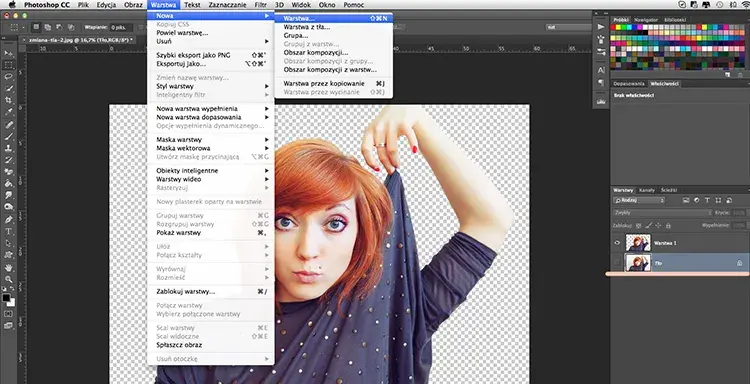
Ten artykuł to kompleksowy przewodnik po rozjaśnianiu tła w programie Adobe Photoshop, stworzony z myślą o użytkownikach na każdym poziomie zaawansowania. Dowiesz się, jak krok po kroku osiągnąć profesjonalny efekt, unikając typowych błędów i wykorzystując najnowsze narzędzia, by Twoje zdjęcia wyglądały estetycznie i naturalnie.
Skuteczne rozjaśnianie tła w Photoshopie poradnik krok po kroku
- Zawsze używaj warstw dopasowania (np. Krzywe, Poziomy) dla nieniszczącej edycji tła.
- Kluczem do sukcesu jest precyzyjne oddzielenie obiektu od tła za pomocą narzędzi takich jak "Zaznacz obiekt" lub "Szybkie zaznaczanie".
- Unikaj bezpośredniego rozjaśniania suwakiem "Jasność", by zachować detale i naturalny wygląd.
- Dla fotografii produktowej dąż do idealnie białego tła (RGB 255, 255, 255), zachowując subtelne cienie.
- Zwróć uwagę na histogram, by uniknąć "przepaleń" i "aureoli" wokół obiektu.
- Najnowsze wersje Photoshopa (2025/2026) oferują ulepszone narzędzia AI do zaznaczania, co ułatwia pracę.
Dlaczego proste rozjaśnienie suwakiem jasność to pułapka? Zrozum podstawy, by uzyskać profesjonalny efekt
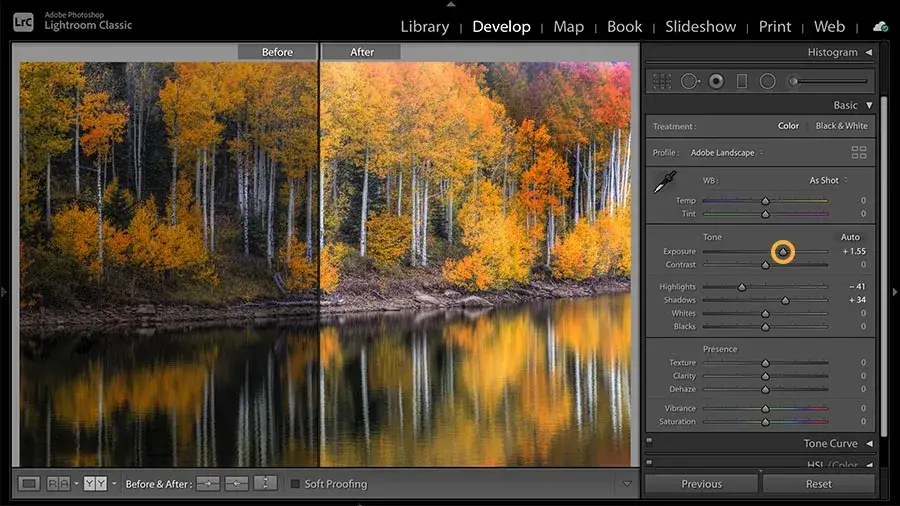
Wielu początkujących użytkowników Photoshopa, chcąc rozjaśnić tło, instynktownie sięga po suwak "Jasność" (Brightness). Niestety, jest to jedna z tych "szybkich poprawek", które w rzeczywistości mogą przynieść więcej szkody niż pożytku. Problem polega na tym, że narzędzie to działa w sposób bardzo uproszczony, podnosząc ogólną jasność wszystkich pikseli w zaznaczonym obszarze równomiernie.
Co to oznacza w praktyce? Oznacza to, że tracimy kontrolę nad niuansami tonalnymi. Najjaśniejsze partie tła mogą zostać "przepalone" (czyli stać się czysto białymi, pozbawionymi jakichkolwiek detali), a te ciemniejsze mogą stać się szare i "zamulone". Efekt końcowy często wygląda płasko, nienaturalnie i po prostu nieprofesjonalnie. Dlatego ja zawsze odradzam tę metodę, zwłaszcza gdy zależy nam na wysokiej jakości edycji.
Aby uniknąć tego typu pułapek, musimy zrozumieć kilka podstawowych, ale kluczowych pojęć, które pozwolą nam na nieniszczącą i precyzyjną edycję. To one są fundamentem, na którym zbudujemy profesjonalne rozjaśnianie tła.
Różnica między jasnością a ekspozycją w Photoshopie
Zacznijmy od rozróżnienia dwóch często mylonych pojęć: "Jasności" (Brightness) i "Ekspozycji" (Exposure). Choć oba wpływają na ogólne rozjaśnienie obrazu, robią to w różny sposób. "Jasność" w Photoshopie to zazwyczaj prosta korekta wartości luminancji, która przesuwa wszystkie tony w górę lub w dół, często prowadząc do spłaszczenia kontrastu. "Ekspozycja" natomiast, szczególnie w kontekście warstw dopasowania, symuluje zmianę ekspozycji aparatu, co ma bardziej naturalny wpływ na obraz, szczególnie w jasnych partiach. Zrozumienie tej różnicy jest kluczowe, ponieważ pozwala nam wybrać narzędzie, które najlepiej symuluje naturalne światło, a nie tylko "rozjaśnia" piksele.
Czym są warstwy dopasowania i dlaczego musisz ich używać?
Warstwy dopasowania (Adjustment Layers) to absolutna podstawa nieniszczącej edycji w Photoshopie. Zamiast modyfikować piksele bezpośrednio na warstwie obrazu, warstwy dopasowania nakładają korekty na obraz w sposób odwracalny. To tak, jakbyśmy nakładali na zdjęcie przezroczystą folię z instrukcjami, jak ma być zmienione, zamiast malować bezpośrednio po zdjęciu. Dzięki temu możemy w każdej chwili wrócić do poprzedniego stanu, zmienić parametry korekty, a nawet usunąć ją całkowicie, bez wpływu na oryginalne piksele zdjęcia. To daje nam ogromną elastyczność i bezpieczeństwo pracy.
Główne zalety warstw dopasowania to:
- Nieniszcząca edycja: Oryginalne piksele zdjęcia pozostają nietknięte.
- Elastyczność: Możliwość wielokrotnej modyfikacji parametrów w dowolnym momencie.
- Maskowanie: Każda warstwa dopasowania ma wbudowaną maskę, która pozwala precyzyjnie kontrolować, gdzie korekta jest stosowana (np. tylko na tło).
- Łatwe porównywanie: Możemy łatwo włączać i wyłączać warstwy dopasowania, aby porównać efekt przed i po.
- Zapisywanie ustawień: Możliwość zapisania własnych presetów i używania ich w przyszłości.
Jak czytać histogram i dlaczego jest on Twoim najlepszym przyjacielem?
Histogram to wykres, który wizualizuje rozkład tonów (jasności) w Twoim zdjęciu. Lewa strona wykresu reprezentuje cienie (ciemne partie), środek to półcienie (średnie tony), a prawa strona to światła (jasne partie). Wysokość słupków na wykresie pokazuje, ile pikseli ma daną wartość jasności. Dla mnie histogram to absolutnie niezbędne narzędzie, które pozwala mi monitorować, czy podczas rozjaśniania tła nie tracę detali w najjaśniejszych obszarach (tzw. "przepalenia") lub nie "zatykam" cieni. Idealny histogram powinien mieć rozłożone tony od lewej do prawej, bez "ściętych" krawędzi po obu stronach, co świadczyłoby o utracie informacji. Zawsze, gdy rozjaśniam tło, mam oko na histogram to mój najlepszy przyjaciel, który ostrzega mnie przed potencjalnymi błędami.
Krok 1: Precyzyjne oddzielenie obiektu od tła klucz do sukcesu
Zanim zaczniemy rozjaśniać tło, musimy wykonać najważniejszy krok: precyzyjnie oddzielić obiekt od tła. Bez tego każda próba modyfikacji tła wpłynie również na nasz główny element zdjęcia, co da nienaturalny i nieprofesjonalny efekt. Niezależnie od tego, czy pracujesz z prostym, jednolitym tłem, czy z bardziej skomplikowanym krajobrazem, dokładne zaznaczenie jest absolutną podstawą. Na szczęście Photoshop oferuje szereg narzędzi, które ułatwiają to zadanie, zarówno dla początkujących, jak i dla zaawansowanych użytkowników.
Metoda dla początkujących: Magia narzędzia "Zaznacz obiekt" (Select Subject)
Jeśli dopiero zaczynasz swoją przygodę z Photoshopem lub masz do czynienia z relatywnie prostym obiektem na kontrastowym tle, narzędzie "Zaznacz obiekt" (Select Subject) to prawdziwa magia. Dzięki sztucznej inteligencji (AI), Photoshop jest w stanie automatycznie rozpoznać główny obiekt na zdjęciu i stworzyć jego zaznaczenie. W nowszych wersjach programu (szczególnie 2025/2026) algorytmy AI zostały znacząco ulepszone, co sprawia, że narzędzie to jest niezwykle precyzyjne i oszczędza mnóstwo czasu.-
Otwórz zdjęcie: Załaduj swoje zdjęcie do programu Adobe Photoshop.
- Aktywuj narzędzie: Przejdź do menu Zaznacz > Zaznacz obiekt (Select > Select Subject). Możesz również znaleźć tę opcję na pasku opcji, gdy aktywne jest jedno z narzędzi zaznaczania (np. Narzędzie do zaznaczania obiektów, Szybkie zaznaczanie).
-
Poczekaj na AI: Photoshop automatycznie przeanalizuje obraz i zaznaczy główny obiekt. Zazwyczaj trwa to tylko kilka sekund.
-
Dopracuj zaznaczenie (opcjonalnie): Jeśli zaznaczenie nie jest idealne (co zdarza się przy bardziej skomplikowanych krawędziach), możesz je dopracować. Możesz użyć narzędzia Szybkie zaznaczanie (Quick Selection Tool) z opcjami "Dodaj do zaznaczenia" lub "Odejmij od zaznaczenia", aby ręcznie poprawić krawędzie. Możesz też przejść do panelu Zaznacz i maskuj (Select and Mask), o którym opowiem za chwilę, aby uzyskać jeszcze większą precyzję.
-
Stwórz maskę warstwy: Po uzyskaniu satysfakcjonującego zaznaczenia, kliknij ikonę Dodaj maskę warstwy (Add layer mask) na dole panelu Warstwy. To stworzy maskę, która ukryje tło, pozostawiając widoczny tylko obiekt. Pamiętaj, że to zaznaczenie będziemy później odwracać, aby pracować na tle.
Gdy automatyka zawodzi: Szybkie zaznaczanie i Szybka maska w akcji
Czasami narzędzie "Zaznacz obiekt" nie radzi sobie idealnie, zwłaszcza gdy tło jest bardzo podobne kolorystycznie do obiektu, lub gdy krawędzie są zbyt skomplikowane. W takich sytuacjach sięgam po bardziej manualne, ale wciąż szybkie metody, takie jak narzędzie "Szybkie zaznaczanie" (Quick Selection Tool) i tryb "Szybka maska" (Quick Mask Mode).
-
Narzędzie Szybkie zaznaczanie (Quick Selection Tool):
- Wybierz narzędzie Szybkie zaznaczanie (Quick Selection Tool) z paska narzędzi (skrót klawiszowy: W).
- Dostosuj rozmiar pędzla do obszaru, który chcesz zaznaczyć.
- Klikaj i przeciągaj pędzlem po obiekcie. Photoshop spróbuje automatycznie rozpoznać krawędzie i dodać obszar do zaznaczenia.
- Aby odjąć obszar od zaznaczenia, przytrzymaj klawisz Alt (Windows) / Option (Mac) i przeciągnij pędzlem po obszarze, który chcesz usunąć.
- Dopracuj krawędzie, powtarzając te kroki, aż uzyskasz zadowalające zaznaczenie obiektu.
-
Tryb Szybka maska (Quick Mask Mode):
- Po wstępnym zaznaczeniu (lub nawet bez niego, jeśli wolisz zacząć od zera), naciśnij klawisz Q, aby wejść w tryb Szybka maska. Obraz zostanie pokryty półprzezroczystą czerwoną nakładką, a obszar niezaznaczony będzie czerwony.
- Użyj narzędzia Pędzel (Brush Tool, skrót klawiszowy: B) z czarnym kolorem, aby "malować" i dodawać obszary do zaznaczenia (czerwona nakładka znika).
- Użyj białego koloru, aby "malować" i odejmować obszary od zaznaczenia (czerwona nakładka pojawia się).
- Możesz dostosować twardość i rozmiar pędzla, aby precyzyjnie malować krawędzie.
- Po zakończeniu edycji maski, ponownie naciśnij klawisz Q, aby wyjść z trybu Szybka maska i zamienić czerwoną nakładkę na aktywne zaznaczenie.
-
Stwórz maskę warstwy: Podobnie jak poprzednio, kliknij ikonę Dodaj maskę warstwy (Add layer mask) na dole panelu Warstwy.
Wyzwanie dla zaawansowanych: Jak poradzić sobie z włosami i sierścią za pomocą "Zaznacz i maskuj"?
Zaznaczanie włosów, futra czy innych drobnych, nieregularnych detali to odwieczne wyzwanie dla każdego grafika. Tutaj z pomocą przychodzi potężne narzędzie "Zaznacz i maskuj" (Select and Mask), które pozwala na niezwykle precyzyjne dopracowanie krawędzi zaznaczenia, minimalizując efekt "aureoli". Ja osobiście uważam, że to narzędzie jest game-changerem w trudnych przypadkach.
-
Wykonaj wstępne zaznaczenie: Zacznij od wstępnego zaznaczenia obiektu jedną z wcześniej opisanych metod (np. "Zaznacz obiekt" lub "Szybkie zaznaczanie"). Nie musi być idealne, ważne, żeby obejmowało większość obiektu.
-
Otwórz panel "Zaznacz i maskuj": Z aktywnym zaznaczeniem przejdź do menu Zaznacz > Zaznacz i maskuj (Select > Select and Mask) lub kliknij przycisk "Zaznacz i maskuj" na pasku opcji.
-
Wybierz tryb podglądu: W panelu "Zaznacz i maskuj" wybierz odpowiedni tryb podglądu (np. "Na warstwach", "Na czarnym", "Na białym"), aby dobrze widzieć krawędzie. Ja często używam "Na czarnym" lub "Nakładka" z czerwoną nakładką, aby wyraźnie widzieć obszary do poprawy.
-
Użyj pędzla "Udoskonal krawędź" (Refine Edge Brush Tool): To jest kluczowe narzędzie. Wybierz ikonę pędzla "Udoskonal krawędź" (drugi od góry po lewej stronie). Przeciągaj tym pędzlem wzdłuż krawędzi włosów lub futra, które chcesz precyzyjnie zaznaczyć. Photoshop automatycznie analizuje kontrast i dopasowuje zaznaczenie do delikatnych detali.
-
Dostosuj globalne dopasowania: Po prawej stronie panelu "Zaznacz i maskuj" znajdziesz sekcję "Globalne dopasowania" (Global Refinements). Tutaj możesz:
- Wygładź (Smooth): Wygładza nieregularne krawędzie zaznaczenia.
- Wtapianie (Feather): Rozmywa krawędzie zaznaczenia, tworząc miękkie przejście. Używaj oszczędnie, aby uniknąć rozmycia obiektu.
- Kontrast (Contrast): Zwiększa kontrast na krawędziach zaznaczenia, co może pomóc w wyostrzeniu.
- Przesuń krawędź (Shift Edge): Przesuwa krawędź zaznaczenia do wewnątrz (wartości ujemne) lub na zewnątrz (wartości dodatnie). To świetne narzędzie do usuwania cienkiej "aureoli" wokół obiektu często przesuwam krawędź lekko do wewnątrz (-5% do -10%).
-
Oczyszczanie kolorów (Decontaminate Colors): Jeśli wokół obiektu nadal widać resztki koloru tła (tzw. "halo"), zaznacz opcję "Oczyszczanie kolorów" (Decontaminate Colors). Photoshop spróbuje usunąć te artefakty, zastępując je kolorem obiektu. Dostosuj suwak "Ilość" (Amount), aby uzyskać najlepszy efekt.
-
Wyjście: W sekcji "Ustawienia wyjściowe" (Output Settings) wybierz "Maska warstwy" (Layer Mask) jako "Wyjście do" (Output To). Następnie kliknij "OK". Otrzymasz warstwę z maską, która precyzyjnie oddziela obiekt od tła.
Po wykonaniu tych kroków masz już precyzyjnie zaznaczony obiekt. Teraz możemy przejść do właściwego rozjaśniania tła.
Trzy sprawdzone metody na rozjaśnienie tła, które zawsze działają
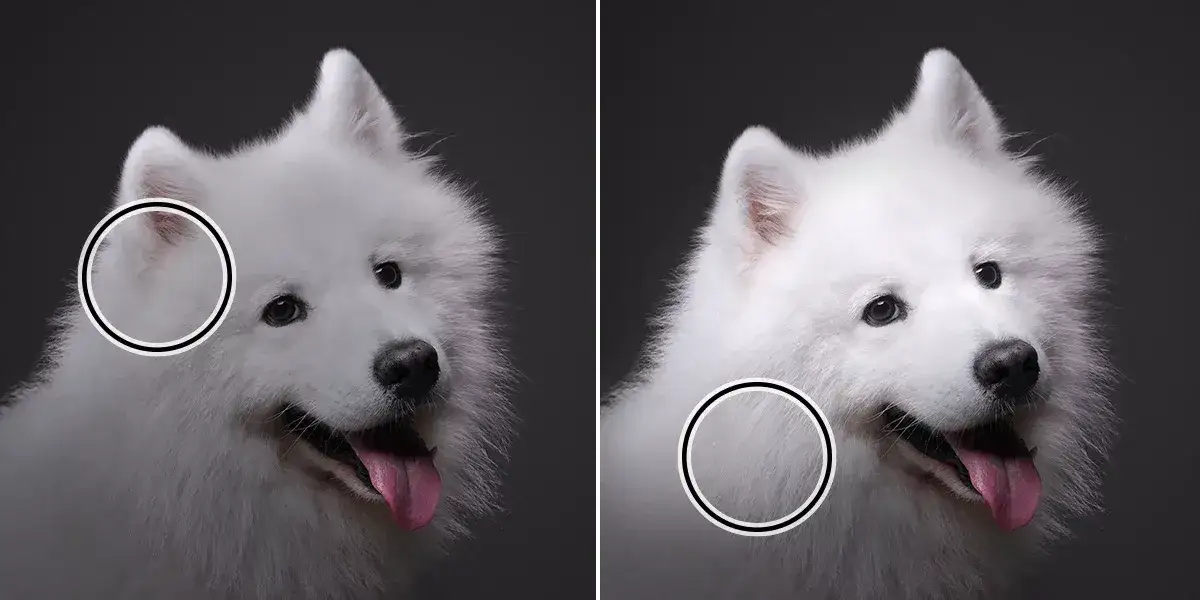
Skoro mamy już precyzyjnie oddzielony obiekt od tła za pomocą maski warstwy, możemy zająć się rozjaśnianiem. Pamiętaj, że nasze zaznaczenie obiektu jest teraz na masce warstwy. Aby rozjaśnić tło, musimy pracować na obszarze, który jest na masce czarny (czyli ukryty). Najprościej jest po prostu odwrócić maskę lub stworzyć nową warstwę dopasowania i zaaplikować ją tylko do tła. Ja osobiście preferuję tworzenie warstw dopasowania i ich maskowanie, co daje mi pełną kontrolę. Przedstawię Ci trzy najskuteczniejsze metody, które sam stosuję na co dzień.Metoda 1: Kontrola absolutna z warstwą dopasowania "Krzywe" (Curves)
Warstwa dopasowania "Krzywe" (Curves) to jedno z najpotężniejszych narzędzi w Photoshopie, jeśli chodzi o kontrolę nad tonami. Pozwala na precyzyjne manipulowanie jasnością i kontrastem w różnych zakresach tonalnych obrazu. To moja ulubiona metoda, gdy potrzebuję absolutnej kontroli nad efektem.
-
Odwróć zaznaczenie: Jeśli masz aktywne zaznaczenie obiektu, przejdź do menu Zaznacz > Odwróć (Select > Inverse) lub użyj skrótu klawiszowego Shift + Ctrl + I (Windows) / Shift + Cmd + I (Mac). Teraz zaznaczone jest tło.
-
Dodaj warstwę dopasowania "Krzywe": Kliknij ikonę Dodaj nową warstwę wypełnienia lub dopasowania (Add new fill or adjustment layer) na dole panelu Warstwy (to kółko z połową czarną, połową białą) i wybierz Krzywe (Curves). Automatycznie utworzy się warstwa dopasowania "Krzywe" z maską warstwy, która uwzględnia Twoje zaznaczenie tła.
-
Manipuluj krzywą: W panelu Właściwości (Properties) warstwy "Krzywe" zobaczysz wykres.
- Aby rozjaśnić tło, kliknij na środku krzywej i przeciągnij punkt lekko w górę. Spowoduje to ogólne rozjaśnienie.
- Jeśli chcesz rozjaśnić tylko półcienie, przeciągnij punkt w środkowej części krzywej.
- Aby rozjaśnić światła, ale nie "przepalić" ich, możesz dodać punkt bliżej prawej strony i podnieść go delikatnie, jednocześnie monitorując histogram.
- Możesz dodać wiele punktów na krzywej, aby precyzyjnie kontrolować różne zakresy tonalne.
-
Dopracuj maskę (opcjonalnie): Jeśli zauważysz, że korekta "wylewa się" na obiekt lub nie obejmuje całego tła, możesz dopracować maskę warstwy "Krzywe". Aktywuj maskę (kliknij na jej miniaturkę w panelu Warstwy), a następnie użyj czarnego pędzla, aby ukryć efekt, lub białego pędzla, aby go ujawnić.
Metoda 2: Szybkie i skuteczne efekty za pomocą "Poziomów" (Levels)
Warstwa dopasowania "Poziomy" (Levels) to kolejna świetna opcja do rozjaśniania tła, zwłaszcza gdy potrzebujesz szybkich i skutecznych rezultatów. Daje nam kontrolę nad czarnym, szarym i białym punktem obrazu, co pozwala na precyzyjne dostosowanie zakresu tonalnego.
-
Odwróć zaznaczenie: Podobnie jak w metodzie z Krzywymi, upewnij się, że masz zaznaczone tło (Shift + Ctrl + I / Shift + Cmd + I).
-
Dodaj warstwę dopasowania "Poziomy": Kliknij ikonę Dodaj nową warstwę wypełnienia lub dopasowania i wybierz Poziomy (Levels). Zostanie utworzona warstwa z maską, która uwzględnia zaznaczenie tła.
-
Użyj suwaków: W panelu Właściwości (Properties) zobaczysz histogram i trzy suwaki pod nim:
- Czarny punkt (lewy suwak): Kontroluje cienie. Przesunięcie go w prawo sprawi, że cienie staną się ciemniejsze. W naszym przypadku raczej go nie ruszamy, chyba że chcemy pogłębić cienie.
- Szary punkt (środkowy suwak): Kontroluje półcienie. Przesunięcie go w lewo rozjaśni półcienie tła, a w prawo przyciemni. To jest nasz główny suwak do rozjaśniania tła.
- Biały punkt (prawy suwak): Kontroluje światła. Przesunięcie go w lewo rozjaśni najjaśniejsze partie tła. Uważaj, aby nie przesunąć go za daleko, by uniknąć "przepaleń".
-
Dopracuj maskę (opcjonalnie): Podobnie jak w przypadku Krzywych, jeśli zajdzie taka potrzeba, dopracuj maskę warstwy "Poziomy" za pomocą czarnego i białego pędzla.
Metoda 3: Delikatne, miejscowe poprawki z narzędziem "Rozjaśnianie" (Dodge Tool)
Narzędzie "Rozjaśnianie" (Dodge Tool) to świetna opcja, gdy potrzebujemy wprowadzić bardzo subtelne, miejscowe poprawki na tło, bez wpływu na cały obraz. Działa ono jak pędzel, który selektywnie rozjaśnia piksele, na które nim malujemy. Ja używam go głównie do wygładzania nierówności w rozjaśnionym tle lub do dodawania delikatnego blasku w konkretnych punktach.
-
Stwórz nową, pustą warstwę: Zanim użyjesz narzędzia "Rozjaśnianie", zawsze stwórz nową, pustą warstwę (Ctrl + Shift + N / Cmd + Shift + N). Zmień jej tryb mieszania na Nakładka (Overlay) i zaznacz opcję Wypełnij neutralnym kolorem Nakładki (50% szarości) (Fill with Overlay-neutral color (50% gray)). Dzięki temu będziesz pracować nieniszcząco.
-
Utwórz maskę przycinającą: Aby narzędzie "Rozjaśnianie" działało tylko na tło, utwórz maskę przycinającą (Clipping Mask) z tej nowej warstwy do warstwy z tłem (lub do grupy warstw z tłem). Kliknij prawym przyciskiem myszy na nowej warstwie i wybierz Utwórz maskę przycinającą (Create Clipping Mask), lub użyj skrótu Alt + Ctrl + G (Windows) / Option + Cmd + G (Mac).
-
Wybierz narzędzie "Rozjaśnianie": Wybierz narzędzie Rozjaśnianie (Dodge Tool) z paska narzędzi (skrót klawiszowy: O, może być ukryte pod narzędziem Wypalanie).
-
Dostosuj ustawienia: Na pasku opcji narzędzia "Rozjaśnianie" ustaw:
- Zakres (Range): Wybierz, na jakie tony ma wpływać narzędzie (Światła, Półcienie, Cienie). Zazwyczaj zaczynam od Półcieni (Midtones).
- Ekspozycja (Exposure): Ustaw niską wartość (np. 5-15%), aby rozjaśnianie było subtelne i kontrolowane.
- Rozmiar i twardość pędzla: Dobierz odpowiedni rozmiar i twardość pędzla do obszaru, który chcesz rozjaśnić. Zazwyczaj preferuję miękki pędzel.
-
Maluj po tło: Delikatnie maluj pędzlem po obszarach tła, które chcesz rozjaśnić. Pamiętaj, aby robić to stopniowo i z niską ekspozycją, aby uniknąć nienaturalnych plam.
Teraz, gdy znasz już podstawowe metody rozjaśniania, przejdźmy do bardziej specyficznego scenariusza fotografii produktowej.
Scenariusz specjalny: Idealnie białe tło w fotografii produktowej
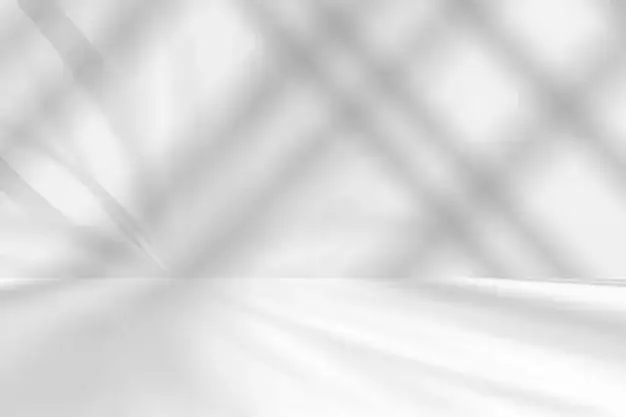
W fotografii produktowej, zwłaszcza dla sklepów internetowych (e-commerce), bardzo często celem jest uzyskanie idealnie białego tła. Mówimy tu o czystej bieli, czyli wartościach RGB 255, 255, 255. Taki zabieg sprawia, że produkt jest wyraźnie widoczny, nic go nie rozprasza, a zdjęcie wygląda czysto i profesjonalnie. Jednak kluczowe jest, aby podczas wybielania tła nie pozbyć się naturalnego cienia pod produktem. Ten cień jest niezwykle ważny, ponieważ nadaje produktowi głębię, osadza go w przestrzeni i sprawia, że zdjęcie wygląda realistycznie, a nie jak wycięta naklejka.
Wybielanie tła bez utraty cienia pod produktem: technika dla e-commerce
Oto sprawdzona technika, którą sam stosuję, aby uzyskać idealnie białe tło, jednocześnie zachowując subtelny, naturalny cień pod produktem. To wymaga nieco precyzji, ale efekt jest tego wart.
-
Precyzyjne zaznaczenie obiektu: Zacznij od bardzo dokładnego zaznaczenia produktu. W tym scenariuszu często używam narzędzia Pióro (Pen Tool), aby stworzyć precyzyjną ścieżkę wokół produktu. Daje mi to największą kontrolę nad krawędziami. Po stworzeniu ścieżki, kliknij prawym przyciskiem myszy na ścieżce i wybierz Utwórz zaznaczenie (Make Selection).
-
Stwórz maskę warstwy dla obiektu: Z aktywnym zaznaczeniem obiektu, kliknij ikonę Dodaj maskę warstwy (Add layer mask) na dole panelu Warstwy. Teraz produkt jest wycięty z tła.
-
Dodaj nową warstwę wypełnienia: Pod warstwą z produktem (ale nad oryginalnym tłem, jeśli jeszcze go nie usunąłeś), dodaj nową warstwę wypełnienia kolorem. Kliknij ikonę Dodaj nową warstwę wypełnienia lub dopasowania i wybierz Jednolity kolor (Solid Color). Wybierz kolor biały (RGB 255, 255, 255) i kliknij OK. To będzie nasze nowe, białe tło.
-
Rozjaśnij oryginalne tło (jeśli cień jest na nim): Jeśli cień pod produktem jest częścią oryginalnego tła, musimy go zachować.
- Wyłącz widoczność warstwy z białym wypełnieniem (kliknij ikonę oka obok niej).
- Aktywuj warstwę z oryginalnym zdjęciem.
- Odwróć maskę obiektu (Ctrl + I / Cmd + I na miniaturce maski), aby zaznaczyć tło.
- Dodaj warstwę dopasowania Poziomy (Levels) lub Krzywe (Curves) i rozjaśnij tło, ale z umiarem, tak aby cień był nadal widoczny i naturalny. Skup się na tym, aby reszta tła była jak najjaśniejsza, ale nie przepalona.
- Włącz z powrotem warstwę z białym wypełnieniem.
-
Dopracuj cień: Teraz najważniejsze. Na masce warstwy z białym wypełnieniem (tej, którą stworzyłeś w kroku 3), użyj czarnego pędzla o bardzo miękkiej krawędzi i niskim kryciu (np. 10-20%), aby delikatnie "malować" nad obszarem cienia pod produktem. To sprawi, że białe wypełnienie zostanie częściowo ukryte w tym miejscu, a oryginalny, rozjaśniony cień z warstwy poniżej będzie widoczny. Stopniowo buduj ten efekt, aż cień będzie wyglądał naturalnie i nie będzie zbyt ostry.
-
Ostateczna kontrola: Sprawdź, czy tło jest idealnie białe, a cień wygląda realistycznie. Możesz użyć narzędzia Próbnik kolorów (Color Sampler Tool), aby upewnić się, że wartości RGB tła to 255, 255, 255.
Jak sprawdzić, czy Twoje tło jest naprawdę białe (RGB 255, 255, 255)?
Aby upewnić się, że Twoje tło jest idealnie białe, możesz skorzystać z kilku narzędzi w Photoshopie. Najprostszą metodą jest użycie narzędzia Próbnik kolorów (Color Sampler Tool), które znajdziesz pod narzędziem Kroplomierz (Eyedropper Tool). Wybierz je, a następnie kliknij w dowolnym miejscu na rozjaśnionym tle. W panelu Informacje (Info Panel) (okno > Informacje) zobaczysz wartości RGB dla tego punktu. Jeśli wszystkie trzy wartości (R, G, B) wynoszą 255, to Twoje tło jest idealnie białe.
Najczęstsze błędy i jak ich uniknąć: Twoja checklista przed zapisaniem pliku
Podczas rozjaśniania tła w Photoshopie łatwo jest popełnić kilka typowych błędów, które mogą zepsuć nawet najlepiej wykonane zaznaczenie. Z mojego doświadczenia wynika, że najczęściej są to niedokładne krawędzie, utrata detali w jasnych partiach i płaski wygląd tła. Zawsze, zanim zapiszę plik, przechodzę przez krótką listę kontrolną, aby upewnić się, że wszystko jest dopracowane. Chcę się nią z Tobą podzielić, abyś mógł uniknąć tych pułapek.
Problem "aureoli" wokół postaci: Jak dopracować krawędzie zaznaczenia?
Efekt "aureoli" to cienka, jasna lub ciemna obwódka wokół obiektu, która pojawia się, gdy zaznaczenie nie jest idealne. Jest to jeden z najbardziej rażących błędów i natychmiast zdradza, że zdjęcie było edytowane. To właśnie z nim boryka się wielu użytkowników Photoshopa.
- Użyj "Przesuń krawędź" (Shift Edge): W panelu "Zaznacz i maskuj" (Select and Mask) przesuń suwak "Przesuń krawędź" (Shift Edge) lekko w lewo (wartości ujemne, np. -5% do -10%). To spowoduje delikatne zwężenie zaznaczenia, co często eliminuje aureolę.
- Wtapianie (Feather): Dodaj bardzo delikatne wtapianie (Feather) krawędzi (np. 0.5-1 piksel). To zmiękczy przejście i sprawi, że krawędzie będą wyglądały bardziej naturalnie, ale uważaj, aby nie przesadzić, by nie rozmyć obiektu.
- Wygładź (Smooth): Lekkie wygładzenie (Smooth) krawędzi w panelu "Zaznacz i maskuj" może pomóc usunąć poszarpane fragmenty.
- Oczyszczanie kolorów (Decontaminate Colors): Jeśli aureola ma kolor tła, użyj opcji "Oczyszczanie kolorów" w panelu "Zaznacz i maskuj".
- Ręczne poprawki na masce: Na masce warstwy z obiektem użyj czarnego pędzla o niskim kryciu i twardości, aby delikatnie "zmalować" resztki aureoli.
Unikaj "przepaleń": Jak zachować detale w najjaśniejszych obszarach tła?
"Przepalenia" (blown highlights) to obszary, które stały się czysto białe (RGB 255, 255, 255) i straciły wszelkie detale. W rozjaśnionym tle mogą wyglądać bardzo nienaturalnie i płasko.
- Monitoruj histogram: Zawsze miej otwarty panel Histogramu. Jeśli wykres "dotyka" prawej krawędzi i ma tam "ścięty" szczyt, oznacza to, że masz przepalenia.
- Używaj warstw dopasowania: "Krzywe" i "Poziomy" dają znacznie większą kontrolę niż suwak "Jasność". W "Krzywych" możesz delikatnie spłaszczyć krzywą w prawym górnym rogu, aby zapobiec przepaleniom. W "Poziomach" możesz przesunąć suwak "Biały punkt wyjściowy" (Output White Point) lekko w lewo, aby ograniczyć maksymalną jasność.
- Maski warstw: Jeśli tylko część tła jest przepalona, możesz użyć maski warstwy dopasowania, aby ograniczyć jej efekt tylko do wybranych obszarów, omijając te, które już są bardzo jasne.
- Ograniczanie ekspozycji: Jeśli używasz narzędzia "Rozjaśnianie" (Dodge Tool), zawsze ustawiaj niską wartość "Ekspozycji" (Exposure) i buduj efekt stopniowo.
Przeczytaj również: Photoshop: Pasek narzędzi zniknął? Przywróć go w 30 sekund!
Czy tło po rozjaśnieniu wygląda płasko? Jak dodać mu subtelnej głębi?
Zbyt mocno rozjaśnione tło, zwłaszcza jednolite, może wyglądać płasko i odcinać się od obiektu w nienaturalny sposób. Celem jest, aby tło było jasne, ale wciąż miało subtelną głębię i wyglądało naturalnie.
- Delikatne gradienty: Zamiast jednolitego białego tła, możesz dodać bardzo subtelny gradient (np. od białego do bardzo jasnoszarego) za obiektem. To doda przestrzeni i głębi. Możesz to zrobić za pomocą warstwy wypełnienia gradientem z trybem mieszania "Miękkie światło" (Soft Light) i niskim kryciem.
- Subtelne tekstury: Czasami dodanie bardzo delikatnej, ledwo widocznej tekstury (np. szumu lub subtelnego wzoru) na tło może sprawić, że będzie ono wyglądać mniej płasko. Pamiętaj, aby tekstura była niemal niewidoczna, aby nie odwracała uwagi od produktu.
- Minimalne rozmycie: Jeśli tło było oryginalnie lekko rozmyte, możesz zastosować bardzo delikatne rozmycie (np. Rozmycie gaussowskie o promieniu 0.5-1 piksela) do rozjaśnionego tła, aby nadać mu miękkości i głębi. Pamiętaj, aby rozmycie było spójne z oryginalnym zdjęciem.
- Zachowaj subtelne cienie: Jak wspomniałem w sekcji o fotografii produktowej, zachowanie naturalnych cieni pod obiektem jest kluczowe dla uzyskania głębi i realizmu.