Ten artykuł to praktyczny przewodnik po spłaszczaniu i scalaniu warstw w programie Adobe Photoshop. Dowiesz się, jak skutecznie zarządzać warstwami, poznasz różne metody łączenia elementów projektu oraz kluczowe zasady bezpieczeństwa, które pomogą Ci uniknąć nieodwracalnej utraty pracy.
Jak spłaszczyć warstwy w Photoshopie kluczowe metody i zasady bezpiecznej pracy
- Spłaszczanie łączy wszystkie widoczne warstwy w jedną, natomiast scalanie dotyczy tylko wybranych, zachowując pozostałe.
- Główne korzyści ze spłaszczania to redukcja rozmiaru pliku i przygotowanie obrazu do druku lub publikacji.
- Największe ryzyko to nieodwracalna utrata edytowalności; zawsze zapisuj kopię roboczą w formacie PSD lub PSB.
- Alternatywną i bezpieczniejszą metodą jest "Stemplowanie warstw" (`Shift + Ctrl + Alt + E`), które tworzy nową warstwę ze scalonych widocznych elementów, nie niszcząc oryginałów.
- Pliki JPG są zawsze spłaszczone, natomiast formaty PSD i PSB zachowują pełną strukturę warstw.
- Spłaszczenie warstw tekstowych i wektorowych powoduje ich rasteryzację, uniemożliwiając dalszą edycję jako obiektów wektorowych.
Dlaczego spłaszczanie warstw w Photoshopie to kluczowa umiejętność
Spłaszczanie warstw w Photoshopie to proces, który łączy wszystkie widoczne warstwy obrazu w jedną płaską warstwę tła. To fundamentalna umiejętność, która pozwala na optymalizację plików i przygotowanie ich do różnych zastosowań. Należy ją odróżnić od scalania, które dotyczy zaznaczonych warstw, pozostawiając resztę nienaruszoną. Głównymi powodami, dla których decydujemy się na spłaszczenie, są przede wszystkim redukcja rozmiaru pliku, co jest kluczowe przy pracy z dużymi projektami. Mniejszy plik to szybsze otwieranie, zapisywanie i przesyłanie. Ponadto, spłaszczanie jest często niezbędne do przygotowania obrazu do druku lub publikacji w internecie, gdzie formaty takie jak JPG czy TIFF (bez warstw) są standardem. Wreszcie, operacja ta może znacząco uprościć projekt, gdy nie potrzebujemy już edytować poszczególnych elementów, co ułatwia udostępnianie plików innym osobom, które nie muszą mieć pełnego dostępu do struktury warstw.
Kiedy spłaszczenie obrazu jest koniecznością, a kiedy błędem?
Decyzja o spłaszczeniu obrazu w Photoshopie nie powinna być podejmowana pochopnie, ponieważ jest to operacja, która po zapisaniu pliku staje się nieodwracalna. Z mojego doświadczenia wynika, że spłaszczanie jest absolutnie niezbędne w kilku kluczowych sytuacjach. Przede wszystkim, gdy musimy dostarczyć plik do drukarni, która często wymaga spłaszczonych formatów (np. TIFF bez warstw) lub gdy eksportujemy finalny obraz do formatu JPG, który z natury nie obsługuje warstw. Jest to również praktyczne, gdy projekt jest już ukończony i chcemy po prostu zmniejszyć jego rozmiar, aby łatwiej go archiwizować lub udostępniać. Jednakże, spłaszczanie jest poważnym błędem, jeśli nadal potrzebujesz:- Dalszej edycji tekstu jako obiektu wektorowego.
- Modyfikacji kształtów wektorowych bez utraty jakości.
- Przesuwania lub edytowania poszczególnych obiektów na osobnych warstwach.
- Dostosowywania masek, stylów warstw czy efektów.
Główne korzyści: mniejszy rozmiar pliku i kompatybilność
Kiedy decydujemy się na spłaszczenie warstw, zyskujemy dwie bardzo istotne korzyści, które mają realny wpływ na naszą pracę i zarządzanie plikami:
- Znaczące zmniejszenie rozmiaru pliku: Każda dodatkowa warstwa w Photoshopie, zwłaszcza te zawierające złożone efekty, maski czy inteligentne obiekty, zwiększa wagę pliku. Spłaszczenie obrazu do jednej warstwy tła drastycznie redukuje tę objętość, co przekłada się na szybsze otwieranie, zapisywanie i przesyłanie plików. Jest to nieocenione przy pracy z dużymi projektami graficznymi, gdzie pliki PSD potrafią ważyć setki megabajtów, a nawet gigabajty.
- Zwiększona kompatybilność z różnymi programami i systemami: Wiele programów graficznych, systemów zarządzania treścią czy nawet niektóre drukarnie, preferuje lub wręcz wymaga plików w formatach, które nie obsługują warstw (np. JPG) lub w których warstwy są spłaszczone (np. niektóre profile TIFF). Spłaszczony plik jest uniwersalny i łatwiejszy do przetworzenia, minimalizując ryzyko błędów związanych z interpretacją warstw, czcionek czy trybów mieszania przez inne oprogramowanie. Dzięki temu mam pewność, że mój projekt będzie wyglądał identycznie, niezależnie od tego, gdzie zostanie otwarty czy wydrukowany.
Spłaszczanie a scalanie warstw poznaj kluczowe różnice
W Photoshopie mamy do czynienia z kilkoma opcjami łączenia warstw, a zrozumienie różnic między nimi jest kluczowe. Opcja "Spłaszcz obraz", dostępna w menu `Warstwa > Spłaszcz obraz`, to najbardziej radykalne rozwiązanie. Kiedy jej używasz, Photoshop łączy wszystkie widoczne warstwy w jedną, tworząc z nich pojedynczą warstwę tła. Co ważne, wszystkie ukryte warstwy zostają bezpowrotnie odrzucone. Jest to operacja, która po zapisaniu pliku staje się nieodwracalna, co oznacza, że tracisz możliwość edycji poszczególnych elementów, które wcześniej znajdowały się na oddzielnych warstwach. Dlatego zawsze podkreślam, aby zachować ostrożność i kopię roboczą przed jej zastosowaniem.
"Scal warstwy" (Ctrl+E) precyzyjne łączenie wybranych elementów
W przeciwieństwie do całkowitego spłaszczania, opcja "Scal warstwy" jest znacznie bardziej precyzyjna i elastyczna. Dostępna za pomocą skrótu klawiszowego `Ctrl + E`, pozwala na łączenie tylko tych warstw, które zostały przez Ciebie zaznaczone. Pozostałe warstwy w projekcie pozostają nienaruszone, zachowując swoją pełną edytowalność. Jest to niezwykle przydatne, gdy chcemy połączyć ze sobą elementy należące do jednej grupy logicznej na przykład wszystkie warstwy składające się na jeden obiekt graficzny bez wpływania na resztę kompozycji. Dzięki temu możemy utrzymać porządek w panelu Warstwy i zredukować ich liczbę, jednocześnie zachowując elastyczność projektu.
"Scal widoczne" (Shift+Ctrl+E) elastyczne rozwiązanie dla złożonych projektów
Opcja "Scal widoczne" (skrót `Shift + Ctrl + E`) to świetne rozwiązanie pośrednie, które oferuje większą elastyczność niż pełne spłaszczanie. Kiedy jej użyjesz, Photoshop łączy wszystkie aktualnie widoczne warstwy w jedną nową warstwę, ale co najważniejsze, zachowuje warstwy ukryte. Oznacza to, że nie tracisz ich bezpowrotnie; po prostu przestają być częścią aktywnej kompozycji. Ta opcja jest szczególnie przydatna w złożonych projektach, gdzie masz wiele wariantów lub alternatywnych elementów, które chcesz zachować, ale jednocześnie potrzebujesz płaskiej wersji widocznych warstw do dalszej pracy, na przykład do zastosowania globalnych efektów czy eksportu podglądu. Pozwala to na tworzenie "migawki" widocznego stanu projektu bez niszczenia jego oryginalnej struktury.
Jak spłaszczyć wszystkie warstwy w Photoshopie
Spłaszczenie wszystkich warstw w Photoshopie to prosta operacja, ale wymaga świadomości jej konsekwencji. Oto jak to zrobić krok po kroku:
- Upewnij się, że wszystkie warstwy, które chcesz uwzględnić w finalnym obrazie, są widoczne (posiadają ikonę oka obok nazwy warstwy w panelu Warstwy). Warstwy ukryte zostaną odrzucone.
- Przejdź do górnego menu Photoshopa.
- Kliknij `Warstwa`.
- Z rozwijanej listy wybierz opcję `Spłaszcz obraz`.
- Photoshop wyświetli okno dialogowe z pytaniem, czy na pewno chcesz spłaszczyć obraz. Potwierdź, klikając `OK`.
- Wszystkie widoczne warstwy zostaną połączone w jedną warstwę tła, a ukryte warstwy znikną.
Metoda 2: Panel Warstwy i jego ukryte opcje
Istnieje również alternatywna metoda dostępu do opcji spłaszczania, bezpośrednio z panelu Warstwy, co może być dla niektórych użytkowników bardziej intuicyjne:
- Upewnij się, że panel Warstwy jest widoczny. Jeśli nie, możesz go włączyć, przechodząc do `Okno > Warstwy`.
- W prawym górnym rogu panelu Warstwy znajdziesz ikonę menu (zazwyczaj trzy poziome linie lub mała strzałka w dół). Kliknij ją.
- Z rozwijanego menu kontekstowego, które się pojawi, wybierz opcję `Spłaszcz obraz`.
- Podobnie jak w poprzedniej metodzie, potwierdź operację w oknie dialogowym, a wszystkie widoczne warstwy zostaną spłaszczone do jednej warstwy tła.
Jak radzić sobie z ukrytymi warstwami podczas spłaszczania?
To bardzo ważny aspekt, o którym często zapominają początkujący użytkownicy. Kiedy używasz opcji "Spłaszcz obraz", Photoshop działa bezkompromisowo: wszystkie warstwy, które są aktualnie ukryte (nie mają włączonej ikony oka w panelu Warstwy), zostaną automatycznie odrzucone i nie znajdą się w spłaszczonym obrazie. Oznacza to, że jeśli masz jakieś elementy, które tymczasowo ukryłeś, ale zamierzasz je zachować, musisz je uaktywnić przed spłaszczeniem. Zawsze, ale to zawsze, upewnij się, że wszystkie warstwy, które mają znaleźć się w finalnej, spłaszczonej wersji, są widoczne. To prosta zasada, która może zaoszczędzić Ci mnóstwo frustracji i konieczności cofania pracy.
Jak połączyć tylko wybrane warstwy
Scalanie wybranych warstw to jedna z najczęściej używanych operacji w Photoshopie, pozwalająca na utrzymanie porządku w złożonych projektach. Oto jak to zrobić:
-
Zaznacz warstwy do scalenia:
- Aby zaznaczyć dwie lub więcej sąsiadujących warstw, kliknij pierwszą warstwę, a następnie przytrzymaj klawisz `Shift` i kliknij ostatnią warstwę w grupie.
- Aby zaznaczyć warstwy niesąsiadujące, przytrzymaj klawisz `Ctrl` (Windows) lub `Command` (macOS) i kliknij każdą warstwę, którą chcesz scalić.
- Użyj skrótu klawiszowego: Najszybszą metodą jest użycie skrótu `Ctrl + E` (Windows) lub `Command + E` (macOS).
- Alternatywnie, użyj menu: Możesz również przejść do `Warstwa` w górnym menu, a następnie wybrać `Scal warstwy`.
- Zastosuj z panelu Warstwy: Po zaznaczeniu warstw, kliknij prawym przyciskiem myszy na którąkolwiek z zaznaczonych warstw w panelu Warstwy i wybierz `Scal warstwy` z menu kontekstowego.
Wszystkie zaznaczone warstwy zostaną połączone w jedną, a ich zawartość zostanie zrasteryzowana do tej nowej, pojedynczej warstwy.
Praktyczne zastosowanie grupowania warstw przed ich scaleniem
Grupowanie warstw to nie tylko sposób na organizację projektu, ale także bardzo praktyczna technika ułatwiająca późniejsze scalanie. Wyobraź sobie, że tworzysz złożony interfejs użytkownika, gdzie każdy przycisk składa się z kilku warstw (kształt, tekst, ikona). Zamiast zaznaczać je pojedynczo do scalenia, możesz najpierw zgrupować wszystkie warstwy danego przycisku (zaznacz je i użyj `Ctrl + G`). Następnie, zamiast scalania wielu pojedynczych warstw, wystarczy, że zaznaczysz całą grupę i użyjesz opcji "Scal grupę" (dostępnej po kliknięciu prawym przyciskiem myszy na grupę). To nie tylko przyspiesza pracę, ale także pomaga w utrzymaniu porządku, pozwalając na scalanie logicznych bloków projektu, a nie chaotycznie wybranych elementów.Opanuj skrót Ctrl + E i przyspiesz swoją pracę
Jeśli chcesz pracować w Photoshopie naprawdę efektywnie, opanowanie skrótu `Ctrl + E` (Scal warstwy) jest absolutną podstawą. To jeden z tych skrótów, które wchodzą w krew i stają się drugą naturą. Zamiast szukać opcji w menu czy klikać prawym przyciskiem myszy, możesz błyskawicznie łączyć wybrane warstwy, co znacząco przyspiesza proces edycji i porządkowania projektu. Wiem z własnego doświadczenia, że każda sekunda zaoszczędzona na drobnych operacjach sumuje się w godziny na przestrzeni większych projektów.
Największe ryzyko: jak uniknąć utraty pracy
Spłaszczanie warstw, choć użyteczne, niesie ze sobą jedno z największych ryzyk w pracy grafika: nieodwracalną utratę edytowalności. Po spłaszczeniu i zapisaniu pliku, wszystkie warstwy stają się jednym pikselowym obrazem. Nie możesz już edytować tekstu, przesuwać obiektów, zmieniać masek czy modyfikować efektów warstw. To tak, jakbyś zamroził swój projekt w jednej, ostatecznej formie. Dlatego zawsze, ale to zawsze, podkreślam: przed spłaszczeniem obrazu zapisz kopię roboczą pliku w formacie PSD (lub PSB dla bardzo dużych plików). To jedyny sposób, aby zachować pełną strukturę warstw i możliwość powrotu do edycji poszczególnych elementów w przyszłości. Traktuj to jako swoją polisę ubezpieczeniową nigdy nie wiesz, kiedy będziesz musiał coś zmienić.
Technika dla profesjonalistów: "Stemplowanie warstw" (Shift+Ctrl+Alt+E) jako bezpieczna alternatywa
Dla profesjonalistów, którzy potrzebują płaskiej wersji obrazu, ale nie chcą niszczyć oryginalnej struktury warstw, istnieje bezpieczniejsza i bardziej elastyczna technika: "Stemplowanie warstw widocznych" (Stamp Visible). Wykonuje się ją za pomocą skrótu klawiszowego `Shift + Ctrl + Alt + E` (Windows) lub `Shift + Command + Option + E` (macOS). Co ta operacja robi? Tworzy ona nową warstwę na samym szczycie stosu warstw, która jest spłaszczoną wersją wszystkich warstw widocznych poniżej. Kluczowe jest to, że oryginalne warstwy pozostają nienaruszone, zachowując swoją pełną edytowalność. Jest to idealne rozwiązanie, gdy potrzebujesz zastosować globalne filtry, korekcje czy inne operacje na całym obrazie, ale jednocześnie chcesz mieć możliwość powrotu do edycji poszczególnych elementów. To znacznie lepsza opcja niż całkowite spłaszczanie, ponieważ daje Ci pełną kontrolę i bezpieczeństwo.
Jak poprawnie zarządzać wersjami plików, by spać spokojnie?
Efektywne zarządzanie wersjami plików to podstawa spokojnej pracy, zwłaszcza gdy operujemy na plikach, które mogą utracić edytowalność. Oto kilka moich sprawdzonych wskazówek:
- Używaj sufiksów: Zawsze dodawaj sufiksy do nazw plików, aby łatwo identyfikować wersje. Przykłady: `projekt_v1.psd`, `projekt_v2_korekta.psd`, `projekt_finalny_flattened.jpg`. To pozwala na szybkie odnalezienie odpowiedniej wersji.
- Zapisuj regularnie: Nawyk częstego zapisywania (Ctrl+S) jest kluczowy, ale pamiętaj o "Zapisz jako..." (`Shift + Ctrl + S`) przed każdą większą zmianą, w tym przed spłaszczaniem.
- Twórz kopie robocze: Zanim spłaszczysz plik, zawsze zapisz jego kopię w formacie PSD (np. `projekt_finalny_roboczy.psd`). Dopiero z tej kopii twórz spłaszczoną wersję (np. `projekt_finalny.jpg`).
- Folder "Archiwum" lub "Wersje": Stwórz w swoim projekcie folder, w którym będziesz przechowywać starsze lub alternatywne wersje plików PSD. To ułatwia powrót do wcześniejszych etapów pracy, jeśli zajdzie taka potrzeba.
Spłaszczanie a formaty plików
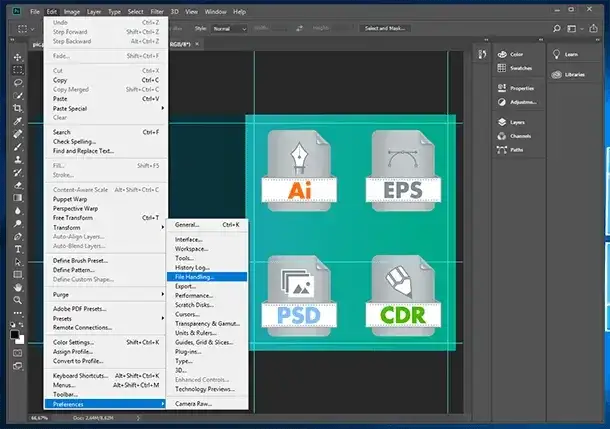
Zrozumienie, jak spłaszczanie warstw wiąże się z różnymi formatami plików, jest kluczowe. Format JPG (Joint Photographic Experts Group) jest powszechnie używany do zdjęć i obrazów internetowych, ale ma jedną fundamentalną cechę: z natury nie obsługuje warstw. Oznacza to, że każdy obraz zapisany jako JPG jest automatycznie spłaszczony do jednej warstwy pikseli, niezależnie od tego, czy oryginalny plik w Photoshopie miał wiele warstw. Zapisując plik jako JPG, tracisz wszelką edytowalność warstwową, dlatego zawsze upewnij się, że masz zachowaną kopię w formacie PSD, zanim zdecydujesz się na eksport do JPG.
Kiedy warto zachować warstwy, zapisując plik w formacie TIFF?
Choć format JPG jest wszechobecny, w niektórych sytuacjach, zwłaszcza w profesjonalnej grafice i druku, format TIFF (Tagged Image File Format) jest preferowanym wyborem. Jego kluczową zaletą jest to, że może on obsługiwać warstwy, podobnie jak PSD, jednocześnie będąc szeroko kompatybilnym z wieloma programami graficznymi i systemami drukarskimi. Jeśli potrzebujesz przesłać plik do drukarni, która wymaga TIFF, ale jednocześnie chcesz zachować możliwość edycji warstw na ich stronie (lub po prostu chcesz, aby plik był bardziej elastyczny niż spłaszczony JPG), zapisanie go jako TIFF z warstwami jest doskonałym rozwiązaniem. Pamiętaj jednak, że pliki TIFF z warstwami mogą być bardzo duże, więc zawsze warto rozważyć, czy taka opcja jest faktycznie potrzebna.
PSD vs PSB który format roboczy jest lepszy dla Twoich projektów?
Wybór odpowiedniego formatu roboczego to podstawa efektywnej pracy w Photoshopie. Oto porównanie dwóch głównych formatów, które pozwalają na zachowanie warstw:
| Format pliku | Zastosowanie/Charakterystyka |
|---|---|
| PSD (Photoshop Document) | Standardowy format Photoshopa. Idealny dla większości projektów graficznych. Zachowuje wszystkie warstwy, maski, inteligentne obiekty, style warstw i inne dane edycyjne. Maksymalny rozmiar pliku to 2 GB. |
| PSB (Photoshop Big) | Rozszerzony format Photoshopa, zaprojektowany dla bardzo dużych plików. Używaj go, gdy Twój projekt przekracza 2 GB lub ma wymiary większe niż 30 000 x 30 000 pikseli. Zachowuje pełną edytowalność, tak jak PSD, ale pozwala na pracę z gigantycznymi plikami, np. do druku wielkoformatowego. |
Zawsze używaj PSD jako domyślnego formatu roboczego, a na PSB przechodź tylko wtedy, gdy Photoshop sam Cię o to poprosi lub gdy wiesz, że Twój projekt będzie ekstremalnie duży. To zapewni Ci pełną edytowalność i bezpieczeństwo danych.
Najczęstsze problemy i pułapki
Jedną z najczęstszych pułapek związanych ze spłaszczaniem warstw jest rasteryzacja warstw tekstowych i wektorowych. Kiedy spłaszczasz obraz, każdy element, który był wcześniej tekstem (z czcionką, którą można było edytować) lub kształtem wektorowym (który można było skalować bez utraty jakości), zostaje zamieniony na piksele. Oznacza to, że po spłaszczeniu nie możesz już edytować tekstu jako tekstu staje się on po prostu zbiorem pikseli, a próba jego skalowania spowoduje rozmycie. Podobnie jest z kształtami wektorowymi. To jeden z głównych powodów, dla których zawsze, ale to zawsze, należy zachować kopię PSD przed spłaszczeniem. Bez niej tracisz możliwość bezproblemowej modyfikacji tych kluczowych elementów projektu.
Mój obraz wygląda inaczej po spłaszczeniu! Jak tryby mieszania wpływają na wynik?
Zdarza się, że po spłaszczeniu obrazu zauważasz, że jego wygląd nieco się zmienił, zwłaszcza w kolorach lub jasności. Dlaczego tak się dzieje? Najczęstszą przyczyną są tryby mieszania warstw. Tryby mieszania (takie jak Mnożenie, Ekran, Nakładka itp.) działają na zasadzie interakcji między pikselami jednej warstwy a pikselami warstw znajdujących się pod nią. Kiedy obraz jest spłaszczony, wszystkie te interakcje są "wypiekane" w jedną warstwę. Photoshop musi przeliczyć wszystkie te złożone algorytmy mieszania na jeden zestaw pikseli. Czasami, zwłaszcza przy skomplikowanych kompozycjach z wieloma trybami mieszania i warstwami dopasowania, końcowy wynik spłaszczonego obrazu może nieznacznie różnić się od tego, co widziałeś w podglądzie wielowarstwowym. To normalne, ale warto o tym pamiętać i dokładnie sprawdzić spłaszczoną wersję, zanim uznasz ją za finalną.
Przeczytaj również: Ramki w Photoshopie: Twórz, personalizuj i automatyzuj!
Czy można cofnąć spłaszczenie obrazu? Prawda o historii operacji i zapisywaniu plików
To pytanie, które często słyszę od początkujących użytkowników. Krótka odpowiedź brzmi: spłaszczenie obrazu jest operacją nieodwracalną po zapisaniu pliku. Jeśli spłaszczysz obraz, a następnie zapiszesz i zamkniesz plik, nie ma już możliwości powrotu do struktury warstw. W ramach bieżącej sesji pracy w Photoshopie możesz cofnąć spłaszczenie, korzystając z panelu Historia (`Okno > Historia`). Tam możesz cofnąć się o kilka kroków wstecz, aby przywrócić poprzedni stan pliku. Jednakże, panel Historia jest resetowany za każdym razem, gdy zamkniesz i ponownie otworzysz plik. Dlatego raz jeszcze podkreślam: zawsze zapisuj kopię roboczą w formacie PSD przed wykonaniem operacji spłaszczania. To Twoje jedyne prawdziwe zabezpieczenie przed nieodwracalną utratą możliwości edycji.
