Skuteczne prostowanie zdjęć w Photoshopie od szybkiej korekty po zaawansowaną perspektywę
- Najszybsza metoda to narzędzie Kadrowanie (Crop Tool) z opcją Prostowanie (Straighten).
- Dla precyzji użyj Narzędzia Miarka (Ruler Tool) lub Swobodnego przekształcania (Free Transform) z prowadnicami.
- Puste rogi po obróceniu zdjęcia automatycznie wypełnisz funkcją "Wypełnienie z uwzględnieniem zawartości" (Content-Aware Fill).
- Zniekształcenia perspektywy w architekturze koryguj filtrem Camera Raw (zakładka Geometria) lub narzędziem Wypaczenie perspektywy (Perspective Warp).
- Aby zachować jakość, pracuj na plikach wysokiej rozdzielczości lub obiektach inteligentnych (Smart Objects).
Psychologia percepcji: jak mózg reaguje na brak równowagi w kadrze
Jako fotograf i edytor zdjęć, często obserwuję, jak ludzki mózg przetwarza obrazy. Jestem przekonany, że nasz umysł z natury dąży do porządku i harmonii. Kiedy na zdjęciu pojawiają się krzywe linie, zwłaszcza horyzont, który powinien być idealnie prosty, natychmiast wywołuje to uczucie niestabilności i braku równowagi. To trochę jak patrzenie na obraz wiszący krzywo na ścianie coś po prostu "nie gra". Taki brak równowagi może sprawić, że zdjęcie będzie wyglądało nieprofesjonalnie, a w skrajnych przypadkach nawet wywołać lekki niepokój u widza. Dlatego właśnie dążenie do prostych linii jest tak kluczowe dla odbioru i estetyki Twoich prac.
Kiedy lekkie przechylenie jest błędem, a kiedy zamierzonym efektem artystycznym?
To bardzo ważne pytanie, które często pojawia się w rozmowach o kompozycji. Musimy odróżnić przypadkowe, niepożądane przekrzywienie od celowego, artystycznego nachylenia kadru. Czasami, w fotografii sportowej czy dynamicznych ujęciach akcji, delikatne przechylenie może dodać dynamiki, podkreślić ruch lub nadać zdjęciu specyficzny, energetyczny charakter. To tak zwany "holenderski kąt" (Dutch angle), stosowany świadomie. Jednak w większości przypadków, zwłaszcza w fotografii krajobrazowej, architektonicznej czy portretowej, proste linie są standardem i oczekiwaniem. Krzywy horyzont na zdjęciu krajobrazowym niemal zawsze będzie błędem, podczas gdy lekkie przechylenie portretu może czasem dodać mu intrygującego wyrazu. Kluczem jest zawsze świadoma decyzja czy to jest błąd, czy zamierzony efekt?
Szybkie prostowanie zdjęć gotowe w mniej niż 30 sekund
Krok po kroku: użycie narzędzia "Kadrowanie" z opcją prostowania
To moja ulubiona metoda, gdy potrzebuję szybkiej i skutecznej korekty. Narzędzie Kadrowanie w Photoshopie to prawdziwy kombajn, a jego funkcja prostowania jest intuicyjna i niezwykle efektywna. Oto jak jej użyć:
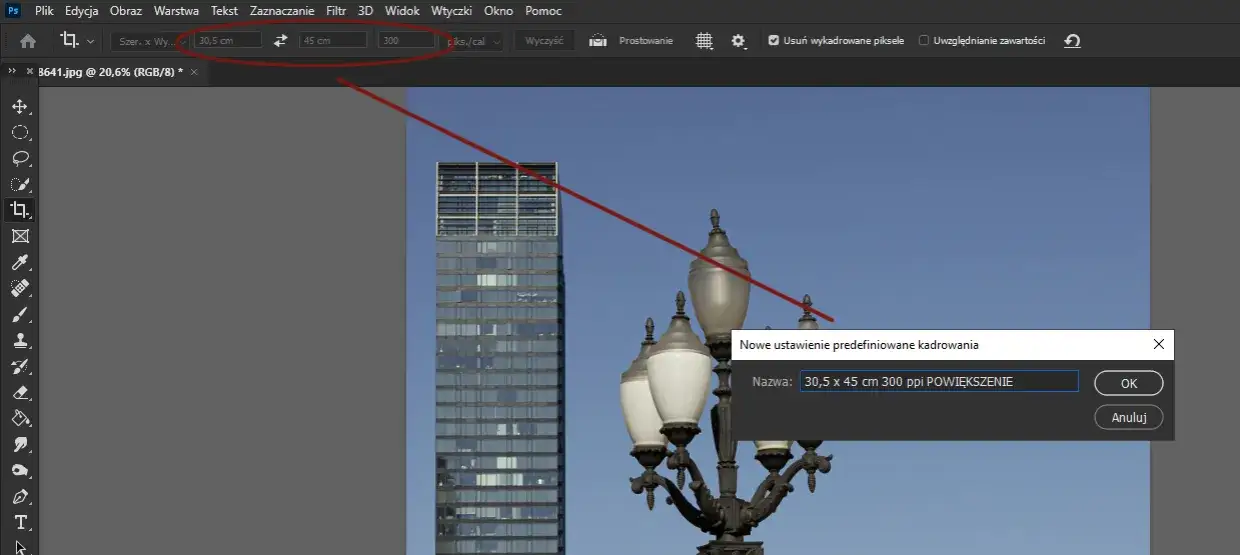
- Wybierz narzędzie Kadrowanie (Crop Tool): Znajdziesz je na pasku narzędzi po lewej stronie (ikona przypominająca ramkę). Możesz też użyć skrótu klawiszowego C.
- Aktywuj funkcję Prostowanie (Straighten): Na górnym pasku opcji narzędzia Kadrowanie poszukaj ikony poziomicy. Kliknij ją, aby aktywować tryb prostowania.
- Narysuj linię prostującą: Przeciągnij myszą wzdłuż elementu, który ma być prosty na przykład wzdłuż horyzontu, krawędzi budynku lub dowolnej innej linii, która powinna być idealnie pozioma lub pionowa.
- Zatwierdź kadrowanie: Po puszczeniu przycisku myszy Photoshop automatycznie obróci obraz, prostując wybraną linię. Następnie możesz dostosować obszar kadrowania, przeciągając uchwyty ramki. Aby zatwierdzić zmiany, naciśnij Enter lub kliknij ikonę "ptaszka" na górnym pasku opcji.
Jak precyzyjnie wyznaczyć linię horyzontu lub krawędzi budynku?
Kluczem do sukcesu w prostowaniu jest dokładne wyznaczenie linii odniesienia. Oto kilka moich sprawdzonych wskazówek:
- Szukaj wyraźnych linii: Zawsze staram się znaleźć na zdjęciu najbardziej oczywiste i jednoznaczne linie, które powinny być proste. Może to być rzeczywisty horyzont, krawędź stołu, rama okienna, czy linia dachu. Im wyraźniejsza linia, tym łatwiej będzie Ci ją precyzyjnie narysować.
- Powiększ widok: Jeśli linia jest subtelna lub chcesz uzyskać maksymalną precyzję, powiększ widok zdjęcia (Ctrl/Cmd + Plus), zanim zaczniesz rysować linię prostującą. Ułatwi Ci to dokładne dopasowanie.
- Użyj siatki kadrowania: W narzędziu Kadrowanie możesz włączyć różne nakładki siatki (np. regułę trójpodziału, siatkę). One również pomogą Ci ocenić, czy Twoja linia jest wystarczająco prosta w stosunku do innych elementów kadru.
Automatyczne wypełnianie rogów, czyli jak funkcja "Content-Aware Crop" ratuje Twój kadr
Jednym z najczęstszych problemów po obróceniu zdjęcia jest pojawienie się pustych, przezroczystych obszarów w rogach. To naturalna konsekwencja rotacji prostokątnego obrazu. Na szczęście, nowsze wersje Photoshopa wyposażone są w genialną funkcję "Wypełnienie z uwzględnieniem zawartości" (Content-Aware Fill), która potrafi inteligentnie dopełnić te brakujące fragmenty. Działa ona cuda, analizując otaczające piksele i generując spójne tekstury.
Aby aktywować tę opcję:
- Wybierz narzędzie Kadrowanie (C).
- Na górnym pasku opcji narzędzia, zaznacz pole wyboru "Wypełnienie z uwzględnieniem zawartości" (Content-Aware).
- Wyprostuj zdjęcie, a Photoshop automatycznie spróbuje wypełnić puste rogi po zatwierdzeniu kadrowania.
Precyzyjne prostowanie dla perfekcyjnego kadru
Narzędzie "Miarka" (Ruler Tool) w praktyce przewodnik krok po kroku
Jeśli potrzebujesz większej precyzji niż oferuje narzędzie Kadrowanie, a nie chcesz od razu kadrować zdjęcia, Narzędzie Miarka jest idealnym rozwiązaniem. Pozwala ono na bardzo dokładne wyprostowanie warstwy bez natychmiastowego przycinania. Oto jak go używam:
- Wybierz Narzędzie Miarka (Ruler Tool): Znajdziesz je w grupie narzędzi razem z Kroplomierzem (Eyedropper Tool). Możesz je aktywować, przytrzymując lewy przycisk myszy na ikonie Kroplomierza, a następnie wybierając Miarkę, lub naciskając I i przełączając się Shift+I.
- Narysuj linię wzdłuż krzywego elementu: Podobnie jak w narzędziu Kadrowanie, przeciągnij myszą wzdłuż linii, która powinna być prosta (np. horyzont).
- Kliknij "Wyprostuj warstwę" (Straighten Layer): Po narysowaniu linii, na górnym pasku opcji pojawi się przycisk "Wyprostuj warstwę". Kliknij go, a Photoshop automatycznie obróci aktywną warstwę, dopasowując ją do narysowanej linii.
- Wypełnij puste rogi (opcjonalnie): Pamiętaj, że po obróceniu warstwy pojawią się puste rogi. Możesz je wypełnić ręcznie, korzystając z funkcji "Wypełnienie z uwzględnieniem zawartości" (Content-Aware Fill) poprzez menu Edycja > Wypełnij (Shift+F5) lub używając narzędzia Kadrowanie z włączoną opcją Content-Aware.
Pełna kontrola manualna: prostowanie za pomocą "Swobodnego przekształcania" (Ctrl+T)
Dla tych, którzy cenią sobie pełną kontrolę i chcą ręcznie dopasować kąt obrotu, Swobodne przekształcanie to potężne narzędzie. Daje mi ono możliwość precyzyjnego dostosowania każdego detalu.
- Aktywuj Swobodne przekształcanie: Wybierz warstwę, którą chcesz obrócić, a następnie naciśnij Ctrl+T (Cmd+T na Macu) lub przejdź do menu Edycja > Swobodne przekształcanie (Edit > Free Transform). Wokół obrazu pojawi się ramka z uchwytami.
- Obróć obraz: Najedź kursorem myszy na jeden z rogów ramki przekształcania. Kursor zmieni się w zakrzywioną podwójną strzałkę. Kliknij i przeciągnij, aby obrócić obraz.
- Precyzyjne dostosowanie: Możesz również wprowadzić dokładną wartość kąta obrotu w polu "Kąt obrotu" (ikona zakrzywionej strzałki) na górnym pasku opcji.
- Obrót o stałe kąty: Przytrzymaj klawisz Shift podczas obracania, aby obracać obraz o stałe kąty (co 15 stopni), co jest przydatne do uzyskania idealnych poziomów lub pionów.
- Zatwierdź zmiany: Naciśnij Enter lub kliknij ikonę "ptaszka" na górnym pasku opcji.
Wykorzystanie prowadnic (Guides) jako niezawodnego punktu odniesienia
Prowadnice to moi niezawodni pomocnicy w precyzyjnym prostowaniu. Działają jak wirtualne linijki, które możesz umieścić w dowolnym miejscu na płótnie, aby mieć idealny punkt odniesienia. Szczególnie przydają się przy ręcznym prostowaniu za pomocą Swobodnego przekształcania.
Oto jak ich użyć:
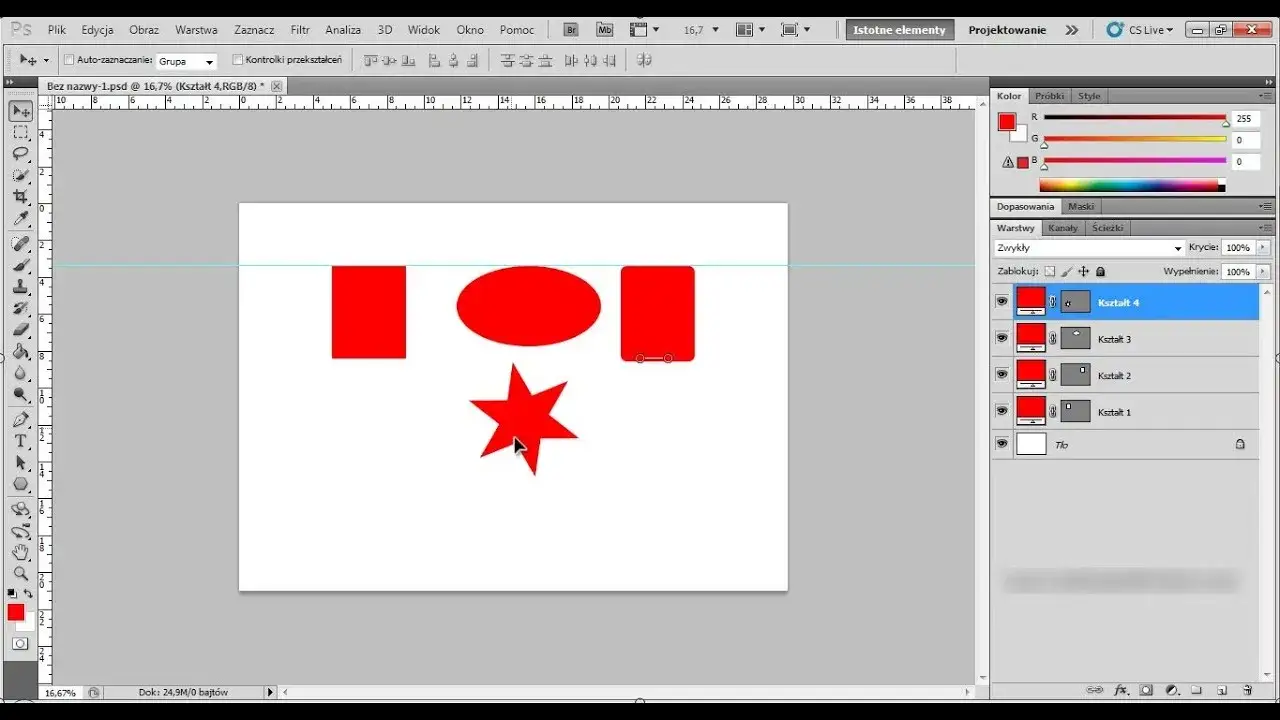
- Włącz widoczność linijek: Naciśnij Ctrl+R (Cmd+R na Macu) lub przejdź do menu Widok > Linijki (View > Rulers). Linijki pojawią się na górze i po lewej stronie obszaru roboczego.
- Wyciągnij prowadnice: Kliknij na linijkę (poziomą lub pionową) i przeciągnij myszą na obszar roboczy. Pojawi się niebieska linia to Twoja prowadnica. Możesz wyciągnąć ich tyle, ile potrzebujesz.
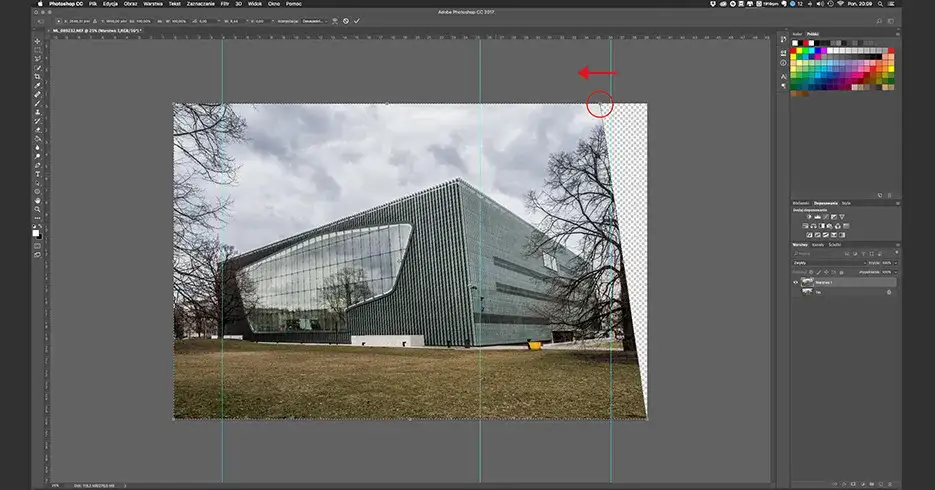
- Dopasuj obraz: Użyj prowadnic jako wizualnego punktu odniesienia podczas obracania obrazu (np. za pomocą Swobodnego przekształcania), aby idealnie dopasować krzywe elementy do prostych linii prowadnic.
Ratujemy "walące się" budynki korekcja perspektywy
Czym jest zniekształcenie perspektywy i dlaczego powstaje na zdjęciach architektury?
Zniekształcenie perspektywy to częsty problem w fotografii, szczególnie widoczny w architekturze. Najbardziej rozpoznawalnym efektem są tak zwane "walące się" piony budynki wydają się pochylać do tyłu, a ich ściany zbiegają się ku górze. Dzieje się tak, ponieważ fotografujemy obiekt z niskiego kąta, a obiektyw (szczególnie szerokokątny) "widzi" górę budynku dalej niż jego podstawę. Mimo że w rzeczywistości linie są równoległe, na zdjęciu wydają się zbiegać. To czysta optyka i geometria, ale na szczęście Photoshop oferuje potężne narzędzia do skorygowania tego zniekształcenia i przywrócenia budynkom ich majestatycznej, prostej postury.
Prostowanie pionów i poziomów za pomocą filtra Camera Raw (zakładka Geometria)
Filtr Camera Raw to jedno z moich ulubionych narzędzi do korekcji perspektywy, zwłaszcza w fotografii architektury. Daje mi niesamowitą kontrolę nad pionami i poziomami. Oto jak go użyć:
- Otwórz filtr Camera Raw: Jeśli pracujesz na pliku RAW, otworzy się on automatycznie w Camera Raw. W przypadku plików JPEG/TIFF, wybierz warstwę, a następnie przejdź do menu Filtr > Filtr Camera Raw (Filter > Camera Raw Filter) (Ctrl/Cmd + Shift + A).
- Przejdź do zakładki Geometria (Geometry): W panelu po prawej stronie znajdziesz ikonę przypominającą siatkę lub kwadrat. Kliknij ją, aby otworzyć zakładkę "Geometria" (lub "Transform" w starszych wersjach).
- Użyj automatycznej korekty: Najprostszym sposobem jest kliknięcie przycisku "Auto". Photoshop spróbuje automatycznie skorygować zniekształcenia perspektywy. Możesz też wypróbować inne tryby automatyczne, takie jak "Poziom", "Pion", "Pełny", aby zobaczyć, który najlepiej pasuje do Twojego zdjęcia.
-
Manualne dostosowanie suwaków: Jeśli automatyczna korekta nie jest idealna, użyj suwaków w sekcji "Geometria":
- Pion (Vertical): Koryguje zbiegające się piony.
- Poziom (Horizontal): Koryguje zbiegające się poziomy.
- Obrót (Rotate): Obraca obraz.
- Aspekt (Aspect): Zmienia proporcje obrazu (ostrożnie z tym!).
- Skala (Scale): Zwiększa lub zmniejsza rozmiar obrazu, aby wypełnić puste rogi po korekcie.
- Zatwierdź zmiany: Po dokonaniu korekt kliknij OK, aby zastosować zmiany.
Zaawansowana korekta: wprowadzenie do narzędzia "Wypaczenie perspektywy" (Perspective Warp)
Dla bardziej złożonych problemów z perspektywą, gdzie obiekty są widziane pod różnymi kątami, narzędzie "Wypaczenie perspektywy" (Perspective Warp) jest prawdziwym game changerem. Pozwala mi ono na zdefiniowanie płaszczyzn na obiekcie, a następnie ich precyzyjne prostowanie, niezależnie od tego, jak bardzo są zniekształcone. To narzędzie wymaga trochę wprawy, ale efekty są spektakularne. Pamiętaj, aby pracować na Obiekcie Inteligentnym, aby zachować elastyczność edycji.Uproszczony przewodnik krok po kroku:
- Zamień warstwę na Obiekt Inteligentny: Kliknij prawym przyciskiem myszy na warstwę i wybierz "Konwertuj na Obiekt Inteligentny" (Convert to Smart Object).
- Aktywuj Wypaczenie perspektywy: Przejdź do menu Edycja > Wypaczenie perspektywy (Edit > Perspective Warp).
- Zdefiniuj płaszczyzny (Layout): W trybie "Layout" narysuj siatki (quads) na głównych płaszczyznach obiektu, np. na każdej ścianie budynku, którą chcesz skorygować. Staraj się, aby krawędzie siatki były równoległe do rzeczywistych krawędzi obiektu.
- Dostosuj perspektywę (Warp): Przełącz się na tryb "Warp". Teraz możesz przeciągać narożniki siatek, aby wyprostować perspektywę. Photoshop będzie inteligentnie dostosowywał obraz.
- Zatwierdź zmiany: Naciśnij Enter lub kliknij ikonę "ptaszka" na górnym pasku opcji.
Unikaj pułapek najczęstsze błędy przy prostowaniu zdjęć
Problem uciętych krawędzi: co zrobić, gdy tracisz ważne elementy kadru?
Jednym z najczęstszych błędów, jakie widuję, jest nadmierne kadrowanie po prostowaniu. Kiedy obracasz zdjęcie, rogi stają się puste, a naturalną reakcją jest przycięcie obrazu tak, aby pozbyć się tych pustych obszarów. Problem pojawia się, gdy w tych uciętych fragmentach znajdowały się ważne elementy kadru kawałek horyzontu, fragment obiektu, czy po prostu cenne piksele, które mogłyby być wykorzystane. Zawsze doradzam, aby być ostrożnym i świadomym, co tracisz. Jeśli to możliwe, użyj funkcji "Wypełnienie z uwzględnieniem zawartości" (Content-Aware Fill), aby spróbować odzyskać te obszary, zamiast bezmyślnie je obcinać. Czasem lepiej jest zostawić minimalne puste rogi i później je sklonować, niż stracić kluczowy element kompozycji.
Utrata jakości po edycji: jak skonfigurować Photoshopa, by jej zapobiec?
Utrata jakości to zmora każdego fotografa. Aby jej zapobiec, zawsze trzymam się kilku kluczowych zasad:
- Pracuj na plikach o wysokiej rozdzielczości: Im więcej pikseli masz na początku, tym większy margines błędu przy prostowaniu i kadrowaniu. Zawsze zaczynaj od plików RAW lub wysokiej jakości JPEG/TIFF.
- Używaj obiektów inteligentnych (Smart Objects): To absolutna podstawa niedestrukcyjnej edycji. Konwertując warstwę na Obiekt Inteligentny (kliknij prawym przyciskiem myszy na warstwę i wybierz "Konwertuj na Obiekt Inteligentny"), wszystkie transformacje, w tym obracanie i skalowanie, są stosowane w sposób niedestrukcyjny. Oznacza to, że zawsze możesz wrócić do oryginalnego obrazu, bez utraty jakości.
- Unikaj wielokrotnego zapisywania w formatach stratnych: Każde zapisanie pliku JPEG z kompresją powoduje utratę danych. Staraj się pracować w formatach bezstratnych (PSD, TIFF) i dopiero na końcu, po wszystkich edycjach, zapisuj kopię jako JPEG, jeśli tego potrzebujesz.
Zbytnie zaufanie do automatu: kiedy warto postawić na ręczną korektę?
Narzędzia automatyczne w Photoshopie są fantastyczne i często oszczędzają mnóstwo czasu. Jednak, jak to bywa z automatami, nie zawsze są idealne. Zauważyłem, że w złożonych scenach, gdzie na zdjęciu jest wiele linii o różnym nachyleniu lub gdy horyzont nie jest wyraźnie widoczny, automatyczne prostowanie może wprowadzić nowe zniekształcenia lub po prostu nie trafić w sedno. W takich sytuacjach zawsze polegam na ręcznej korekcie. Użycie Narzędzia Miarka, Swobodnego przekształcania w połączeniu z prowadnicami, daje mi pełną kontrolę i pozwala na precyzyjne dopasowanie. Automaty są świetne do szybkich poprawek, ale jeśli dążysz do perfekcji, nie bój się wziąć sprawy w swoje ręce.
Podsumowanie: Twoja nowa supermoc w edycji zdjęć
Krótkie przypomnienie kluczowych metod i ich najlepszych zastosowań
Mam nadzieję, że ten przewodnik dał Ci solidne podstawy do opanowania prostowania zdjęć w Photoshopie. Pamiętaj o kluczowych metodach:
- Narzędzie Kadrowanie z opcją Prostowanie: Idealne do szybkich korekt horyzontu.
- Narzędzie Miarka: Zapewnia precyzyjną rotację bez natychmiastowego kadrowania.
- Swobodne przekształcanie (Ctrl+T) z prowadnicami: Daje pełną kontrolę manualną nad kątem obrotu.
- Filtr Camera Raw (zakładka Geometria): Niezastąpiony do korekcji perspektywy w fotografii architektury.
- Wypaczenie perspektywy (Perspective Warp): Zaawansowane narzędzie do złożonych zniekształceń perspektywy.
Przeczytaj również: Photoshop: Co to jest? Poznaj jego moc i zacznij tworzyć!
Jak wyrobić w sobie nawyk zwracania uwagi na proste linie już na etapie fotografowania?
Na koniec, chciałbym Cię zachęcić do rozwijania "oka" do prostych linii już na etapie fotografowania. To najlepszy sposób, aby zminimalizować potrzebę postprodukcji. Zawsze staram się:
- Korzystać z siatki w aparacie: Większość nowoczesnych aparatów oferuje funkcję wyświetlania siatki w wizjerze lub na ekranie. Włącz ją i używaj jako punktu odniesienia dla horyzontu i pionów.
- Sprawdzać horyzont: Zanim naciśniesz spust migawki, poświęć sekundę na sprawdzenie, czy horyzont jest prosty. To mały nawyk, który robi ogromną różnicę.
- Świadome podejście do perspektywy: Jeśli fotografujesz architekturę, pomyśl o tym, jak kąt widzenia wpływa na perspektywę. Czasem wystarczy zrobić krok do tyłu lub użyć wyższego statywu, aby uniknąć "walących się" budynków.
Pamiętaj, że praktyka czyni mistrza. Im więcej będziesz prostować i korygować, tym szybciej i precyzyjniej będziesz to robić. Powodzenia!
