
W tym artykule znajdziesz kompleksowy przewodnik po zapisywaniu zdjęć w programie Adobe Photoshop. Dowiesz się, jak wybrać odpowiedni format i metodę zapisu, aby Twoje pliki idealnie nadawały się do publikacji w internecie, profesjonalnego druku czy archiwizacji, unikając typowych błędów. Z mojego doświadczenia wiem, że to właśnie na tym etapie wiele osób popełnia błędy, które później trudno naprawić.
Skuteczne zapisywanie zdjęć w Photoshopie wybierz właściwą metodę i format pliku
- Używaj funkcji "Zapisz jako" lub "Zapisz kopię" do plików roboczych (PSD, TIFF) i podstawowego zapisu.
- Do optymalizacji zdjęć na potrzeby internetu zawsze wybieraj "Eksportuj jako" (lub "Zapisz dla Internetu").
- Dla zdjęć i grafik internetowych bez przezroczystości stosuj format JPG, kontrolując poziom kompresji.
- Grafiki z przezroczystym tłem (np. logo) zapisuj w formacie PNG (PNG-8 dla prostych, PNG-24 dla złożonych).
- Dla druku profesjonalnego przygotuj pliki w trybie kolorów CMYK, rozdzielczości 300 DPI, w formatach TIFF lub PDF.
- Pamiętaj o osadzaniu profilu kolorów sRGB dla internetu i odpowiednich profili drukarskich (np. FOGRA) dla druku.
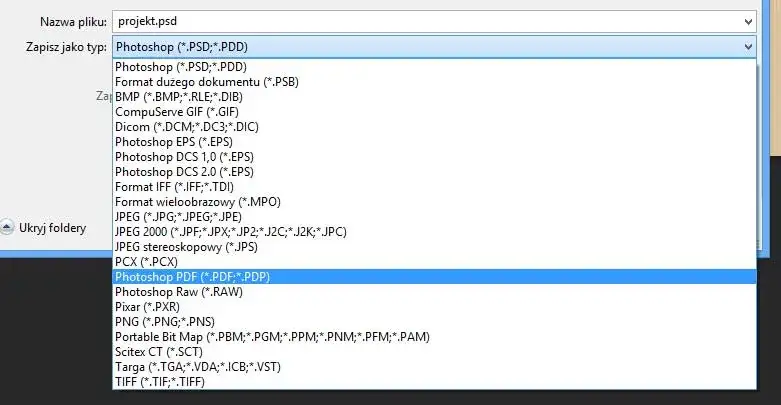
Poznaj kluczowe różnice między opcjami zapisu w Photoshopie
Zrozumienie, dlaczego prawidłowy zapis zdjęcia w Photoshopie jest tak ważny, to pierwszy krok do sukcesu każdego projektu. Niewłaściwy wybór formatu lub metody zapisu może zrujnować godziny pracy, prowadząc do utraty jakości, błędnych kolorów czy niepotrzebnie dużych plików. W mojej karierze widziałem wiele projektów, które musiały być poprawiane właśnie z powodu zaniedbań na tym etapie.Jak jeden zły wybór formatu może zrujnować godziny Twojej pracy?
Wyobraź sobie, że spędzasz godziny na dopracowywaniu grafiki, by następnie zapisać ją w niewłaściwym formacie. Co może się stać? Po pierwsze, zbyt duża kompresja JPG może sprawić, że Twoje piękne zdjęcie będzie wyglądać pikselowo i nieestetycznie. Po drugie, brak przezroczystości w pliku, gdzie była ona kluczowa (np. logo), wymusi na Tobie ponowną edycję. Po trzecie, niewłaściwe kolory po publikacji w internecie lub po druku to prawdziwa zmora często wynikająca z pominięcia odpowiednich profili kolorów. Wreszcie, zbyt duży rozmiar pliku może drastycznie spowolnić ładowanie strony internetowej, co negatywnie wpływa na doświadczenia użytkowników i pozycjonowanie w wyszukiwarkach.
Internet, druk, a może archiwum? Zrozum, dlaczego cel zapisu ma fundamentalne znaczenie
Zawsze powtarzam moim klientom: cel, dla którego zapisujesz zdjęcie, jest najważniejszym czynnikiem decydującym o wyborze metody i formatu. To absolutna podstawa. Inne parametry są wymagane dla internetu, gdzie liczy się niski rozmiar pliku i profil sRGB. Inne dla druku, gdzie priorytetem jest wysoka jakość, tryb CMYK i rozdzielczość 300 DPI. A jeszcze inne dla plików roboczych, które muszą zachować wszystkie warstwy i możliwość dalszej edycji. Ignorowanie tego może prowadzić do frustracji i dodatkowej pracy.Zapisz jako czy Eksportuj? Poznaj różnice, które musisz znać
Photoshop oferuje kilka ścieżek zapisu, a każda z nich służy innym celom. Jako ekspert w dziedzinie grafiki, zawsze podkreślam, że kluczem do efektywnej pracy jest zrozumienie tych różnic. Omówmy dwie główne opcje, z którymi spotkasz się najczęściej: "Zapisz jako" (lub "Zapisz kopię") oraz "Eksportuj jako".
Polecenie "Zapisz jako" (Save As): Twój sejf na pliki robocze i uniwersalny zapis
Funkcja "Zapisz jako" (w nowszych wersjach Photoshopa często zastąpiona przez "Zapisz kopię" w przypadku formatów, które nie obsługują wszystkich elementów pliku, np. warstw) to podstawowa opcja, której używam do zapisywania plików roboczych. To tutaj tworzę pliki w formacie PSD, które zachowują wszystkie warstwy, maski, efekty i inteligentne obiekty. Dzięki temu mogę wrócić do projektu w dowolnym momencie i wprowadzić zmiany bez utraty jakości. Jest to również uniwersalna opcja do zapisu w formatach takich jak TIFF (świetny do druku) czy JPG (do podstawowego zapisu, choć nie optymalnego dla internetu). Aby skorzystać z tej funkcji:
- Przejdź do menu Plik.
- Wybierz opcję Zapisz jako... (lub Zapisz kopię..., jeśli chcesz zachować oryginalny plik PSD i stworzyć nową wersję w innym formacie).
- W oknie dialogowym wybierz folder docelowy i nadaj plikowi nazwę.
- Z rozwijanej listy Format wybierz pożądany typ pliku (np. PSD, TIFF, JPG).
- Kliknij Zapisz.
Funkcja "Eksportuj jako" (Export As): Nowoczesne narzędzie do idealnego zapisu dla internetu
Kiedy przygotowuję obrazy na potrzeby internetu, "Eksportuj jako" to moje narzędzie pierwszego wyboru. To nowoczesne rozwiązanie, które oferuje szereg korzyści, niedostępnych w "Zapisz jako". Przede wszystkim, zapewnia podgląd na żywo, co pozwala mi na bieżąco kontrolować jakość i rozmiar pliku przy zmianie ustawień. Mogę łatwo skalować obraz do pożądanych wymiarów pikselowych, automatycznie konwertować go do profilu sRGB (kluczowe dla spójności kolorów w sieci) i nawet eksportować w wielu rozmiarach jednocześnie. To idealne rozwiązanie do szybkiej i efektywnej optymalizacji zdjęć i grafik na strony WWW.
A może "Zapisz dla Internetu (starsza wersja)"? Kiedy warto sięgnąć po to klasyczne rozwiązanie?
Choć "Eksportuj jako" jest nowocześniejsze, funkcja "Zapisz dla Internetu (starsza wersja)" (ang. Save for Web - Legacy) wciąż ma swoje grono zwolenników, w tym i mnie w niektórych sytuacjach. To klasyczne narzędzie oferuje niezwykle precyzyjną kontrolę nad optymalizacją obrazów w formatach JPG, PNG i GIF. Zaawansowani użytkownicy często wybierają ją ze względu na szczegółowe opcje kompresji, możliwość porównywania różnych ustawień obok siebie oraz zaawansowane zarządzanie paletą kolorów (szczególnie dla GIF i PNG-8). Jeśli potrzebujesz bardzo drobiazgowej kontroli nad każdym aspektem optymalizacji, warto sięgnąć po tę sprawdzoną opcję.
JPG, PNG, PSD, TIFF: Odkoduj tajemnice formatów plików i wybieraj zawsze właściwy
Wybór odpowiedniego formatu pliku to jeden z najważniejszych aspektów prawidłowego zapisu w Photoshopie. Z mojego doświadczenia wynika, że to właśnie tutaj najczęściej pojawiają się problemy, jeśli nie rozumiemy specyfiki każdego z formatów. Poznajmy więc te najpopularniejsze i dowiedzmy się, kiedy i dlaczego warto ich używać.
JPG (JPEG): Niekwestionowany król internetu jak ustawić kompresję, by nie stracić jakości?
JPG to niekwestionowany król internetu, jeśli chodzi o zdjęcia. Jest to format stratny, co oznacza, że podczas zapisu usuwa pewne dane, aby zmniejszyć rozmiar pliku. Jest to idealne rozwiązanie dla fotografii, gdzie drobne utraty detali są mniej zauważalne. Kluczem jest jednak ustawienie odpowiedniego poziomu kompresji. Zazwyczaj w Photoshopie masz suwak jakości (np. od 0 do 12 lub od 0 do 100%). Moja zasada to: dla internetu staraj się celować w jakość 7-9 (na skali 12) lub 70-85% (na skali 100%), zawsze sprawdzając podgląd. Pamiętaj, że JPG nie obsługuje przezroczystości przezroczyste tło zostanie automatycznie zastąpione białym. Co więcej, wielokrotne zapisywanie tego samego pliku JPG prowadzi do dalszej, nieodwracalnej utraty jakości, dlatego zawsze pracuj na pliku PSD, a JPG generuj jako ostateczną kopię.
PNG: Idealny do grafik z przezroczystością kiedy PNG-8, a kiedy PNG-24?
Jeśli Twoja grafika wymaga przezroczystego tła (np. logo, ikony, grafiki z wyciętym obiektem), PNG to format, którego potrzebujesz. Używa kompresji bezstratnej, co oznacza, że nie traci jakości podczas zapisu. Wyróżniamy dwa główne warianty:
- PNG-8: Obsługuje do 256 kolorów. Jest idealny dla prostych grafik, ikon, czy logo z ograniczoną paletą barw. Generuje mniejsze pliki i obsługuje prostą przezroczystość (tzw. binarną piksel jest albo w pełni przezroczysty, albo w pełni nieprzezroczysty).
- PNG-24: Obsługuje miliony kolorów i pełną przezroczystość alfa (czyli zmienne poziomy przezroczystości, co pozwala na płynne przejścia i cieniowanie). Jest to najlepszy wybór dla złożonych grafik z przezroczystością, gdzie jakość i płynność krawędzi są kluczowe. Pliki są większe niż PNG-8, ale oferują znacznie lepszą jakość wizualną.
PSD: Twój plik źródłowy. Dlaczego jego zachowanie to Twoja "polisa na życie"?
Format PSD (Photoshop Document) to natywny format Photoshopa i absolutna podstawa każdej mojej pracy. Zapisuje on wszystkie warstwy, maski, efekty, ścieżki, style warstw i inne elementy edycyjne, które mogły zostać użyte w projekcie. Dzięki temu mogę w dowolnym momencie wrócić do pliku, wprowadzić zmiany w poszczególnych warstwach, skorygować kolory czy tekst, nie niszcząc oryginalnej pracy. Traktuję go jako moją "polisę na życie" to gwarancja, że zawsze będę mógł edytować projekt bez konieczności zaczynania od nowa. Pamiętaj: PSD to format roboczy, nieprzeznaczony do publikacji w internecie czy bezpośredniego przesyłania do druku (chyba że drukarnia wyraźnie o to prosi).
TIFF i PDF: Najlepsi przyjaciele drukarza kiedy są absolutnie niezbędne?
Kiedy mówimy o przygotowaniu plików do druku, TIFF i PDF to formaty, które powinien znać każdy grafik. TIFF (Tagged Image File Format) jest standardem w branży DTP (Desktop Publishing). Obsługuje warstwy (choć zazwyczaj spłaszczamy je przed wysyłką do druku) i kompresję bezstratną (np. LZW), co gwarantuje maksymalną jakość obrazu bez żadnych strat. Drukarnie często preferują TIFF-y ze względu na ich niezawodność i wierność detalom.
PDF (Portable Document Format) to niezwykle wszechstronny format, który w kontekście Photoshopa jest często używany do przesyłania projektów do druku. Może zawierać zarówno grafikę rastrową (jak zdjęcia), jak i wektorową (jak tekst czy logo), a także osadzać profile kolorów i czcionki. To sprawia, że jest często preferowanym formatem przez drukarnie, zwłaszcza w przypadku złożonych projektów, gdzie tekst i grafika muszą być idealnie zachowane. W Photoshopie możesz zapisać plik jako PDF, co jest wygodne, gdy chcesz upewnić się, że drukarnia otrzyma wszystko, czego potrzebuje w jednym, spójnym pakiecie.
Krok po kroku: Jak zapisać zdjęcie na stronę WWW, by ładowało się błyskawicznie?
Szybkość ładowania strony internetowej to dziś jeden z kluczowych czynników wpływających na doświadczenie użytkownika i pozycjonowanie w Google. Dlatego tak ważne jest, aby zdjęcia były odpowiednio zoptymalizowane. Pokażę Ci, jak to zrobić krok po kroku, używając funkcji "Eksportuj jako", którą osobiście uważam za najlepszą do tego celu.
Używamy funkcji "Eksportuj jako" praktyczny przewodnik po najważniejszych opcjach
Oto, jak skutecznie zapisać zdjęcie na potrzeby strony internetowej, minimalizując jego wagę przy zachowaniu dobrej jakości:
- Otwórz swoje zdjęcie w Photoshopie.
- Przejdź do menu Plik > Eksportuj > Eksportuj jako... (lub użyj skrótu Shift + Ctrl + Alt + W na Windowsie lub Shift + Cmd + Option + W na Macu).
- W otwartym oknie "Eksportuj jako" zwróć uwagę na panel po prawej stronie.
-
Wybierz odpowiedni format:
- Dla zdjęć bez przezroczystości: JPG.
- Dla grafik z przezroczystością (np. logo): PNG.
- Dostosuj jakość (dla JPG): Przesuń suwak Jakość. Zazwyczaj wartości między 70-85% dają dobry balans między jakością a rozmiarem pliku. Obserwuj podgląd i rozmiar pliku w lewym dolnym rogu okna.
- Dla PNG: Wybierz PNG-8 dla prostych grafik z małą liczbą kolorów (mniejszy plik) lub PNG-24 dla złożonych grafik z pełną przezroczystością (lepsza jakość).
- Skaluj obraz: W sekcji Rozmiar obrazu, zmień szerokość lub wysokość na pożądane wymiary pikselowe. Upewnij się, że ikona łańcucha jest zaznaczona, aby zachować proporcje. Pamiętaj, że dla internetu rzadko potrzebujesz obrazów szerszych niż 1920px, a często nawet mniej.
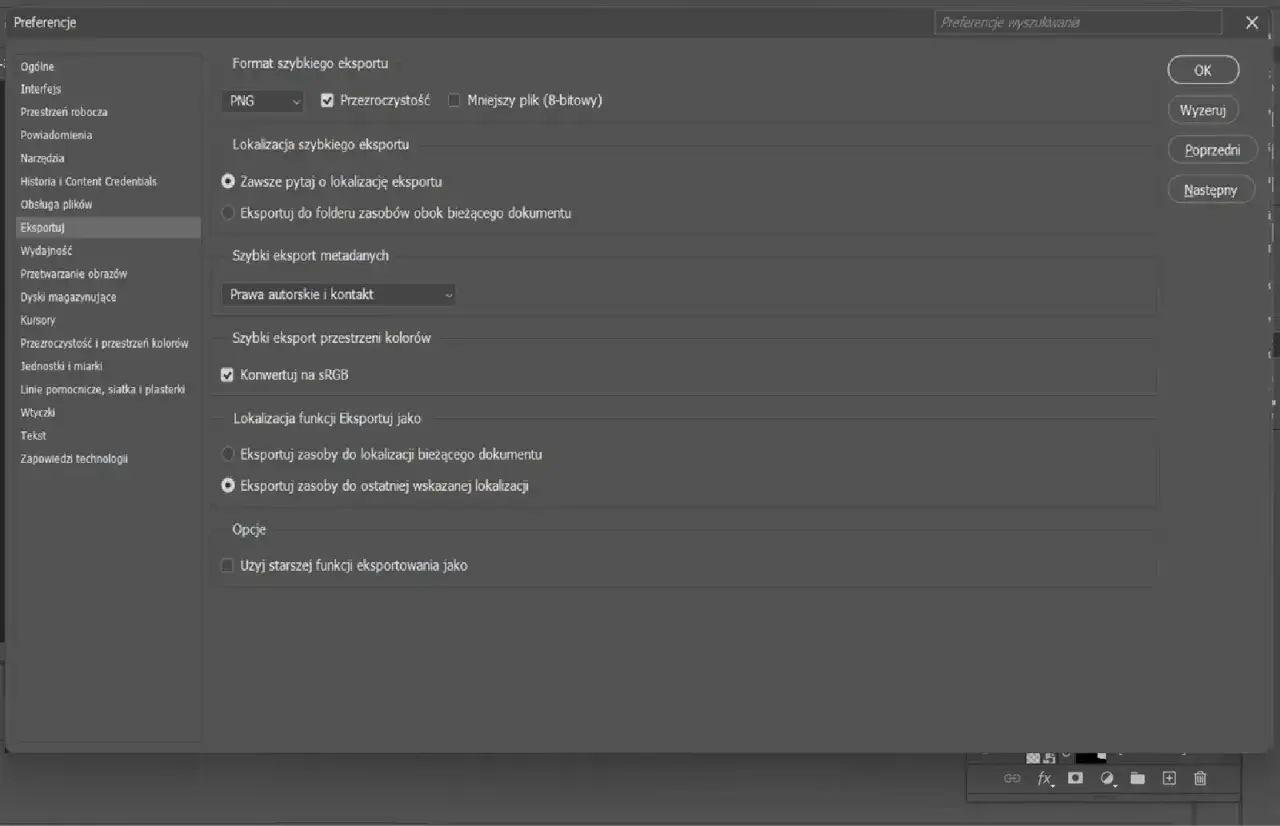
- Profil kolorów: Upewnij się, że opcja Konwertuj na sRGB jest zaznaczona. To kluczowe, aby kolory wyglądały spójnie w przeglądarkach.
- Sprawdź podgląd i końcowy rozmiar pliku. Jeśli jest zbyt duży, spróbuj zmniejszyć jakość JPG lub wymiary obrazu.
- Kliknij Eksportuj i wybierz miejsce zapisu pliku.
Optymalizacja rozmiaru i wagi bez widocznej utraty jakości złoty środek
Znalezienie "złotego środka" między rozmiarem pliku a jakością jest sztuką. Moje doświadczenie podpowiada, że największy wpływ na wagę pliku ma jego rozmiar w pikselach. Zawsze skaluj obraz do wymiarów, w jakich faktycznie będzie wyświetlany na stronie. Po drugie, dla JPG, suwak jakości jest Twoim najlepszym przyjacielem testuj różne wartości, zaczynając od 80%, i schodź w dół, aż zauważysz widoczną degradację. Dla PNG, wybór między PNG-8 a PNG-24 ma ogromne znaczenie dla wagi pliku. Jeśli grafika jest prosta, PNG-8 będzie znacznie lżejszy.
Profil kolorów sRGB: Dlaczego musisz go używać, by kolory wyglądały dobrze w każdej przeglądarce?
To jeden z najczęstszych problemów, z którymi spotykają się początkujący graficy: kolory wyglądają świetnie w Photoshopie, ale po wrzuceniu na stronę są wyblakłe lub zmienione. Przyczyną jest zazwyczaj brak osadzenia profilu kolorów sRGB. sRGB to standardowy profil kolorów dla internetu. Oznacza to, że większość monitorów i przeglądarek internetowych jest domyślnie skalibrowana do wyświetlania kolorów w tej przestrzeni. Kiedy zapisujesz zdjęcie z osadzonym profilem sRGB, gwarantujesz, że kolory będą wyglądały spójnie i poprawnie na większości urządzeń i w każdej przeglądarce. Zawsze upewnij się, że opcja "Konwertuj na sRGB" jest zaznaczona podczas eksportu.
Perfekcyjny wydruk: Jak przygotować i zapisać plik, który pokocha każda drukarnia?
Przygotowanie pliku do druku to zupełnie inna bajka niż optymalizacja dla internetu. Drukarnie mają bardzo specyficzne wymagania, a ich spełnienie jest absolutnie kluczowe dla uzyskania wysokiej jakości wydruku. Jako grafik, który często współpracuje z drukarniami, wiem, że dbałość o detale na tym etapie oszczędza mnóstwo czasu i nerwów.
Kluczowa decyzja: Czym jest tryb kolorów CMYK i jak bezpiecznie przekonwertować zdjęcie?
W internecie pracujemy w trybie kolorów RGB (Red, Green, Blue), który jest modelem addytywnym, opartym na świetle. Drukarnie natomiast używają trybu CMYK (Cyan, Magenta, Yellow, Key/Black), który jest modelem subtraktywnym, opartym na pigmencie. To kluczowa różnica! Konwersja z RGB do CMYK jest niezbędna, ale musisz być świadomy, że może ona nieznacznie zmienić wygląd kolorów, ponieważ przestrzeń CMYK jest mniejsza niż RGB. Oto jak to zrobić bezpiecznie:
- Otwórz swój plik w Photoshopie.
- Przejdź do menu Obraz > Tryb > Kolor CMYK.
- Photoshop zapyta Cię o potwierdzenie konwersji. Potwierdź.
- Bardzo ważne: Po konwersji dokładnie sprawdź kolory. Jeśli zauważysz znaczące zmiany, być może będziesz musiał dokonać ręcznych korekt kolorystycznych, aby przywrócić pożądany wygląd. Pamiętaj, że niektóre jaskrawe kolory z RGB mogą być niemożliwe do uzyskania w CMYK.
Zawsze wykonuj konwersję na CMYK na kopii pliku, zachowując oryginalny plik RGB (PSD) jako wersję źródłową.
Rozdzielczość 300 DPI dlaczego jest to standard, którego nie wolno ignorować?
Rozdzielczość 300 DPI (dots per inch, czyli punkty na cal) to absolutny standard dla druku wysokiej jakości. Oznacza to, że na każdym calu kwadratowym wydruku znajduje się 300 punktów atramentu, co gwarantuje ostrość, szczegółowość i brak widocznych pikseli. Niższa rozdzielczość (np. 72 DPI, typowa dla internetu) skutkuje pikselizacją i nieostrym, rozmytym wydrukiem. Wyższa rozdzielczość (np. 600 DPI) jest zazwyczaj zbędna, zwiększa rozmiar pliku bez dodatkowych korzyści wizualnych i może spowolnić proces druku. Zawsze upewnij się, że Twój plik ma odpowiednią rozdzielczość przed wysłaniem do drukarni (sprawdzisz to w menu Obraz > Rozmiar obrazu).
Wybór odpowiedniego formatu do druku: TIFF czy PDF?
Zarówno TIFF, jak i PDF to doskonałe formaty do druku, ale mają nieco inne zastosowania:
- TIFF: Jest to format preferowany dla pojedynczych zdjęć rastrowych o najwyższej jakości. Obsługuje kompresję bezstratną (np. LZW), co gwarantuje, że żaden detal nie zostanie utracony. Jeśli wysyłasz do drukarni tylko zdjęcie, TIFF jest często najlepszym wyborem.
- PDF: Jest bardziej wszechstronny, zwłaszcza w przypadku złożonych projektów, które zawierają nie tylko zdjęcia, ale także tekst, grafikę wektorową czy wiele stron. PDF potrafi osadzić wszystkie elementy, w tym profile kolorów i czcionki, co minimalizuje ryzyko błędów na etapie druku. Wiele drukarni wręcz preferuje PDF-y (często w standardzie PDF/X, który jest zoptymalizowany pod kątem druku).
Moja rada: zawsze zapytaj drukarnię, jaki format preferują. To najprostszy sposób, aby uniknąć problemów.
Profile kolorów dla druku (np. FOGRA) co musisz wiedzieć przed rozmową z drukarnią?
Podobnie jak sRGB jest standardem dla internetu, tak w druku używamy specjalistycznych profili kolorów, takich jak FOGRA (np. FOGRA39, FOGRA51). Te profile opisują, jak dany typ maszyny drukarskiej na konkretnym papierze odwzorowuje kolory. Osadzenie odpowiedniego profilu kolorów w pliku jest kluczowe dla wierności barw na wydruku. Zawsze, ale to zawsze, skontaktuj się z drukarnią i zapytaj, jaki profil kolorów powinny mieć Twoje pliki. Nie zgaduj! Drukarnie często udostępniają te profile, abyś mógł je zainstalować w Photoshopie i użyć podczas konwersji do CMYK oraz zapisu.
Najczęstsze problemy przy zapisywaniu i ich proste rozwiązania
Nawet doświadczeni graficy napotykają czasem problemy podczas zapisywania plików. Poniżej zebrałem najczęstsze z nich i przedstawiłem sprawdzone rozwiązania, które pomogą Ci szybko wrócić do pracy.
Dlaczego moje kolory po zapisie wyglądają zupełnie inaczej? Problem z profilami kolorów
To jeden z najbardziej frustrujących problemów, z jakimi się spotykam. Kolory, które w Photoshopie wyglądały idealnie, po zapisie i otwarciu w innym programie (lub po publikacji w internecie/druku) nagle stają się wyblakłe, zbyt nasycone lub po prostu "inne". Prawie zawsze jest to wina problemów z profilami kolorów. Upewnij się, że:
- Dla internetu: Zawsze eksportujesz plik z zaznaczoną opcją "Konwertuj na sRGB".
- Dla druku: Plik jest w trybie CMYK i ma osadzony profil kolorów zgodny z wymaganiami drukarni (np. FOGRA).
Brak osadzonego profilu lub użycie niewłaściwego profilu sprawia, że programy interpretują kolory w różny sposób, co prowadzi do drastycznych zmian wizualnych.
Jak zapisać obraz z przezroczystym tłem, by faktycznie było przezroczyste?
Chcesz zapisać logo lub wycięty obiekt z przezroczystym tłem, ale po zapisie pojawia się białe? Musisz upewnić się, że spełniasz dwa warunki:
- W Photoshopie tło musi być faktycznie przezroczyste. Oznacza to, że zamiast jednolitego koloru tła, widzisz charakterystyczną szachownicę. Jeśli masz warstwę "Tło" (Background), musisz ją przekształcić w zwykłą warstwę (kliknij dwukrotnie na warstwę i zatwierdź) lub usunąć jej zawartość.
- Musisz zapisać plik w formacie, który obsługuje przezroczystość. Najlepszym wyborem jest PNG. Podczas eksportu (Plik > Eksportuj > Eksportuj jako...) wybierz format PNG i upewnij się, że w opcjach zapisu jest wybrana opcja obsługująca przezroczystość (np. PNG-24).
Format JPG nie obsługuje przezroczystości, więc jeśli go wybierzesz, tło zawsze zostanie zastąpione jednolitym kolorem (zazwyczaj białym).
Komunikat "Nie można zapisać, ponieważ plik jest zablokowany" co robić?
Ten komunikat potrafi przyprawić o ból głowy, zwłaszcza gdy praca goni. Oto najczęstsze przyczyny i rozwiązania:
- Brak uprawnień: Sprawdź, czy masz uprawnienia do zapisu w danym folderze. Spróbuj zapisać plik w innym miejscu (np. na pulpicie) lub uruchom Photoshopa jako administrator.
- Plik otwarty w innym programie: Upewnij się, że plik nie jest otwarty w żadnej innej aplikacji (np. przeglądarce zdjęć, edytorze tekstu, programie do podglądu PDF). Zamknij wszystkie programy, które mogą używać tego pliku.
- Proces systemowy "COM Surrogate" (Windows): Czasami w systemie Windows proces o nazwie "COM Surrogate" (dllhost.exe) może blokować pliki. Spróbuj zrestartować komputer lub, w ostateczności, zakończyć ten proces w Menedżerze Zadań (choć to może wpłynąć na stabilność systemu).
- Błąd Photoshopa: Czasami sam program może się "zawiesić". Zrestartuj Photoshopa, a jeśli to nie pomoże, spróbuj zrestartować komputer.
Przeczytaj również: Photoshop za darmo: Czy to możliwe? Legalne triki i alternatywy
Mój plik jest za duży! Jak skutecznie zmniejszyć jego wagę przed wysłaniem?
Duże pliki to zmora, zwłaszcza przy wysyłaniu e-mailem czy publikacji online. Oto moje sprawdzone metody na skuteczne zmniejszenie wagi pliku:
- Użyj "Eksportuj jako": To absolutnie najlepsza metoda do optymalizacji rozmiaru dla internetu. Pozwala na precyzyjną kontrolę nad jakością i wymiarami.
- Zmniejsz jakość JPG: Jeśli zapisujesz w formacie JPG, w opcjach zapisu obniż poziom jakości. Rób to stopniowo, monitorując podgląd, aby znaleźć akceptowalny kompromis.
- Zmień wymiary obrazu: Jeśli nie potrzebujesz dużej rozdzielczości (np. zdjęcie na stronę WWW nie musi mieć 3000px szerokości, jeśli będzie wyświetlane w 800px), skaluj obraz do mniejszych wymiarów pikselowych. To ma największy wpływ na wagę pliku.
- Użyj PNG-8 zamiast PNG-24: Jeśli grafika ma mało kolorów i prostą przezroczystość, PNG-8 będzie znacznie lżejszy niż PNG-24.
- Usuń niepotrzebne warstwy/elementy: Przed spłaszczeniem pliku (jeśli nie potrzebujesz warstw) upewnij się, że usunąłeś wszystkie niewidoczne, nieużywane warstwy, ścieżki czy kanały alfa, które mogą zwiększać rozmiar pliku PSD.
