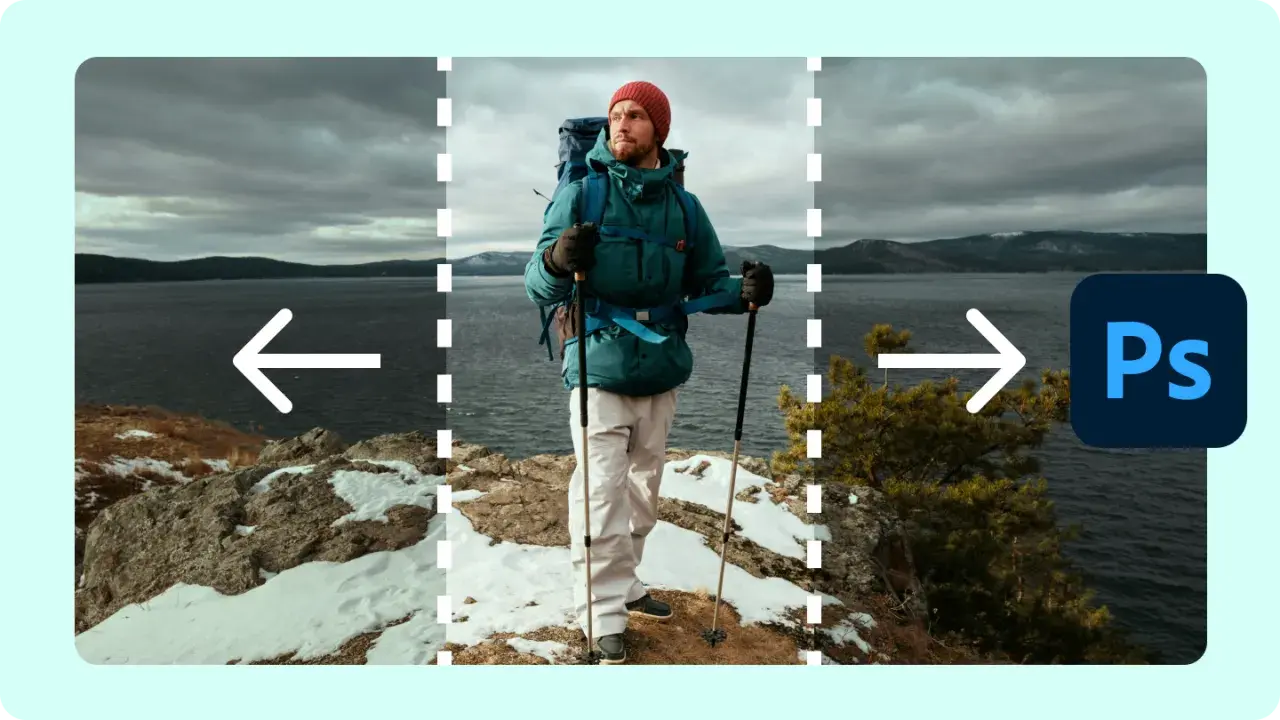
Zmiana koloru tła w Adobe Photoshopie to jedna z tych umiejętności, która potrafi całkowicie odmienić wygląd zdjęcia, nadając mu profesjonalny sznyt lub dopasowując do konkretnych potrzeb. Niezależnie od tego, czy jesteś początkującym entuzjastą fotografii, czy doświadczonym grafikiem, ten praktyczny przewodnik krok po kroku pomoże Ci opanować tę technikę. Pokażę Ci, jak skutecznie i precyzyjnie manipulować tłem, niezależnie od jego złożoności.
Jak skutecznie zmienić kolor tła w Photoshopie poradnik krok po kroku
- Zacznij od wyboru odpowiedniego narzędzia do zaznaczania, takiego jak "Różdżka" dla prostych teł lub "Zaznacz obiekt" dla bardziej skomplikowanych.
- Wykorzystaj funkcje oparte na AI, takie jak "Zaznacz obiekt" lub "Wypełnienie generatywne", dostępne w najnowszych wersjach Photoshopa (CC), aby znacząco przyspieszyć i ułatwić proces.
- Dla precyzyjnego zaznaczania, zwłaszcza włosów i skomplikowanych krawędzi, kluczowe jest opanowanie przestrzeni roboczej "Zaznacz i maskuj".
- Pamiętaj o dopasowaniu oświetlenia i kolorystyki obiektu do nowego tła, aby uniknąć nienaturalnego wyglądu.
- Unikaj typowych błędów, takich jak postrzępione krawędzie czy pozostawianie resztek starego tła, stosując techniki korekcji krawędzi i usuwania otoczki.
- Po zakończeniu edycji, zapisz plik w odpowiednim formacie PSD dla dalszej edycji, PNG dla przezroczystości, a JPG do publikacji w internecie.
Dlaczego warto opanować zmianę tła w Photoshopie?
Jako ktoś, kto spędził niezliczone godziny na edycji zdjęć, mogę śmiało powiedzieć, że umiejętność zmiany tła to jedna z najbardziej wszechstronnych i cennych technik w arsenale każdego fotografa czy grafika. To nie tylko kwestia estetyki, ale często również funkcjonalności i profesjonalizmu. Dzięki niej możesz całkowicie odmienić kontekst zdjęcia, nie ruszając się z miejsca.
Od profesjonalnych portretów po zdjęcia produktowe: praktyczne zastosowania
Możliwości są naprawdę szerokie. W fotografii produktowej, zwłaszcza w e-commerce, często potrzebujemy jednolitego, czystego tła (np. białego lub szarego), aby produkt był w centrum uwagi. Zamiast budować drogie studia, możemy po prostu zmienić tło w Photoshopie. W fotografii portretowej, zarówno studyjnej, jak i plenerowej, umiejętność zmiany tła pozwala na korektę nieudanych elementów lub przeniesienie modela w zupełnie inną scenerię, co otwiera drzwi do kreatywnych fotomontaży. Ta technika pozwala mi na podniesienie jakości zdjęć i nadanie im spójnego, profesjonalnego wyglądu, niezależnie od pierwotnych warunków.
Zanim zaczniesz: Szybkie przygotowanie zdjęcia i przestrzeni roboczej
Zanim zanurkujemy w świat narzędzi Photoshopa, zawsze zalecam kilka podstawowych kroków przygotowawczych. Po pierwsze, zduplikuj warstwę tła (Ctrl/Cmd + J). Dzięki temu oryginalne zdjęcie pozostanie nienaruszone, a Ty będziesz mógł swobodnie eksperymentować. Po drugie, upewnij się, że Twoja przestrzeń robocza jest uporządkowana. Zamknij niepotrzebne panele, a te, których będziesz używać (np. Warstwy, Właściwości), miej pod ręką. To drobne detale, ale znacząco wpływają na komfort i efektywność pracy.
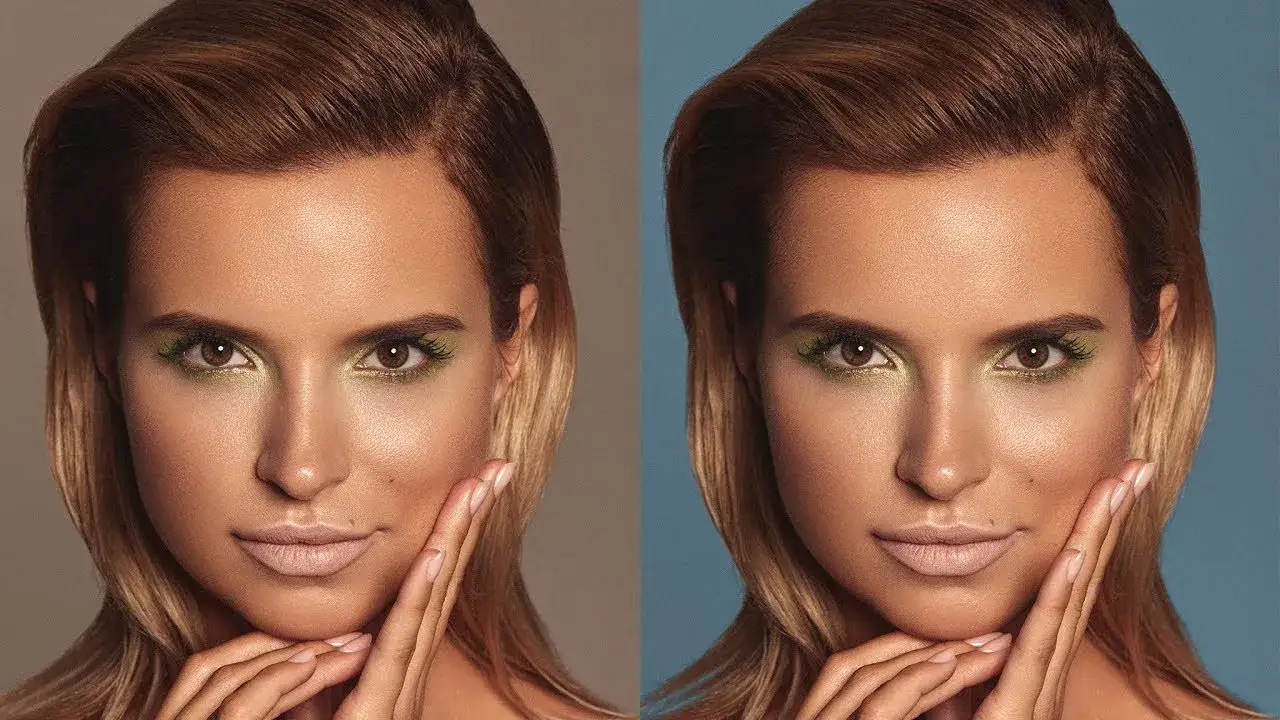
Szybka zmiana tła na jednolity kolor: Metoda dla początkujących
Jeśli dopiero zaczynasz swoją przygodę z Photoshopem, a Twoje zdjęcie ma stosunkowo jednolite tło, ta metoda będzie dla Ciebie idealna. Jest prosta, szybka i daje świetne rezultaty przy minimalnym wysiłku. To doskonały punkt wyjścia do opanowania bardziej zaawansowanych technik.
Krok 1: Wybór odpowiedniego narzędzia: Różdżka czy Szybkie Zaznaczanie?
Wybór narzędzia do wstępnego zaznaczenia tła zależy od jego charakterystyki. Ja zazwyczaj zaczynam od oceny, czy tło jest naprawdę jednolite, czy ma pewne wariacje kolorystyczne.
- Różdżka (Magic Wand Tool): To narzędzie jest idealne dla jednolitych, kontrastowych teł. Jeśli masz zdjęcie produktu na czystym, białym tle, Różdżka zaznaczy je błyskawicznie. Wystarczy kliknąć na tło, a Photoshop zaznaczy wszystkie piksele o podobnym kolorze w określonym zakresie tolerancji.
- Szybkie zaznaczanie (Quick Selection Tool): Jeśli tło jest mniej jednolite, ale nadal ma zbliżone kolory, Szybkie zaznaczanie będzie lepszym wyborem. Działa ono na zasadzie "malowania" zaznaczenia, automatycznie wykrywając krawędzie obiektów. Jest to narzędzie bardziej intuicyjne i pozwala na szybsze zaznaczanie obszarów o zbliżonych kolorach.
Aby użyć Różdżki, wybierz ją z paska narzędzi i kliknij na tło. W przypadku Szybkiego zaznaczania, wybierz narzędzie i przeciągnij pędzlem po obszarze tła, który chcesz zaznaczyć. Pamiętaj, aby przytrzymać klawisz Shift, aby dodać do zaznaczenia, lub Alt/Option, aby odjąć.
Krok 2: Tworzenie nowej warstwy wypełnienia kolorem
Gdy już masz zaznaczone tło, kolejnym krokiem jest jego zamiana na nowy, jednolity kolor. Zamiast po prostu zamalowywać, zawsze polecam użycie warstwy wypełnienia kolorem, ponieważ jest to metoda nieniszcząca i pozwala na łatwe zmiany w przyszłości.
- Upewnij się, że masz aktywne zaznaczenie tła.
- Przejdź do menu Warstwa > Nowa warstwa wypełnienia > Kolor. Pojawi się okno dialogowe wyboru koloru.
- Wybierz pożądany kolor tła z próbnika kolorów. Możesz eksperymentować z różnymi odcieniami, aby znaleźć ten idealny. Kliknij "OK".
- Photoshop automatycznie utworzy nową warstwę wypełnienia z maską warstwy. Upewnij się, że maska warstwy jest prawidłowo zastosowana biały obszar na masce powinien odpowiadać zaznaczonemu tłu, a czarny obiektowi, który ma pozostać. Jeśli jest odwrotnie, kliknij na maskę warstwy i użyj Ctrl/Cmd + I, aby ją odwrócić.
Krok 3: Jak dopracować krawędzie, by uniknąć efektu "wklejki"?
Nawet przy jednolitym tle, krawędzie zaznaczenia mogą być nieco postrzępione lub zbyt ostre, co sprawia, że obiekt wygląda, jakby został "wklejony". Aby tego uniknąć, potrzebujemy delikatnych korekt.
- Po utworzeniu zaznaczenia, ale przed stworzeniem warstwy wypełnienia, możesz użyć narzędzia "Udoskonal krawędź" (Refine Edge) lub nowszej, bardziej zaawansowanej przestrzeni roboczej "Zaznacz i maskuj" (Select and Mask). Znajdziesz je w górnym pasku opcji po aktywowaniu narzędzia zaznaczania.
- W tych panelach zwróć uwagę na parametry takie jak "Wygładzanie" (Smooth), które wygładza poszarpane krawędzie, oraz "Piórkowanie" (Feather), które delikatnie rozmywa krawędzie, sprawiając, że przejście między obiektem a nowym tłem jest bardziej naturalne. Zazwyczaj niewielkie wartości (np. 1-3 px dla piórkowania) dają najlepsze rezultaty.
Precyzyjne zaznaczanie i zmiana tła na zdjęciach z ludźmi
Gdy mamy do czynienia ze zdjęciami z ludźmi, zwierzętami czy innymi skomplikowanymi obiektami, gdzie precyzja jest kluczowa, musimy sięgnąć po bardziej zaawansowane techniki. Tutaj liczy się każdy piksel, a sztuczna inteligencja Photoshopa może okazać się nieocenionym sprzymierzeńcem.
Magia jednym kliknięciem: Jak wykorzystać funkcję "Zaznacz obiekt" (Select Subject)?
W nowszych wersjach Photoshopa (CC), Adobe zaimplementowało funkcje oparte na sztucznej inteligencji (Adobe Sensei), które potrafią zdziałać cuda. Jedną z moich ulubionych jest "Zaznacz obiekt" (Select Subject). To prawdziwa magia!
Wystarczy, że otworzysz zdjęcie, a następnie wybierzesz dowolne narzędzie zaznaczania (np. Szybkie zaznaczanie lub Lasso). W górnym pasku opcji pojawi się przycisk "Zaznacz obiekt". Kliknij go, a Photoshop w ciągu kilku sekund spróbuje automatycznie wykryć i zaznaczyć główny obiekt na zdjęciu. W większości przypadków działa to zaskakująco dobrze, oszczędzając mnóstwo czasu na ręczne zaznaczanie. Oczywiście, często wymaga to drobnych korekt, ale jest to świetny punkt wyjścia.
Przejmij pełną kontrolę: Przestrzeń robocza "Zaznacz i maskuj" (Select and Mask)
Kiedy "Zaznacz obiekt" wykona swoje zadanie, lub gdy potrzebujesz maksymalnej precyzji od samego początku, przestrzeń robocza "Zaznacz i maskuj" (Select and Mask) jest Twoim najlepszym przyjacielem. To tutaj dopracowuję każde zaznaczenie, zwłaszcza te skomplikowane.
- Po wstępnym zaznaczeniu obiektu (lub po użyciu "Zaznacz obiekt"), kliknij przycisk "Zaznacz i maskuj" w górnym pasku opcji (lub przejdź do Zaznaczenie > Zaznacz i maskuj).
- Omówienie widoków: W panelu po prawej stronie znajdziesz opcję "Widok". Eksperymentuj z różnymi widokami, takimi jak "Na warstwach" (On Layers) aby widzieć, jak zaznaczenie wygląda na oryginalnym tle, lub "Nakładka" (Overlay) gdzie obszar niezaznaczony jest pokryty półprzezroczystym kolorem (domyślnie czerwonym), co pozwala łatwo dostrzec niedoskonałości. Ja najczęściej używam widoku "Na czarnym" lub "Na białym", aby ocenić krawędzie.
-
Wyjaśnienie narzędzi: Po lewej stronie masz zestaw narzędzi.
- Pędzel Udoskonalania Krawędzi (Refine Edge Brush Tool): To jest Twoje główne narzędzie do dopracowywania włosów i innych skomplikowanych krawędzi. Maluj nim delikatnie wzdłuż krawędzi obiektu, a Photoshop spróbuje automatycznie poprawić zaznaczenie.
- Pędzel (Brush Tool): Służy do ręcznego dodawania lub odejmowania od zaznaczenia. Przytrzymaj Alt/Option, aby odejmować.
- Lasso (Lasso Tool): Przydatne do szybkich, precyzyjnych korekt większych obszarów.
-
Parametry globalne: W panelu po prawej stronie znajdziesz również globalne suwaki do dopracowywania zaznaczenia:
- Wygładzanie (Smooth): Wygładza poszarpane krawędzie.
- Piórkowanie (Feather): Delikatnie rozmywa krawędzie, tworząc płynniejsze przejście.
- Kontrast (Contrast): Zwiększa ostrość krawędzi.
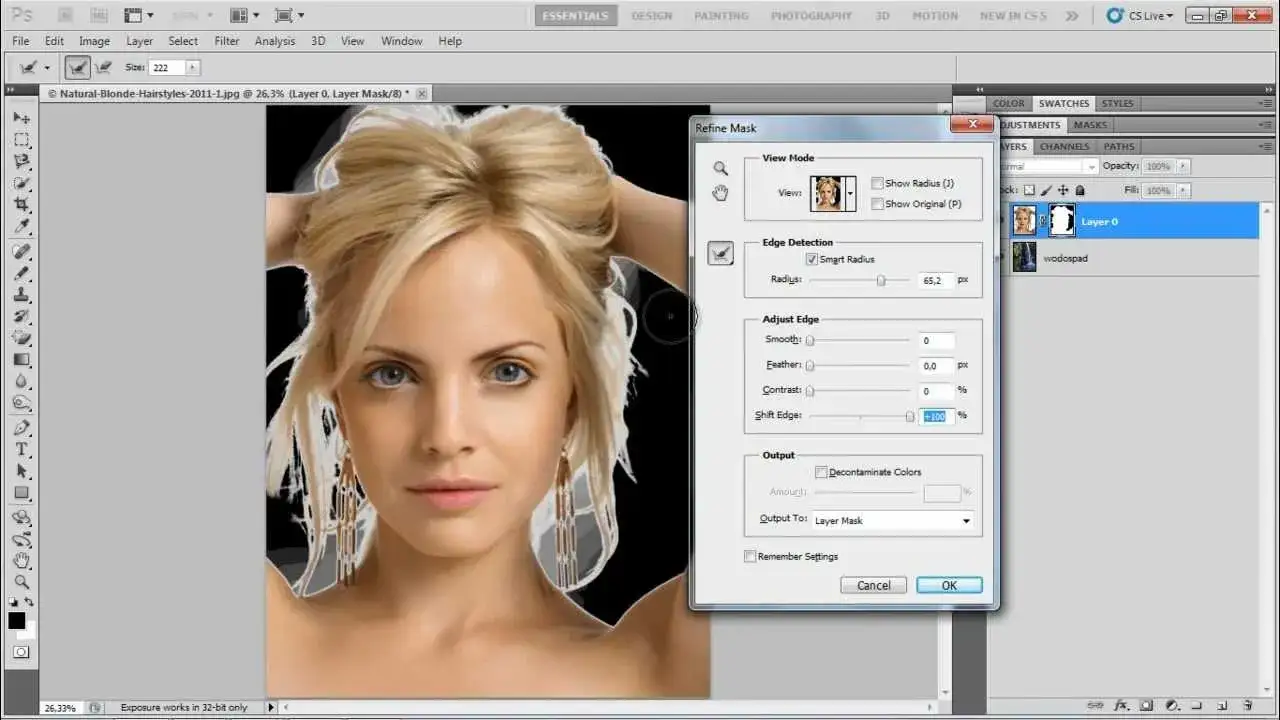
- Przesunięcie krawędzi (Shift Edge): Pozwala na skurczenie lub rozszerzenie zaznaczenia. Często używam go do delikatnego skurczenia zaznaczenia, aby uniknąć "otoczki" starego tła.
Największe wyzwanie fotografa: Jak perfekcyjnie zaznaczyć włosy?
Zaznaczanie włosów, futra czy innych delikatnych, prześwitujących elementów to prawdziwy sprawdzian cierpliwości i umiejętności. To jeden z najczęstszych problemów, z którymi borykają się użytkownicy Photoshopa. Na szczęście, "Zaznacz i maskuj" ma na to rozwiązanie.
- Kluczem jest Pędzel Udoskonalania Krawędzi w przestrzeni "Zaznacz i maskuj". Delikatnie maluj nim wzdłuż krawędzi włosów, pozwalając Photoshopowi na analizę i automatyczne dopasowanie zaznaczenia. Nie spiesz się, pracuj małymi pociągnięciami.
- Po dopracowaniu krawędzi, w sekcji "Ustawienia wyjściowe" (Output Settings) znajdziesz opcję "Oczyszczanie kolorów" (Decontaminate Colors). Zaznacz ją. Ta funkcja jest nieoceniona w usuwaniu resztek starego koloru tła, które często osadzają się na włosach, tworząc nieestetyczną "otoczkę". Zazwyczaj ustawiam suwak na około 50-70%, ale warto eksperymentować.
Korekta krawędzi i usuwanie kolorowej otoczki (fimbry)
Po wycięciu obiektu często pojawia się problem "otoczki" (fimbry) cienkiej linii starego koloru tła wokół krawędzi obiektu. Jest to bardzo częsty błąd, który zdradza, że zdjęcie było edytowane. Aby temu zaradzić, oprócz "Oczyszczania kolorów", stosuję kilka innych technik.
W przestrzeni "Zaznacz i maskuj", suwak "Przesunięcie krawędzi" (Shift Edge) jest bardzo pomocny. Przesunięcie go lekko w lewo (np. -10% do -20%) może delikatnie skurczyć zaznaczenie, chowając tę niechcianą aureolę. Czasem, po wyjściu z "Zaznacz i maskuj", tworzę nową, pustą warstwę pod warstwą z wyciętym obiektem i używam małego, miękkiego pędzla z próbkowanym kolorem z obiektu, aby delikatnie "zamalować" te resztki, wtapiając je w obiekt. To wymaga precyzji, ale daje bardzo naturalne rezultaty.
Zaawansowane techniki edycji tła: Gdy potrzeba precyzji
Niektóre zdjęcia wymagają absolutnej precyzji i pełnej kontroli nad zaznaczeniem. W takich przypadkach sięgam po narzędzia, które oferują najwyższą dokładność, nawet jeśli ich opanowanie wymaga nieco więcej czasu i praktyki.
Pióro (Pen Tool): niezawodny sposób na obiekty o twardych krawędziach
Narzędzie Pióro (Pen Tool) to mój absolutny faworyt, jeśli chodzi o zaznaczanie obiektów o twardych, wyraźnych krawędziach, takich jak budynki, meble czy produkty o regularnych kształtach. Chociaż może wydawać się skomplikowane na początku, jego precyzja jest niezrównana. Tworzy ono ścieżki wektorowe, które są idealnie gładkie i skalowalne.
- Wybierz narzędzie Pióro (Pen Tool) z paska narzędzi. Upewnij się, że w górnym pasku opcji wybrana jest opcja "Ścieżka" (Path), a nie "Kształt" (Shape).
- Zacznij klikać wokół obiektu, tworząc punkty kotwiczne. Aby stworzyć krzywą, kliknij i przeciągnij, aby wyciągnąć uchwyty. Przytrzymaj Alt/Option i kliknij na punkt kotwiczny, aby złamać uchwyt i zmienić kierunek krzywej.
- Kontynuuj tworzenie ścieżki wokół całego obiektu, aż połączysz ostatni punkt z pierwszym.
- Gdy ścieżka jest zamknięta, kliknij prawym przyciskiem myszy na ścieżkę i wybierz "Utwórz zaznaczenie" (Make Selection). W oknie dialogowym możesz ustawić piórkowanie (Feather Radius) na 0 px, a następnie dopracować je później.
- Teraz masz precyzyjne zaznaczenie, które możesz wykorzystać do stworzenia maski warstwy lub warstwy wypełnienia.
Maski warstw: Nieniszcząca edycja, którą pokochasz
Zawsze podkreślam, jak ważne jest stosowanie masek warstw. To podstawa nieniszczącej edycji, która pozwala na wprowadzanie zmian bez trwałego modyfikowania oryginalnych pikseli. Zamiast usuwać tło, ukrywasz je za maską. Biały na masce odsłania, czarny ukrywa, a odcienie szarości tworzą półprzezroczystość.
Po utworzeniu zaznaczenia, po prostu kliknij ikonę "Dodaj maskę warstwy" na dole panelu Warstwy. Photoshop automatycznie utworzy maskę, która ukryje zaznaczone tło (lub obiekt, w zależności od tego, co było zaznaczone). To daje mi niesamowitą elastyczność w każdej chwili mogę wrócić do maski, użyć czarnego lub białego pędzla, aby dopracować krawędzie, odkryć lub ukryć fragmenty, bez obawy o zniszczenie zdjęcia. To podejście, które pozwala na nieograniczone korekty i eksperymenty.
Jak dopasować oświetlenie i kolorystykę obiektu do nowego tła?
Jednym z największych wyzwań po zmianie tła jest sprawienie, aby obiekt z pierwszego planu wyglądał naturalnie w nowym otoczeniu. Często zdarza się, że oświetlenie lub kolorystyka obiektu nie pasują do nowego tła, co natychmiast zdradza fotomontaż. To problem, z którym sam często się mierzę i który wymaga uwagi.
- Warstwy dopasowania (Adjustment Layers): To Twoje główne narzędzia. Użyj warstw dopasowania, takich jak Krzywe (Curves), Poziomy (Levels), Balans kolorów (Color Balance) lub Barwa/Nasycenie (Hue/Saturation). Stwórz te warstwy jako maski przycinające (Clipping Mask) do warstwy z obiektem, aby wpływały tylko na niego. Dzięki temu możesz dopasować jasność, kontrast i ogólną kolorystykę obiektu do nowego tła.
- Filtry (np. Filtr aparatu): Czasem subtelne korekty całego obiektu można wykonać za pomocą Filtrów, np. Filtr aparatu (Camera Raw Filter), który pozwala na precyzyjną kontrolę nad ekspozycją, kontrastem, światłami i cieniami.
- Kierunek i intensywność światła: Zawsze zwracaj uwagę na kierunek i intensywność światła na nowym tle. Jeśli światło na obiekcie pada z innej strony, niż na nowym tle, cały efekt będzie wyglądał sztucznie. Czasem konieczne jest delikatne cieniowanie lub rozjaśnianie obiektu, aby dopasować go do nowego źródła światła.
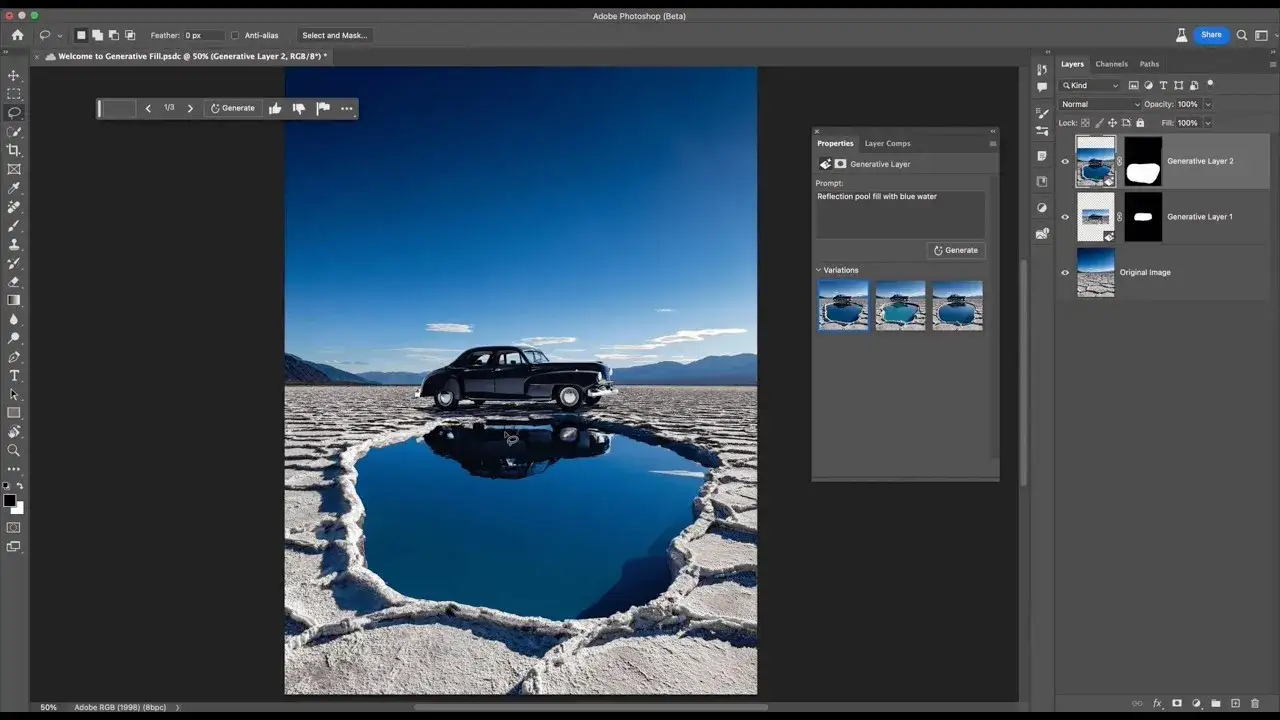
Zmiana tła z pomocą AI: Wypełnienie Generatywne w Photoshopie
Technologia idzie naprzód w zawrotnym tempie, a Adobe Photoshop nie pozostaje w tyle. Pojawienie się funkcji opartych na sztucznej inteligencji, takich jak Wypełnienie Generatywne (Generative Fill), to prawdziwa rewolucja w edycji zdjęć. To narzędzie, które zmieniło sposób, w jaki podchodzę do wielu zadań, w tym do zmiany tła.
Czym jest Wypełnienie Generatywne (Generative Fill)?
Wypełnienie Generatywne to funkcja Photoshopa (dostępna w najnowszych wersjach CC), która wykorzystuje zaawansowane modele sztucznej inteligencji (Adobe Firefly) do generowania nowej zawartości obrazu na podstawie opisów tekstowych (tzw. promptów). W kontekście zmiany tła, oznacza to, że możesz zaznaczyć obszar tła i po prostu wpisać, co chcesz, aby się tam pojawiło np. "góry o zachodzie słońca", "nowoczesne biuro" czy "rozmyte światła miasta". AI następnie generuje kilka propozycji, które możesz wybrać i dopasować. To niesamowicie potężne narzędzie, które otwiera drzwi do kreatywności i przyspiesza pracę w niewiarygodny sposób.
Jak w praktyce użyć AI do błyskawicznej wymiany tła na dowolne inne?
Korzystanie z Wypełnienia Generatywnego jest zaskakująco proste i intuicyjne. Pamiętaj, że potrzebujesz do tego najnowszej wersji Photoshopa CC.
- Otwórz zdjęcie w Photoshopie.
- Zaznacz tło lub obszar, który ma zostać zmieniony. Możesz to zrobić za pomocą dowolnego narzędzia zaznaczania (np. Szybkie zaznaczanie, Lasso, czy nawet "Zaznacz obiekt", a następnie odwróć zaznaczenie, aby zaznaczyć tło).
- Po utworzeniu zaznaczenia, na pasku kontekstowym (Contextual Task Bar), który pojawi się automatycznie, kliknij przycisk "Wypełnienie Generatywne" (Generative Fill).
- W polu tekstowym, które się pojawi, wpisz opis nowego tła. Bądź konkretny, ale nie przesadzaj z długością. Przykłady: "rozmyte miasto nocą", "tropikalna plaża o wschodzie słońca", "minimalistyczne studio z szarym tłem". Możesz też zostawić pole puste, a Photoshop spróbuje inteligentnie uzupełnić tło na podstawie otoczenia.
- Kliknij "Generuj". Photoshop potrzebuje chwili na przetworzenie Twojego polecenia.
- Po kilku sekundach, na panelu "Właściwości" (Properties) pojawią się trzy wygenerowane opcje. Przeglądaj je i wybierz tę, która najbardziej Ci odpowiada. Jeśli żadna nie jest idealna, możesz kliknąć "Generuj" ponownie, aby uzyskać nowe propozycje.
Wady i zalety korzystania ze sztucznej inteligencji w edycji tła
Chociaż Wypełnienie Generatywne to potężne narzędzie, ma swoje mocne i słabe strony, o których warto pamiętać.
-
Zalety:
- Szybkość i łatwość użycia: Błyskawicznie zmienia tło, nawet dla początkujących.
- Kreatywne możliwości: Pozwala na eksperymentowanie z nieskończoną liczbą scenariuszy, które byłyby niemożliwe do osiągnięcia tradycyjnymi metodami.
- Dostępność: Upraszcza złożone zadania, czyniąc je dostępnymi dla mniej zaawansowanych użytkowników.
- Realizm: Często generuje bardzo realistyczne cienie, odbicia i tekstury, które naturalnie wtapiają się w resztę obrazu.
-
Wady:
- Czasem brak precyzji: Nie zawsze generuje idealne krawędzie, zwłaszcza przy skomplikowanych obiektach, co wymaga ręcznych korekt.
- Potrzeba korekt: Wygenerowane obrazy mogą wymagać dalszych dopasowań kolorystycznych, oświetleniowych lub drobnych poprawek.
- Zależność od jakości promptu: Im lepszy i bardziej precyzyjny opis, tym lepsze rezultaty.
- Kwestie etyczne: Generowanie nieistniejących elementów budzi pytania o autentyczność fotografii.
Unikaj typowych błędów przy zmianie tła w Photoshopie
Nawet najbardziej doświadczeni użytkownicy Photoshopa popełniają błędy. Kluczem jest świadomość tych pułapek i wiedza, jak ich unikać lub jak je naprawiać. Z mojego doświadczenia wynika, że te trzy błędy są najczęstsze i najbardziej zdradliwe.
Błąd nr 1: Nierówne i postrzępione krawędzie jak je wygładzić?
To klasyczny problem, który sprawia, że obiekt wygląda na "wycięty" i "wklejony". Nienaturalnie wyglądające krawędzie od razu rzucają się w oczy i obniżają profesjonalizm zdjęcia.
- W przestrzeni "Zaznacz i maskuj" użyj opcji "Wygładzanie" (Smooth), aby wygładzić poszarpane krawędzie, oraz "Piórkowanie" (Feather), aby delikatnie rozmyć przejście. Zazwyczaj niewielkie wartości (np. 1-3 px dla piórkowania) są wystarczające.
- Jeśli krawędzie są nadal zbyt ostre, możesz po wyjściu z "Zaznacz i maskuj" delikatnie użyć narzędzi rozmycia (np. Gaussowskie rozmycie na masce warstwy, ale z bardzo małym promieniem i tylko na krawędziach), aby jeszcze bardziej zmiękczyć przejście. Pamiętaj, aby robić to na masce, a nie bezpośrednio na warstwie z obiektem.
Błąd nr 2: Pozostawienie fragmentów starego tła jak je znaleźć i usunąć?
Pozostawianie tzw. "otoczki" (aureoli) starego koloru tła wokół obiektu to kolejny częsty błąd. Czasem są to drobne piksele, czasem wyraźna linia. To natychmiast zdradza, że tło zostało zmienione.
- Aby łatwo dostrzec niedoskonałości, zmień widok maski warstwy na czarno-biały (przytrzymaj Alt/Option i kliknij na ikonę maski warstwy). Białe obszary to te widoczne, czarne ukryte. Wszelkie szare plamy lub niedoskonałości będą od razu widoczne.
- Użyj czarnego lub białego pędzla na masce warstwy, aby ręcznie usunąć pozostałości starego tła lub odkryć brakujące fragmenty obiektu. Pamiętaj, że czarny pędzel ukrywa, biały odkrywa.
- Ponownie skorzystaj z funkcji "Oczyszczanie kolorów" (Decontaminate Colors) w "Zaznacz i maskuj" jest ona stworzona właśnie do tego celu.
Błąd nr 3: Niedopasowanie perspektywy i ostrości klucz do realizmu
Nawet jeśli idealnie wytniesz obiekt, niedopasowanie perspektywy, oświetlenia i ostrości do nowego tła sprawi, że zdjęcie będzie wyglądało sztucznie. To jeden z najtrudniejszych do skorygowania błędów, ponieważ wymaga wyczucia i doświadczenia.
Zawsze staraj się, aby perspektywa obiektu odpowiadała perspektywie nowego tła. Jeśli tło jest sfotografowane z dołu, obiekt również powinien wydawać się sfotografowany z dołu. Oświetlenie i kolorystyka muszą być spójne jeśli tło jest ciepłe i oświetlone z lewej, obiekt również powinien mieć ciepłe tony i światło padające z lewej. Wreszcie, ostrość. Jeśli tło jest rozmyte, obiekt również nie może być super ostry, jeśli ma być częścią tej samej sceny. Użyj filtrów rozmycia (np. Gaussowskiego) na obiekcie, aby dopasować jego ostrość do tła. Pamiętaj, że diabeł tkwi w szczegółach, a te subtelne dopasowania są kluczem do osiągnięcia realizmu.
Zapisywanie projektu: Jak wybrać najlepszy format pliku?
Poświęciłeś czas i wysiłek na perfekcyjną zmianę tła, więc ostatnim krokiem, równie ważnym, jest prawidłowe zapisanie projektu. Wybór odpowiedniego formatu pliku zależy od tego, do czego zamierzasz użyć gotowego obrazu. Niewłaściwy wybór może skutkować utratą jakości, brakiem przezroczystości lub zbyt dużym rozmiarem pliku.
JPG, PNG czy PSD? Który format pliku wybrać do jakich celów?
Oto krótkie porównanie najpopularniejszych formatów i wskazówki, kiedy którego używać:
| Format pliku | Kiedy wybrać i dlaczego |
|---|---|
| JPG | Do publikacji w internecie, gdy zależy na małym rozmiarze pliku; nie obsługuje przezroczystości, kompresja stratna (każdy zapis pogarsza jakość). Idealny dla zdjęć z pełnym tłem, gdzie nie potrzebujesz przezroczystości. |
| PNG | Do publikacji w internecie, gdy potrzebna jest przezroczystość (np. logo, wycięty obiekt bez tła); kompresja bezstratna, co oznacza zachowanie jakości. Dobry wybór, jeśli chcesz zachować przezroczyste tło. |
| PSD | Do dalszej edycji, zachowuje wszystkie warstwy, maski, efekty i historię edycji. To format roboczy Photoshopa, zawsze zapisuj w nim swoją pracę, jeśli planujesz do niej wrócić. |
Przeczytaj również: Jak wyciąć w Photoshopie? Od AI po Pióro wybierz metodę!
Optymalizacja obrazu do publikacji w internecie
Gdy Twoje zdjęcie jest gotowe do publikacji online, pamiętaj o optymalizacji. Duże pliki spowalniają ładowanie stron, co negatywnie wpływa na doświadczenia użytkowników i SEO.
- Zmniejsz rozmiar pliku: Zawsze zmniejszaj wymiary obrazu do rozsądnych rozmiarów (np. szerokość 1920 px dla zdjęć na bloga, 1080 px dla mediów społecznościowych).
- Odpowiednia rozdzielczość: Dla internetu wystarczy rozdzielczość 72 dpi. Wyższe wartości są zbędne i tylko zwiększają rozmiar pliku.
- Użyj funkcji "Eksportuj jako" (Export As): W Photoshopie przejdź do Plik > Eksportuj > Eksportuj jako... (File > Export > Export As...). To narzędzie pozwala na precyzyjną kontrolę nad formatem, jakością i rozmiarem pliku, a także podgląd, jak obraz będzie wyglądał po kompresji. Możesz wybrać JPG lub PNG i dostosować ustawienia, aby znaleźć optymalny balans między jakością a rozmiarem pliku.
