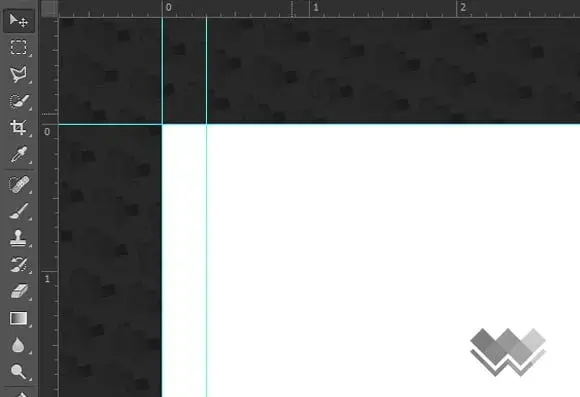
Przygotowanie plików do druku to sztuka, a jednym z jej kluczowych elementów są spady drukarskie. W Adobe Photoshopie nie jest to może tak intuicyjne jak w programach do składu, ale z odpowiednią wiedzą da się to zrobić profesjonalnie. W tym artykule pokażę Ci krok po kroku, jak prawidłowo wykonać spady, aby Twoje projekty wyglądały perfekcyjnie po wydrukowaniu, bez nieestetycznych białych ramek.
Spady w Photoshopie: Klucz do profesjonalnego druku bez białych ramek instrukcja krok po kroku
- Spady to dodatkowy obszar projektu (zazwyczaj 2-5 mm z każdej strony), który zapobiega białym krawędziom po przycięciu.
- W Photoshopie spady dodaje się manualnie, powiększając obszar roboczy dokumentu.
- Dla nowych projektów należy od razu utworzyć dokument w powiększonym rozmiarze (np. 96x56 mm dla wizytówki 90x50 mm ze spadem 3 mm).
- Dla istniejących projektów użyj funkcji "Obraz" -> "Rozmiar obszaru roboczego" (Image -> Canvas Size), dodając podwójną wartość spadu do szerokości i wysokości.
- Kluczowe jest rozciągnięcie tła i elementów graficznych na obszar spadu, a nie pozostawienie go pustego.
- Pamiętaj o trybie kolorów CMYK, rozdzielczości 300 DPI oraz zachowaniu marginesu bezpieczeństwa dla ważnych treści.
Czym jest spad drukarski i dlaczego drukarnia go od Ciebie wymaga?
Spad drukarski, znany również jako "bleed", to nic innego jak dodatkowy obszar grafiki, który wykracza poza finalną linię cięcia Twojego projektu. Wyobraź sobie, że Twoja wizytówka ma mieć wymiar 90x50 mm. Aby drukarnia mogła ją precyzyjnie przyciąć bez ryzyka powstania białych, niezadrukowanych krawędzi, potrzebuje nieco większego pliku. Standardowo w Polsce ten dodatkowy obszar wynosi 3 mm z każdej strony. Oznacza to, że jeśli Twoje tło lub grafika dochodzi do samej krawędzi wizytówki, musi być ona rozciągnięta o te 3 mm poza docelowy format. Dlaczego? Ponieważ gilotyny introligatorskie, choć precyzyjne, mają pewien margines błędu. Nawet minimalne przesunięcie podczas cięcia mogłoby spowodować, że na krawędzi pojawiłaby się nieestetyczna biała linia. Spad to Twoje ubezpieczenie przed takimi wpadkami.
Co się stanie, jeśli wyślesz projekt bez spadów? Scenariusz, którego chcesz uniknąć
Jeśli zignorujesz wymóg spadów i wyślesz do drukarni plik dokładnie w rozmiarze końcowym (np. 90x50 mm dla wizytówki), ryzykujesz bardzo poważny problem. W najlepszym wypadku drukarnia może poprosić Cię o poprawienie pliku, co wydłuży czas realizacji zamówienia. W najgorszym wydrukuje to, co dostała. Efekt? Po przycięciu na krawędziach Twojego projektu pojawią się cienkie, białe ramki. To wygląda po prostu nieprofesjonalnie i od razu zdradza, że plik nie został przygotowany z należytą starannością. Jakość druku to nie tylko kolory i papier, ale także precyzja wykonania, a spady są jej podstawą.
Nowy projekt w Photoshopie: Jak od początku ustawić spady?
Obliczanie wymiaru brutto prosta matematyka, która ratuje Twój wydruk
Zanim zaczniesz tworzyć nowy dokument w Photoshopie, musisz obliczyć jego "brutto" wymiary, czyli te z uwzględnieniem spadów. To bardzo proste! Do każdego boku (szerokości i wysokości) docelowego rozmiaru netto dodajesz podwójną wartość spadu. Dlaczego podwójną? Bo spad jest z każdej strony z lewej i z prawej, z góry i z dołu.
Przykład: Jeśli Twoja wizytówka ma mieć wymiar netto 90x50 mm, a drukarnia wymaga spadu 3 mm:
- Szerokość brutto: 90 mm + 3 mm (lewy spad) + 3 mm (prawy spad) = 96 mm
- Wysokość brutto: 50 mm + 3 mm (górny spad) + 3 mm (dolny spad) = 56 mm
Twój nowy dokument w Photoshopie powinien mieć więc wymiary 96x56 mm.
Tworzenie dokumentu: jakie ustawienia (rozmiar, DPI, CMYK) są kluczowe na starcie?
Teraz, gdy znasz już wymiary brutto, możemy przejść do tworzenia dokumentu. Pamiętaj, że odpowiednie ustawienia na początku to podstawa.
- Otwórz Photoshop i wybierz "Plik" > "Nowy" (File > New).
- W oknie "Nowy dokument" (New Document) w sekcji "Szczegóły ustawień wstępnych" (Preset Details) wprowadź obliczone wymiary brutto:
- Szerokość (Width): 96 mm (lub Twoja obliczona wartość)
- Wysokość (Height): 56 mm (lub Twoja obliczona wartość)
- Upewnij się, że jednostki są ustawione na milimetry (millimeters).
- Dla druku kluczowa jest rozdzielczość. Ustaw Rozdzielczość (Resolution) na 300 pikseli/cal (pixels/inch). To standard dla większości druków, zapewniający ostrość i szczegółowość.
- Wybierz Tryb kolorów (Color Mode) na CMYK. To absolutnie niezbędne dla druku. RGB jest do wyświetlania na ekranach, CMYK to kolory farb drukarskich.
- Pozostałe ustawienia, takie jak "Zawartość tła" (Background Contents), możesz pozostawić domyślne lub dostosować do swoich preferencji (np. Białe).
- Kliknij "Utwórz" (Create). Masz już swój dokument z uwzględnionymi spadami!
Linie pomocnicze jako Twoja mapa projektu: Jak wyznaczyć obszar netto i margines bezpieczeństwa?
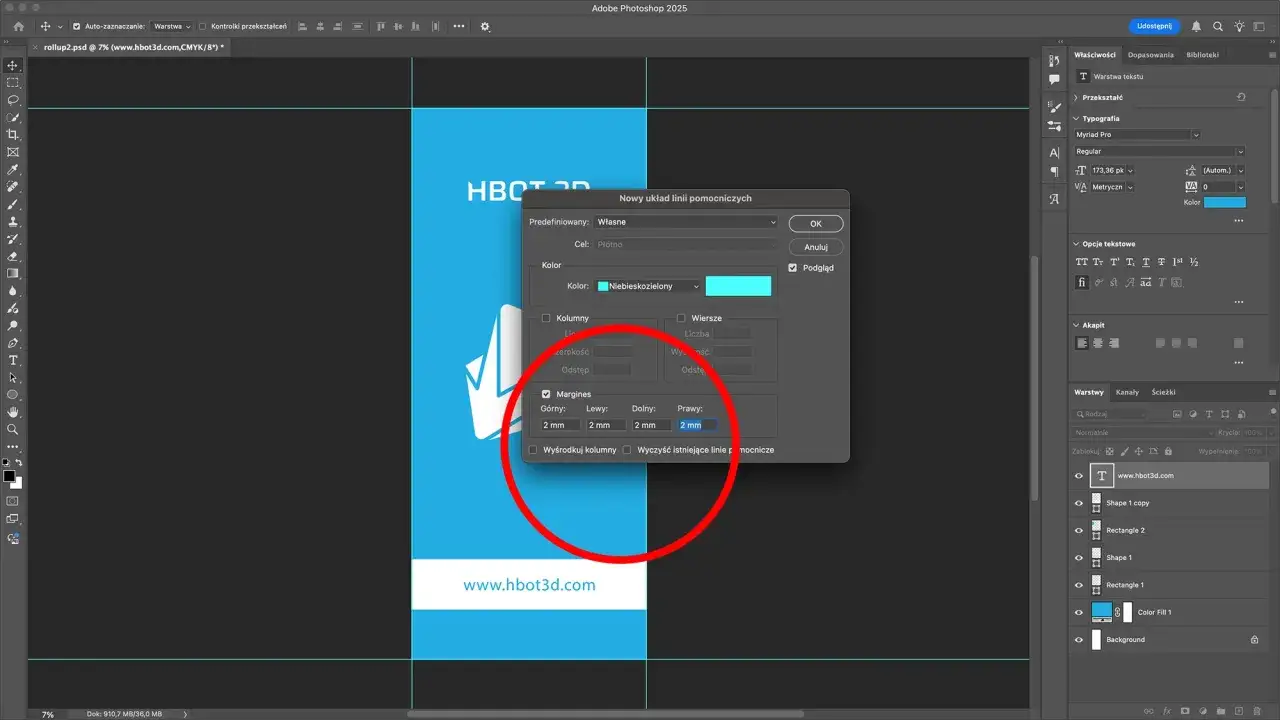
Mając dokument o wymiarach brutto, musimy teraz wizualnie zaznaczyć, gdzie kończy się obszar netto (linia cięcia) i gdzie jest bezpieczna strefa dla ważnych elementów. Do tego celu idealnie nadają się linie pomocnicze (guides). Włącz linijki (jeśli nie są widoczne) poprzez "Widok" > "Linijki" (View > Rulers) lub skrótem Ctrl+R (Cmd+R na Macu). Następnie przeciągaj linie pomocnicze z linijek. Ustaw je 3 mm od każdej krawędzi dokumentu brutto to będzie Twoja linia cięcia (trimbox). Dodatkowo, aby mieć pewność, że żaden ważny tekst czy logo nie zostanie przypadkowo przycięte, warto ustawić kolejny zestaw linii pomocniczych 3-5 mm do wewnątrz od linii cięcia. To będzie Twój margines bezpieczeństwa (safe area). Dzięki temu masz jasny podgląd, gdzie powinny znaleźć się kluczowe elementy Twojego projektu, a gdzie zaczyna się obszar spadu.
Gotowy projekt bez spadów: Jak dodać je w Photoshopie?
Użycie funkcji "Rozmiar obszaru roboczego" instrukcja dodawania spadów w 2 minuty
Co zrobić, jeśli masz już gotowy projekt, ale zapomniałeś o spadach? Bez obaw, Photoshop oferuje prostą funkcję, która pozwoli Ci powiększyć obszar roboczy i dodać spady. To często spotykany scenariusz, więc warto znać ten trik.
- Otwórz swój projekt w Photoshopie.
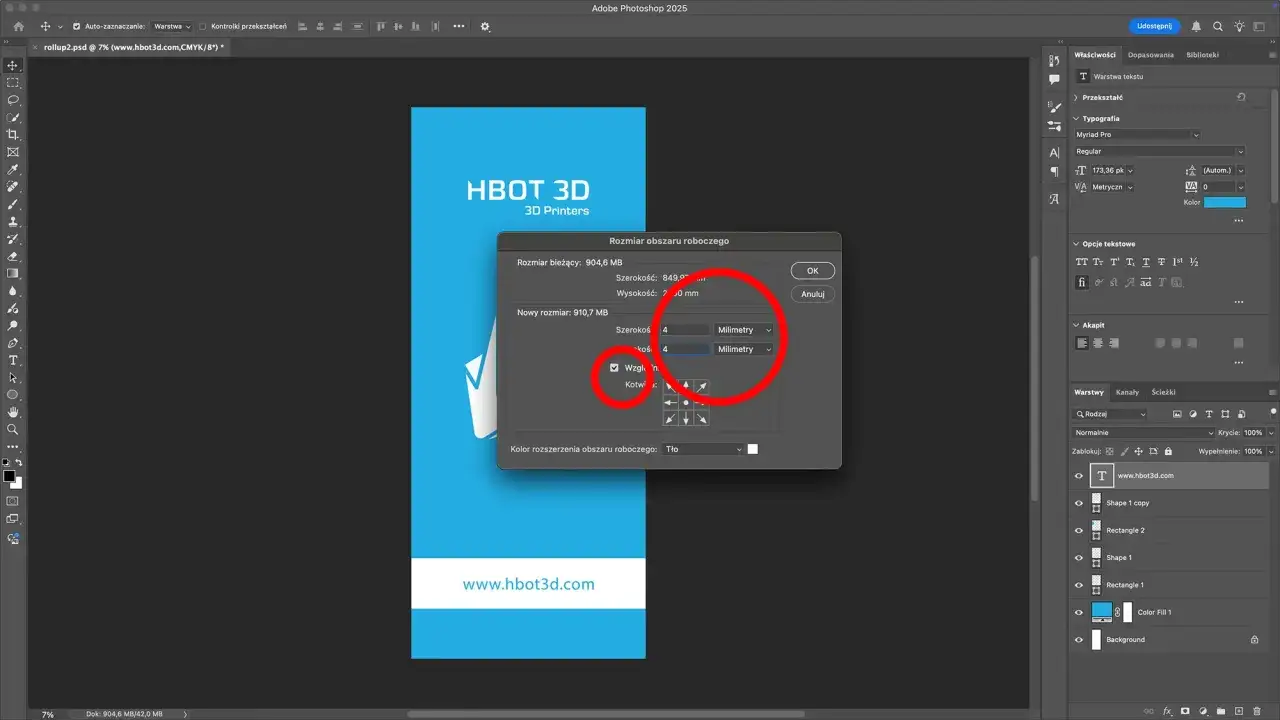
- Przejdź do "Obraz" > "Rozmiar obszaru roboczego" (Image > Canvas Size).
- W oknie "Rozmiar obszaru roboczego" zaznacz opcję "Względnie" (Relative). To ważne, ponieważ pozwoli Ci dodać wartość do istniejących wymiarów, a nie ustawić je od nowa.
- W polach "Szerokość" (Width) i "Wysokość" (Height) wpisz podwójną wartość spadu, którego potrzebujesz. Jeśli drukarnia wymaga spadu 3 mm, wpisz 6 mm w obu polach. Upewnij się, że jednostki są ustawione na milimetry.
- W sekcji "Kotwica" (Anchor) upewnij się, że środkowy kwadrat jest zaznaczony. Dzięki temu obszar roboczy zostanie powiększony równomiernie z każdej strony.
- Kliknij "OK". Twój dokument zostanie powiększony o obszar spadów.
Najważniejszy krok: Jak poprawnie rozciągnąć tło i elementy graficzne na dodany obszar?
Dodanie obszaru roboczego to dopiero połowa sukcesu. Teraz musisz zadbać o to, by ten nowo dodany obszar spadów nie pozostał pusty, czyli biały. To jest krytyczny moment, o którym wielu zapomina. Wszystkie elementy, które mają dochodzić do krawędzi projektu (np. tło, zdjęcia, grafiki), muszą zostać rozciągnięte na nowo dodany obszar. Jeśli tego nie zrobisz, po przycięciu nadal pojawią się białe ramki, dokładnie tak, jakbyś w ogóle nie dodał spadów. Musisz więc wizualnie "wypełnić" te dodatkowe 3 mm z każdej strony, tak aby grafika wychodziła poza docelową linię cięcia.
Techniki wypełniania spadu: od skalowania po narzędzie "Content-Aware Fill"
Istnieje kilka sposobów, aby rozciągnąć grafikę na obszar spadu, w zależności od złożoności Twojego projektu:
- Ręczne skalowanie warstw (Ctrl+T): Jeśli Twoje tło to jednolita warstwa koloru, tekstura lub zdjęcie, które możesz bezpiecznie powiększyć, po prostu zaznacz odpowiednią warstwę (lub kilka warstw), naciśnij Ctrl+T (Cmd+T na Macu), a następnie rozciągnij ją poza krawędzie dokumentu brutto. Pamiętaj, aby trzymać klawisz Shift podczas skalowania, jeśli chcesz zachować proporcje.
- Wypełnienie z uwzględnieniem zawartości (Content-Aware Fill): Dla prostych, powtarzalnych teł (np. niebo, trawa, abstrakcyjne tekstury) możesz zaznaczyć pusty obszar spadu (np. za pomocą narzędzia Zaznaczenie prostokątne), a następnie przejść do "Edycja" > "Wypełnij" (Edit > Fill) i wybrać "Zawartość z uwzględnieniem zawartości" (Content-Aware). Photoshop spróbuje inteligentnie rozszerzyć istniejącą grafikę.
- Kopiowanie i odbijanie fragmentów tła: W bardziej skomplikowanych przypadkach, zwłaszcza z wzorami, możesz skopiować fragmenty tła, umieścić je na obszarze spadu, a następnie użyć funkcji odbicia (np. "Edycja" > "Przekształć" > "Odbij w poziomie/pionie" (Edit > Transform > Flip Horizontal/Vertical), aby stworzyć płynne przejście.
Kompletna checklista: Przygotowanie pliku do druku poza spadami
CMYK vs RGB: Dlaczego ta jedna zmiana decyduje o kolorach Twojego projektu?
To jeden z najczęstszych błędów początkujących. Monitory komputerowe wyświetlają kolory w trybie RGB (Red, Green, Blue), który ma znacznie szerszą gamę barw. Drukarnie natomiast używają trybu CMYK (Cyan, Magenta, Yellow, Key/Black), bazującego na kolorach farb. Jeśli przygotujesz projekt w RGB i wyślesz go do drukarni, kolory mogą ulec drastycznej zmianie często stają się mniej nasycone, "brudniejsze". Zawsze upewnij się, że Twój dokument jest w trybie CMYK. Jeśli zaczynałeś projekt w RGB, możesz go przekonwertować poprzez "Obraz" > "Tryb" > "Kolor CMYK" (Image > Mode > CMYK Color). Pamiętaj jednak, że konwersja może zmienić wygląd kolorów, dlatego najlepiej jest projektować od razu w CMYK.
Rozdzielczość 300 DPI standard, o którym nie można zapomnieć
Rozdzielczość to liczba pikseli na cal (DPI dots per inch). Dla druku wysokiej jakości, zwłaszcza małych formatów, standardem jest 300 DPI. Obrazy o niższej rozdzielczości (np. 72 DPI, popularne w internecie) po wydrukowaniu będą wyglądać pikselowo i nieostro. Zawsze sprawdzaj rozdzielczość swoich zdjęć i grafik, zanim umieścisz je w projekcie. Jeśli zdjęcie ma 72 DPI i jest małe, powiększenie go do 300 DPI sprawi, że będzie jeszcze mniejsze lub bardzo rozmyte. Najlepiej jest używać zdjęć o wysokiej rozdzielczości od samego początku.Teksty i czcionki: Jak zamiana na krzywe lub rasteryzacja chroni przed "rozsypaniem" się tekstu?
W programach wektorowych, takich jak Illustrator czy InDesign, teksty zamienia się na krzywe, aby drukarnia nie potrzebowała Twoich czcionek. W Photoshopie sprawa jest nieco prostsza zazwyczaj tekst jest rasteryzowany (czyli zamieniany na piksele) razem z resztą obrazu podczas spłaszczania pliku lub eksportu do formatu rastrowego (np. TIFF, JPG). Jeśli jednak eksportujesz do PDF, upewnij się, że wszystkie warstwy tekstowe są zrasteryzowane lub spłaszczone z tłem, aby uniknąć problemów z brakiem czcionek w drukarni. Najbezpieczniej jest spłaszczyć wszystkie warstwy tekstowe przed eksportem, jeśli masz pewność, że nie będziesz już ich edytować.
Margines bezpieczeństwa: Gdzie kończy się strefa dla ważnych treści?
Oprócz spadów, równie ważny jest margines bezpieczeństwa. To wewnętrzny obszar projektu, zazwyczaj 3-5 mm od linii cięcia, w którym powinny znajdować się wszystkie kluczowe elementy teksty, logo, ważne grafiki. Dlaczego? Ponieważ nawet przy prawidłowo wykonanych spadach, gilotyna może minimalnie przesunąć się podczas cięcia. Umieszczenie ważnych treści zbyt blisko krawędzi (lub, co gorsza, w obszarze spadów) grozi ich przypadkowym przycięciem. Linie pomocnicze, o których mówiłem wcześniej, są idealne do wizualnego oznaczenia tego marginesu.
Finalny eksport: Jak zapisać plik z Photoshopie dla drukarni?
Dlaczego PDF jest najlepszym wyborem? Ustawienia zapisu, które gwarantują sukces
Większość drukarni preferuje pliki w formacie PDF, a konkretnie w standardzie PDF/X-1a: 2001. Ten standard gwarantuje, że wszystkie czcionki są osadzone, kolory są w CMYK, a wszystkie elementy są spłaszczone, co minimalizuje ryzyko błędów podczas druku. Photoshop umożliwia zapis do PDF, choć nie oferuje tak zaawansowanych opcji jak InDesign.
Oto jak zapisać plik w Photoshopie:
- Gdy Twój projekt jest gotowy i ma prawidłowo dodane spady, przejdź do "Plik" > "Zapisz jako..." (File > Save As...).
- Wybierz format "Photoshop PDF".
- Kliknij "Zapisz" (Save).
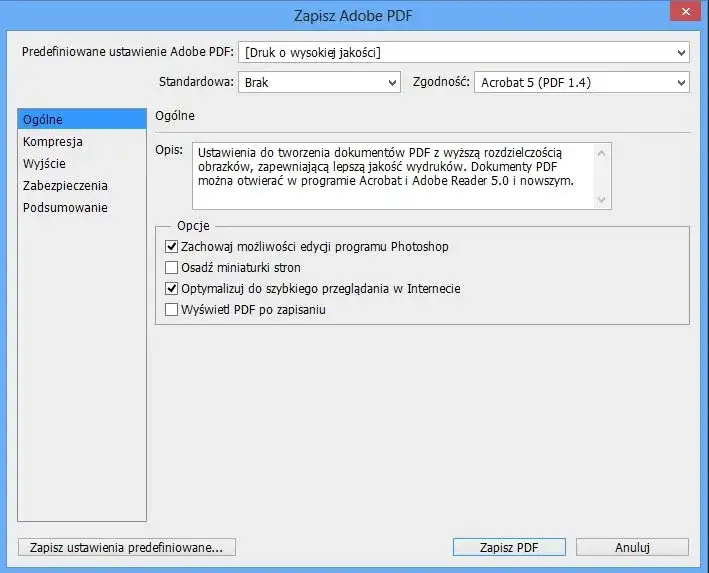
- W oknie "Zapisz Adobe PDF" (Save Adobe PDF) wybierz z listy "Ustawienia predefiniowane Adobe PDF" (Adobe PDF Preset) opcję "PDF/X-1a:2001 (Japonia)" lub podobną, jeśli jest dostępna (niektóre drukarnie mają swoje własne profile, które mogą Ci udostępnić).
- Upewnij się, że w sekcji "Standard" (Standard) jest wybrany PDF/X-1a:2001.
- W sekcji "Kompresja" (Compression) upewnij się, że opcje kompresji dla obrazów są ustawione na "Nie zmniejszaj" (Do Not Downsample) lub na wartości, które nie obniżą jakości (np. 300 ppi dla obrazów powyżej 450 ppi).
- W sekcji "Znaczniki i spady" (Marks and Bleeds) nie zaznaczaj opcji "Znaczniki przycięcia" (Trim Marks) ani innych znaczników drukarskich. Photoshop nie dodaje ich w kontekście spadów tak, jak robi to InDesign. Drukarnia sama doda znaczniki cięcia na podstawie wymiaru netto, który jest zawarty w Twoim pliku. Ważne jest, aby Twój plik miał po prostu prawidłowy wymiar brutto, czyli z już wkomponowanymi spadami.
- Kliknij "Zapisz PDF" (Save PDF).
Sprawdzanie pliku przed wysyłką ostateczny przegląd, który oszczędzi Ci czasu i pieniędzy
Zanim wyślesz plik do drukarni, poświęć kilka minut na ostatnią, dokładną weryfikację. To może zaoszczędzić Ci mnóstwo czasu, nerwów i pieniędzy.
- Wymiary brutto: Sprawdź wymiary swojego pliku PDF. Czy zgadzają się z obliczonymi wymiarami brutto (np. 96x56 mm dla wizytówki ze spadem 3 mm)?
- Spady wypełnione: Upewnij się, że całe tło i wszystkie elementy dochodzące do krawędzi są rozciągnięte na obszar spadów i nie ma żadnych białych pasków na krawędziach.
- Tryb kolorów CMYK: Otwórz plik PDF i upewnij się, że kolory są w trybie CMYK. Możesz to sprawdzić w podglądzie PDF (np. w Adobe Acrobat Pro, używając "Podglądu wyjściowego").
- Rozdzielczość 300 DPI: Sprawdź, czy wszystkie obrazy mają odpowiednią rozdzielczość.
- Margines bezpieczeństwa: Upewnij się, że żadne ważne teksty, logo ani inne kluczowe elementy nie znajdują się zbyt blisko linii cięcia ani w obszarze spadów.
- Spłaszczenie: Jeśli nie jesteś pewien, czy wszystkie warstwy są spłaszczone, możesz to zrobić ręcznie przed zapisem do PDF ("Warstwa" > "Spłaszcz obraz" (Layer > Flatten Image) ale pamiętaj, że to operacja nieodwracalna, więc zachowaj kopię z warstwami!).
Unikaj tych błędów: Najczęstsze pułapki przy spadach w Photoshopie
Błąd #1: Pusty (biały) spad dlaczego dodanie obszaru to dopiero połowa sukcesu?
To absolutny klasyk i najczęstszy błąd, jaki widzę. Ludzie prawidłowo powiększają obszar roboczy, dodając te 3 mm z każdej strony, ale zapominają rozciągnąć na niego tło i grafikę. Efekt? Drukarnia dostaje plik o prawidłowych wymiarach brutto, ale te dodatkowe 3 mm są po prostu białe. Po przycięciu, mimo że spady "były", nadal pojawiają się białe krawędzie. Zawsze pamiętaj, aby po powiększeniu obszaru roboczego aktywnie rozciągnąć wszystkie elementy dochodzące do krawędzi!
Błąd #2: Tekst na linii cięcia niebezpieczna gra z gilotyną
Kolejny błąd, który może zrujnować projekt. Umieszczanie ważnych tekstów, logo czy innych kluczowych elementów zbyt blisko linii cięcia, a co gorsza, w obszarze spadów, to proszenie się o kłopoty. Pamiętaj, że gilotyna ma margines błędu. Jeśli tekst będzie za blisko, może zostać częściowo przycięty, co sprawi, że projekt będzie nieczytelny lub nieestetyczny. Zawsze zachowuj margines bezpieczeństwa te dodatkowe 3-5 mm od linii cięcia, w których nie powinno być żadnych kluczowych informacji.
Przeczytaj również: Ramki w Photoshopie: Twórz, personalizuj i automatyzuj!
Błąd #3: Niewłaściwe wymiary końcowe jak podwójnie sprawdzić swoją pracę?
Często zdarza się, że projektant źle obliczy wymiary brutto lub po prostu zapomni o spadach. Na przykład, zamiast 96x56 mm dla wizytówki ze spadem 3 mm, wyśle plik 93x53 mm. Taka pomyłka może skutkować tym, że drukarnia albo odrzuci plik, albo wydrukuje go z nieprawidłowymi proporcjami lub białymi ramkami. Zawsze, ale to zawsze, dokładnie sprawdź wymiary swojego pliku przed eksportem i porównaj je z wytycznymi drukarni. Lepiej poświęcić minutę na weryfikację niż czekać na poprawki lub, co gorsza, otrzymać wadliwy nakład.
