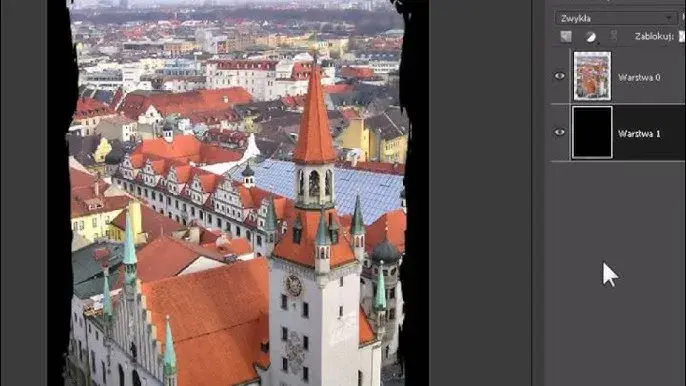
W tym artykule znajdziesz kompleksowy przewodnik po tworzeniu różnorodnych ramek w programie Adobe Photoshop. Dowiesz się, jak szybko dodać proste obramowanie, kreatywnie spersonalizować je za pomocą stylów warstw, a nawet zautomatyzować proces dla wielu zdjęć, aby nadać swoim fotografiom profesjonalny wygląd.
Szybkie i kreatywne ramki w Photoshopie kompleksowy przewodnik po ich tworzeniu i automatyzacji
- Poznaj dwie podstawowe metody tworzenia ramek: przez zmianę rozmiaru obszaru roboczego i za pomocą stylów warstwy.
- Dowiedz się, jak personalizować ramki, dodając kolory, tekstury, gradienty i cienie.
- Odkryj nowoczesne narzędzie "Ramka" (Frame Tool) do szybkiego wstawiania i podmieniania zdjęć.
- Naucz się automatyzować proces dodawania ramek do wielu zdjęć jednocześnie, korzystając z Akcji.
- Zastosuj praktyczne porady, aby ramki idealnie pasowały do zdjęć na media społecznościowe i do druku.
Jak ramka odmienia Twoje zdjęcia?
Kiedy ramka to coś więcej niż tylko obramowanie?
Dla wielu ramka to po prostu ozdobny element wokół zdjęcia. Jednak jako Sebastian Malachowski, mogę Ci powiedzieć, że w świecie fotografii i grafiki to znacznie więcej. Ramka może stać się integralną częścią kompozycji, kierując wzrok widza, dodając kontekst, a nawet opowiadając historię. To nie tylko obramowanie, to element, który potrafi wzmocnić przekaz Twojej fotografii, nadając jej charakteru i profesjonalizmu.
Estetyka i kompozycja: Jak ramka wpływa na odbiór fotografii?
Ramka ma ogromny wpływ na to, jak odbieramy zdjęcie. Może ona działać jak swego rodzaju "okno" na świat przedstawiony na fotografii, skupiając uwagę na głównym obiekcie. Odpowiednio dobrana ramka potrafi dodać zdjęciu głębi, stworzyć ciekawy kontrast lub po prostu podkreślić jego styl. Wyobraź sobie minimalistyczne zdjęcie w grubej, ozdobnej ramce to może być celowy zabieg artystyczny, który całkowicie zmienia percepcję obrazu. Z kolei delikatna ramka może subtelnie dopełnić dzieło, nie odwracając od niego uwagi.
Praktyczne zastosowania ramek: Od social media po profesjonalny wydruk.
Ramki to nie tylko estetyka, ale i praktyczność. Ich zastosowanie jest niezwykle szerokie:
- Media społecznościowe (np. Instagram): Dodanie prostej, najczęściej białej ramki to świetny sposób na ujednolicenie wyglądu Twojego profilu. Pozwala to również na publikowanie zdjęć o różnych proporcjach bez ich automatycznego kadrowania przez aplikację, co często bywa frustrujące. Dzięki ramce Twoje zdjęcia zawsze będą wyglądać spójnie i profesjonalnie.
- Prezentacja portfolio: Ramki mogą pomóc w profesjonalnej prezentacji Twoich prac, nadając im spójny wygląd, niezależnie od tego, czy są to zdjęcia krajobrazowe, portrety czy fotografia produktowa.
- Profesjonalny wydruk: W przypadku wydruków, ramka może pełnić funkcję passe-partout, tworząc przestrzeń wokół zdjęcia i ułatwiając jego oprawienie. Dodaje to elegancji i chroni zdjęcie przed bezpośrednim kontaktem ze szkłem.
- Blogi i strony internetowe: Obramowania mogą pomóc w integracji zdjęć z layoutem strony, poprawiając czytelność i estetykę.
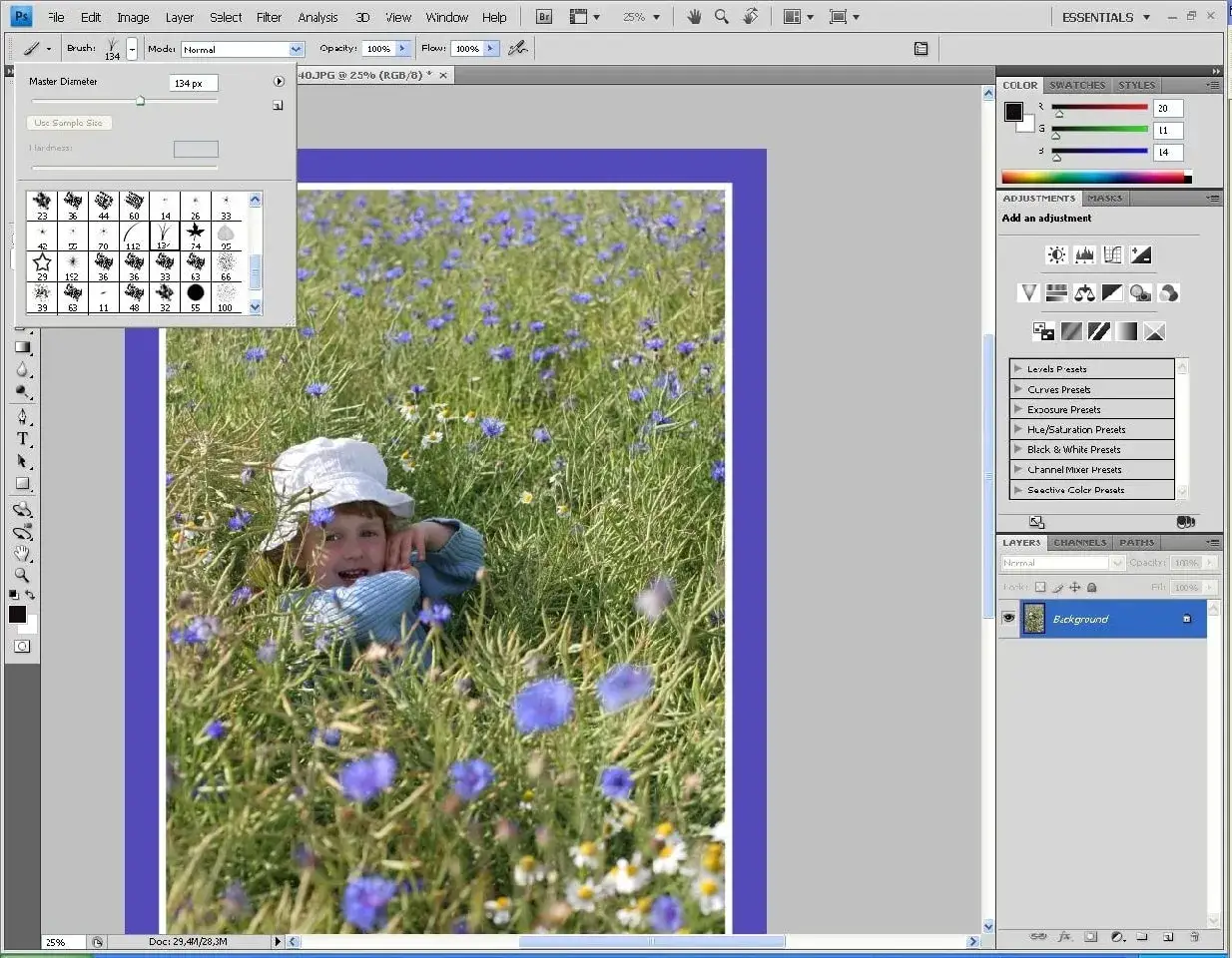
Prosta i szybka ramka: Zmiana obszaru roboczego
To jedna z najprostszych i najszybszych metod na dodanie jednolitej ramki do zdjęcia. Idealna, gdy potrzebujesz klasycznego, równego obramowania.
Krok po kroku: Zmiana rozmiaru obszaru roboczego (Canvas Size).
Oto jak to zrobić:
- Otwórz swoje zdjęcie w Photoshopie.
- Przejdź do menu Obraz > Rozmiar obszaru roboczego (Image > Canvas Size). Możesz też użyć skrótu klawiszowego Ctrl/Cmd + Alt + C.
- W oknie, które się pojawi, upewnij się, że zaznaczone jest pole "Względny" (Relative). Dzięki temu wartości, które wprowadzisz, będą dodane do obecnych wymiarów obrazu.
- W polach "Szerokość" (Width) i "Wysokość" (Height) wpisz wartości, o które chcesz powiększyć obszar roboczy. Pamiętaj, że wartość ta zostanie rozłożona równomiernie na obie strony (np. 20 pikseli szerokości doda po 10 pikseli z lewej i prawej strony).
- W sekcji "Rozszerzenie obszaru roboczego" (Canvas Extension Color) wybierz kolor swojej ramki. Domyślnie jest to biały, ale możesz wybrać dowolny kolor.
- Kliknij "OK". Twoje zdjęcie zostanie otoczone ramką w wybranym kolorze i grubości.
Jak precyzyjnie dobrać grubość i kolor ramki?
Precyzja to klucz do zadowalającego efektu. Grubość ramki dobierasz, wpisując wartości w polach "Szerokość" i "Wysokość" w oknie "Rozmiar obszaru roboczego". Jeśli chcesz ramkę o grubości 10 pikseli z każdej strony, musisz dodać łącznie 20 pikseli do szerokości i 20 pikseli do wysokości. Zawsze pamiętaj o tym podwojeniu! Co do koloru, masz pełną swobodę. Możesz wybrać kolor z palety, użyć próbnika, aby dobrać barwę z samego zdjęcia, lub po prostu postawić na klasyczną biel czy czerń, które zawsze wyglądają elegancko.
Porada eksperta: Jak stworzyć podwójną ramkę tą techniką?
Chcesz dodać zdjęciu jeszcze więcej charakteru? Stworzenie podwójnej ramki za pomocą tej techniki jest dziecinnie proste. Po prostu powtórz proces! Najpierw dodaj pierwszą ramkę, np. białą o grubości 10 pikseli. Następnie ponownie przejdź do Obraz > Rozmiar obszaru roboczego, dodaj kolejne wartości (np. 5 pikseli na każdą stronę, czyli 10 pikseli do szerokości i wysokości) i wybierz inny kolor, np. czarny. W ten sposób uzyskasz efekt podwójnego obramowania, które doda zdjęciu głębi i elegancji. To świetny sposób na wyróżnienie fotografii!
Kreatywne obramowania ze stylami warstwy
Style warstwy to potężne narzędzie w Photoshopie, które pozwala na znacznie większą kreatywność i kontrolę nad wyglądem ramki niż prosta zmiana obszaru roboczego.
Jak używać opcji "Obrys" (Stroke) do tworzenia ramek?
Oto jak to zrobić krok po kroku:
- Otwórz swoje zdjęcie w Photoshopie. Upewnij się, że warstwa ze zdjęciem nie jest zablokowana (jeśli jest, kliknij ikonę kłódki na panelu Warstwy).
- Kliknij dwukrotnie na warstwę ze zdjęciem na panelu Warstwy, aby otworzyć okno "Style warstwy" (Layer Style), lub kliknij ikonę "fx" na dole panelu i wybierz "Obrys" (Stroke).
- W oknie "Style warstwy" zaznacz opcję "Obrys".
- Ustaw parametry obrysu:
- Rozmiar (Size): Określa grubość ramki w pikselach.
- Pozycja (Position): Wybierz "Na zewnątrz" (Outside), "Wewnątrz" (Inside) lub "Na środku" (Center). To kluczowe ustawienie, o którym opowiem za chwilę.
- Tryb mieszania (Blend Mode): Zazwyczaj "Normalny" (Normal).
- Krycie (Opacity): Kontroluje przezroczystość ramki.
- Typ wypełnienia (Fill Type): Wybierz "Kolor" (Color) dla jednolitej ramki, "Gradient" (Gradient) dla płynnego przejścia kolorów lub "Wzorek" (Pattern) dla ramki z teksturą.
- Jeśli wybrałeś "Kolor", kliknij pole koloru i wybierz barwę ramki.
- Kliknij "OK", aby zastosować styl warstwy.
Wewnątrz, na zewnątrz czy na środku? Kluczowe ustawienia obrysu.
Ustawienie "Pozycja" (Position) jest niezwykle ważne i decyduje o tym, jak ramka zostanie nałożona na Twoje zdjęcie:
- Na zewnątrz (Outside): Ramka zostanie dodana na zewnątrz krawędzi obrazu, powiększając jego całkowity rozmiar. To idealne rozwiązanie, jeśli nie chcesz, aby ramka zakrywała żadnej części zdjęcia.
- Wewnątrz (Inside): Ramka zostanie dodana wewnątrz krawędzi obrazu, co oznacza, że będzie częściowo zakrywać Twoje zdjęcie. Jest to przydatne, gdy chcesz stworzyć efekt "wtopienia" ramki w obraz.
- Na środku (Center): Ramka zostanie dodana równomiernie po obu stronach krawędzi obrazu połowa grubości ramki będzie wewnątrz, a połowa na zewnątrz.
Zawsze eksperymentuj z tym ustawieniem, aby zobaczyć, który efekt najlepiej pasuje do Twojej wizji.
Dodawanie głębi: Jak połączyć obrys z efektem cienia (Drop Shadow)?
Aby nadać ramce trójwymiarowy wygląd i głębię, możesz połączyć obrys z efektem cienia. W oknie "Style warstwy", oprócz "Obrysu", zaznacz również opcję "Cień" (Drop Shadow). Tutaj możesz dostosować parametry cienia, takie jak:
- Krycie (Opacity): Jak intensywny ma być cień.
- Kąt (Angle): Skąd pada światło.
- Dystans (Distance): Jak daleko cień jest od ramki.
- Rozmiar (Size): Jak bardzo cień jest rozmyty.
Odpowiednie ustawienie cienia sprawi, że ramka będzie wydawać się unosić nad tłem lub wtopi się w nie w bardziej naturalny sposób, dodając zdjęciu profesjonalnego wykończenia.
Szybkie wstawianie zdjęć: Narzędzie Ramka
Nowoczesne wersje Photoshopa oferują narzędzie "Ramka" (Frame Tool), które jest prawdziwym game changerem, jeśli często pracujesz z układami zdjęć lub potrzebujesz szybko podmieniać obrazy.
Co to jest narzędzie "Ramka" i dlaczego warto je znać?
Narzędzie "Ramka" (Frame Tool), dostępne pod skrótem klawiszowym K, to fantastyczna funkcja, która pozwala tworzyć ramki zastępcze. Działa to trochę jak maska przycinająca, ale w znacznie bardziej intucyjny sposób. Zamiast ręcznie tworzyć maski, po prostu rysujesz prostokątną lub eliptyczną ramkę, a następnie przeciągasz do niej obraz. Photoshop automatycznie maskuje i skaluje zdjęcie do rozmiaru ramki. To narzędzie jest idealne dla projektantów układów, magazynów, czy tworzenia kolaży, gdzie często trzeba podmieniać zdjęcia, zachowując ten sam układ.
Tworzenie niestandardowych kształtów ramek w kilka sekund.
Narzędzie "Ramka" domyślnie pozwala na tworzenie ramek prostokątnych i eliptycznych. Wystarczy wybrać narzędzie z paska bocznego i narysować ramkę na obszarze roboczym. Jeśli jednak masz bardziej kreatywne potrzeby, możesz stworzyć ramkę z dowolnego kształtu wektorowego! Wystarczy narysować kształt za pomocą narzędzia "Kształt" (Shape Tool), a następnie kliknąć prawym przyciskiem myszy na warstwie z kształtem i wybrać "Konwertuj na ramkę" (Convert to Frame). Otwiera to drzwi do tworzenia naprawdę unikalnych obramowań.
Jak łatwo podmieniać zdjęcia w raz przygotowanej ramce?
To jest prawdziwa magia narzędzia "Ramka". Gdy już masz utworzoną ramkę, możesz po prostu przeciągnąć dowolne zdjęcie z panelu "Biblioteki" (Libraries), z innego dokumentu Photoshopa, a nawet bezpośrednio z pulpitu, i upuścić je na ramkę. Obraz automatycznie zostanie dopasowany i zamaskowany w ramce. Jeśli chcesz podmienić zdjęcie, po prostu przeciągnij nowe i upuść je na istniejącą ramkę. To niesamowicie przyspiesza pracę i pozwala na błyskawiczne testowanie różnych zdjęć w tym samym układzie.
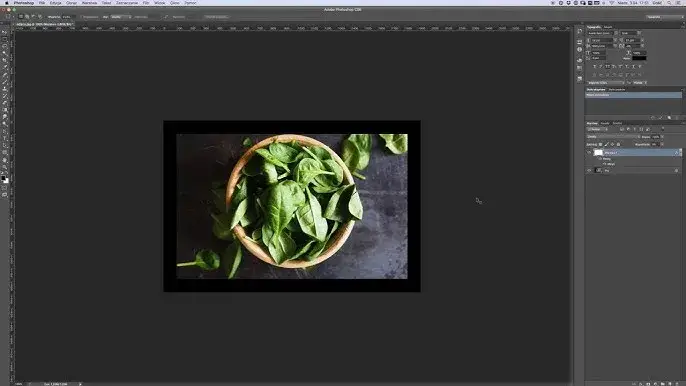
Zaawansowane techniki: Ramki z charakterem
Jeśli chcesz, aby Twoje ramki były naprawdę unikalne i odzwierciedlały Twój styl, musisz wyjść poza podstawy. Oto kilka sposobów na dodanie ramkom charakteru.
Kreatywne tekstury i gradienty: Jak nadać ramce unikalny charakter?
Zamiast jednolitego koloru, możesz nadać ramce teksturę lub gradient, co całkowicie zmieni jej wygląd. W stylach warstwy, w opcji "Obrys" (Stroke), zamiast "Typu wypełnienia: Kolor" (Fill Type: Color), wybierz "Gradient" (Gradient) lub "Wzorek" (Pattern). Możesz wybierać spośród wbudowanych gradientów i wzorków Photoshopa lub tworzyć własne. Eksperymentuj z kątem gradientu, skalą wzorków, a nawet trybami mieszania, aby uzyskać naprawdę unikalne efekty, które wyróżnią Twoje zdjęcie.
Tworzenie ramki stylizowanej na passe-partout.
Efekt passe-partout to klasyka, która nadaje zdjęciom elegancji i wrażenia głębi. Możesz go osiągnąć na kilka sposobów. Jedną z metod jest dodanie wielu obrysów w stylach warstwy, każdy o innej grubości i kolorze. Inną, bardziej kontrolowaną techniką, jest użycie funkcji "Rozmiar obszaru roboczego" (Canvas Size) kilkukrotnie, z różnymi kolorami i grubościami, tak jak opisałem to przy tworzeniu podwójnej ramki. Kluczem jest stworzenie kilku warstw obramowania, które stopniowo oddalają się od zdjęcia, imitując tradycyjne passe-partout.
Wykorzystanie pędzli do stworzenia artystycznego obramowania.
Dla tych, którzy szukają naprawdę artystycznych i nieregularnych ramek, pędzle Photoshopa są idealnym rozwiązaniem. Stwórz nową warstwę (Shift + Ctrl/Cmd + N) nad warstwą ze zdjęciem. Następnie wybierz narzędzie "Pędzel" (Brush Tool) i wybierz pędzel o ciekawej teksturze może to być pędzel imitujący akwarelę, pociągnięcia farby, a nawet nieregularne krawędzie. Maluj wzdłuż krawędzi zdjęcia, tworząc unikalne obramowanie. Możesz również użyć maski warstwy, aby precyzyjniej kontrolować obszar malowania. To daje Ci nieograniczone możliwości twórcze!Oszczędzaj czas: Automatyzacja ramek z Akcjami
Jeśli regularnie dodajesz ramki do wielu zdjęć, ręczne powtarzanie tych samych kroków może być męczące i czasochłonne. Na szczęście Photoshop oferuje potężne narzędzie do automatyzacji Akcje (Actions).
Czym są Akcje (Actions) w Photoshopie i jak mogą oszczędzić Twój czas?
Akcje to nic innego jak nagrane sekwencje kroków, które wykonałeś w Photoshopie. Możesz nagrać dowolną serię czynności od otwierania pliku, przez dodawanie ramki, po zapisywanie zdjęcia a następnie odtworzyć ją za pomocą jednego kliknięcia. To niesamowicie przydatne narzędzie, które pozwala zaoszczędzić godziny pracy, zwłaszcza gdy masz do obrobienia dużą liczbę zdjęć. Wyobraź sobie, że musisz dodać identyczną białą ramkę do stu zdjęć z Akcjami to kwestia minut, a nie godzin!
Nagrywanie własnej akcji: Tworzenie idealnej ramki krok po kroku.
Oto jak nagrać Akcję do tworzenia ramki:
- Otwórz jedno ze zdjęć, do którego chcesz dodać ramkę.
- Otwórz panel "Akcje" (Actions) znajdziesz go w menu Okno > Akcje (Window > Actions).
- Na panelu "Akcje" kliknij ikonę "Utwórz nową akcję" (Create new action) wygląda jak kwadrat z plusem. Nadaj jej nazwę, np. "Biała ramka 20px", i kliknij "Zarejestruj" (Record). Od tego momentu Photoshop będzie nagrywał wszystkie Twoje ruchy.
- Stwórz nową warstwę (Shift + Ctrl/Cmd + N). To bardzo ważne, aby ramka była na osobnej warstwie i była edytowalna.
- Dodaj ramkę, korzystając z jednej z opisanych wcześniej metod (np. zmiana rozmiaru obszaru roboczego lub obrys w stylach warstwy). Jeśli używasz zmiany rozmiaru obszaru roboczego, pamiętaj o wybraniu koloru. Jeśli używasz obrysu, upewnij się, że jest na nowej warstwie.
- Po zakończeniu tworzenia ramki, kliknij ikonę "Zatrzymaj odtwarzanie/nagrywanie" (Stop playing/recording) na panelu "Akcje" wygląda jak kwadrat.
Twoja Akcja jest teraz gotowa do użycia!
Jak zastosować zapisaną akcję do całego folderu zdjęć naraz?
Teraz, gdy masz już nagraną Akcję, możesz zastosować ją do wielu zdjęć w trybie wsadowym:
- Przygotuj folder ze zdjęciami, do których chcesz dodać ramki.
- Przejdź do menu Plik > Automatyzuj > Sekwencja wsadowa (File > Automate > Batch).
- W oknie "Sekwencja wsadowa":
- W sekcji "Zestaw" (Set) wybierz zestaw, w którym zapisałeś swoją Akcję (np. "Domyślne akcje").
- W sekcji "Akcja" (Action) wybierz nazwę swojej Akcji (np. "Biała ramka 20px").
- W sekcji "Źródło" (Source) wybierz "Folder". Kliknij "Wybierz" (Choose) i wskaż folder ze zdjęciami.
- W sekcji "Miejsce docelowe" (Destination) wybierz, gdzie mają być zapisane przetworzone zdjęcia (np. "Folder"). Możesz wybrać ten sam folder lub utworzyć nowy.
- W sekcji "Nazywanie plików" (File Naming) możesz ustawić, jak mają być nazywane nowe pliki.
- Kliknij "OK". Photoshop automatycznie otworzy każde zdjęcie z wybranego folderu, zastosuje Akcję i zapisze je zgodnie z Twoimi ustawieniami. To prawdziwa rewolucja w workflow!
Unikaj błędów: Najczęstsze problemy z ramkami
Nawet proste zadanie, jak dodanie ramki, może przysporzyć problemów, zwłaszcza początkującym. Jako Sebastian Malachowski, chcę Ci pomóc ich uniknąć.
"Moja ramka przycina zdjęcie! " - Jak prawidłowo dodać obramowanie.
To bardzo częsty problem! Jeśli ramka "przycięła" Twoje zdjęcie, prawdopodobnie użyłeś opcji "Obrys" (Stroke) w stylach warstwy z ustawieniem "Pozycja: Wewnątrz" (Position: Inside) lub "Na środku" (Center). Aby tego uniknąć, zawsze wybieraj "Na zewnątrz" (Outside). Inną metodą, która nigdy nie przytnie zdjęcia, jest użycie funkcji "Rozmiar obszaru roboczego" (Canvas Size), ponieważ ona zawsze dodaje przestrzeń wokół obrazu, a nie na nim.
Dlaczego warto pracować na oddzielnych warstwach?
Praca na oddzielnych warstwach to podstawa nieniszczącej edycji w Photoshopie. Zawsze, gdy dodajesz ramkę (zwłaszcza pędzlem lub tworząc kształt), zrób to na nowej warstwie. Skrót klawiszowy to Shift + Ctrl/Cmd + N. Dlaczego to takie ważne? Ponieważ jeśli ramka jest na oddzielnej warstwie, możesz ją w każdej chwili edytować, zmieniać jej kolor, grubość, krycie, a nawet usunąć, nie wpływając na oryginalne zdjęcie. To daje Ci ogromną elastyczność i swobodę eksperymentowania bez obaw o zniszczenie pracy.
Przeczytaj również: Jak edytować zdjęcia w Photoshopie? Kompletny poradnik + AI
Jak zapewnić, by ramka była idealnie równa z każdej strony?
Równa ramka to podstawa estetycznego wyglądu. Najłatwiej zapewnić to, używając funkcji "Rozmiar obszaru roboczego" (Canvas Size), ponieważ automatycznie rozkłada ona dodaną przestrzeń równomiernie. Jeśli używasz stylów warstwy z opcją "Obrys" (Stroke), upewnij się, że wpisujesz dokładne wartości liczbowe w polu "Rozmiar" (Size). Unikaj "rysowania" ramki ręcznie, jeśli zależy Ci na precyzji. Photoshop to program, który kocha liczby wykorzystaj to do swojej przewagi, aby Twoje ramki zawsze były perfekcyjne.