
Wybór idealnego komputera do Photoshopa w 2026 roku to decyzja, która ma kluczowe znaczenie dla płynności i wydajności Twojej pracy. W obliczu dynamicznego rozwoju technologii, w tym coraz szerszego zastosowania sztucznej inteligencji, odpowiedni sprzęt jest ważniejszy niż kiedykolwiek. Ten artykuł pomoże Ci zrozumieć, na co zwrócić uwagę, aby Twój nowy komputer sprostał wszystkim wyzwaniom.
Wybór komputera do Photoshopa kluczowe podzespoły i rekomendacje na 2026 rok
- Procesor (CPU): Ważne są zarówno wysokie taktowanie jednego rdzenia, jak i wielordzeniowość (Intel i7/i9, AMD Ryzen 7/9, Apple M-series).
- Pamięć RAM: 32 GB DDR5 to nowy standard dla płynnej pracy, 64 GB dla profesjonalistów.
- Karta graficzna (GPU): Minimum 8 GB VRAM, NVIDIA GeForce RTX z serii 4000+ jest kluczowa dla funkcji AI i pracy w 4K.
- Dysk (Pamięć masowa): Szybki SSD NVMe jest niezbędny, zalecana konfiguracja dwudyskowa dla optymalnej wydajności.
- Platforma: Komputery PC oferują lepszy stosunek ceny do wydajności i elastyczność, Maci z procesorami M-series wyróżniają się optymalizacją i cichą pracą.
- Gotowe zestawy: Dostępne na polskim rynku, zoptymalizowane pod Adobe, w cenach od 5000-6000 zł.
W dzisiejszych czasach, kiedy technologia rozwija się w zawrotnym tempie, wybór komputera do Photoshopa w 2026 roku stał się znacznie bardziej złożony i krytyczny niż jeszcze kilka lat temu. Nie chodzi już tylko o to, by program się uruchomił, ale o to, by praca była płynna, efektywna i nie frustrowała. Nowe funkcje, zwłaszcza te oparte na sztucznej inteligencji, stawiają przed sprzętem zupełnie nowe wyzwania, zmuszając nas do przemyślenia każdej decyzji zakupowej.
Funkcje AI zmieniają zasady gry: jak to wpływa na wymagania sprzętowe?
Obserwuję, jak z każdym rokiem Adobe Photoshop integruje coraz więcej funkcji opartych na sztucznej inteligencji. Filtry neuronowe, wypełnianie generatywne czy zaawansowane maskowanie to tylko wierzchołek góry lodowej. Te innowacje, choć niezwykle pomocne, znacząco zwiększają wymagania sprzętowe. To właśnie one sprawiają, że karta graficzna (GPU) i procesor (CPU) są obciążane w stopniu, jakiego nie doświadczaliśmy wcześniej. Jeśli chcesz w pełni wykorzystać potencjał Photoshopa i nie czekać na każdą operację, musisz zainwestować w podzespoły, które sprostają tym wyzwaniom.
Oficjalne wymagania Adobe a realia pracy: gdzie leży prawda?
Z mojego doświadczenia wynika, że oficjalne minimalne i zalecane wymagania Adobe Photoshop często stanowią jedynie punkt wyjścia. Owszem, na takim sprzęcie program się uruchomi, ale komfortowa i wydajna praca, zwłaszcza przy większych projektach, to już zupełnie inna bajka. Poniżej przedstawiam porównanie, które, mam nadzieję, rozwieje wszelkie wątpliwości i pokaże, gdzie leży prawda o realnych potrzebach.
| Oficjalne wymagania Adobe | Rekomendacje dla płynnej pracy (2026) |
|---|---|
| Procesor: Intel 8. generacji lub nowszy / AMD z obsługą AVX2 i SSE4.2 / Apple M1 lub nowszy. | Procesor: Intel Core i7/i9 (14. gen. lub nowsze) / AMD Ryzen 7/9 (serie 7000/9000) z 10-16 rdzeniami. Apple M2/M3/M4 Pro/Max. |
| System operacyjny: Windows 11 (23H2+) / macOS 14.4+. | System operacyjny: Najnowsze wersje Windows 11 lub macOS, zapewniające pełną kompatybilność i bezpieczeństwo. |
| RAM: Minimum 8 GB, zalecane 16 GB. Do pracy z materiałami 4K zalecane jest 32 GB. | RAM: Minimum 32 GB DDR5 dla komfortowej pracy. 64 GB dla profesjonalistów i pracy z wideo/3D. |
| Karta graficzna (GPU): Z obsługą DirectX 12 i 1,5 GB VRAM. Do akceleracji AI i 4K zalecane min. 4 GB VRAM. | Karta graficzna (GPU): NVIDIA GeForce RTX z serii 4000+ (np. RTX 4060/4070) z minimum 8 GB VRAM. |
| Miejsce na dysku: Minimum 12-20 GB wolnego miejsca na instalację, zalecany szybki dysk wewnętrzny SSD. | Miejsce na dysku: Dwa dyski SSD NVMe: 1 TB na system/aplikacje/scratch + 1-2 TB na aktywne projekty. |
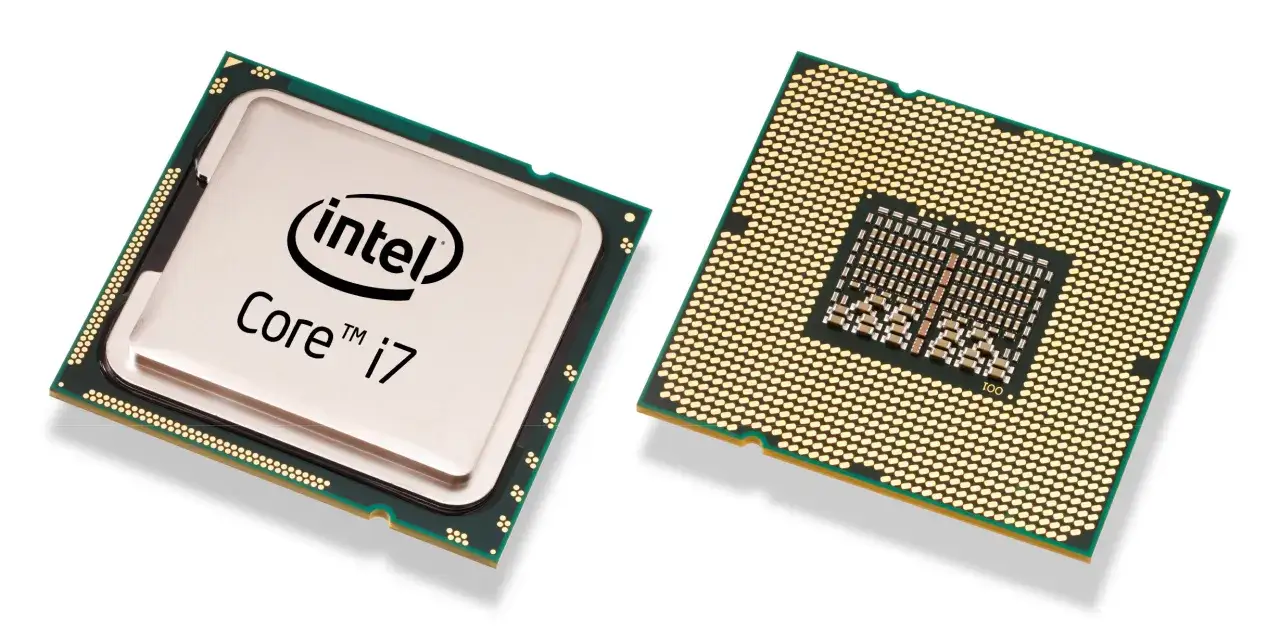
Procesor: serce Twojej stacji roboczej dla Photoshopa
Procesor, czyli CPU, to prawdziwe serce każdego komputera, a w przypadku stacji roboczej do Photoshopa jego rola jest nie do przecenienia. To on odpowiada za większość obliczeń, przetwarzanie danych i ogólną responsywność systemu. Od jego wydajności zależy, jak szybko otworzą się pliki, jak sprawnie będziesz pracować na wielu warstwach i jak szybko zastosujesz skomplikowane efekty.
Szybkość jednego rdzenia czy moc wielu? Obalamy mity dotyczące Photoshopa
Przez lata panowało przekonanie, że Photoshop w dużej mierze korzysta z wysokiego taktowania pojedynczego rdzenia, a wielordzeniowość nie ma aż tak dużego znaczenia. I owszem, w przeszłości było w tym dużo prawdy. Jednak współczesny Photoshop to już zupełnie inna aplikacja. Obserwuję, jak coraz więcej funkcji, zwłaszcza tych opartych na AI (np. filtry neuronowe, generatywne wypełnianie), a także operacje takie jak eksport plików czy renderowanie podglądów, coraz mocniej wykorzystuje moc wielu rdzeni. Dlatego obecnie optymalny procesor powinien oferować równowagę między wysokim taktowaniem pojedynczego rdzenia a dużą liczbą efektywnych rdzeni. To gwarantuje płynność zarówno w codziennych operacjach, jak i przy bardziej złożonych zadaniach.
Rekomendowane procesory Intel i AMD: konkretne modele dla różnych budżetów
Wybór procesora to często kompromis między wydajnością a budżetem. Na szczęście zarówno Intel, jak i AMD oferują doskonałe rozwiązania dla grafików. Oto moje rekomendacje:
-
Średnia półka (dla entuzjastów i półprofesjonalistów):
- Intel Core i5 (najnowszej generacji, np. 14. gen. lub nowsze serie Ultra) / Intel Core i7 (starsze generacje): Zapewniają dobrą wydajność w większości zastosowań, szczególnie w połączeniu z szybkim RAM-em.
- AMD Ryzen 5 (serie 7000/9000) / AMD Ryzen 7 (starsze generacje): Oferują doskonałą wielordzeniowość w tej cenie, co jest korzystne dla zadań AI i eksportu.
-
Wysoka półka (dla profesjonalistów i wymagających twórców):
- Intel Core i7 (najnowszej generacji, np. 14. gen. lub nowsze serie Ultra) / Intel Core i9: Idealne dla tych, którzy potrzebują maksymalnej mocy pojedynczego rdzenia i świetnej wielordzeniowości. Procesory z 10-16 rdzeniami to obecnie standard w tej kategorii.
- AMD Ryzen 7 (serie 7000/9000) / AMD Ryzen 9: Doskonały wybór dla osób, które intensywnie korzystają z funkcji wielordzeniowych i cenią sobie elastyczność platformy. Procesory z 12-16 rdzeniami to tutaj optymalny wybór.
Czy procesory Apple z serii M to najlepszy wybór dla grafika?
Nie da się ukryć, że procesory Apple z serii M (M2, M3, M4 Pro/Max) zrewolucjonizowały rynek i stały się niezwykle popularnym wyborem wśród grafików. Ich doskonała optymalizacja pod macOS i aplikacje Adobe, połączona z imponującą wydajnością i niezwykle cichą pracą, czyni je niezwykle atrakcyjnymi. Jeśli cenisz sobie stabilność, intuicyjność ekosystemu Apple i nieograniczoną mobilność (w przypadku MacBooków), to Mac z procesorem M-series może być dla Ciebie najlepszym wyborem. Warto jednak pamiętać, że komputery PC oferują zazwyczaj lepszy stosunek ceny do wydajności i większą elastyczność w kwestii rozbudowy.
Pamięć RAM: Twoja cyfrowa przestrzeń robocza
Pamięć RAM to nic innego jak Twoja cyfrowa przestrzeń robocza im więcej jej masz, tym swobodniej możesz się poruszać i tym więcej rzeczy możesz robić jednocześnie. W Photoshopie RAM jest wykorzystywany do przechowywania otwartych plików, historii operacji, buforowania danych i wielu innych procesów. Kiedy pamięci RAM brakuje, komputer zaczyna korzystać z dysku twardego jako pamięci wirtualnej, co drastycznie spowalnia pracę.
16 GB to już za mało? Ile RAM naprawdę potrzebujesz do płynnej pracy
Niestety, muszę to powiedzieć jasno: 16 GB RAM, choć często podawane jako zalecane minimum przez Adobe, jest w 2026 roku niewystarczające dla płynnej pracy z Photoshopem, zwłaszcza jeśli jesteś profesjonalistą. Pracując z dużymi plikami RAW, wieloma warstwami, inteligentnymi obiektami, a do tego mając otwarte inne aplikacje (np. Lightroom, przeglądarka z dziesiątkami zakładek, Spotify), 16 GB szybko się zapełnia. Efektem jest spowolnienie, "zamyślanie się" programu i ogólna frustracja. Dla mnie to już przeszłość.
32 GB jako nowy standard: kiedy warto zainwestować w 64 GB i więcej?
Z mojego punktu widzenia, 32 GB pamięci DDR5 to nowy standard dla komfortowej i wydajnej pracy z Photoshopem. Taka ilość RAM-u zapewnia odpowiednią przestrzeń dla większości projektów, pozwalając na swobodne operowanie na dużych plikach i jednoczesne korzystanie z innych programów. Kiedy zatem warto rozważyć 64 GB RAM (lub więcej)?
- Jeśli regularnie pracujesz z bardzo dużymi plikami (np. panoramy gigapikselowe, zdjęcia z aparatów średnioformatowych).
- Jeśli Twoja praca obejmuje również edycję wideo 4K/8K, modelowanie 3D lub inne zasobożerne aplikacje.
- Jeśli jesteś profesjonalistą, dla którego każda sekunda ma znaczenie, a opóźnienia są niedopuszczalne.
W takich scenariuszach 64 GB RAM to inwestycja, która szybko się zwróci.
DDR5: dlaczego typ pamięci ma znaczenie dla wydajności?
Typ pamięci RAM, a konkretnie DDR5, jest niezwykle ważny dla ogólnej wydajności systemu. DDR5 oferuje znacznie wyższe taktowanie i większą przepustowość niż starsze generacje (DDR4), co przekłada się na szybsze przetwarzanie danych. W Photoshopie, gdzie program nieustannie odwołuje się do pamięci, różnica w szybkości operacji może być zauważalna. Inwestując w DDR5, zapewniasz sobie nie tylko większą szybkość, ale także dłuższą żywotność i kompatybilność z przyszłymi technologiami.
Karta graficzna: cichy bohater wspomagany przez AI
Karta graficzna, czyli GPU, to komponent, którego rola w Photoshopie przez lata była często niedoceniana. Jednak wraz z rozwojem funkcji opartych na sztucznej inteligencji, jej znaczenie wzrosło wykładniczo. Dziś to już nie tylko "wspomagacz", ale kluczowy element, który może znacząco przyspieszyć Twoją pracę i odblokować pełen potencjał nowoczesnego Photoshopa.
Rola GPU w nowoczesnym Photoshopie: od filtrów neuronowych po płynne powiększanie
Współczesny Photoshop wykorzystuje GPU do przyspieszania wielu kluczowych operacji. Karta graficzna jest niezbędna do:
- Filtrów neuronowych (Neural Filters): To one w dużej mierze opierają się na obliczeniach GPU, umożliwiając szybkie i zaawansowane transformacje obrazu.
- Wypełniania generatywnego (Generative Fill): Choć część obliczeń odbywa się w chmurze, renderowanie i podgląd na Twoim komputerze są wspomagane przez GPU.
- Zaawansowanego maskowania i selekcji: Precyzyjne narzędzia do zaznaczania i maskowania działają znacznie płynniej dzięki akceleracji GPU.
- Płynnego powiększania i przesuwania obrazu: Praca na monitorach o wysokiej rozdzielczości (4K/5K) jest komfortowa tylko wtedy, gdy masz mocne GPU.
- Ogólnej responsywności interfejsu: Nawet tak podstawowe rzeczy jak przesuwanie okien czy podgląd zmian są szybsze z dobrym GPU.
Bez solidnej karty graficznej, wiele z tych funkcji będzie działać wolno, a Ty będziesz tracić cenny czas.
Ile VRAM potrzebuje Twoja karta graficzna? Praktyczny przewodnik (4, 8, a może 12 GB?)
Pamięć VRAM (Video RAM) to pamięć na karcie graficznej, która jest kluczowa dla przetwarzania obrazów o wysokiej rozdzielczości i skomplikowanych operacji graficznych. Oto mój praktyczny przewodnik:
- Minimum 4 GB VRAM: To absolutne minimum, jeśli chcesz korzystać z akceleracji AI i pracować na monitorze 4K. Wiele funkcji będzie działać, ale możesz napotkać na spowolnienia przy bardziej złożonych zadaniach.
- Zalecane 8 GB VRAM: To moim zdaniem optymalny punkt wyjścia dla większości profesjonalistów. Zapewnia pełną wydajność i komfort pracy z większością projektów, nawet przy wielu warstwach i efektach AI.
- 12 GB VRAM i więcej: Jeśli pracujesz z bardzo dużymi plikami, edytujesz wideo 4K/8K, renderujesz grafikę 3D lub po prostu chcesz mieć zapas na przyszłość, 12 GB VRAM (lub więcej) to doskonała inwestycja.
Im więcej VRAM, tym lepiej, zwłaszcza w kontekście przyszłych funkcji AI, które z pewnością będą jeszcze bardziej zasobożerne.
NVIDIA RTX czy AMD Radeon? Które karty graficzne królują w pracy kreatywnej?
Choć zarówno NVIDIA, jak i AMD oferują wydajne karty graficzne, w pracy kreatywnej, a zwłaszcza w Photoshopie, karty NVIDIA GeForce RTX (np. z serii 4000, jak RTX 4060, 4070) są często preferowane. Wynika to głównie z technologii CUDA, która jest lepiej zoptymalizowana i szerzej wykorzystywana przez aplikacje Adobe. Oczywiście, karty AMD Radeon również są w stanie zapewnić dobrą wydajność, ale jeśli zależy Ci na maksymalnej kompatybilności i optymalizacji z Photoshopem, NVIDIA zazwyczaj jest bezpieczniejszym i bardziej wydajnym wyborem. Modele z serii RTX 4000 oferują doskonały balans między ceną a wydajnością, a wyższe modele (RTX 4080, 4090) to już czysta moc bez kompromisów.
Pamięć masowa: fundament stabilności i szybkości
Pamięć masowa, czyli dysk twardy, to często niedoceniany komponent, który ma ogromny wpływ na stabilność i szybkość pracy z Photoshopem. To na nim przechowywane są Twoje pliki, system operacyjny i sam program. Szybki dysk to nie tylko szybsze uruchamianie komputera, ale przede wszystkim błyskawiczne otwieranie i zapisywanie plików, a także płynne działanie pamięci podręcznej Photoshopa, co jest kluczowe przy dużych projektach.
SSD NVMe: dlaczego to standard, a nie luksus w komputerze dla fotografa?
W 2026 roku szybkie dyski SSD NVMe to absolutny standard, a nie luksus w komputerze dla fotografa. Ich przewaga nad tradycyjnymi dyskami HDD czy nawet starszymi SSD SATA jest kolosalna. Dyski NVMe, podłączane bezpośrednio do płyty głównej przez złącze M.2, oferują prędkości odczytu i zapisu danych wielokrotnie wyższe. Przekłada się to na:
- Błyskawiczne uruchamianie systemu operacyjnego i Photoshopa.
- Ekstremalnie szybkie otwieranie i zapisywanie nawet bardzo dużych plików graficznych.
- Płynne działanie pamięci podręcznej (scratch disk) Photoshopa, co jest kluczowe przy pracy z wieloma warstwami i historią operacji.
Jeśli nadal używasz dysku HDD lub SSD SATA jako głównego dysku, to jest to prawdopodobnie największe "wąskie gardło" Twojego systemu.
Konfiguracja idealna: strategia dwóch dysków dla maksymalnej wydajności
Moim zdaniem, idealna konfiguracja pamięci masowej dla grafika to strategia dwóch dysków:
- Pierwszy dysk (np. 1 TB NVMe): Przeznaczony na system operacyjny, wszystkie aplikacje (w tym Photoshop) oraz, co bardzo ważne, na pamięć podręczną Photoshopa (scratch disk). Dzięki temu system i programy działają błyskawicznie, a Photoshop ma dedykowaną, szybką przestrzeń do tymczasowego przechowywania danych.
- Drugi, większy dysk (SSD lub NVMe, np. 2 TB): Służy do przechowywania aktywnych projektów, plików RAW, zdjęć i innych danych, nad którymi aktualnie pracujesz. Może to być również szybki SSD SATA, jeśli budżet jest ograniczony, ale NVMe zawsze będzie lepszym wyborem.
Taka konfiguracja zapewnia maksymalną wydajność i separację danych, co ułatwia zarządzanie i optymalizuje pracę.
Jaka pojemność dysku zapewni Ci spokój na lata? (1TB, 2TB i więcej)
Pojemność dysku to kwestia indywidualna, ale w dzisiejszych czasach, kiedy pliki RAW ważą coraz więcej, a projekty stają się coraz bardziej złożone, warto myśleć przyszłościowo. Sugeruję, że pojemność 1-2 TB to obecnie zalecany punkt wyjścia dla dysków na projekty. Jeśli masz dużą bibliotekę zdjęć, pracujesz z wideo lub po prostu nie chcesz martwić się o brak miejsca, rozważ dysk 2 TB lub większy. Pamiętaj, że zawsze możesz dodać zewnętrzne dyski do archiwizacji, ale te aktywne powinny być szybkie i pojemne.
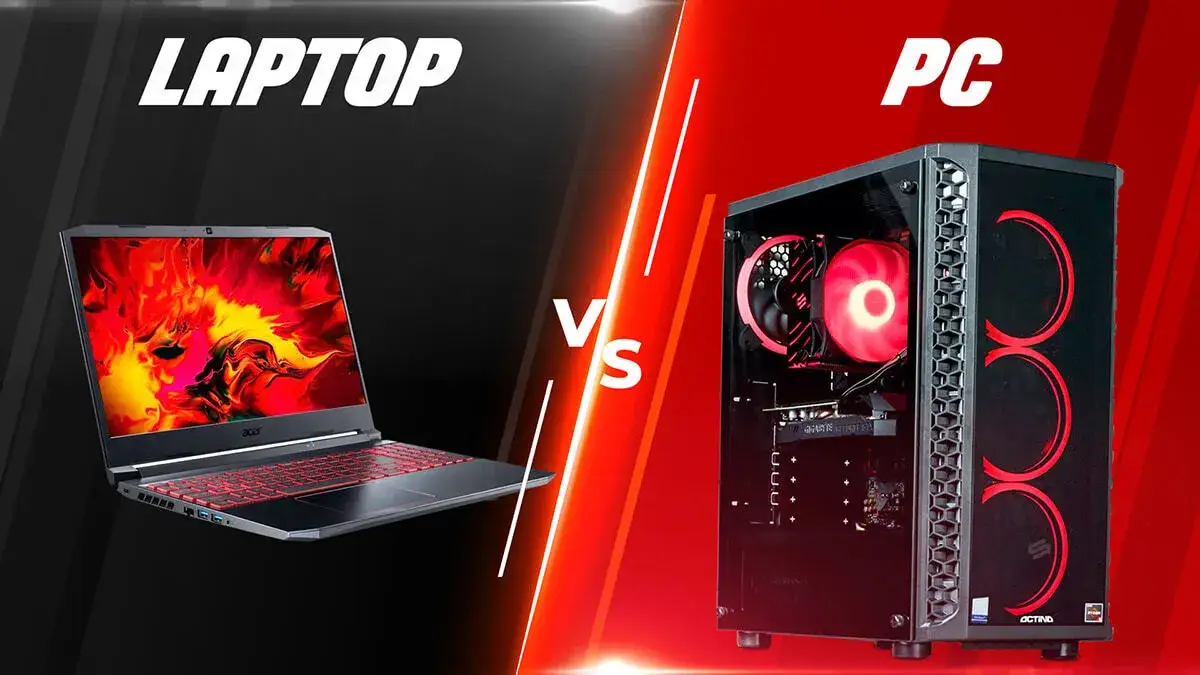
Laptop czy komputer stacjonarny: odwieczny dylemat fotografa
Wybór między laptopem a komputerem stacjonarnym to jeden z najczęstszych dylematów, z jakim spotykają się fotografowie i graficy. Obie opcje mają swoje unikalne zalety i wady, a ostateczna decyzja zależy od Twoich indywidualnych potrzeb, stylu pracy i budżetu. Nie ma jednej uniwersalnej odpowiedzi, ale mogę pomóc Ci podjąć świadomą decyzję.
Mobilność kontra nieograniczona moc: co jest dla Ciebie ważniejsze?
Główna różnica między laptopem a komputerem stacjonarnym sprowadza się do kompromisu między mobilnością a nieograniczoną mocą. Jeśli często podróżujesz, pracujesz w różnych miejscach (np. w plenerze, w kawiarni, u klienta) i potrzebujesz mieć swoje narzędzia zawsze pod ręką, laptop jest oczywistym wyborem. Oferuje on niezrównaną swobodę. Jednakże, musisz liczyć się z tym, że za tę mobilność płacisz wyższą ceną za podobną wydajność, ograniczonymi możliwościami rozbudowy i często gorszym systemem chłodzenia. Z kolei komputer stacjonarny to nieograniczona moc, łatwość rozbudowy i lepszy stosunek ceny do wydajności, ale kosztem braku mobilności. Zastanów się, co jest dla Ciebie priorytetem.
Na co zwrócić uwagę, wybierając laptopa do obróbki zdjęć? (Ekran, porty, chłodzenie)
Jeśli zdecydujesz się na laptopa, zwróć uwagę na kilka kluczowych aspektów:
- Jakość ekranu: To absolutna podstawa. Szukaj matryc o wysokiej rozdzielczości (QHD lub 4K), z szerokim gamutem kolorów (np. 100% sRGB, 95%+ DCI-P3) i dobrą jasnością. Kalibracja monitora jest później niezbędna.
- Wystarczająca liczba portów: Upewnij się, że laptop ma wystarczającą liczbę portów USB (w tym USB-C z Thunderbolt), HDMI/DisplayPort do podłączenia zewnętrznego monitora, a także czytnik kart SD.
- Efektywny system chłodzenia: Laptopy pod obciążeniem potrafią się nagrzewać, co prowadzi do spadku wydajności (throttling). Poszukaj modeli z dobrze zaprojektowanym systemem chłodzenia, który zapewni stabilną pracę nawet podczas długotrwałej obróbki.
Zalety stacji stacjonarnej: możliwości rozbudowy i lepszy stosunek ceny do wydajności
Komputer stacjonarny oferuje szereg zalet, które czynią go często lepszym wyborem dla profesjonalistów:
- Łatwość rozbudowy podzespołów: Możesz łatwo wymieniać procesor, kartę graficzną, dodawać RAM czy dyski, co pozwala na modernizację sprzętu w przyszłości bez konieczności kupowania całego nowego zestawu.
- Lepsze możliwości chłodzenia: Większa obudowa pozwala na zastosowanie bardziej wydajnych systemów chłodzenia (powietrznych lub wodnych), co przekłada się na stabilniejszą pracę pod obciążeniem i dłuższą żywotność komponentów.
- Korzystniejszy stosunek ceny do oferowanej wydajności: Za tę samą cenę zazwyczaj otrzymasz znacznie mocniejszy komputer stacjonarny niż laptopa.
- Ergonomia pracy: Możliwość podłączenia wielu monitorów, pełnowymiarowej klawiatury i myszy, co znacząco poprawia komfort pracy.
Gotowe konfiguracje: propozycje na każdą kieszeń
Złożenie komputera od podstaw może być satysfakcjonujące, ale nie każdy ma na to czas i wiedzę. Na szczęście na polskim rynku dostępne są gotowe stacje robocze, zoptymalizowane pod kątem pracy z pakietem Adobe, oferowane przez renomowane sklepy. Przygotowałem dla Ciebie kilka propozycji konfiguracji, które uwzględniają różne budżety i potrzeby użytkowników, bazując na aktualnych trendach i moich doświadczeniach.
Zestaw dla entuzjasty i początkującego fotografa (budżet ekonomiczny)
Jeśli dopiero zaczynasz swoją przygodę z Photoshopem lub jesteś entuzjastą, który nie pracuje na co dzień z gigantycznymi plikami, ten zestaw będzie dla Ciebie idealny. Budżet około 5000-6000 zł pozwoli na zakup solidnego sprzętu, który zapewni płynną pracę w większości scenariuszy.
- Procesor: Intel Core i5 (najnowszej generacji) lub AMD Ryzen 5 (seria 7000/9000).
- Pamięć RAM: 16 GB DDR5 (z możliwością rozbudowy do 32 GB w przyszłości).
- Karta graficzna: NVIDIA GeForce RTX 3050/4050 z 8 GB VRAM.
- Dysk: 1 TB SSD NVMe.
- Płyta główna: Solidna płyta główna z chipsetem B660/B760 (Intel) lub B650 (AMD).
- Zasilacz: Markowy zasilacz 600-650W.
Komputer dla profesjonalisty: optymalna konfiguracja do pracy zarobkowej (sweet spot)
Ten zestaw to tzw. "sweet spot" optymalne połączenie wydajności i ceny, idealne dla profesjonalistów, którzy zarabiają na obróbce zdjęć i potrzebują niezawodnego narzędzia do codziennej pracy. Budżet w przedziale 7000-10000 zł.
- Procesor: Intel Core i7 (najnowszej generacji, np. 14. gen. lub nowsze serie Ultra) lub AMD Ryzen 7 (seria 7000/9000).
- Pamięć RAM: 32 GB DDR5.
- Karta graficzna: NVIDIA GeForce RTX 4060/4070 z 8-12 GB VRAM.
- Dysk: Dwa dyski NVMe: 1 TB na system/aplikacje/scratch + 1-2 TB na aktywne projekty.
- Płyta główna: Płyta główna z chipsetem Z690/Z790 (Intel) lub X670 (AMD) dla lepszych możliwości rozbudowy.
- Zasilacz: Markowy zasilacz 750W-850W.
Stacja robocza bez kompromisów: sprzęt dla najbardziej wymagających twórców
Dla tych, którzy nie uznają kompromisów i potrzebują absolutnie najmocniejszego sprzętu do najbardziej wymagających zadań (np. praca z wideo 8K, fotogrametria, bardzo duże projekty graficzne), ten zestaw zapewni maksymalną wydajność. Budżet powyżej 12000 zł.
- Procesor: Intel Core i9 (najnowszej generacji) lub AMD Ryzen 9 (seria 7000/9000) / Apple M-series Max.
- Pamięć RAM: 64 GB+ DDR5.
- Karta graficzna: NVIDIA GeForce RTX 4080/4090 z 16-24 GB VRAM.
- Dysk: Wiele dużych dysków NVMe (np. 2x 2 TB na system/scratch/projekty + dodatkowe na archiwum).
- Płyta główna: Najwyższej klasy płyta główna z chipsetem Z790 (Intel) lub X670E (AMD).
- Zasilacz: Markowy zasilacz 1000W+ (Platinum).
- Chłodzenie: Wydajne chłodzenie wodne AIO lub niestandardowe.
O czym jeszcze warto pamiętać: klucz do komfortowej pracy
Wybór głównych podzespołów to podstawa, ale komfortowa i efektywna praca z Photoshopem zależy również od kilku innych, często niedocenianych elementów. Pamiętaj, że diabeł tkwi w szczegółach, a odpowiednie podejście do tych kwestii może znacząco poprawić Twoje doświadczenie.
Monitor, który nie kłamie: dlaczego kalibracja i szeroki gamut to podstawa?
Możesz mieć najmocniejszy komputer na świecie, ale jeśli Twój monitor nie wyświetla kolorów poprawnie, cała Twoja praca może pójść na marne. Dla grafika i fotografa wysokiej jakości monitor z szerokim gamutem kolorów (np. pokrycie 99% sRGB, 90%+ DCI-P3) i regularną kalibracją to absolutna podstawa. Tylko wtedy masz pewność, że to, co widzisz na ekranie, jest wiernym odzwierciedleniem rzeczywistości i będzie wyglądać tak samo na wydruku czy na innych urządzeniach. Inwestycja w dobry monitor to inwestycja w wiarygodność Twojej pracy.
Płyta główna i zasilacz: niedoceniane komponenty, które gwarantują stabilność
Płyta główna i zasilacz to często niedoceniane komponenty, które jednak odgrywają kluczową rolę w zapewnieniu stabilności, niezawodności i możliwości przyszłej rozbudowy Twojego systemu. Dobra płyta główna zapewni odpowiednią komunikację między wszystkimi podzespołami, stabilne zasilanie i wystarczającą liczbę portów. Z kolei markowy zasilacz o odpowiedniej mocy i certyfikacie efektywności (np. 80 Plus Gold) to gwarancja, że wszystkie komponenty otrzymają stabilne i czyste zasilanie, co jest kluczowe dla ich długowieczności i bezawaryjnej pracy. Nie oszczędzaj na tych elementach!
Przeczytaj również: Rozjaśnianie tła w Photoshopie: Krok po kroku do perfekcji
System chłodzenia: jak zapewnić kulturę pracy i pełną wydajność podzespołów?
Wydajny system chłodzenia to podstawa, zwłaszcza gdy Twój komputer pracuje pod dużym obciążeniem, co w Photoshopie jest normą. Procesor i karta graficzna generują dużo ciepła, a jeśli nie jest ono efektywnie odprowadzane, podzespoły zaczynają zwalniać (tzw. throttling), aby zapobiec przegrzewaniu. Dobre chłodzenie (czy to wydajne chłodzenie powietrzne, czy system AIO) zapewni utrzymanie optymalnej temperatury, zapobiegnie spadkom wydajności i zapewni cichą kulturę pracy. Nikt nie lubi, gdy komputer brzmi jak odrzutowiec podczas obróbki zdjęć. Pamiętaj o tym, projektując lub kupując swoją stację roboczą.
