Linie pomocnicze w Adobe Photoshop to niedoceniane, a jednocześnie absolutnie fundamentalne narzędzie, które pozwala na osiągnięcie niezwykłej precyzji w każdym projekcie. Niezależnie od tego, czy jesteś początkującym użytkownikiem, czy doświadczonym grafikiem, ich aktywacja i umiejętne zarządzanie nimi są kluczowe dla efektywnej pracy. W tym artykule przeprowadzę Cię krok po kroku przez wszystkie aspekty korzystania z linii pomocniczych, pokazując, jak mogą one usprawnić Twój proces twórczy.
Aktywacja linii pomocniczych w Photoshopie klucz do precyzyjnego projektowania
- Linie pomocnicze włączysz najszybciej, przeciągając je z linijek (Ctrl/Cmd + R).
- Precyzyjne dodawanie linii jest możliwe przez menu: Widok > Nowa linia pomocnicza.
- Wszystkie linie możesz szybko pokazać lub ukryć skrótem Ctrl/Cmd + ;.
- Aby uniknąć przypadkowych przesunięć, zablokuj linie skrótem Alt + Ctrl/Cmd + ;.
- Pojedynczą linię usuniesz, przeciągając ją poza obszar roboczy, a wszystkie naraz przez Widok > Wyczyść linie pomocnicze.
- Linie pomocnicze są niezbędne do wyrównywania obiektów, projektowania layoutów i przygotowania do druku.
Czym są linie pomocnicze i dlaczego oszczędzą Ci mnóstwo czasu?
Linie pomocnicze w Adobe Photoshop to nic innego jak niewidoczne na finalnym wydruku czy w zapisanym pliku (np. JPG, PNG) linie, które możesz swobodnie dodawać, przesuwać i usuwać na obszarze roboczym. Działają jak wirtualne "miarki" lub "prowadnice", które pomagają w precyzyjnym pozycjonowaniu i wyrównywaniu elementów. To proste narzędzie, które w moich projektach wielokrotnie udowodniło swoją wartość.
Dlaczego są one tak niezbędne i jak mogą zaoszczędzić Ci mnóstwo czasu? Oto kilka kluczowych powodów:
- Precyzyjne wyrównywanie obiektów: Dzięki nim możesz idealnie wyrównać tekst, grafiki, kształty czy zdjęcia, zapewniając profesjonalny i uporządkowany wygląd projektu. Koniec z "na oko"!
- Projektowanie UI/UX: W przypadku interfejsów użytkownika, gdzie każdy piksel ma znaczenie, linie pomocnicze są fundamentem do tworzenia spójnych i uporządkowanych layoutów. Pomagają zachować odpowiednie odstępy i marginesy.
- DTP (przygotowanie do druku): Niezastąpione przy wyznaczaniu marginesów, spadów i linii cięcia, co jest kluczowe dla prawidłowego przygotowania plików do druku.
- Tworzenie symetrycznych kompozycji: Ułatwiają znalezienie idealnego środka projektu i zachowanie perfekcyjnej symetrii w grafice.
- Spójność wizualna: Pomagają w utrzymaniu konsekwentnego układu elementów w całym projekcie, co jest niezwykle ważne dla jego estetyki i czytelności.
Różnica między liniami pomocniczymi, siatką a inteligentnymi liniami pomocniczymi
Choć wszystkie te narzędzia służą do ułatwienia precyzyjnego projektowania, działają w nieco inny sposób i mają swoje specyficzne zastosowania. Warto zrozumieć różnice, aby świadomie wybierać to, co w danej chwili będzie dla Ciebie najefektywniejsze.
Linie pomocnicze (Guides) to manualnie dodawane, stałe linie, które możesz umieścić w dowolnym miejscu na obszarze roboczym. Są one idealne do wyznaczania konkretnych punktów odniesienia, takich jak marginesy, środek projektu czy linie podziału dla kolumn. Ich elastyczność i możliwość precyzyjnego ustawienia sprawiają, że są niezastąpione do budowania struktury layoutu.
Siatka (Grid) to stała, regularna sieć linii pokrywająca cały obszar roboczy. W przeciwieństwie do linii pomocniczych, siatka ma z góry zdefiniowany rozstaw i jest bardziej tłem, do którego można przyciągać obiekty. Jest świetna do ogólnego rozmieszczania elementów i utrzymywania ich w równych odstępach, ale mniej elastyczna niż linie pomocnicze, jeśli potrzebujesz niestandardowych podziałów.
Inteligentne linie pomocnicze (Smart Guides) to dynamiczne, tymczasowe linie, które pojawiają się automatycznie podczas przesuwania obiektów. Pokazują one odległości między obiektami oraz ułatwiają ich wyrównywanie względem siebie lub do krawędzi dokumentu. Są niezwykle przydatne do szybkiego, bieżącego wyrównywania i rozmieszczania elementów, bez konieczności manualnego dodawania stałych linii.
Jak włączyć linie pomocnicze w Photoshopie? Prosty poradnik krok po kroku
Włączenie linii pomocniczych w Photoshopie jest naprawdę proste, a program oferuje kilka metod, w zależności od Twoich potrzeb. Pokażę Ci te najpopularniejsze.
Metoda 1: Błyskawiczne dodawanie linii z linijek (miarek)
To zdecydowanie najszybsza i najczęściej używana metoda, którą sam preferuję w codziennej pracy.
Jak włączyć widoczność linijek skrótem klawiszowym?
Zanim zaczniesz przeciągać linie pomocnicze, upewnij się, że masz widoczne linijki (miarki) na krawędziach obszaru roboczego. Jeśli ich nie widzisz, możesz je włączyć błyskawicznie za pomocą skrótu klawiszowego Ctrl + R (dla Windowsa) lub Cmd + R (dla Maca). Alternatywnie, możesz przejść do menu Widok > Miarki.
Przeciągnij i upuść tworzenie Twojej pierwszej linii pomocniczej
Gdy linijki są już widoczne, reszta jest intuicyjna:
- Najedź kursorem myszy na linijkę czy to poziomą (na górze obszaru roboczego), czy pionową (po lewej stronie).
- Kliknij i przytrzymaj lewy przycisk myszy.
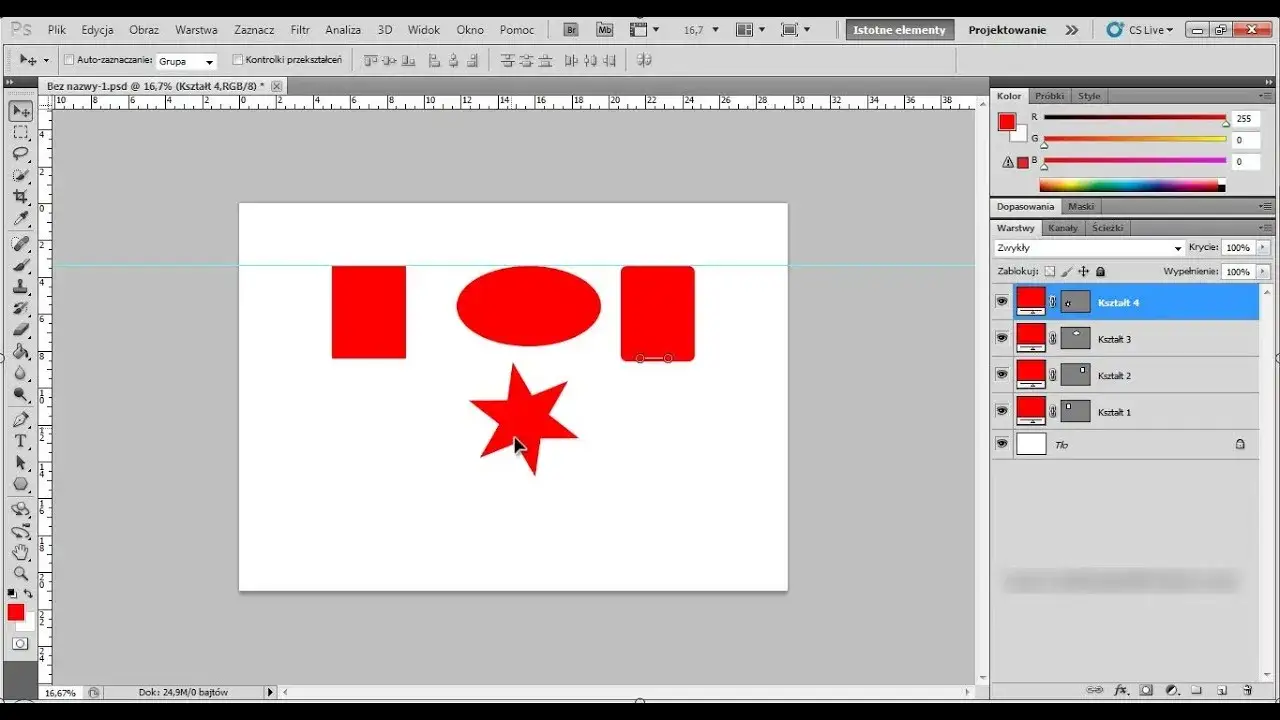
- Przeciągnij kursor w dół (z linijki poziomej) lub w prawo (z linijki pionowej) na obszar roboczy. Zobaczysz, jak za kursorem podąża niebieska linia.
- Puść przycisk myszy w miejscu, w którym chcesz umieścić linię pomocniczą. I gotowe! Masz swoją pierwszą linię.
Metoda 2: Precyzyjne tworzenie linii przez menu programu
Ta metoda jest idealna, gdy potrzebujesz umieścić linię w dokładnie określonym miejscu, np. co do piksela, lub użyć wartości procentowych.
- Przejdź do menu
Widok > Nowa linia pomocnicza.... - Pojawi się małe okno dialogowe "Nowa linia pomocnicza".
- Wybierz orientację linii:
- Pozioma (Horizontal) dla linii biegnącej w poprzek dokumentu.
- Pionowa (Vertical) dla linii biegnącej wzdłuż dokumentu.
- W polu "Pozycja" (Position) wpisz dokładną wartość, w której ma się znaleźć linia. Możesz użyć różnych jednostek, takich jak piksele (px), centymetry (cm), milimetry (mm) czy nawet procenty (%). Photoshop automatycznie przeliczy jednostki, jeśli wpiszesz je po wartości (np. "100px" czy "50%").
- Kliknij
OK, a linia pojawi się w wyznaczonym miejscu.
Kiedy warto zdefiniować pozycję linii co do piksela?
Precyzyjne definiowanie pozycji linii pomocniczych co do piksela jest nieocenione w sytuacjach, gdzie każdy detal ma znaczenie. Myślę tu przede wszystkim o projektach DTP (Desktop Publishing), gdzie marginesy i spady muszą być idealnie zgodne ze specyfikacją drukarni, oraz w projektowaniu UI/UX, gdzie elementy interfejsu muszą być perfekcyjnie wyrównane, aby zapewnić spójność i użyteczność. Dzięki temu masz pewność, że Twój projekt będzie wyglądał dokładnie tak, jak to sobie zaplanowałeś.
Jak dodać linię w konkretnym miejscu, używając wartości procentowych?
Użycie wartości procentowych w funkcji "Nowa linia pomocnicza..." to świetny sposób na szybkie wyznaczenie kluczowych punktów w projekcie, niezależnie od jego rozmiaru. Na przykład, jeśli chcesz znaleźć idealny środek dokumentu, wystarczy dodać linię poziomą na 50% i linię pionową również na 50%. To automatycznie umieści linie dokładnie na środku, bez konieczności ręcznego obliczania wymiarów w pikselach czy centymetrach. Jest to szczególnie przydatne przy projektach o zmiennych rozmiarach lub gdy chcesz zachować proporcje.
Pełna kontrola nad liniami: kluczowe skróty i techniki zarządzania
Gdy już opanujesz dodawanie linii pomocniczych, kolejnym krokiem jest nauczenie się, jak nimi efektywnie zarządzać. Photoshop oferuje szereg funkcji i skrótów, które pozwolą Ci na pełną kontrolę nad tymi prowadnicami.
Jak szybko pokazać i ukryć wszystkie linie pomocnicze? (Skrót, który musisz znać)
Podczas pracy nad projektem często potrzebujemy na chwilę ukryć linie pomocnicze, aby zobaczyć, jak wygląda kompozycja bez nich, a potem szybko je przywrócić. Na szczęście, Photoshop ma na to genialny skrót klawiszowy: Ctrl + ; (dla Windowsa) lub Cmd + ; (dla Maca). Naciśnij go raz, aby ukryć wszystkie linie, naciśnij ponownie, aby je pokazać. To jeden z tych skrótów, który na stałe zagości w Twoim repertuarze.
Zabezpiecz swój projekt: Jak zablokować linie, by ich przypadkowo nie przesunąć?
Zdarzyło Ci się kiedyś przypadkowo przesunąć idealnie ustawioną linię pomocniczą? Mnie tak, i potrafi to być frustrujące! Na szczęście, Photoshop pozwala na zablokowanie linii, aby uniknąć takich sytuacji. Możesz to zrobić, przechodząc do menu Widok > Zablokuj linie pomocnicze. Jeszcze szybciej zrobisz to za pomocą skrótu klawiszowego: Alt + Ctrl + ; (dla Windowsa) lub Option + Cmd + ; (dla Maca). Po zablokowaniu linie nie będą reagować na próby przeciągania, co daje Ci spokój ducha podczas dalszej pracy.
Sprzątanie na płótnie: Jak efektywnie usuwać linie pomocnicze?
Gdy projekt jest już gotowy lub po prostu potrzebujesz usunąć zbędne linie, masz dwie główne opcje.
Usuwanie pojedynczej linii
Jeśli chcesz usunąć tylko jedną, konkretną linię pomocniczą, wystarczy, że wybierzesz narzędzie "Przesuwanie" (skrót V), a następnie klikniesz na linię i przeciągniesz ją poza obszar roboczy (np. z powrotem na linijkę, z której ją wyciągnąłeś). Linia zniknie, a reszta zostanie nienaruszona.
Jak wyczyścić cały dokument ze wszystkich linii jednym kliknięciem?
Kiedy masz już dość wszystkich linii i chcesz "posprzątać" cały dokument, możesz usunąć je wszystkie naraz. Wystarczy, że przejdziesz do menu Widok > Wyczyść linie pomocnicze. Wszystkie linie znikną z obszaru roboczego, pozostawiając Ci czyste płótno.
Jak zmienić kolor linii pomocniczych dla lepszej widoczności?
Domyślny kolor linii pomocniczych (jasnoniebieski) nie zawsze jest idealny, szczególnie jeśli pracujesz na podobnych odcieniach tła. Na szczęście, możesz go łatwo zmienić, aby linie były zawsze dobrze widoczne. Oto jak to zrobić:
- Przejdź do menu
Edycja > Preferencje > Linie pomocnicze, siatka i plasterki...(dla Windowsa) lubPhotoshop > Preferencje > Linie pomocnicze, siatka i plasterki...(dla Maca). - W otwartym oknie preferencji znajdź sekcję "Linie pomocnicze".
- Kliknij na próbkę koloru obok opcji "Kolor" (Color). Otworzy się selektor kolorów.
- Wybierz dowolny kolor, który będzie dla Ciebie najbardziej czytelny na tle Twoich projektów. Ja często wybieram jaskrawy róż lub zieleń, aby kontrast był wyraźny.
- Możesz również zmienić "Styl" (Style) linii z "Ciągłe" (Lines) na "Przerywane" (Dashed), jeśli wolisz.
- Kliknij
OK, aby zatwierdzić zmiany. Od teraz wszystkie nowo tworzone i istniejące linie pomocnicze będą miały wybrany przez Ciebie kolor.
Linie pomocnicze w praktyce: od teorii do realnych projektów
Teoria to jedno, ale prawdziwa magia linii pomocniczych objawia się w praktyce. Pokażę Ci, jak wykorzystać je do konkretnych zadań projektowych.
Magia przyciągania: Jak sprawić, by obiekty same wyrównywały się do linii?
Jedną z najpotężniejszych funkcji, która sprawia, że linie pomocnicze są tak efektywne, jest przyciąganie (Snap). Gdy jest włączone, obiekty, zaznaczenia czy narzędzia, które przesuwasz, będą automatycznie "przyklejać się" do linii pomocniczych, gwarantując idealne wyrównanie. Aby włączyć tę funkcję, upewnij się, że masz zaznaczoną opcję Widok > Przyciągaj. Jeśli jest zaznaczona, obiekty będą reagować na linie pomocnicze jak magnes.
Warto wiedzieć, że przyciąganie możesz włączyć nie tylko do linii pomocniczych. Photoshop pozwala na przyciąganie do wielu innych elementów, co daje Ci jeszcze większą kontrolę:
- Siatka (Grid): Obiekty będą przyciągane do linii siatki.
- Warstwy (Layers): Obiekty będą przyciągane do krawędzi lub środka innych warstw.
- Granice dokumentu (Document Bounds): Obiekty będą przyciągane do krawędzi obszaru roboczego.
- Plasterki (Slices): Przydatne przy projektowaniu stron internetowych.
Projektowanie idealnego layoutu: Automatyczne tworzenie siatki kolumn i wierszy
Gdy projektujesz layouty stron internetowych, ulotek, plakatów czy magazynów, ręczne dodawanie dziesiątek linii pomocniczych może być czasochłonne. Na szczęście, Photoshop ma funkcję, która zrobi to za Ciebie automatycznie.
Czym jest "Nowy układ linii pomocniczych" i jak go używać?
Funkcja Widok > Nowy układ linii pomocniczych... to prawdziwy game-changer. Pozwala ona na automatyczne wygenerowanie siatki składającej się z określonej liczby kolumn i wierszy, z zadanymi odstępami (rynny). Jest to niezwykle przydatne przy projektowaniu layoutów, które wymagają spójnej struktury i równych odstępów. Dzięki temu możesz w kilka sekund stworzyć profesjonalną siatkę pod swój projekt, co jest podstawą w projektowaniu UI/UX i DTP.
Praktyczny przykład: Ustawianie marginesów i kolumn pod projekt ulotki
Wyobraź sobie, że projektujesz ulotkę A5 z trzema kolumnami tekstu i marginesami 10 mm z każdej strony. Oto jak szybko ustawić taki układ za pomocą "Nowego układu linii pomocniczych":
- Przejdź do menu
Widok > Nowy układ linii pomocniczych.... - W sekcji "Marginesy" (Margins) ustaw wartość
10 mmdla wszystkich stron (Góra, Dół, Lewa, Prawa). Upewnij się, że jednostki są ustawione na milimetry. - W sekcji "Kolumny" (Columns) ustaw "Liczba" (Number) na
3. - W polu "Rynna" (Gutter) ustaw odstęp między kolumnami, np.
5 mm. - Jeśli potrzebujesz, możesz również zdefiniować wiersze w sekcji "Wiersze" (Rows), ale dla tej ulotki skupimy się na kolumnach.
- Zaznacz opcję "Wyczyść istniejące linie pomocnicze" (Clear Existing Guides), aby usunąć wszystkie poprzednie linie i zacząć od czystego układu.
- Kliknij
OK. Photoshop automatycznie wygeneruje linie pomocnicze, tworząc idealną siatkę pod Twoją ulotkę, z zachowaniem marginesów i odstępów między kolumnami.
Wyznaczanie centrum projektu: jak znaleźć idealny środek w kilka sekund?
Niezależnie od tego, czy tworzysz logo, baner, czy plakat, często potrzebujesz znaleźć idealny środek swojego projektu, aby umieścić w nim kluczowy element lub zachować symetrię. Zamiast męczyć się z obliczeniami, możesz to zrobić błyskawicznie:
Przejdź do menu Widok > Nowa linia pomocnicza.... Następnie dodaj jedną linię Poziomą z pozycją 50% i drugą linię Pionową również z pozycją 50%. Punkt przecięcia tych dwóch linii to dokładnie środek Twojego obszaru roboczego. Proste, prawda?
Zaawansowane wskazówki: podnieś precyzję swoich projektów
Po opanowaniu podstaw i praktycznych zastosowań, warto poznać kilka zaawansowanych wskazówek, które jeszcze bardziej usprawnią Twoją pracę z liniami pomocniczymi i innymi narzędziami do wyrównywania.
Czym są inteligentne linie pomocnicze i jak je aktywować, by widzieć odległości między obiektami?
Wspomniałem już o inteligentnych liniach pomocniczych, ale warto podkreślić ich znaczenie. To dynamiczne, zazwyczaj magentowe linie, które pojawiają się automatycznie, gdy przesuwasz obiekty na płótnie. Ich główna zaleta to to, że pokazują odległości między obiektami oraz ułatwiają ich wyrównywanie względem siebie lub do krawędzi dokumentu. Dzięki nim możesz szybko zobaczyć, czy dwa elementy są w tej samej odległości od siebie lub od krawędzi. Aktywujesz je, przechodząc do menu Widok > Pokaż > Inteligentne linie pomocnicze. Gdy raz zaczniesz z nich korzystać, trudno będzie Ci się bez nich obejść!
Przeczytaj również: Jak zapisać zdjęcie w Photoshopie? Kompletny przewodnik eksperta
Łączenie linii pomocniczych z siatką: kiedy warto używać obu narzędzi naraz?
Często spotykam się z pytaniem, czy używać linii pomocniczych, czy siatki. Moja odpowiedź brzmi: dlaczego nie obu? Łączenie tych dwóch narzędzi może przynieść zaskakująco dobre rezultaty. Siatka (np. z odstępem co 100 pikseli) może służyć do ogólnej kompozycji i rozmieszczania dużych bloków treści, zapewniając spójność na makro poziomie. Natomiast linie pomocnicze możesz wykorzystać do precyzyjnego wyrównywania mniejszych elementów wewnątrz tych bloków, wyznaczania marginesów czy tworzenia niestandardowych podziałów, których siatka by nie objęła. Taka synergia daje Ci maksymalną kontrolę nad każdym aspektem projektu.