Wielu z nas, w pewnym momencie, staje przed decyzją o rezygnacji z subskrypcji Adobe Photoshop. Niezależnie od tego, czy zmieniasz narzędzia, czy po prostu potrzebujesz przerwy, proces ten może wydawać się skomplikowany, a obawy o dodatkowe koszty są naturalne. W tym przewodniku pokażę Ci, jak krok po kroku anulować subskrypcję Photoshopa, wyjaśniając wszystkie potencjalne opłaty i konsekwencje, abyś mógł podjąć świadomą decyzję.
Jak anulować subskrypcję Photoshop bez dodatkowych kosztów kompletny przewodnik
- Anulowanie subskrypcji w ciągu 14 dni od zakupu zawsze gwarantuje pełny zwrot pieniędzy, niezależnie od typu planu.
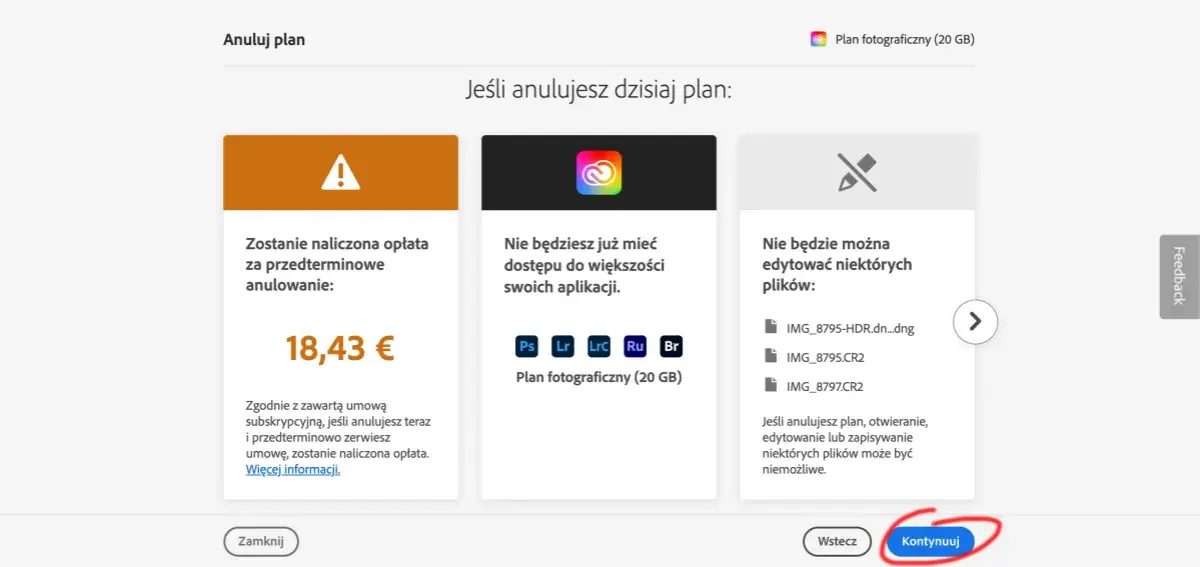
- Dla planu rocznego z płatnością miesięczną, po 14 dniach naliczana jest opłata za wcześniejsze zerwanie umowy (50% pozostałej wartości).
- Istnieje sprawdzona metoda na uniknięcie opłaty: zmiana planu na tańszy, a następnie jego anulowanie w ciągu 14 dni.
- Po anulowaniu tracisz dostęp do Photoshopa i innych aplikacji Creative Cloud, a przestrzeń w chmurze zostanie zmniejszona.
- Masz zazwyczaj 90 dni na pobranie plików z Creative Cloud po zmniejszeniu limitu oraz rok na pobranie zdjęć z Lightroom.
Przeczytaj również: Odwróć maskę w Photoshopie: Skrót Ctrl+I i triki eksperta
Sprawdź swój plan Adobe, zanim anulujesz
Zanim przystąpisz do anulowania subskrypcji, kluczowe jest, abyś dokładnie sprawdził, jaki typ planu posiadasz. To od niego zależą bowiem warunki rezygnacji, w tym ewentualne opłaty za wcześniejsze zerwanie umowy. Informacje o swoim planie znajdziesz, logując się na swoje konto Adobe i przechodząc do sekcji zarządzania planem. Tam zobaczysz szczegóły swojej subskrypcji, w tym jej nazwę, datę odnowienia i typ rozliczenia.
| Typ planu | Warunki anulowania i opłaty |
|---|---|
| Plan miesięczny (bez umowy rocznej) | Możesz anulować w dowolnym momencie. Po upływie 14 dni od zakupu, opłata za bieżący miesiąc nie podlega zwrotowi, a usługa będzie aktywna do końca okresu rozliczeniowego. Brak opłat za wcześniejsze zerwanie umowy. |
| Plan roczny z płatnością miesięczną | Anulowanie w ciągu pierwszych 14 dni od zakupu gwarantuje pełny zwrot pieniędzy. Po tym okresie zostanie naliczona opłata za wcześniejsze zerwanie umowy, wynosząca 50% pozostałej wartości kontraktu. |
| Plan roczny opłacony z góry | Anulowanie w ciągu pierwszych 14 dni od zakupu gwarantuje pełny zwrot pieniędzy. Po tym okresie opłaty nie podlegają zwrotowi, a usługa będzie aktywna do końca opłaconego okresu. Brak dodatkowych opłat za wcześniejsze zerwanie umowy, ale nie otrzymasz zwrotu za niewykorzystany czas. |
Anulowanie subskrypcji Photoshop: instrukcja krok po kroku
Proces anulowania subskrypcji Adobe, choć teoretycznie prosty, bywa celowo nieco skomplikowany, aby zniechęcić użytkowników. Poniżej przedstawiam sprawdzoną instrukcję, która pozwoli Ci przejść przez niego bez problemów.
- Zaloguj się na swoje konto Adobe: Otwórz przeglądarkę i przejdź na stronę account.adobe.com. Zaloguj się, używając swoich danych.
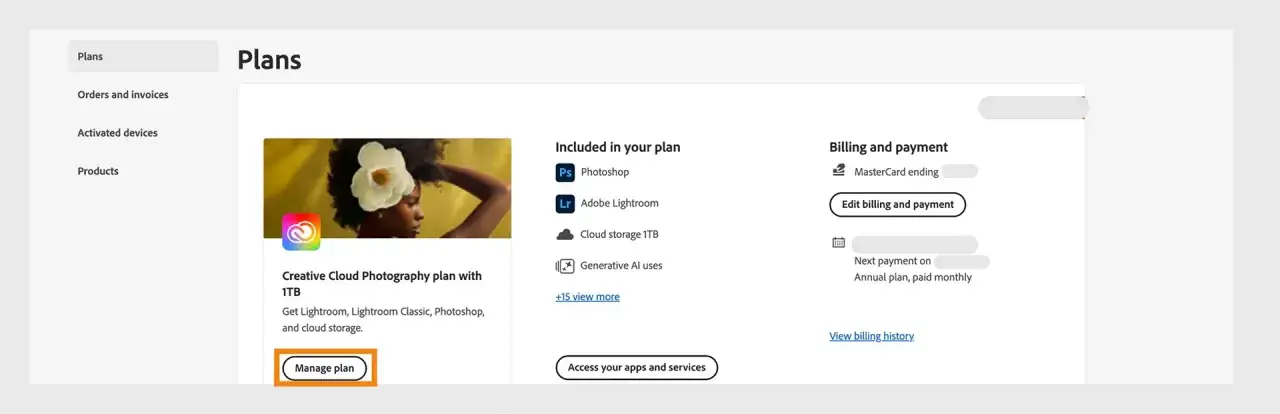
- Przejdź do sekcji "Plany": Po zalogowaniu, w menu nawigacyjnym znajdź i kliknij zakładkę "Plany" lub "Zarządzaj planem". To tutaj znajdziesz wszystkie informacje o swoich aktywnych subskrypcjach.
- Wybierz plan do anulowania: Na liście swoich planów znajdź subskrypcję Adobe Photoshop (lub pakiet Creative Cloud, jeśli z niego korzystasz) i kliknij "Zarządzaj planem" lub "Anuluj plan" obok niej.
- Rozpocznij proces anulowania: System Adobe może próbować Cię zatrzymać, oferując alternatywy, takie jak zmiana planu, darmowe miesiące czy rabaty. Jeśli jesteś zdecydowany na anulowanie, konsekwentnie szukaj opcji "Anuluj plan" lub "Kontynuuj anulowanie".
- Podaj powód anulowania: Adobe poprosi Cię o wybranie powodu rezygnacji. Wybierz najbardziej odpowiednią opcję z listy. To standardowa procedura, która pomaga im zbierać dane.
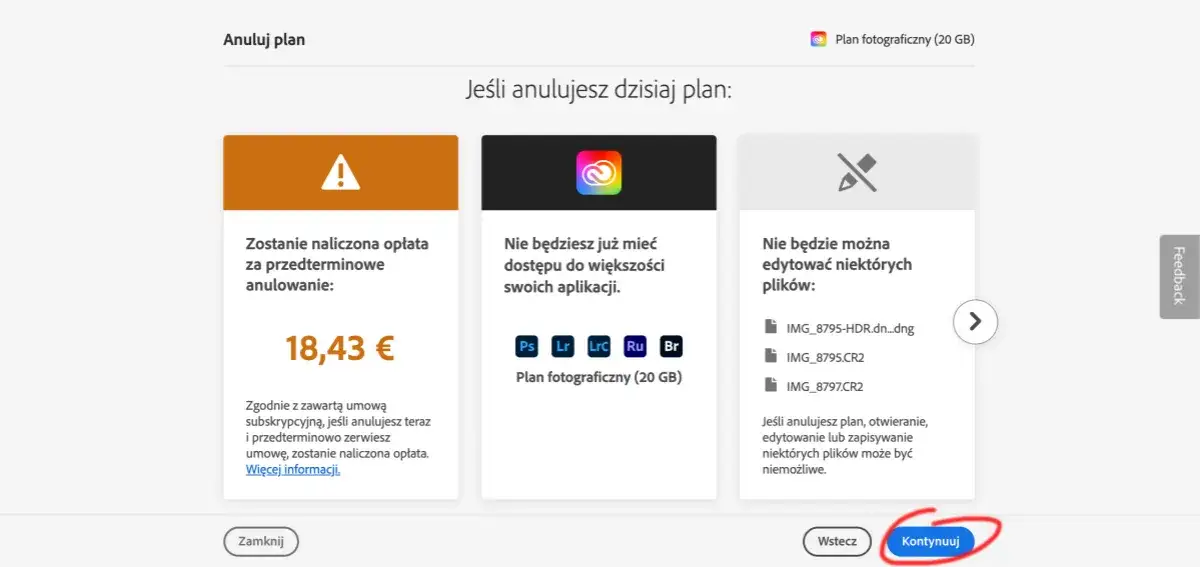
- Przejrzyj podsumowanie anulowania: Na tym etapie zobaczysz podsumowanie warunków anulowania, w tym ewentualne opłaty za wcześniejsze zerwanie umowy. Upewnij się, że dokładnie przeczytałeś te informacje, aby uniknąć niespodzianek. Jeśli anulujesz w ciągu 14 dni od zakupu, powinno być tam wyraźnie napisane, że otrzymasz pełny zwrot pieniędzy.
- Potwierdź anulowanie: Jeśli jesteś pewien swojej decyzji i akceptujesz warunki, kliknij przycisk "Potwierdź anulowanie" lub podobny.
- Otrzymaj potwierdzenie: Po pomyślnym anulowaniu powinieneś otrzymać e-mail z potwierdzeniem od Adobe. Zachowaj go na wszelki wypadek.
Jak uniknąć opłat za wcześniejsze anulowanie subskrypcji?
Jeśli posiadasz plan roczny z płatnością miesięczną i próbujesz anulować go po upływie 14 dni od zakupu, Adobe naliczy Ci opłatę za wcześniejsze zerwanie umowy. Wynosi ona 50% pozostałej wartości kontraktu, co może być znaczną kwotą. Na szczęście istnieje sprawdzona metoda, aby legalnie ominąć tę opłatę.
Sztuczka polega na tym, aby najpierw zmienić swój obecny, drogi plan na inny, tańszy plan Adobe, a następnie anulować ten nowy, tańszy plan w ciągu 14 dni od jego zakupu. Adobe gwarantuje pełny zwrot pieniędzy za każdy plan anulowany w ciągu pierwszych 14 dni od zakupu, niezależnie od tego, czy jest to pierwotny plan, czy zmieniony.
Oto jak to zrobić krok po kroku:
- Zaloguj się na swoje konto Adobe: Przejdź na stronę account.adobe.com i zaloguj się.
- Przejdź do sekcji "Plany": Znajdź swój aktywny plan i kliknij "Zarządzaj planem".
- Zmień plan: Poszukaj opcji "Zmień plan" lub "Zmień swój plan". Adobe może wyświetlać różne opcje, w tym tańsze pakiety lub pojedyncze aplikacje. Wybierz najtańszy dostępny plan, który jest objęty 14-dniowym okresem zwrotu (np. plan fotograficzny z 20 GB przestrzeni, jeśli nie masz go już).
- Potwierdź zmianę planu: Przejdź przez proces zmiany planu, akceptując nowe warunki. Zostaniesz obciążony proporcjonalną opłatą za nowy plan, ale to tylko tymczasowe.
- Natychmiast anuluj nowy plan: Po zmianie planu, niezwłocznie wróć do sekcji "Plany" i anuluj nowo wybrany, tańszy plan. Ponieważ anulujesz go w ciągu 14 dni od jego "zakupu" (czyli zmiany), Adobe jest zobowiązane do zwrócenia Ci wszystkich pieniędzy i nie naliczy opłaty za wcześniejsze zerwanie umowy.
Pamiętaj, że anulowanie dowolnej subskrypcji w ciągu 14 dni od jej pierwotnego zakupu zawsze gwarantuje pełny zwrot pieniędzy. Ta zasada jest Twoim najlepszym sprzymierzeńcem w unikaniu niechcianych opłat.
Co się dzieje po anulowaniu subskrypcji Adobe Photoshop?
Anulowanie subskrypcji Photoshopa wiąże się z kilkoma konsekwencjami, o których warto wiedzieć, aby uniknąć nieprzyjemnych niespodzianek.
Utrata dostępu do aplikacji: Po zakończeniu bieżącego okresu rozliczeniowego, stracisz dostęp do pełnej wersji Photoshopa oraz wszelkich innych aplikacji z pakietu Creative Cloud, które były częścią Twojej subskrypcji. Oprogramowanie przestanie działać w trybie pełnej funkcjonalności.
Pamięć w chmurze (Creative Cloud): Twoja przestrzeń dyskowa w Creative Cloud zostanie zmniejszona do poziomu darmowego konta (zazwyczaj 2 GB). Jeśli przekraczasz ten limit, Adobe zazwyczaj daje Ci około 90 dni na pobranie nadmiarowych plików, zanim zostaną one usunięte. To bardzo ważny termin, którego nie należy przegapić.
Pliki Lightroom: Jeśli korzystałeś z Lightroom, Adobe przechowuje Twoje oryginalne zdjęcia w chmurze przez około rok po zakończeniu subskrypcji, co daje Ci czas na ich pobranie. Niestety, dostęp do modułów deweloperskich i mobilnych w Lightroom Classic zostanie zablokowany, co oznacza, że nie będziesz mógł edytować zdjęć ani synchronizować ich z urządzeniami mobilnymi.
Adobe Portfolio: Jeśli stworzyłeś stronę internetową za pomocą Adobe Portfolio, zostanie ona wyłączona po anulowaniu subskrypcji. Upewnij się, że masz kopię zapasową wszelkich treści, które chcesz zachować.Anulowanie subskrypcji nie działa? Rozwiązania typowych problemów
Czasami proces anulowania subskrypcji może napotkać na przeszkody. Oto najczęstsze problemy i sposoby ich rozwiązania:
- Brak przycisku "Anuluj plan": Adobe celowo ukrywa tę opcję. Jeśli nie możesz znaleźć przycisku "Anuluj plan" w sekcji zarządzania planem, poszukaj opcji "Zarządzaj planem" lub "Zmień plan". Często po kliknięciu tych opcji, na kolejnym ekranie pojawi się bardziej wyraźna możliwość anulowania. Jeśli nadal masz problem, skontaktuj się bezpośrednio z pomocą techniczną Adobe.
- Problemy z płatnością blokujące rezygnację: Jeśli masz zaległe płatności lub problemy z kartą kredytową, Adobe może zablokować możliwość anulowania subskrypcji. Najpierw musisz uregulować wszelkie zaległości lub zaktualizować dane płatności. Dopiero po tym będziesz mógł kontynuować proces anulowania.
- Błąd techniczny na stronie: Czasami po prostu występują błędy techniczne na stronie Adobe. Spróbuj ponownie za jakiś czas, użyj innej przeglądarki lub wyczyść pamięć podręczną i pliki cookie.
- Potrzeba natychmiastowego zwrotu pieniędzy: Jeśli anulowałeś subskrypcję w ciągu 14 dni, ale zwrot pieniędzy nie pojawił się na koncie w ciągu kilku dni roboczych, skontaktuj się z pomocą techniczną Adobe. Będą w stanie sprawdzić status zwrotu.
- Kiedy skontaktować się z pomocą techniczną Adobe: Jeśli żadna z powyższych metod nie działa, skontaktuj się z obsługą klienta Adobe. Możesz to zrobić poprzez czat na żywo na ich stronie internetowej. Bądź przygotowany na to, że będą próbowali Cię zatrzymać, oferując zniżki lub darmowe miesiące. Bądź stanowczy, ale uprzejmy, i jasno wyraź swoją chęć anulowania subskrypcji.
Alternatywy dla Photoshopa: Co po anulowaniu subskrypcji?
Rezygnacja z Photoshopa nie oznacza końca Twojej przygody z edycją zdjęć. Na rynku dostępnych jest wiele doskonałych alternatyw, zarówno darmowych, jak i płatnych, które mogą sprostać Twoim potrzebom.
Darmowe alternatywy:
- GIMP (GNU Image Manipulation Program): To potężne, darmowe oprogramowanie typu open-source, często nazywane "darmowym Photoshopem". Oferuje szeroki zakres narzędzi do edycji zdjęć, retuszu, kompozycji i malowania. Interfejs może wymagać przyzwyczajenia, ale możliwości są ogromne.
- Photopea: To przeglądarkowa alternatywa dla Photoshopa, która działa bezpośrednio w Twojej przeglądarce internetowej. Jest niezwykle wszechstronna, obsługuje pliki PSD, XCF (GIMP) i Sketch, a jej interfejs jest bardzo podobny do Photoshopa, co ułatwia przesiadkę. Idealna dla tych, którzy potrzebują elastyczności i dostępu z każdego miejsca.
Płatne alternatywy (z jednorazową licencją):
- Affinity Photo: To profesjonalny edytor zdjęć, który zdobył ogromną popularność jako alternatywa dla Photoshopa. Oferuje jednorazową płatność zamiast subskrypcji, co jest dużą zaletą dla wielu użytkowników. Posiada zaawansowane funkcje, doskonałą wydajność i intuicyjny interfejs, który jest bardzo przyjazny dla użytkowników Photoshopa.
Wybór odpowiedniej alternatywy zależy od Twoich indywidualnych potrzeb i budżetu. Jeśli jednak Twoje wymagania wzrosną, a nowe funkcje i integracja z ekosystemem Creative Cloud staną się kluczowe, zawsze możesz rozważyć powrót do subskrypcji Adobe. Pamiętaj, że rynek oprogramowania graficznego dynamicznie się rozwija, oferując coraz to lepsze rozwiązania.
