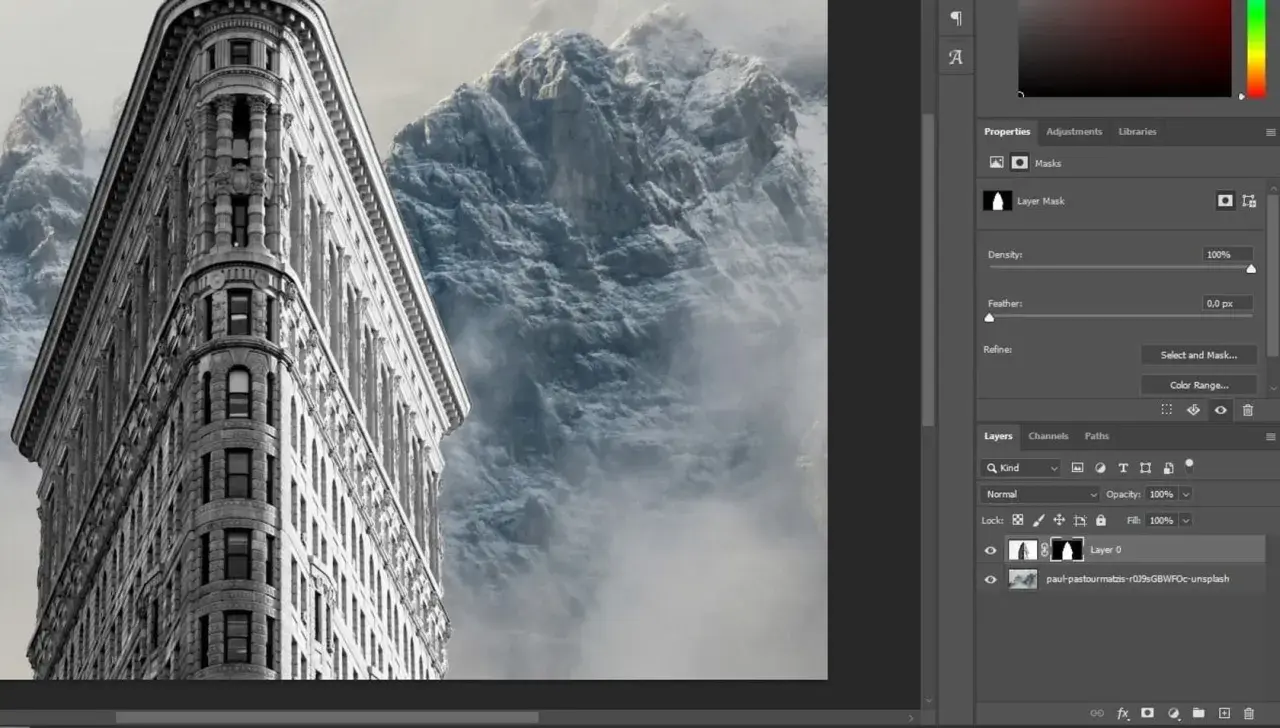
W dzisiejszym świecie cyfrowej fotografii, umiejętność łączenia wielu zdjęć w jeden spójny obraz jest niezwykle cenną umiejętnością. Ten przewodnik pokaże Ci, jak efektywnie wykorzystać potencjał Adobe Photoshopa do tworzenia wszystkiego, od prostych kolaży, przez zapierające dech w piersiach panoramy, aż po zaawansowane techniki takie jak HDR czy focus stacking. Niezależnie od Twojego poziomu zaawansowania, znajdziesz tu praktyczne instrukcje, które pomogą Ci zrealizować Twoje kreatywne wizje.
Połącz zdjęcia w Photoshopie szybko i efektywnie od kolażu po panoramę i HDR
- Istnieją różne metody łączenia zdjęć, od prostych (ułożenie obok siebie) po zaawansowane (panoramy, HDR, focus stacking).
- Podstawą są warstwy, narzędzia przesuwania i transformacji swobodnej, oraz maski warstw do kreatywnych kolaży.
- Photoshop oferuje automatyczne funkcje takie jak Photomerge (do panoram) i Połącz w HDR Pro (do zdjęć o dużej rozpiętości tonalnej).
- Dla uzyskania maksymalnej ostrości w makrofotografii lub redukcji szumów stosuje się technikę Focus Stacking z funkcją Automatyczne mieszanie warstw.
- Ważne jest przygotowanie zdjęć i stosowanie warstw dopasowania do korekty kolorów i jasności.
Jako Sebastian Malachowski, z mojego doświadczenia wiem, że umiejętność łączenia zdjęć w Photoshopie to jeden z fundamentów pracy każdego fotografa i grafika. To nie tylko techniczna zdolność, ale przede wszystkim furtka do nieograniczonej kreatywności. Dzięki niej możemy opowiadać historie, tworzyć surrealistyczne światy, korygować niedoskonałości pojedynczych ujęć, a nawet przekraczać fizyczne ograniczenia sprzętu fotograficznego. To właśnie ta wszechstronność sprawia, że warto poświęcić czas na opanowanie tych technik otwierają one drzwi do projektów, które naprawdę wyróżniają się na tle innych.
Możliwości, jakie daje łączenie zdjęć, są naprawdę szerokie. Od najprostszych kolaży, gdzie dwa obrazy po prostu leżą obok siebie, po skomplikowane fotomontaże, w których elementy z dziesiątek zdjęć tworzą nową, spójną całość. Możemy tworzyć rozległe panoramy, które uchwycą całą szerokość krajobrazu, albo obrazy HDR, które wydobędą detale zarówno z najjaśniejszych świateł, jak i najgłębszych cieni. Idąc dalej, techniki takie jak focus stacking pozwalają uzyskać niespotykaną głębię ostrości w makrofotografii, a image stacking redukuje szumy w astrofotografii. To fascynujące, jak wiele możemy osiągnąć, łącząc pozornie niezależne kadry.
Zanim jednak zanurzymy się w technikalia, muszę podkreślić, że kluczem do sukcesu jest odpowiednie przygotowanie materiału źródłowego. Dobre zdjęcie wyjściowe to połowa sukcesu, a w przypadku łączenia wielu zdjęć, przygotowanie jest podwójnie ważne. Oto kilka moich kluczowych wskazówek:
- Wybór zdjęć wysokiej jakości: Zawsze staraj się pracować na plikach o jak najwyższej rozdzielczości i jakości. Im lepsze źródło, tym lepszy będzie efekt końcowy.
- Spójna ekspozycja i balans bieli: Jeśli łączysz zdjęcia tej samej sceny (np. do panoramy czy HDR), staraj się, aby ekspozycja i balans bieli były jak najbardziej zbliżone. Ułatwi to późniejsze łączenie i korekcję.
- Wstępne kadrowanie: Czasem warto wstępnie skadrować zdjęcia, aby usunąć niepotrzebne elementy, zanim wkleisz je do Photoshopa. Pamiętaj jednak, aby zostawić trochę "marginesu" na ewentualne dopasowania.
- Unikanie dużych różnic w kolorystyce: Zbyt duże różnice w kolorach między łączonymi zdjęciami mogą być trudne do skorygowania. Czasem lepiej jest wybrać inne zdjęcia lub zaplanować dodatkowe kroki korekcji.
- Dostosowanie rozmiaru płótna (Canvas Size): To kluczowy krok! Zawsze upewnij się, że Twój dokument w Photoshopie jest wystarczająco duży, aby pomieścić wszystkie łączone zdjęcia. Możesz to zrobić na początku lub w trakcie pracy.
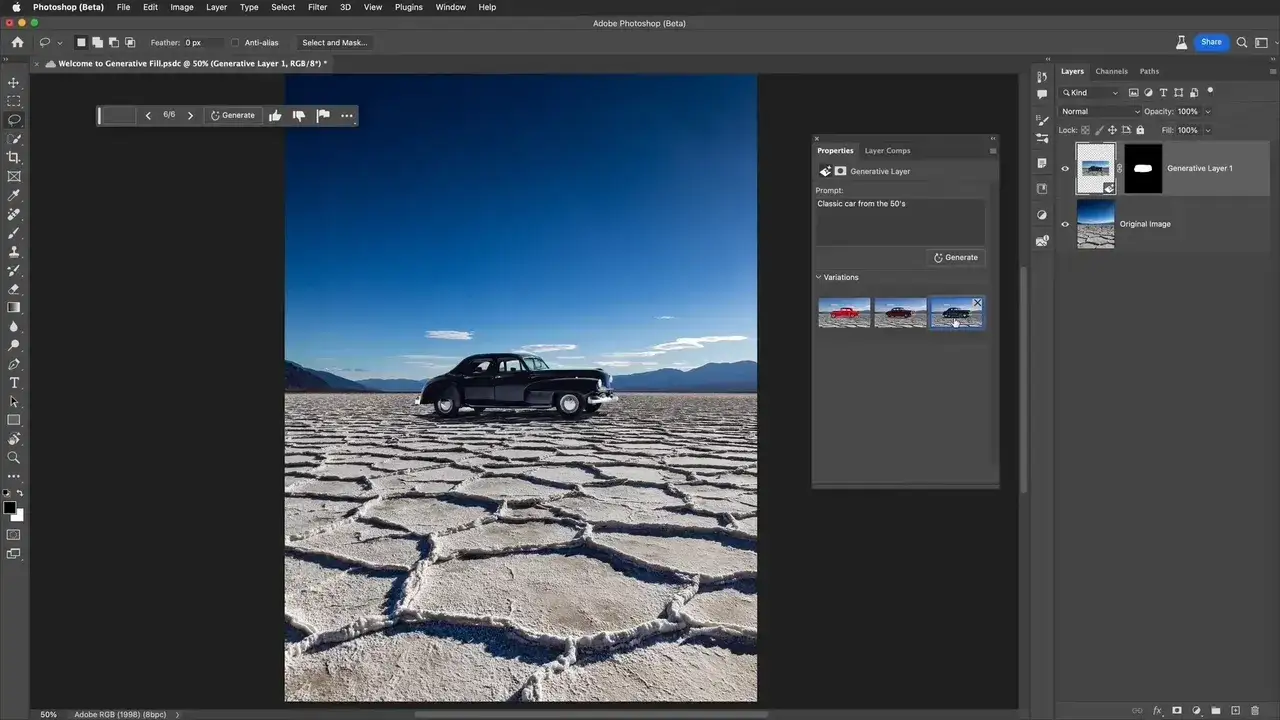
Zacznijmy od podstaw, czyli od najprostszej, ale niezwykle użytecznej metody łączenia zdjęć umieszczania ich obok siebie. To technika uniwersalna, idealna do tworzenia prostych kolaży, porównań "przed i po" czy prezentacji serii zdjęć. Jej prostota sprawia, że jest doskonałym punktem wyjścia dla każdego, kto dopiero zaczyna swoją przygodę z Photoshopem.
Łączenie dwóch zdjęć obok siebie
Krok 1: Tworzenie nowego dokumentu
- Otwórz program Adobe Photoshop.
- Przejdź do menu Plik > Nowy... (File > New...) lub użyj skrótu Ctrl+N (Cmd+N na Macu).
- W oknie dialogowym "Nowy dokument" musisz określić wymiary płótna. Jeśli chcesz umieścić dwa zdjęcia obok siebie, podwój szerokość jednego ze zdjęć (lub sumuj szerokości obu zdjęć, jeśli są różne) i zachowaj wysokość najwyższego zdjęcia. Na przykład, jeśli masz dwa zdjęcia o wymiarach 1920x1080 pikseli, ustaw szerokość na 3840 pikseli, a wysokość na 1080 pikseli.
- Upewnij się, że rozdzielczość (Resolution) jest odpowiednia (np. 300 pikseli/cal dla druku, 72 piksele/cal dla internetu).
- Kliknij Utwórz (Create).
Krok 2: Wklejanie zdjęć jako warstw
- Otwórz pierwsze zdjęcie w Photoshopie (Plik > Otwórz...).
- Zaznacz całe zdjęcie (Ctrl+A / Cmd+A).
- Skopiuj je (Ctrl+C / Cmd+C).
- Przejdź do nowo utworzonego pustego dokumentu.
- Wklej zdjęcie (Ctrl+V / Cmd+V). Zobaczysz, że pojawiło się ono na nowej warstwie.
- Powtórz kroki 1-5 dla drugiego zdjęcia. Upewnij się, że każde zdjęcie znajduje się na osobnej warstwie w panelu Warstwy (Layers).
Krok 3: Rozmieszczanie i skalowanie zdjęć
- Wybierz narzędzie Przesuwanie (Move Tool) z paska narzędzi (skrót: V).
- Upewnij się, że w panelu Warstwy (Layers) masz zaznaczoną warstwę z pierwszym zdjęciem.
- Przeciągnij zdjęcie na lewą stronę płótna.
- Zaznacz warstwę z drugim zdjęciem i przeciągnij je na prawą stronę.
- Jeśli zdjęcia są za duże lub za małe, możesz je skalować. Zaznacz warstwę, a następnie użyj Transformacji Swobodnej (Free Transform) skrót Ctrl+T (Cmd+T).
- Pojawi się ramka transformacji. Przytrzymaj klawisz Shift i przeciągnij narożnik ramki, aby proporcjonalnie zmniejszyć lub zwiększyć zdjęcie. Przytrzymanie Alt (Option) podczas skalowania spowoduje skalowanie od środka.
- Po dopasowaniu rozmiaru i pozycji naciśnij Enter, aby zatwierdzić transformację.
- Powtórz ten proces dla drugiego zdjęcia, aż oba będą idealnie pasować obok siebie. Możesz użyć linii pomocniczych (Widok > Nowa linia pomocnicza...) lub funkcji Wyrównaj (Align) w pasku opcji narzędzia Przesuwanie, aby precyzyjnie je ustawić.
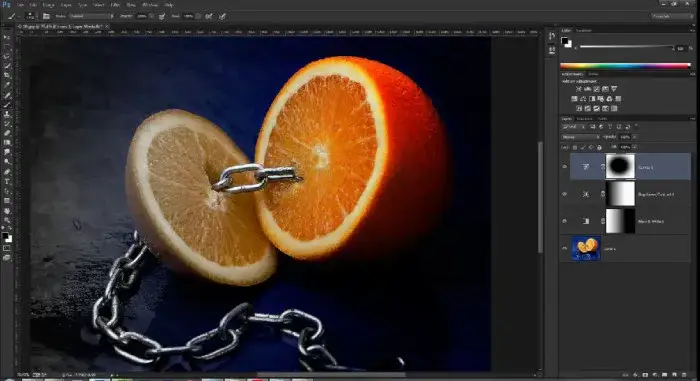
Kiedy już opanujesz podstawy, czas przejść do bardziej kreatywnych zastosowań. Kolaże i fotomontaże to sztuka łączenia różnych elementów w spójną, często zaskakującą całość. Kluczem do uzyskania profesjonalnych i płynnych przejść jest zrozumienie i efektywne wykorzystanie masek warstw oraz trybów mieszania. To one pozwalają na subtelne połączenie fragmentów zdjęć, sprawiając, że widz nie jest w stanie odróżnić, co jest oryginalnym elementem, a co zostało dodane.
Kreatywne kolaże i fotomontaże moc masek i trybów mieszania
Maski warstw: Twoje narzędzie do precyzji
Maski warstw to absolutna podstawa niedestrukcyjnej edycji w Photoshopie. Zamiast trwale usuwać piksele ze zdjęcia, maska pozwala na ich ukrywanie lub odkrywanie. Wyobraź sobie, że masz warstwę z obrazem, a na niej niewidzialną "folię". Malując na tej folii na czarno, sprawiasz, że fragmenty obrazu pod spodem stają się niewidoczne. Malując na biało, odkrywasz je. Szare odcienie tworzą półprzezroczystość. To daje Ci niesamowitą kontrolę i elastyczność zawsze możesz wrócić i poprawić swoje "malowanie" bez utraty oryginalnych pikseli.
Tworzenie płynnych przejść za pomocą pędzla i masek
- Umieść dwa zdjęcia, które chcesz połączyć, na osobnych warstwach. Upewnij się, że warstwa, którą chcesz częściowo ukryć, znajduje się powyżej warstwy, którą chcesz odsłonić.
- Zaznacz górną warstwę w panelu Warstwy.
- Kliknij ikonę Dodaj maskę warstwy (Add layer mask) na dole panelu Warstwy (wygląda jak prostokąt z kółkiem w środku). Obok miniatury warstwy pojawi się biała miniatura maski.
- Upewnij się, że miniatura maski jest zaznaczona (ma ramkę wokół siebie).
- Wybierz narzędzie Pędzel (Brush Tool) (skrót: B).
- Ustaw kolor pierwszego planu na czarny (aby ukrywać) lub biały (aby odkrywać). Możesz szybko przełączać kolory klawiszem X.
- W górnym pasku opcji narzędzia Pędzel ustaw:
- Twardość (Hardness): Zazwyczaj dla płynnych przejść ustawiamy na 0% (miękki pędzel).
- Krycie (Opacity): Zacznij od 50-70%, aby stopniowo budować efekt. Możesz też użyć niższego krycia (np. 10-20%) dla bardzo subtelnych przejść.
- Przepływ (Flow): Podobnie jak krycie, wpływa na intensywność nanoszenia koloru.
- Delikatnie maluj czarnym pędzlem po masce warstwy w miejscu, gdzie chcesz, aby górne zdjęcie "rozpływało się" w dolne. Jeśli przesadzisz, przełącz na biały pędzel i "odmaluj" to, co ukryłeś.
- Eksperymentuj z różnymi rozmiarami pędzla, twardością i kryciem, aby uzyskać pożądany efekt.
Tryby mieszania warstw: Artystyczne efekty
Tryby mieszania warstw (Blending Modes) to potężne narzędzie, które zmienia sposób, w jaki piksele jednej warstwy oddziałują z pikselami warstw pod spodem. Znajdziesz je w panelu Warstwy, rozwijając menu nad listą warstw (domyślnie ustawione na "Normalny").
- Mnożenie (Multiply): Zciemnia obraz, łącząc cienie i zachowując ciemne obszary. Idealny do nakładania tekstur, cieniowania lub łączenia zdjęć, gdzie chcemy zachować ciemniejsze elementy.
- Ekran (Screen): Rozjaśnia obraz, łącząc światła i zachowując jasne obszary. Świetny do dodawania efektów świetlnych, dymu, mgły lub łączenia zdjęć, gdzie chcemy zachować jaśniejsze elementy.
- Nakładka (Overlay): Zwiększa kontrast, rozjaśniając jasne i przyciemniając ciemne obszary. Często używany do wzmacniania kolorów i kontrastu, nadawania zdjęciom "popu".
- Miękkie światło (Soft Light): Podobnie jak Nakładka, ale z subtelniejszym efektem. Dobry do delikatnego wzmocnienia kontrastu i nasycenia.
- Światło twarde (Hard Light): Bardziej intensywna wersja Nakładki, z silniejszym kontrastem.
- Kolor (Color): Zachowuje luminancję warstwy bazowej, ale przyjmuje barwę i nasycenie warstwy mieszanej. Idealny do koloryzowania czarno-białych zdjęć lub zmiany kolorystyki obiektów.
- Luminancja (Luminosity): Zachowuje barwę i nasycenie warstwy bazowej, ale przyjmuje luminancję warstwy mieszanej. Używany do konwersji na czarno-białe z zachowaniem kolorów z innej warstwy.
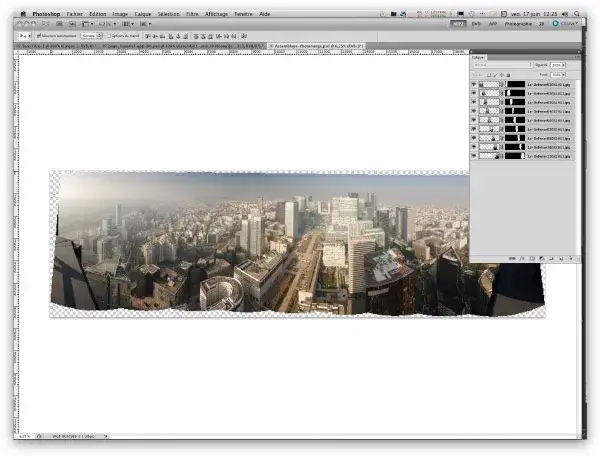
Tworzenie panoram to jedna z najbardziej spektakularnych technik łączenia zdjęć, pozwalająca uchwycić rozległe krajobrazy w jednym, szerokim kadrze. Photoshop, dzięki funkcji Photomerge, potrafi automatycznie złożyć serię zdjęć w spójną panoramę, korygując perspektywę i dopasowując kolory. To narzędzie, które każdy fotograf krajobrazowy powinien mieć w swoim arsenale.
Automatyczne panoramy z Photomerge
Przygotowanie zdjęć do panoramy
Aby funkcja Photomerge działała optymalnie i zapewniła najlepsze rezultaty, kluczowe jest odpowiednie przygotowanie zdjęć już na etapie fotografowania. Oto moje wskazówki:
- Stała ogniskowa: Używaj stałej ogniskowej obiektywu (nie zmieniaj zoomu) podczas robienia wszystkich zdjęć składających się na panoramę. Zmiana ogniskowej spowoduje, że Photoshop będzie miał problem z ich dopasowaniem.
- Stała ekspozycja: Ustaw manualnie ekspozycję (ISO, przysłona, czas naświetlania) i nie zmieniaj jej między ujęciami. Unikniesz w ten sposób różnic w jasności i kolorystyce, które mogłyby być trudne do skorygowania.
- Zachodzenie na siebie kadrów: Każde kolejne zdjęcie powinno zachodzić na poprzednie na około 20-30%. To daje Photoshopowi wystarczająco dużo punktów odniesienia do precyzyjnego połączenia obrazów.
- Rób zdjęcia pionowo: Często lepiej jest robić zdjęcia w orientacji pionowej, nawet dla panoramy poziomej. Zapewnia to większą wysokość panoramy, co jest szczególnie przydatne po późniejszym kadrowaniu.
- Używaj statywu: Statyw nie jest konieczny, ale znacząco ułatwia utrzymanie poziomu i stałego punktu obrotu, co przekłada się na lepsze dopasowanie zdjęć.
Użycie funkcji Photomerge w Photoshopie
- Otwórz program Photoshop. Nie musisz otwierać pojedynczych zdjęć.
- Przejdź do menu Plik > Automatyzuj > Photomerge (File > Automate > Photomerge).
- W oknie dialogowym Photomerge:
- W sekcji "Użyj" (Use) wybierz Pliki (Files).
- Kliknij przycisk Przeglądaj... (Browse...) i wybierz wszystkie zdjęcia, które chcesz połączyć w panoramę.
- W sekcji "Układ" (Layout) wybierz odpowiednią opcję:
- Auto: Photoshop spróbuje automatycznie określić najlepszy układ. Zazwyczaj działa najlepiej.
- Perspektywa (Perspective): Tworzy panoramę z perspektywą jednego zdjęcia.
- Cylindryczny (Cylindrical): Działa dobrze dla szerokich panoram, redukując zniekształcenia "rybiego oka".
- Sferyczny (Spherical): Idealny dla panoram 360 stopni.
- Kolaż (Collage): Proste ułożenie zdjęć bez korekcji perspektywy.
- Zaznacz opcje Mieszaj obrazy (Blend Images Together) i Korekcja geometryczna zniekształceń (Vignette Removal) oraz Korekcja zniekształceń geometrycznych (Geometric Distortion Correction), jeśli chcesz, aby Photoshop automatycznie skorygował te aspekty.
- Kliknij OK. Photoshop rozpocznie proces analizowania, dopasowywania i łączenia zdjęć. Może to potrwać kilka minut, w zależności od liczby i rozmiaru zdjęć.
Dopracowanie panoramy
Po automatycznym złożeniu panoramy przez Photomerge, często pozostają pewne "niedoskonałości", które wymagają ręcznej korekty. Oto, co zazwyczaj robię:
- Korekta zniekształceń: Mimo automatycznych korekt, czasem panorama może mieć delikatne zniekształcenia. Możesz użyć narzędzia Zniekształcenie (Distort) w Transformacji Swobodnej (Ctrl+T, kliknij prawym przyciskiem myszy) lub Filtr > Korekta obiektywu (Filter > Lens Correction), aby je dopracować.
-
Wypełnienie przezroczystych obszarów: Po złożeniu panoramy, na jej krawędziach często pojawiają się przezroczyste obszary (szachownica). Aby je wypełnić:
- Zaznacz wszystkie warstwy panoramy.
- Połącz je w jedną warstwę (Ctrl+E / Cmd+E) lub skopiuj na nową warstwę (Ctrl+Alt+Shift+E / Cmd+Option+Shift+E).
- Użyj narzędzia Zaznaczenie prostokątne (Rectangular Marquee Tool), aby zaznaczyć obszar panoramy, który chcesz zachować, włączając przezroczyste krawędzie.
- Przejdź do menu Edycja > Wypełnij... (Edit > Fill...).
- W oknie dialogowym "Wypełnij" wybierz Z uwzględnieniem zawartości (Content-Aware).
- Kliknij OK. Photoshop spróbuje inteligentnie wypełnić puste obszary na podstawie otaczającej zawartości. Czasem trzeba powtórzyć ten krok lub użyć narzędzia Stempel klonujący (Clone Stamp Tool) do ręcznych poprawek.
- Ostateczne kadrowanie: Po wypełnieniu przezroczystych obszarów użyj narzędzia Kadrowanie (Crop Tool), aby nadać panoramie ostateczny kształt i usunąć wszelkie niechciane krawędzie.
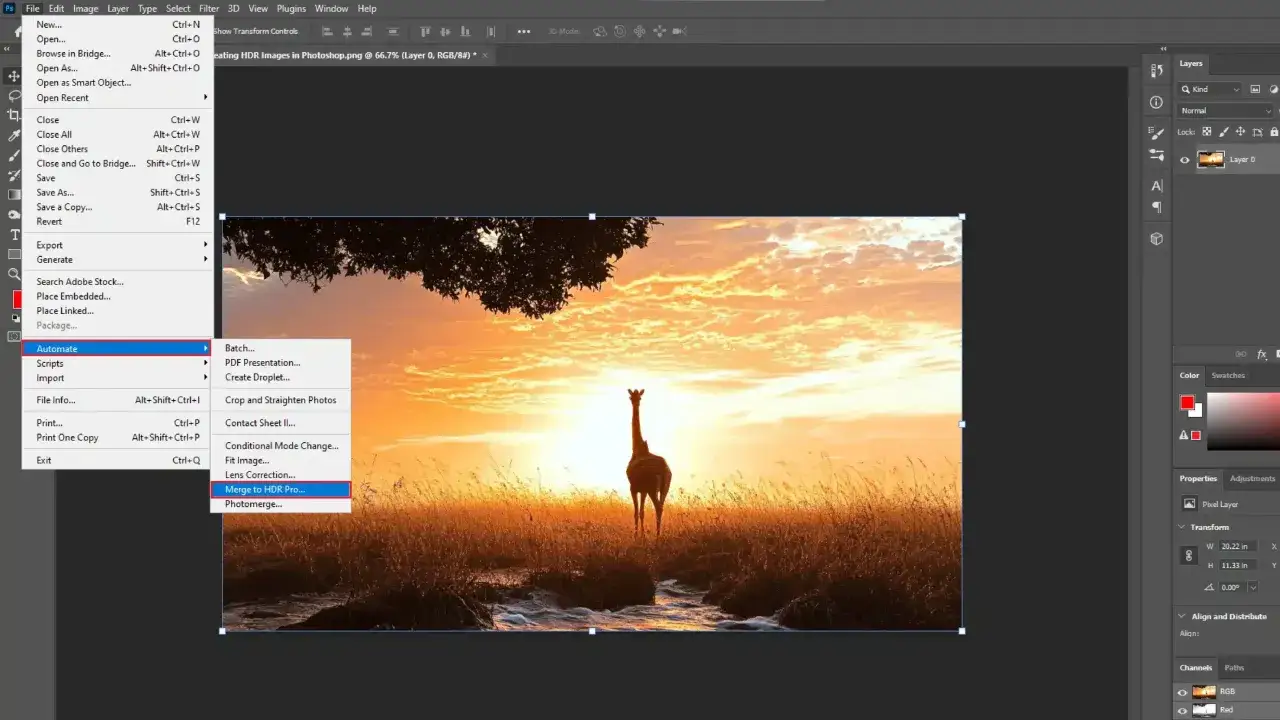
W fotografii często spotykamy się ze scenami, gdzie różnica między najjaśniejszymi światłami a najciemniejszymi cieniami jest tak duża, że żaden pojedynczy kadr nie jest w stanie uchwycić wszystkich detali. Tutaj z pomocą przychodzi technika High Dynamic Range (HDR). HDR polega na łączeniu kilku zdjęć tej samej sceny, wykonanych z różnymi ekspozycjami, w jeden obraz, który ma znacznie szerszą rozpiętość tonalną niż pojedyncze ujęcie. Dzięki temu możemy wydobyć detale zarówno z prześwietlonych niebios, jak i głębokich cieni, co jest szczególnie przydatne w fotografii krajobrazowej, architektury czy wnętrz.
Zdjęcia HDR: Uchwyć pełnię detali
Czym jest bracketing ekspozycji?
Podstawą tworzenia zdjęć HDR jest bracketing ekspozycji. Jest to technika polegająca na wykonaniu serii co najmniej trzech zdjęć tej samej sceny, ale z różnymi ustawieniami ekspozycji. Zazwyczaj wykonuje się: jedno zdjęcie prawidłowo naświetlone, jedno niedoświetlone (np. o -1 EV lub -2 EV, aby uchwycić detale w światłach) i jedno prześwietlone (np. o +1 EV lub +2 EV, aby wydobyć detale z cieni). Wiele aparatów cyfrowych posiada funkcję automatycznego bracketingu ekspozycji (AEB), która ułatwia wykonanie takiej serii. Pamiętaj, aby podczas bracketingu używać statywu, aby wszystkie zdjęcia były idealnie spasowane.
Łączenie zdjęć w HDR Pro
- Otwórz program Photoshop. Nie musisz otwierać pojedynczych zdjęć.
- Przejdź do menu Plik > Automatyzuj > Połącz w HDR Pro (File > Automate > Merge to HDR Pro).
- W oknie dialogowym "Połącz w HDR Pro":
- W sekcji "Użyj" (Use) wybierz Pliki (Files).
- Kliknij przycisk Przeglądaj... (Browse...) i wybierz wszystkie zdjęcia z bracketingu ekspozycji.
- Zaznacz opcję Automatyczne wyrównywanie obrazów (Attempt to Automatically Align Source Images), jeśli zdjęcia nie były robione ze statywu lub chcesz mieć pewność idealnego spasowania.
- Kliknij OK. Photoshop załaduje zdjęcia i otworzy okno dialogowe "Połącz w HDR Pro".
- W tym oknie zobaczysz podgląd połączonego obrazu oraz szereg suwaków i opcji do tonowania (tone mappingu) obrazu HDR.
- Na górze możesz wybrać tryb (Mode): 32-bitowy (do zachowania pełnej rozpiętości tonalnej) lub 16/8-bitowy (do konwersji na obraz, który można edytować w standardowych trybach). Na początek wybierz 32-bitowy.
- W sekcji "Preset" możesz wybrać gotowe ustawienia.
- W sekcji "Metoda" (Method) wybierz Lokalne dopasowanie (Local Adaptation) dla największej kontroli.
- Użyj suwaków takich jak Krawędź (Edge Glow), Promień (Radius), Siła (Strength), Gamma, Ekspozycja (Exposure), Szczegóły (Detail), Cienie (Shadow), Światła (Highlight), Wibracja (Vibrance), Nasycenie (Saturation), aby dopasować wygląd obrazu HDR do swoich preferencji. Eksperymentuj, aby zobaczyć, jak wpływają na obraz.
- Gdy będziesz zadowolony z efektu, kliknij OK. Photoshop stworzy obraz HDR.
Edycja obrazu 32-bitowego
Po połączeniu zdjęć w HDR Pro, jeśli wybrałeś tryb 32-bitowy, uzyskasz obraz, który zawiera pełną informację o rozpiętości tonalnej. Taki obraz ma ogromny potencjał, ale nie wszystkie narzędzia Photoshopa działają na nim bezpośrednio. Aby wydobyć pełnię detali z cieni i świateł, możesz użyć narzędzia Kamera Raw (Camera Raw Filter) (Filtr > Filtr Camera Raw...), które doskonale radzi sobie z 32-bitowymi plikami. Po zakończeniu podstawowej edycji w Camera Raw, często konwertuję obraz do 16-bitów (Obraz > Tryb > 16 bitów/kanał), aby móc korzystać ze wszystkich narzędzi Photoshopa do dalszej, bardziej precyzyjnej obróbki.
Przejdźmy teraz do jednej z najbardziej zaawansowanych technik, która pozwala na uzyskanie niesamowitej ostrości i głębi w zdjęciach. Mowa o Focus Stacking, metodzie, która zrewolucjonizowała makrofotografię i nie tylko.
Focus Stacking: Niezwykła głębia ostrości
Zastosowanie techniki nakładania stosu (Stacking)
Focus Stacking, czyli nakładanie stosu zdjęć z różnymi punktami ostrości, to technika, która pozwala pokonać fizyczne ograniczenia głębi ostrości obiektywów, zwłaszcza w makrofotografii. W przypadku fotografowania małych obiektów z bliska, nawet przy maksymalnie domkniętej przysłonie, często niemożliwe jest uzyskanie ostrości na całym obiekcie. Focus Stacking rozwiązuje ten problem, łącząc serię zdjęć, z których każde ma ostry inny fragment obiektu, w jeden, super-ostry obraz. Jest to również przydatne w astrofotografii do redukcji szumów poprzez uśrednianie wielu ekspozycji, a także w fotografii produktowej, gdzie pełna ostrość jest kluczowa.Automatyczne mieszanie warstw dla Focus Stacking
- Wykonaj serię zdjęć obiektu, zmieniając punkt ostrości o niewielkie kroki między każdym ujęciem. Zacznij od najbliższego punktu, a skończ na najdalszym, tak aby każdy fragment obiektu był ostry na co najmniej jednym zdjęciu. Użyj statywu, aby zapewnić, że kadr pozostaje niezmieniony.
- Otwórz program Photoshop.
- Przejdź do menu Plik > Skrypty > Załaduj pliki do stosu (File > Scripts > Load Files into Stack).
- W oknie dialogowym "Załaduj warstwy":
- W sekcji "Użyj" (Use) wybierz Pliki (Files).
- Kliknij przycisk Przeglądaj... (Browse...) i wybierz wszystkie zdjęcia z Twojej serii Focus Stacking.
- Zaznacz opcję Automatycznie wyrównaj warstwy źródłowe (Attempt to Automatically Align Source Images). Jest to kluczowe, aby Photoshop mógł precyzyjnie spasować wszystkie zdjęcia.
- Kliknij OK. Photoshop załaduje wszystkie zdjęcia do jednego dokumentu, każde na osobnej warstwie.
- Po załadowaniu warstw, upewnij się, że wszystkie są zaznaczone w panelu Warstwy. Możesz to zrobić, klikając pierwszą warstwę, a następnie, trzymając klawisz Shift, klikając ostatnią.
- Przejdź do menu Edycja > Automatyczne mieszanie warstw (Edit > Auto-Blend Layers).
- W oknie dialogowym "Automatyczne mieszanie warstw":
- Wybierz opcję Stos obrazów (Stack Images).
- Zaznacz opcję Płynne przejścia (Seamless Tones and Colors).
- Kliknij OK. Photoshop przeanalizuje wszystkie warstwy, znajdzie najostrzejsze fragmenty na każdym zdjęciu i połączy je w jedną, nową warstwę, używając masek warstw do precyzyjnego mieszania.
- Po zakończeniu procesu otrzymasz jedną warstwę (lub grupę warstw z maskami), która będzie zawierać ostrość z całej serii zdjęć. Możesz teraz spłaszczyć obraz (Warstwa > Spłaszcz obraz) lub połączyć warstwy (Ctrl+E / Cmd+E) i przystąpić do dalszej edycji.
Nawet przy najlepszym przygotowaniu, podczas łączenia zdjęć w Photoshopie mogą pojawić się pewne wyzwania. Różnice w kolorystyce, jasności czy problemy z wydajnością to typowe bolączki, z którymi mierzy się każdy. Na szczęście, Photoshop oferuje szereg narzędzi, które pomagają skutecznie sobie z nimi radzić, zapewniając płynny proces pracy i doskonałe rezultaty.
Przeczytaj również: Krzywe zdjęcia? Prostuj w Photoshopie! Kompletny poradnik
Rozwiązywanie typowych problemów i optymalizacja pracy
Wyrównywanie kolorów i jasności za pomocą warstw dopasowania
Jednym z najczęstszych problemów przy łączeniu zdjęć są różnice w kolorystyce i jasności. Warstwy dopasowania (Adjustment Layers) to Twoi najlepsi sprzymierzeńcy w tej walce, ponieważ pozwalają na niedestrukcyjną korekcję, co oznacza, że zawsze możesz wrócić do oryginalnych ustawień. Znajdziesz je w panelu Warstwy, klikając ikonę kółka z połową czarną i połową białą.
- Krzywe (Curves): To jedno z najpotężniejszych narzędzi do korekcji tonalnej. Pozwala precyzyjnie kontrolować jasność i kontrast obrazu, a także indywidualnie korygować kanały kolorów (czerwony, zielony, niebieski), co jest idealne do wyrównywania kolorystyki między zdjęciami.
- Poziomy (Levels): Umożliwiają szybkie dopasowanie zakresu tonalnego obrazu, ustawienie punktów bieli i czerni oraz kontrolę nad tonami średnimi. Świetne do szybkiego wyrównania jasności.
- Balans Kolorów (Color Balance): Pozwala na subtelne przesuwanie balansu kolorów w cieniach, tonach średnich i światłach, co jest idealne do dopasowywania odcieni między różnymi zdjęciami.
- Barwa/Nasycenie (Hue/Saturation): Umożliwia zmianę barwy, nasycenia i jasności poszczególnych kolorów lub całego obrazu. Przydatne, gdy chcesz ujednolicić nasycenie lub odcień.
- Dopasowanie kolorów (Match Color): To narzędzie (Obraz > Dopasowania > Dopasuj kolor...) może automatycznie dopasować kolory jednej warstwy do innej. Jest to bardziej zaawansowane, ale potrafi zdziałać cuda.
Zarządzanie dużymi plikami i wydajnością
Praca z wieloma warstwami i dużymi plikami w Photoshopie może obciążać system. Oto kilka wskazówek, jak utrzymać wydajność:
- Grupowanie warstw: Używaj grup warstw (zaznacz warstwy i naciśnij Ctrl+G / Cmd+G), aby uporządkować panel Warstwy i zmniejszyć jego "bałagan". Zmniejsza to również obciążenie programu.
- Spłaszczanie warstw (Flatten Image): Po zakończeniu edycji i jeśli nie planujesz dalszych zmian, możesz spłaszczyć obraz (Warstwa > Spłaszcz obraz). Spowoduje to połączenie wszystkich warstw w jedną, znacznie zmniejszając rozmiar pliku i zużycie pamięci RAM. Pamiętaj jednak, że jest to operacja destrukcyjna zawsze zachowaj kopię pliku z warstwami!
- Zwiększenie pamięci RAM dla Photoshopa: W ustawieniach Photoshopa (Edycja > Preferencje > Wydajność / Edit > Preferences > Performance) możesz zwiększyć ilość pamięci RAM, którą program może wykorzystać. Zazwyczaj zaleca się ustawienie na 70-80% dostępnej pamięci.
- Użycie dysku roboczego (Scratch Disk): Upewnij się, że Photoshop ma dostęp do szybkiego dysku twardego (najlepiej SSD) jako dysku roboczego. To tam program przechowuje tymczasowe dane, gdy brakuje mu pamięci RAM.
- Wyłączanie podglądu warstw: Jeśli masz bardzo dużo warstw, wyłączenie podglądu miniatur w panelu Warstwy (kliknij menu w prawym górnym rogu panelu > Opcje panelu > Brak) może przyspieszyć działanie.
Skalowanie i transformowanie obrazów w Photoshopie to codzienna czynność, ale aby minimalizować utratę jakości, warto pamiętać o kilku zasadach. Zawsze staraj się pracować na inteligentnych obiektach (Smart Objects). Gdy wklejasz zdjęcie do dokumentu, kliknij prawym przyciskiem myszy na warstwę i wybierz Konwertuj na obiekt inteligentny (Convert to Smart Object). Obiekty inteligentne zachowują oryginalne dane obrazu, co oznacza, że możesz je skalować w górę i w dół wielokrotnie bez utraty jakości. Unikaj wielokrotnego skalowania "zwykłych" warstw rastrowych, ponieważ każda taka operacja powoduje ponowne próbkowanie pikseli i stopniową degradację obrazu. Zawsze skaluj obraz do ostatecznego rozmiaru raz, jeśli to możliwe, lub pracuj na obiektach inteligentnych.
