Ten artykuł szczegółowo porównuje GIMP-a i Photoshopa, aby pomóc Ci podjąć świadomą decyzję, który program do edycji grafiki najlepiej odpowiada Twoim potrzebom, budżetowi i poziomowi zaawansowania. Jako Sebastian Malachowski, z wieloletnim doświadczeniem w pracy z grafiką, postaram się przedstawić obiektywny obraz obu narzędzi, wskazując na ich mocne strony i ograniczenia.
Wybór między GIMP-em a Photoshopem kluczowe różnice w cenie i funkcjach dla grafików
- Cena: GIMP jest całkowicie darmowy i open-source, natomiast Photoshop wymaga płatnej subskrypcji (np. Plan Fotograficzny od ok. 10-12 EUR/miesiąc).
- Funkcje AI: Photoshop oferuje zaawansowane narzędzia oparte na sztucznej inteligencji (np. Wypełnienie Generatywne), których GIMP nie posiada.
- Obsługa CMYK i RAW: Photoshop ma natywne, profesjonalne wsparcie dla CMYK i zintegrowaną obsługę RAW (Adobe Camera Raw), podczas gdy GIMP wymaga zewnętrznych wtyczek i konfiguracji.
- Interfejs: Photoshop ma bardziej ustandaryzowany i często intuicyjny interfejs, GIMP jest wysoce konfigurowalny, ale może być mniej przystępny dla początkujących.
- Ekosystem: Photoshop jest częścią ekosystemu Adobe Creative Cloud z szerokim rynkiem dodatków, GIMP opiera się na społeczności i darmowych wtyczkach.
- Grupa docelowa: GIMP jest idealny dla hobbystów i małych firm z ograniczonym budżetem, Photoshop to standard branżowy dla profesjonalistów.
Szybkie porównanie w tabeli: kluczowe różnice dla niecierpliwych
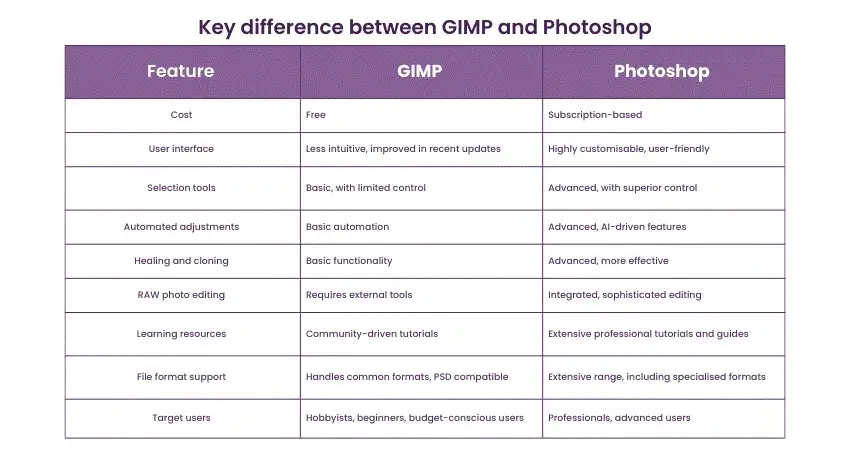
Dla tych, którzy szukają błyskawicznego podsumowania, przygotowałem tabelę, która w zwięzły sposób przedstawia najważniejsze różnice między GIMP-em a Photoshopem. To dobry punkt wyjścia, zanim zagłębimy się w szczegóły.
| Cecha | GIMP | Photoshop |
|---|---|---|
| Cena | Darmowy | Płatna subskrypcja (od ok. 10-12 EUR/miesiąc) |
| Licencja | Open-source (GPLv3+) | Własnościowa (Adobe Creative Cloud) |
| Kluczowe funkcje AI | Brak zintegrowanych, zaawansowanych funkcji AI | Zaawansowane narzędzia AI (Wypełnienie Generatywne, filtry neuronowe) |
| Obsługa CMYK | Ulepszona w wersji 2.99/3.0, ale wymaga konfiguracji/wtyczek | Natywne, profesjonalne wsparcie, standard branżowy |
| Obsługa RAW | Wymaga zewnętrznych wtyczek (np. Darktable, RawTherapee) | Zintegrowana wtyczka Adobe Camera Raw |
| Interfejs | Wysoce konfigurowalny, może być mniej intuicyjny dla początkujących | Ustandaryzowany, często bardziej intuicyjny i dopracowany |
| Wymagania sprzętowe | Generalnie lżejszy, działa na starszych komputerach | Wyższe wymagania, zwłaszcza dla funkcji AI (RAM, GPU) |
| Ekosystem/Wsparcie | Aktywna społeczność, darmowe wtyczki, wsparcie na forach | Adobe Creative Cloud, ogromny rynek dodatków, oficjalne wsparcie |
Dlaczego to pytanie wciąż jest tak aktualne w świecie grafiki?
Pytanie o GIMP-a czy Photoshopa to klasyczny dylemat, który od lat nurtuje zarówno początkujących, jak i bardziej zaawansowanych użytkowników. Mimo dynamicznego rozwoju obu programów i pojawiania się nowych rozwiązań, ta konfrontacja wciąż jest niezwykle istotna. Wynika to przede wszystkim z faktu, że każde z tych narzędzi ewoluowało w nieco innym kierunku, odpowiadając na odmienne potrzeby rynku. GIMP, jako projekt open-source, stawia na dostępność i elastyczność, podczas gdy Photoshop, będąc flagowym produktem Adobe, koncentruje się na profesjonalnych standardach branżowych i innowacjach, zwłaszcza w obszarze sztucznej inteligencji. Różnice w cenie, funkcjonalnościach i filozofii rozwoju sprawiają, że wybór nie jest oczywisty i zależy od indywidualnych priorytetów, budżetu oraz specyfiki pracy.
GIMP i Photoshop: porównanie kosztów i modeli licencyjnych
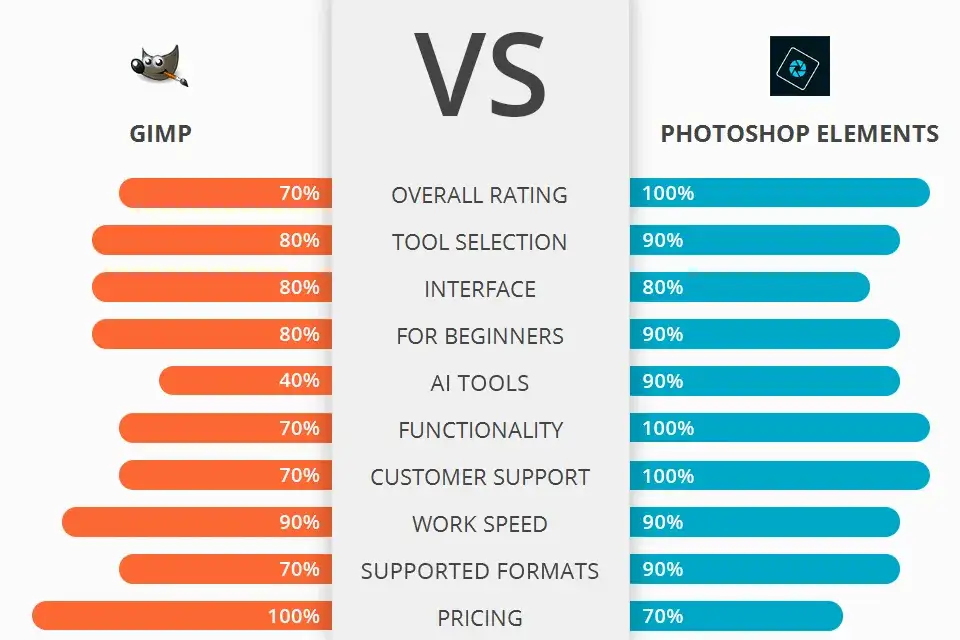
Zacznijmy od kwestii, która dla wielu jest decydująca ceny. To właśnie tutaj rysuje się jedna z największych przepaści między GIMP-em a Photoshopem, wpływając na to, kto i w jakich okolicznościach decyduje się na dane narzędzie.
GIMP: Potęga za zero złotych czy są tu jakieś ukryte koszty?
Jedną z największych zalet GIMP-a jest jego całkowita darmowość. Jest to oprogramowanie open-source, dostępne na licencji GPLv3+, co oznacza, że możesz go pobrać, używać, a nawet modyfikować bez ponoszenia jakichkolwiek opłat. Co ważne, ta zasada dotyczy zarówno użytku prywatnego, jak i komercyjnego. Nie ma tu żadnych ukrytych kosztów subskrypcji, licencji odnawialnych czy opłat za dodatkowe funkcje. To sprawia, że GIMP jest niezwykle atrakcyjną opcją dla studentów, hobbystów, małych start-upów czy po prostu każdego, kto chce edytować grafikę bez obciążania budżetu. Moim zdaniem, to właśnie brak bariery finansowej jest kluczowym czynnikiem, który otwiera drzwi do świata edycji grafiki dla milionów użytkowników na całym świecie.
Photoshop: Ile naprawdę kosztuje plan fotograficzny i pełna subskrypcja w Polsce?
Zupełnie inaczej wygląda sytuacja z Photoshopem, który działa w modelu subskrypcyjnym Adobe Creative Cloud. Nie kupujesz już jednorazowej licencji, ale płacisz regularną opłatę za dostęp do programu. W Polsce najpopularniejszym wyborem jest "Plan Fotograficzny", który obejmuje nie tylko Photoshopa, ale także Lightrooma (do katalogowania i obróbki zdjęć RAW) za około 10-12 EUR miesięcznie. Istnieje również opcja subskrypcji samej aplikacji Photoshop, która jest droższa i kosztuje około 25-30 EUR miesięcznie. Warto pamiętać, że ceny w złotówkach podlegają wahaniom kursu euro, więc ostateczna kwota może się nieco różnić. Chociaż te koszty mogą wydawać się spore, dla wielu profesjonalistów są one po prostu kosztem prowadzenia działalności, a dostęp do najnowszych funkcji i wsparcia technicznego jest dla nich bezcenny.
Kiedy darmowy GIMP jest wystarczający, a kiedy inwestycja w Photoshopa się zwraca?
Decyzja o wyborze programu często sprowadza się do oceny, czy darmowy GIMP sprosta Twoim oczekiwaniom, czy też inwestycja w Photoshopa przyniesie realne korzyści. Moje doświadczenie pokazuje, że GIMP jest w pełni wystarczający dla hobbystów, studentów, blogerów czy małych firm, które potrzebują narzędzia do podstawowej edycji zdjęć, tworzenia grafik do mediów społecznościowych czy prostych projektów na strony internetowe. Jeśli Twój budżet jest ograniczony, a Twoje potrzeby nie obejmują zaawansowanych funkcji AI czy precyzyjnej pracy w przestrzeni CMYK, GIMP będzie strzałem w dziesiątkę. Natomiast inwestycja w Photoshopa zwraca się profesjonalistom: fotografom, retuszerom, grafikom komputerowym pracującym dla agencji czy w branży DTP. W tych scenariuszach czas to pieniądz, a zaawansowane funkcje, integracja z innymi programami Adobe i niezawodność w profesjonalnym workflow stają się kluczowe dla efektywności i jakości pracy.
GIMP kontra Photoshop: szczegółowe porównanie funkcji
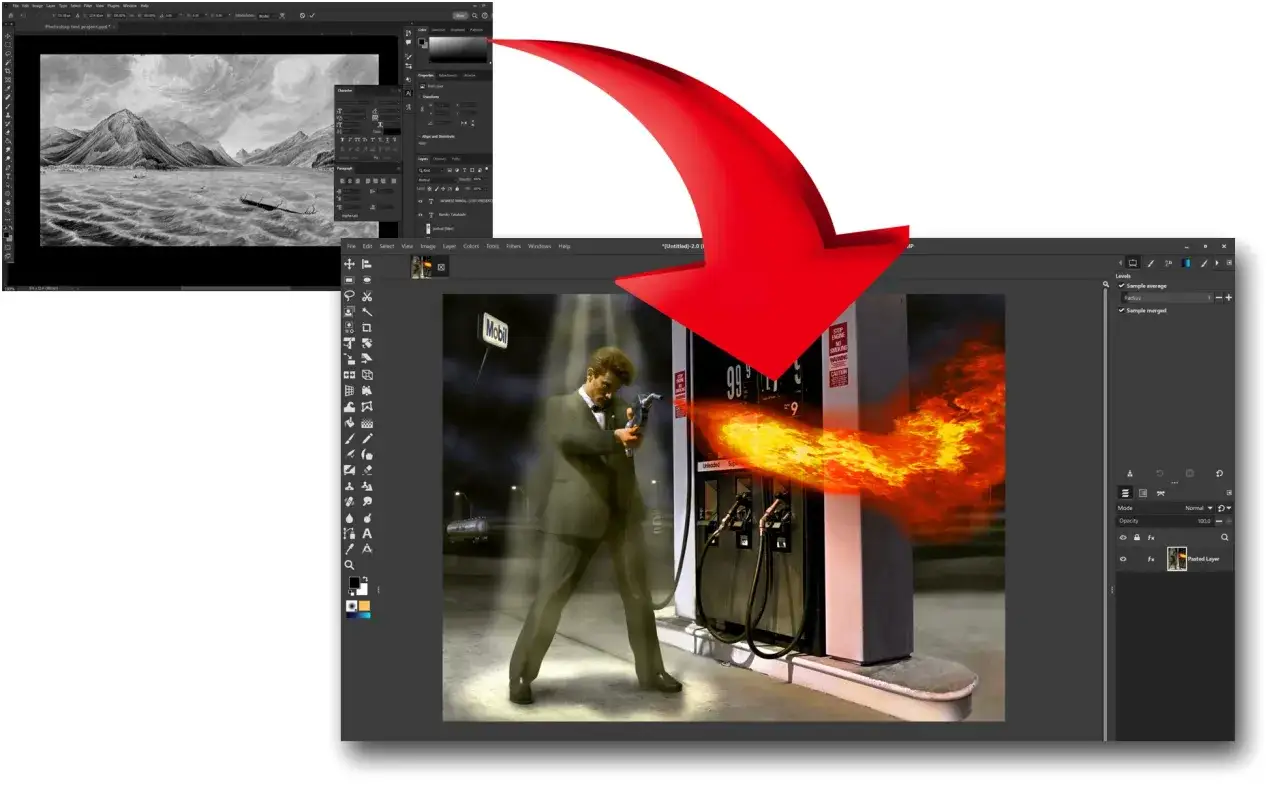
Po omówieniu kwestii finansowych, czas przyjrzeć się temu, co oba programy potrafią w praktyce. Funkcjonalność to serce każdego edytora grafiki, a różnice między GIMP-em a Photoshopem są tu znaczące, choć nie zawsze oczywiste.
Podstawowe narzędzia edycji: Czy GIMP dorównuje Photoshopowi w codziennej pracy?
W zakresie podstawowej edycji rastrowej, muszę przyznać, że GIMP jest niezwykle konkurencyjny. Oba programy oferują rozbudowane możliwości pracy na warstwach, co jest fundamentem każdej zaawansowanej edycji. Znajdziemy w nich maski warstw, tryby mieszania, narzędzia do korekcji kolorów (krzywe, poziomy, balans kolorów), a także szeroki wachlarz narzędzi zaznaczania (lassa, różdżki, zaznaczanie prostokątne/eliptyczne) i retuszu (klonowanie, leczenie, rozmywanie). Dla większości codziennych zadań, takich jak poprawa ekspozycji, kadrowanie, usuwanie niedoskonałości czy tworzenie prostych fotomontaży, GIMP z powodzeniem dorównuje Photoshopowi. Jeśli Twoja praca opiera się głównie na tych podstawowych operacjach, nie odczujesz znaczących braków w GIMP-ie.Magia AI w Photoshopie: Czy Wypełnienie Generatywne to funkcja, dla której warto płacić?
To jest obszar, w którym Photoshop zdecydowanie wysuwa się na prowadzenie i moim zdaniem stanowi jedną z głównych przewag, dla których profesjonaliści decydują się na subskrypcję. Funkcje oparte na sztucznej inteligencji, takie jak Wypełnienie Generatywne (Generative Fill), zmieniają zasady gry. Pozwalają one na rozszerzanie obrazów, dodawanie lub usuwanie obiektów z niesamowitą precyzją i realizmem, często za pomocą prostego opisu tekstowego. Do tego dochodzi inteligentne zaznaczanie obiektów (Select Object) czy filtry neuronowe (Neural Filters), które potrafią w mgnieniu oka zmienić mimikę twarzy, scenerię czy styl obrazu. GIMP, niestety, nie posiada tak zaawansowanych, zintegrowanych narzędzi AI. Jeśli zależy Ci na radykalnym przyspieszeniu pracy, automatyzacji skomplikowanych zadań i możliwościach, które jeszcze kilka lat temu były czystą fantastyką, Wypełnienie Generatywne i inne funkcje AI Photoshopa są argumentem, dla którego warto zainwestować.Praca z tekstem i grafiką wektorową: Które narzędzie daje większą elastyczność?
Jeśli chodzi o pracę z tekstem, oba programy oferują podstawowe możliwości formatowania, takie jak wybór czcionki, rozmiaru, koloru czy kerningu. Photoshop ma jednak bardziej rozbudowane opcje typograficzne, w tym zaawansowane style akapitowe i znakowe, a także lepszą integrację z fontami Adobe Fonts. W kontekście grafiki wektorowej, żaden z nich nie jest narzędziem dedykowanym (do tego służy np. Illustrator czy Inkscape). Oba pozwalają na tworzenie prostych kształtów wektorowych, ale Photoshop oferuje nieco większą elastyczność w manipulowaniu nimi i lepsze narzędzia do tworzenia ścieżek. GIMP, choć posiada podstawowe narzędzia wektorowe, jest w tym obszarze bardziej ograniczony. Jeśli Twoja praca wymaga częstego tworzenia skomplikowanej grafiki wektorowej, powinieneś rozważyć dedykowany program.
Retusz portretów i zdjęć produktowych: Porównanie kluczowych narzędzi
W obszarze retuszu portretów i zdjęć produktowych, zarówno GIMP, jak i Photoshop oferują solidny zestaw narzędzi. Oba programy dysponują pędzlami do klonowania, leczenia, rozmywania, wyostrzania czy rozjaśniania/ściemniania. W GIMP-ie znajdziemy podobne funkcje, które pozwalają na usuwanie niedoskonałości skóry, wygładzanie tekstur czy korygowanie kształtów. Jednakże, Photoshop ma przewagę w precyzji i efektywności, zwłaszcza dzięki bardziej zaawansowanym algorytmom i filtrom. Narzędzia takie jak "Liquify" (skraplanie) czy "Content-Aware Fill" (wypełnianie z uwzględnieniem zawartości) w Photoshopie są często bardziej intuicyjne i dają szybsze, bardziej naturalne rezultaty. Ponadto, wspomniane już funkcje AI Photoshopa mogą znacząco przyspieszyć proces retuszu, np. poprzez automatyczne zaznaczanie skóry czy włosów. GIMP wymaga w tych obszarach więcej manualnej pracy i cierpliwości, choć w rękach doświadczonego użytkownika potrafi zdziałać cuda.
Zaawansowane możliwości: GIMP i Photoshop w profesjonalnych zastosowaniach
Kiedy wkraczamy w świat profesjonalnej grafiki, zwłaszcza tej przeznaczonej do druku czy zaawansowanej postprodukcji, różnice między GIMP-em a Photoshopem stają się jeszcze bardziej wyraźne. To właśnie tutaj widać, dlaczego Photoshop od lat jest standardem branżowym.
Przygotowanie do druku (DTP): Dlaczego obsługa CMYK w Photoshopie wciąż wygrywa?
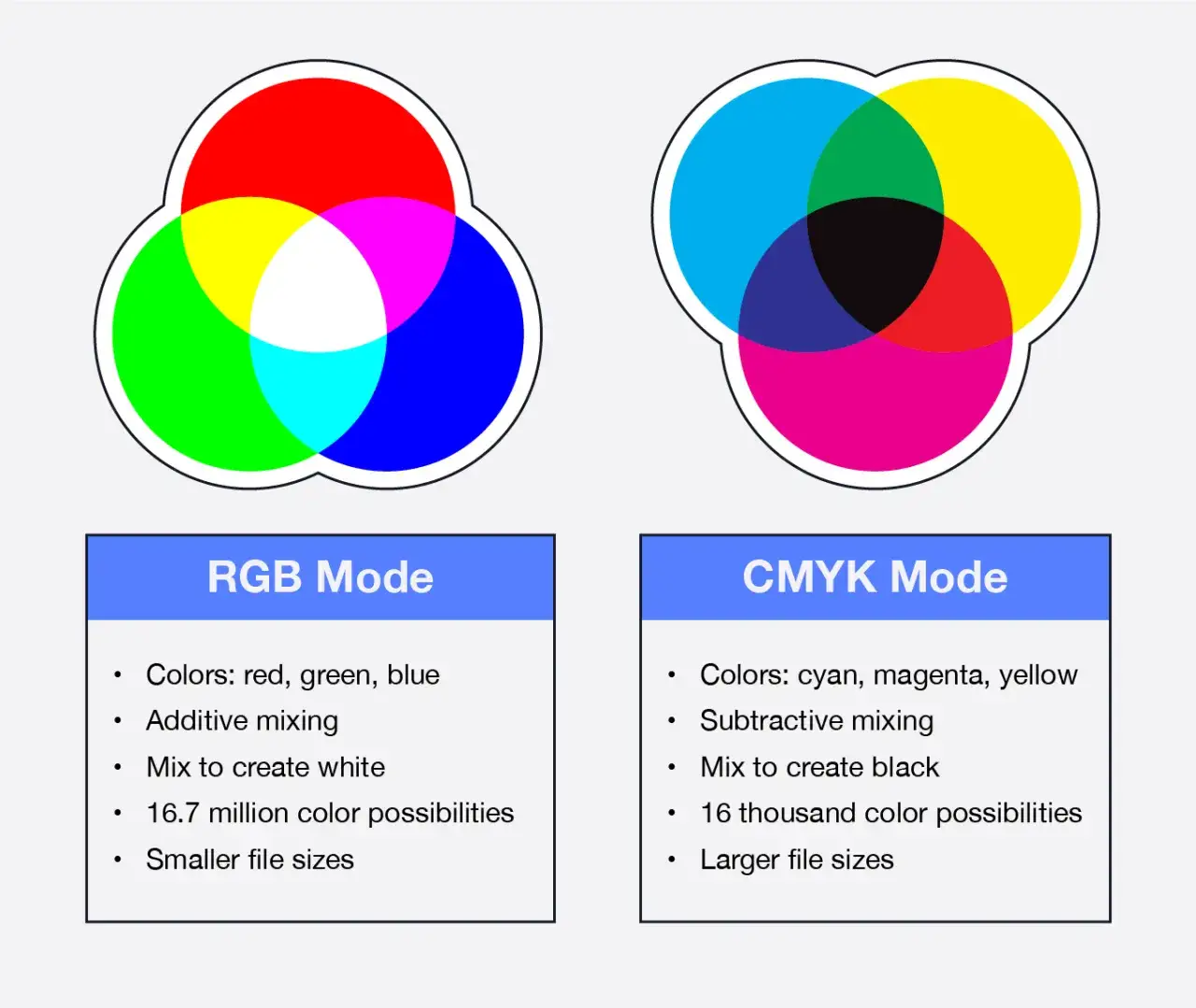
Dla każdego, kto zajmuje się przygotowaniem grafiki do druku (DTP), natywne wsparcie dla przestrzeni barwnej CMYK w Photoshopie jest absolutnie kluczowe. CMYK to standard w poligrafii, a Photoshop od lat oferuje niezawodne narzędzia do pracy w tej przestrzeni, zapewniając precyzyjne odwzorowanie kolorów, które widzimy na ekranie, na papierze. GIMP, szczególnie w wersjach rozwojowych (od 2.99/3.0), znacząco poprawił swoją obsługę CMYK, wprowadzając możliwość podglądu i konwersji. Jednakże, wciąż wymaga to często dodatkowych wtyczek (np. Separate+) i bardziej skomplikowanej konfiguracji, co może być wyzwaniem dla mniej doświadczonych użytkowników. W branży, gdzie każdy błąd w kolorze to koszt, profesjonaliści wciąż ufają Photoshopowi ze względu na jego niezawodność, pełną integrację i ugruntowaną pozycję jako standardu. Mimo postępów GIMP-a, Photoshop wciąż ma tu przewagę.
Fotografia i wywoływanie RAW: Przewaga integracji Camera Raw nad zewnętrznymi wtyczkami GIMPa
Dla fotografów pracujących z plikami RAW, różnica między programami jest znacząca. Photoshop, dzięki zintegrowanej wtyczce Adobe Camera Raw (ACR), oferuje jeden z najlepszych na rynku systemów do wywoływania i wstępnej obróbki zdjęć RAW. ACR to potężne narzędzie, które pozwala na nieniszczącą edycję, precyzyjną kontrolę nad ekspozycją, balansem bieli, kolorami, detalami i korekcją obiektywu, zanim plik trafi do Photoshopa. GIMP do obsługi plików RAW wymaga zewnętrznych wtyczek, takich jak Darktable czy RawTherapee. Choć są to znakomite programy, ich użycie oznacza mniej płynny workflow trzeba wyeksportować plik z jednego programu, a następnie zaimportować do GIMP-a. Dla profesjonalnych fotografów, którzy przetwarzają setki zdjęć, ta dodatkowa warstwa złożoności może być sporym utrudnieniem.Tworzenie grafiki na strony WWW: Czy GIMP jest królem optymalizacji?
W kontekście tworzenia grafiki na potrzeby stron internetowych, oba programy radzą sobie bardzo dobrze. Zarówno GIMP, jak i Photoshop oferują szerokie możliwości eksportu do popularnych formatów webowych, takich jak JPEG, PNG czy GIF, z opcjami kompresji i optymalizacji rozmiaru pliku. Photoshop posiada dedykowane funkcje do generowania zasobów dla różnych rozdzielczości ekranu (np. dla Retina display) oraz narzędzia do tworzenia animacji GIF. GIMP również pozwala na skuteczną optymalizację, a dzięki swojej lekkości i darmowości jest często wybierany przez webmasterów i twórców stron internetowych z ograniczonym budżetem. Nie powiedziałbym, że GIMP jest "królem optymalizacji", ale z pewnością oferuje wystarczające narzędzia do efektywnego przygotowania grafiki webowej. Photoshop ma tu przewagę w bardziej zaawansowanych funkcjach eksportu i integracji z narzędziami do projektowania UI/UX, takimi jak Adobe XD.
Interfejs i wydajność: komfort pracy z GIMP-em i Photoshopem
Nawet najlepsze funkcje nie będą użyteczne, jeśli program jest trudny w obsłudze lub działa powoli. Interfejs użytkownika i wydajność to czynniki, które bezpośrednio wpływają na komfort i efektywność pracy, a w tym obszarze GIMP i Photoshop prezentują odmienne podejścia.
Pierwsze wrażenie: Który interfejs jest bardziej przyjazny dla początkującego?
Moje doświadczenie pokazuje, że Photoshop ma bardziej dopracowany i przez wielu uważany za bardziej intuicyjny interfejs. Układ paneli, menu i narzędzi jest ustandaryzowany i konsekwentny, co ułatwia naukę, zwłaszcza dzięki ogromnej liczbie dostępnych tutoriali i kursów. GIMP, z drugiej strony, ma interfejs, który jest wysoce konfigurowalny możesz przestawiać panele, dokować okna i dostosowywać przestrzeń roboczą do swoich preferencji. Jednak dla początkującego, ta elastyczność może być początkowo przytłaczająca. Standardowy układ GIMP-a, zwłaszcza w starszych wersjach, bywał krytykowany za mniejszą spójność, choć w nowszych odsłonach widać wyraźne dążenie do poprawy i ujednolicenia. Mimo to, krzywa uczenia w GIMP-ie jest często postrzegana jako nieco bardziej stroma na początku.
Personalizacja przestrzeni roboczej: Jak GIMP i Photoshop dopasowują się do Twoich nawyków?
W kwestii personalizacji przestrzeni roboczej, oba programy oferują spore możliwości, choć z różnym naciskiem. GIMP, jak już wspomniałem, jest niezwykle elastyczny. Możesz swobodnie dokować i odłączać panele, tworzyć własne układy i zapisywać je jako presety. To daje użytkownikowi pełną kontrolę nad tym, jak wygląda jego środowisko pracy. Photoshop również pozwala na personalizację, oferując gotowe układy przestrzeni roboczej (np. dla fotografii, malarstwa, grafiki 3D) oraz możliwość tworzenia własnych. Jego podejście jest jednak bardziej ustandaryzowane i mniej "wolne" niż w GIMP-ie. Dla profesjonalistów, którzy cenią sobie spójność i sprawdzone rozwiązania, ustandaryzowane opcje Photoshopa są często wystarczające. Dla tych, którzy lubią eksperymentować i tworzyć unikalne środowiska pracy, GIMP oferuje większą swobodę.
Szybkość działania: Jak wymagania sprzętowe przekładają się na płynność pracy?
Wydajność to kolejny istotny aspekt. GIMP jest generalnie uważany za lżejszy i mniej wymagający dla zasobów systemowych. Działa płynnie nawet na starszych komputerach i systemach operacyjnych (jest natywnie dostępny dla Linuxa, Windowsa i macOS). To sprawia, że jest doskonałym wyborem dla osób z ograniczonym budżetem na sprzęt. Photoshop, zwłaszcza ze względu na swoje zaawansowane funkcje, w tym te oparte na AI, ma znacznie wyższe wymagania sprzętowe. Potrzebuje więcej pamięci RAM (zalecane 16 GB, a nawet 32 GB dla płynnej pracy z dużymi plikami) oraz mocnej karty graficznej (GPU) do akceleracji wielu operacji, w tym filtrów neuronowych i Wypełnienia Generatywnego. Jeśli planujesz intensywnie korzystać z tych funkcji, musisz liczyć się z koniecznością posiadania wydajnego komputera. W przeciwnym razie, praca może być frustrująco wolna.
Ekosystem i wsparcie: co oferują GIMP i Photoshop
Program to nie tylko jego funkcje i interfejs, ale także całe otoczenie dostępność dodatków, możliwość integracji z innymi narzędziami oraz wsparcie, na które można liczyć w razie problemów. W tym aspekcie GIMP i Photoshop prezentują zupełnie różne modele.
Wtyczki, pędzle, akcje: Świat darmowych dodatków GIMPa kontra gigantyczny rynek zasobów dla Photoshopa
Zarówno GIMP, jak i Photoshop oferują możliwość rozszerzania swoich funkcji poprzez wtyczki, pędzle, gradienty czy akcje. W przypadku GIMP-a, mamy do czynienia z aktywną społecznością, która tworzy i udostępnia wiele darmowych zasobów. Można znaleźć mnóstwo wtyczek (często pisanych w Pythonie), pędzli czy skryptów, które dodają nowe funkcjonalności lub automatyzują zadania. Jest to jednak bardziej rozproszony i mniej ustandaryzowany rynek. Photoshop natomiast dysponuje gigantycznym, często płatnym rynkiem dodatków. Od profesjonalnych pędzli stworzonych przez znanych artystów, przez zaawansowane panele do retuszu, po tysiące akcji i presetów możliwości są niemal nieograniczone. Integracja z Adobe Exchange ułatwia wyszukiwanie i instalowanie tych zasobów, co jest dużym atutem dla profesjonalistów, którzy cenią sobie jakość i wygodę.
Gdzie szukać pomocy? Potęga społeczności GIMPa vs oficjalne wsparcie techniczne Adobe
Kwestia wsparcia technicznego to kolejna istotna różnica. Użytkownicy GIMP-a polegają głównie na potędze społeczności. Istnieją liczne fora internetowe, grupy dyskusyjne, kanały na YouTube i obszerna dokumentacja tworzona przez entuzjastów, gdzie można znaleźć pomoc, tutoriale i rozwiązania problemów. To wsparcie jest darmowe i często bardzo skuteczne, ale wymaga aktywnego poszukiwania i zaangażowania. W przypadku Photoshopa, otrzymujesz oficjalne wsparcie techniczne bezpośrednio od Adobe. Dostęp do infolinii, czatów online i obszernej bazy wiedzy jest częścią subskrypcji. Dla firm i profesjonalistów, którzy potrzebują szybkiego i gwarantowanego rozwiązania problemów, oficjalne wsparcie jest nieocenioną wartością, zapewniającą spokój ducha i minimalizującą przestoje w pracy.
Integracja z innymi programami: Jak Photoshop dominuje w profesjonalnym workflow
Jednym z największych atutów Photoshopa, zwłaszcza w profesjonalnym środowisku, jest jego głęboka integracja z innymi programami pakietu Adobe Creative Cloud. Bezproblemowa współpraca z Illustratorem (do grafiki wektorowej), InDesignem (do składu publikacji), Premiere Pro (do edycji wideo) czy After Effects (do efektów specjalnych) tworzy spójny i niezwykle efektywny workflow. Możliwość przenoszenia plików i zasobów między aplikacjami bez utraty jakości czy konieczności konwersji jest nieoceniona. GIMP, choć współpracuje z innymi programami open-source (np. Inkscape), nie oferuje tak zaawansowanej i zintegrowanej platformy. Dla agencji kreatywnych i profesjonalistów, którzy korzystają z wielu narzędzi w ramach jednego projektu, ekosystem Adobe Creative Cloud jest często decydującym czynnikiem.
Werdykt: dla kogo GIMP, a dla kogo Photoshop?
Po szczegółowym porównaniu obu programów, nadszedł czas na ostateczny werdykt. Pamiętaj, że nie ma jednego „lepszego” programu jest tylko program lepiej dopasowany do Twoich indywidualnych potrzeb. Jako Sebastian Malachowski, podsumuję, dla kogo każde z tych narzędzi będzie optymalnym wyborem.
Wybierz GIMPa, jeśli… jesteś hobbystą, studentem lub start-upem
- Twój budżet jest ograniczony lub zerowy: GIMP jest całkowicie darmowy, bez ukrytych opłat i subskrypcji.
- Jesteś hobbystą lub początkującym grafikiem: Oferuje wszystkie podstawowe i wiele zaawansowanych narzędzi do edycji rastrowej, wystarczających do nauki i realizacji większości projektów.
- Pracujesz na systemie Linux: GIMP jest natywnym i doskonale zintegrowanym edytorem grafiki dla tego systemu.
- Twoje projekty to głównie grafika na potrzeby internetu: Blogi, media społecznościowe, proste strony WWW GIMP świetnie radzi sobie z optymalizacją i eksportem.
- Nie potrzebujesz zaawansowanych funkcji AI ani profesjonalnej obsługi CMYK: Jeśli druk offsetowy i generatywne wypełnienia nie są Twoim priorytetem, GIMP będzie wystarczający.
- Cenisz sobie otwarte oprogramowanie i wsparcie społeczności: Jesteś częścią globalnego ruchu open-source.
Zainwestuj w Photoshopa, jeśli… jesteś zawodowym fotografem, grafikiem lub pracujesz w agencji
- Jesteś profesjonalnym fotografem lub retuszerem: Niezrównana obsługa RAW (Adobe Camera Raw), zaawansowane narzędzia retuszu i filtry neuronowe są kluczowe dla jakości i efektywności.
- Pracujesz w branży DTP lub poligraficznej: Natywne, niezawodne wsparcie dla przestrzeni barwnej CMYK jest absolutnym standardem.
- Potrzebujesz zaawansowanych funkcji opartych na sztucznej inteligencji: Wypełnienie Generatywne, inteligentne zaznaczanie obiektów i inne narzędzia AI radykalnie przyspieszają i ułatwiają pracę.
- Jesteś częścią większego workflow Creative Cloud: Integracja z Illustratorem, InDesignem i innymi programami Adobe jest bezcenna.
- Cenisz sobie ustandaryzowany interfejs i szerokie wsparcie: Dostęp do oficjalnych tutoriali, kursów i wsparcia technicznego Adobe.
- Twoja praca wymaga najwyższej jakości, precyzji i szybkości: Photoshop to standard branżowy, który zapewnia narzędzia do najbardziej wymagających projektów.
Przeczytaj również: Jak zmienić RGB na CMYK w Photoshopie? Drukuj bez błędów!
Czy można używać obu programów jednocześnie? Strategia hybrydowa
Absolutnie! W wielu przypadkach strategia hybrydowa jest najlepszym rozwiązaniem. Możesz na przykład używać GIMP-a do szybkiej edycji, kadrowania czy prostych poprawek, a Photoshopa rezerwować dla bardziej złożonych projektów, które wymagają funkcji AI, precyzyjnej obróbki RAW czy przygotowania do druku CMYK. Taka strategia pozwala na maksymalne wykorzystanie mocnych stron obu programów, jednocześnie optymalizując koszty. Wielu profesjonalistów, zwłaszcza freelancerów, stosuje to podejście, używając GIMP-a do mniej wymagających zleceń, a Photoshopa do tych, które wymagają najwyższej jakości i zaawansowanych funkcji. To elastyczne podejście, które moim zdaniem, jest przyszłością w świecie edycji grafiki.
