
Justowanie tekstu w Adobe Photoshop to temat, który często budzi frustrację wśród użytkowników, zwłaszcza tych początkujących. Wielu z nas spotkało się z sytuacją, gdy opcje wyrównania do obu krawędzi są wyszarzone lub tekst po justowaniu wygląda po prostu źle, tworząc nieestetyczne "rzeki" pustych przestrzeni. W tym poradniku pokażę Ci, jak raz na zawsze rozwiązać te problemy, wyjaśniając fundamentalne zasady justowania i dając konkretne wskazówki, by Twój tekst zawsze prezentował się profesjonalnie.
Justowanie tekstu w Photoshopie klucz do sukcesu tkwi w zrozumieniu typu warstwy
- Justowanie jest dostępne wyłącznie dla tekstu akapitowego (Paragraph Text), nie dla tekstu punktowego (Point Text).
- Aby aktywować opcje justowania, tekst punktowy należy przekonwertować na akapitowy poprzez menu „Tekst” > „Konwertuj na tekst akapitowy”.
- Wszystkie opcje justowania znajdują się w panelu „Akapit” (Window > Paragraph).
- Photoshop oferuje różne warianty justowania, takie jak „Wyjustuj do lewej”, „Wyjustuj do środka”, „Wyjustuj do prawej” oraz „Wyjustuj wszystko”.
- Kontrolę nad odstępami i „rzekami” w tekście uzyskasz poprzez opcje „Justowanie...” w panelu „Akapit”, dostosowując odstępy między wyrazami, literami i skalowanie glifów.
- Dzielenie wyrazów (Hyphenation) może poprawić wygląd justowanego tekstu, ale należy go używać z rozwagą w projektach graficznych.
Tekst punktowy kontra tekst akapitowy: poznaj fundamentalną różnicę
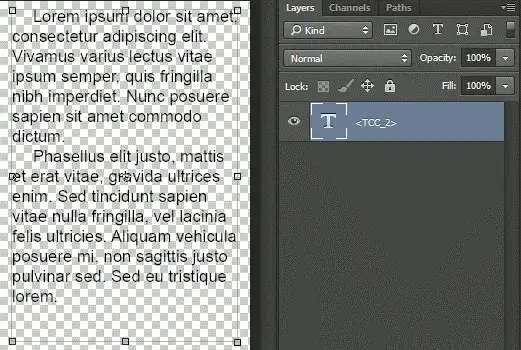
Zanim zagłębimy się w szczegóły justowania, musimy zrozumieć kluczową różnicę między dwoma typami tekstu w Photoshopie: tekstem punktowym (Point Text) i tekstem akapitowym (Paragraph Text). Tekst punktowy tworzysz, klikając raz narzędziem Tekst (T) na obszarze roboczym i zaczynając pisać. Taki tekst rozciąga się w nieskończoność w jednej linii, dopóki nie naciśniesz Enter. Z kolei tekst akapitowy tworzysz, klikając i przeciągając kursor, aby zdefiniować pole tekstowe. Tekst w tym polu automatycznie zawija się do następnej linii, gdy osiągnie krawędź pola. I tu leży sedno problemu: justowanie jest dostępne wyłącznie dla tekstu akapitowego, ponieważ tylko on ma zdefiniowane granice, do których można wyrównać.
Jak w 3 krokach sprawdzić, z jakim typem tekstu pracujesz?
Często nie pamiętamy, w jaki sposób utworzyliśmy daną warstwę tekstową. Na szczęście, w Photoshopie łatwo to sprawdzić:
- Zaznacz warstwę tekstową: W panelu Warstwy (Layers) kliknij na warstwę, którą chcesz sprawdzić.
- Aktywuj narzędzie Tekst: Wybierz narzędzie Tekst (Type Tool) z paska narzędzi (ikona "T").
-
Obserwuj granice tekstu:
- Jeśli wokół tekstu pojawi się ramka z uchwytami (jak przy transformacji), to masz do czynienia z tekstem akapitowym.
- Jeśli zobaczysz tylko pojedynczy punkt wstawiania tekstu (migający kursor) bez ramki, to jest to tekst punktowy.
Błyskawiczna konwersja: Jak zamienić tekst punktowy na akapitowy, by odblokować opcje justowania
Jeśli odkryłeś, że pracujesz z tekstem punktowym, a potrzebujesz justowania, nie martw się konwersja jest prosta i zajmuje tylko chwilę. To kluczowy krok, który odblokowuje wszystkie opcje wyrównania, o których za chwilę opowiem.
- Zaznacz warstwę tekstową: W panelu Warstwy (Layers) zaznacz warstwę, którą chcesz przekonwertować.
- Przejdź do menu "Tekst": W górnym menu Photoshopa wybierz "Tekst" (Type).
- Wybierz opcję konwersji: Z rozwijanej listy wybierz "Konwertuj na tekst akapitowy" (Convert to Paragraph Text).
Po wykonaniu tych kroków Twój tekst punktowy zostanie przekształcony w tekst akapitowy, a wokół niego pojawi się ramka. Od tego momentu opcje justowania w panelu Akapit staną się aktywne i będziesz mógł swobodnie z nich korzystać.
Justowanie krok po kroku: od zera do idealnie wyrównanego tekstu
Gdzie znaleźć panel "Akapit"? Twoje centrum dowodzenia formatowaniem
Panel "Akapit" (Paragraph) to Twoje główne centrum dowodzenia, jeśli chodzi o justowanie i zaawansowane formatowanie bloków tekstu. To właśnie tam znajdziesz wszystkie niezbędne narzędzia. Jeśli panel nie jest widoczny na Twoim obszarze roboczym, możesz go łatwo włączyć. Wystarczy, że przejdziesz do górnego menu Photoshopa, wybierzesz "Okno" (Window), a następnie z rozwijanej listy klikniesz na "Akapit" (Paragraph). Panel powinien pojawić się na ekranie, gotowy do użycia.
Tworzenie pola tekstowego: niezbędna podstawa do dalszej pracy
Jak już wspomniałem, justowanie działa tylko z tekstem akapitowym. Dlatego, aby móc justować, musisz najpierw stworzyć odpowiednie pole tekstowe. Wybierz narzędzie Tekst (Type Tool) z paska narzędzi. Zamiast klikać raz na obszarze roboczym, kliknij i przeciągnij kursor myszy, aby narysować ramkę. To właśnie ta ramka będzie Twoim polem tekstowym. Po zwolnieniu przycisku myszy, wewnątrz ramki pojawi się migający kursor, sygnalizując, że możesz zacząć wpisywać tekst. Wszystko, co wpiszesz w tej ramce, będzie traktowane jako tekst akapitowy, gotowy do justowania.
Zastosowanie podstawowego justowania jednym kliknięciem
Kiedy masz już tekst akapitowy, zastosowanie podstawowego justowania jest niezwykle proste. Oto, jak to zrobić:
- Zaznacz tekst: Upewnij się, że masz zaznaczoną warstwę tekstową w panelu Warstwy. Możesz też aktywować narzędzie Tekst i kliknąć wewnątrz pola tekstowego, aby pojawił się kursor.
- Otwórz panel "Akapit": Jeśli jeszcze go nie masz otwartego, zrób to poprzez "Okno" > "Akapit".
- Wybierz opcję justowania: W panelu "Akapit" znajdziesz rząd ikon odpowiedzialnych za wyrównanie tekstu. Aby wyjustować tekst do lewej (najpopularniejsza opcja), kliknij ikonę "Wyjustuj do lewej" (Justify Last Left). Tekst w Twoim polu tekstowym natychmiast zostanie wyrównany do obu krawędzi, z wyjątkiem ostatniej linii, która będzie wyrównana do lewej.
To podstawowy krok, ale jak się przekonasz, Photoshop oferuje znacznie więcej możliwości, aby dopracować wygląd justowanego tekstu.
Wszystkie odcienie justowania: jakie opcje daje ci Photoshop i którą wybrać?
Photoshop oferuje kilka wariantów justowania, które różnią się sposobem traktowania ostatniej linii tekstu w akapicie. Wybór odpowiedniej opcji zależy od kontekstu projektu i pożądanego efektu wizualnego. Przyjrzyjmy się im bliżej.
Wyjustuj do lewej: standardowy i najbezpieczniejszy wybór
Opcja "Wyjustuj do lewej" (Justify Last Left) to najczęściej stosowany i zazwyczaj najbardziej naturalnie wyglądający typ justowania. W tym wariancie wszystkie linie tekstu, z wyjątkiem ostatniej, są wyrównane do obu krawędzi pola tekstowego. Ostatnia linia akapitu jest natomiast wyrównana do lewej. Jest to doskonały wybór dla większości bloków tekstu, ponieważ minimalizuje ryzyko powstawania nieestetycznych, zbyt dużych odstępów między wyrazami, które często pojawiają się w krótkich końcowych liniach.
Justowanie z ostatnią linią do środka lub prawej: kiedy to ma sens?
Photoshop daje Ci również możliwość wyjustowania tekstu, a następnie wyrównania ostatniej linii odpowiednio do środka lub do prawej. Opcja "Wyjustuj do środka" (Justify Last Centered) wyrównuje wszystkie linie do obu krawędzi, a ostatnią linię centruje. Z kolei "Wyjustuj do prawej" (Justify Last Right) wyrównuje ostatnią linię do prawej. Kiedy ich używać? Są to bardziej specyficzne opcje, które mogą być estetycznie uzasadnione w konkretnych przypadkach, na przykład w krótkich cytatach, podpisach, nagłówkach, gdzie chcemy uzyskać symetryczny lub specyficzny układ wizualny. Warto eksperymentować, ale z umiarem, aby nie zaburzyć czytelności.
"Wyjustuj wszystko": potężna opcja, której należy używać z rozwagą
Opcja "Wyjustuj wszystko" (Justify All / Force Justify) to potężne narzędzie, które wymusza wyrównanie wszystkich linii tekstu do obu krawędzi, łącznie z ostatnią. Brzmi idealnie, prawda? Niestety, w praktyce często prowadzi to do nienaturalnie dużych odstępów między wyrazami, zwłaszcza w krótkich wierszach. Wyobraź sobie krótkie zdanie, które ma wypełnić całą szerokość kolumny Photoshop będzie musiał "rozciągnąć" wyrazy na całą szerokość, tworząc ogromne luki. Dlatego ja osobiście odradzam jej używanie w większości przypadków, szczególnie w głównych blokach tekstu. Może być użyteczna w bardzo specyficznych, kreatywnych projektach, gdzie celowo dążymy do takiego efektu, ale zawsze z pełną świadomością konsekwencji.
Koniec z "rzekami" w tekście! Jak profesjonalnie kontrolować odstępy w justowaniu?
Opcje justowania dla zaawansowanych: Twoja tajna broń w walce o estetykę
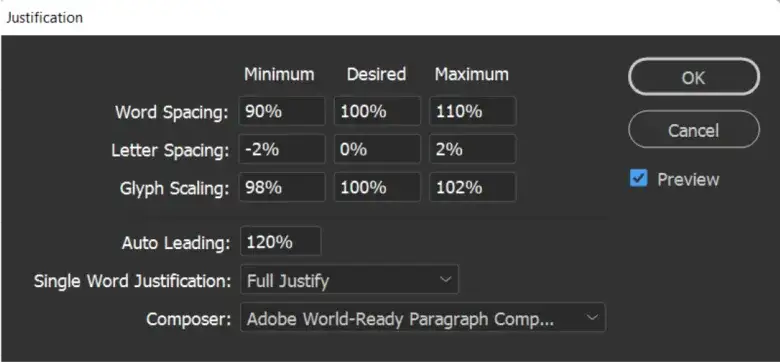
Jeśli zauważasz, że Twój justowany tekst ma nieestetyczne "rzeki" czyli pionowe lub ukośne pasma pustych przestrzeni, które zaburzają czytelność to znak, że musisz sięgnąć po zaawansowane ustawienia. Photoshop daje nam potężne narzędzia do precyzyjnej kontroli nad odstępami. Znajdziesz je w menu panelu "Akapit". Kliknij na małą ikonkę z trzema poziomymi liniami (menu kontekstowe) w prawym górnym rogu panelu "Akapit", a następnie wybierz opcję "Justowanie..." (Justification...). Otworzy się nowe okno dialogowe, które jest Twoją tajną bronią w walce o perfekcyjną typografię.
Optymalne ustawienia odstępów między wyrazami i literami
W oknie "Justowanie..." kluczowe są parametry "Odstępy między wyrazami" (Word Spacing) i "Odstępy między literami" (Letter Spacing). Każdy z nich ma trzy wartości: Minimalne, Pożądane i Maksymalne. To właśnie tutaj decydujesz, jak elastyczny ma być Photoshop w rozciąganiu lub ściskaniu tekstu. Ja zazwyczaj zaczynam od ustawień zbliżonych do tych:
- Odstępy między wyrazami: Minimalne 80%, Pożądane 100%, Maksymalne 120%
- Odstępy między literami: Minimalne -5%, Pożądane 0%, Maksymalne 5%
Manipulowanie tymi wartościami pozwala na subtelne zmiany. Zmniejszenie wartości minimalnych i zwiększenie maksymalnych daje Photoshopowi więcej swobody w dostosowywaniu odstępów, co może pomóc w eliminacji "rzek". Pamiętaj jednak, aby robić to z umiarem, ponieważ zbyt duże odstępy między literami mogą pogorszyć czytelność. Zawsze dążę do tego, by tekst wyglądał naturalnie, bez widocznych manipulacji odstępami.
Czy warto pozwalać Photoshopowi na skalowanie znaków (Glyph Scaling)?
Ostatnim parametrem w oknie "Justowanie..." jest "Skalowanie glifów" (Glyph Scaling). Ta funkcja pozwala Photoshopowi na delikatne zmienianie szerokości poszczególnych znaków (glifów), aby lepiej dopasować tekst do linii. Podobnie jak w przypadku odstępów, masz tu wartości Minimalne, Pożądane i Maksymalne (domyślnie 100%). Moja rada? Używaj tej opcji z dużą ostrożnością. Nawet niewielkie skalowanie glifów (np. 98-102%) może wpłynąć na spójność i estetykę fontu, czyniąc go mniej czytelnym lub po prostu "dziwnym". W większości projektów graficznych, gdzie typografia jest kluczowa, staram się unikać skalowania glifów, polegając raczej na odstępach między wyrazami i literami oraz dzieleniu wyrazów.
Dzielenie wyrazów (Hyphenation): wróg czy sprzymierzeniec idealnego justowania?
Jak włączyć i skonfigurować automatyczne dzielenie wyrazów?
Dzielenie wyrazów, czyli hyphenation, to potężne narzędzie, które może znacząco poprawić wygląd justowanego tekstu i zredukować problem "rzek". Kiedy Photoshop może dzielić wyrazy na końcach linii, ma znacznie więcej możliwości w równomiernym rozłożeniu tekstu. Opcję tę znajdziesz bezpośrednio w panelu "Akapit". Wystarczy zaznaczyć pole wyboru "Dzielenie wyrazów" (Hyphenate). Po włączeniu tej funkcji, Photoshop automatycznie zacznie dzielić długie wyrazy, jeśli uzna to za konieczne, aby poprawić wyrównanie. Możesz również dostosować zaawansowane ustawienia dzielenia wyrazów, klikając na menu kontekstowe panelu "Akapit" i wybierając "Ustawienia dzielenia wyrazów..." (Hyphenation Settings...). Tam możesz określić minimalną liczbę liter przed i po myślniku, a także liczbę kolejnych myślników.
Wady i zalety dzielenia wyrazów w kontekście projektów graficznych
Dzielenie wyrazów to miecz obosieczny w projektowaniu graficznym. Z jednej strony, jego zalety są niezaprzeczalne: znacząco poprawia estetykę justowanego tekstu, redukując "rzeki" i sprawiając, że blok tekstu wygląda bardziej spójnie i równomiernie. Dzięki niemu, odstępy między wyrazami i literami mogą być bardziej naturalne. Z drugiej strony, ma też swoje wady. W projektach graficznych, gdzie tekst jest często krótki lub ma pełnić funkcję dekoracyjną, automatyczne dzielenie wyrazów może prowadzić do niechcianych podziałów, które wyglądają nieprofesjonalnie lub zaburzają czytelność. Na przykład, dzielenie krótkiego nagłówka na dwie linie jest zazwyczaj niepożądane. Dlatego ja często stosuję zasadę: w długich blokach tekstu, takich jak w magazynach czy ulotkach, dzielenie wyrazów jest zazwyczaj włączone. W krótkich, kreatywnych projektach, nagłówkach czy podpisach, wolę je wyłączyć i ręcznie kontrolować łamanie wierszy.
Praktyczne wskazówki i najczęstsze błędy przy justowaniu tekstu
Uważaj na zbyt wąskie kolumny: przepis na typograficzną katastrofę
Jednym z największych błędów, jakie widzę przy justowaniu tekstu, jest próba zastosowania go w zbyt wąskich kolumnach. Pomyśl o tym: jeśli masz bardzo wąskie pole tekstowe, a w nim długie wyrazy, Photoshop ma niezwykle ograniczone pole manewru. Aby wyjustować tekst do obu krawędzi, będzie musiał albo nienaturalnie rozciągnąć odstępy między wyrazami, tworząc gigantyczne "rzeki", albo podzielić każdy wyraz na kawałki. Efekt? Tekst staje się nieczytelny, chaotyczny i po prostu brzydki. Zawsze powtarzam, że odpowiednia szerokość kolumny jest kluczowa dla czytelności i estetyki. Jeśli musisz użyć wąskiej kolumny, rozważ wyrównanie tekstu do lewej zamiast justowania będzie to znacznie lepszy wybór typograficzny.
Przeczytaj również: Jak powiększyć obraz w Photoshopie? AI i jakość bez kompromisów
Dlaczego justowanie krótkich tekstów i nagłówków to zły pomysł?
Justowanie jest stworzone dla dłuższych bloków tekstu, gdzie algorytm Photoshopa ma wystarczająco dużo materiału, aby równomiernie rozłożyć wyrazy i litery. W przypadku krótkich linii tekstu, pojedynczych zdań, a zwłaszcza nagłówków, justowanie jest zazwyczaj bardzo złym pomysłem. Dlaczego? Ponieważ Photoshop będzie próbował rozciągnąć te krótkie fragmenty na całą szerokość kolumny, co doprowadzi do ekstremalnie dużych i nieproporcjonalnych odstępów między wyrazami. Nagłówki mają przyciągać uwagę, a nie zniechęcać do czytania przez dziwaczne odstępy. Dla krótkich tekstów i nagłówków znacznie lepszymi opcjami są wyrównanie do lewej, do prawej lub centrowanie, w zależności od zamierzonego efektu wizualnego.
