Wielu początkujących projektantów, a nawet tych z pewnym doświadczeniem, zadaje sobie pytanie, czy Adobe Photoshop to odpowiednie narzędzie do tworzenia logo. Moim zdaniem, choć Photoshop jest znany głównie z edycji grafiki rastrowej, dzięki nowoczesnym funkcjom i sprytnym technikom, jest w stanie sprostać wyzwaniu projektowania estetycznych i funkcjonalnych znaków. Ten artykuł to kompleksowy poradnik, który przeprowadzi Cię przez każdy etap od koncepcji, przez praktyczne tworzenie, aż po eksport gotowego logo. Pokażę Ci, jak wykorzystać potencjał Photoshopa, aby stworzyć znak, który wyróżni Twoją markę.
Tworzenie profesjonalnego logo w Photoshopie kluczowe wskazówki dla początkujących
- Photoshop, choć rastrowy, pozwala na projektowanie logo dzięki obiektom inteligentnym i kształtom wektorowym, minimalizując problemy ze skalowalnością.
- Kluczowe narzędzia to Pióro, Kształty, Tekst oraz panele Warstwy i Właściwości, umożliwiające precyzyjną pracę.
- Proces projektowania zaczyna się od koncepcji, burzy mózgów i szkicowania, a wybór kolorów i typografii ma kluczowe znaczenie dla komunikacji wartości.
- Należy unikać częstych błędów, takich jak nadmiar detali, ignorowanie skalowalności czy nieodpowiednie formaty zapisu.
- Logo powinno być eksportowane w formatach PNG (internet), PDF/TIFF (druk) oraz zachowane w PSD do edycji, a także przygotowane w różnych wariantach (monochromatyczne, responsywne).
- Ważne jest sprawdzenie licencji używanych fontów i grafik, aby uniknąć problemów prawnych.
Czy Photoshop to na pewno dobry wybór do projektowania logo? Kluczowe różnice, które musisz znać
W społeczności graficznej od lat toczy się dyskusja, czy Photoshop jest odpowiednim narzędziem do projektowania logo. Tradycyjnie uważa się, że do tego celu znacznie lepiej nadaje się Adobe Illustrator, ze względu na jego wektorowy charakter. Grafika wektorowa, w przeciwieństwie do rastrowej, opiera się na matematycznych wzorach, co oznacza, że można ją skalować do dowolnego rozmiaru bez utraty jakości. Photoshop, jako program rastrowy, operuje na pikselach, co w teorii prowadzi do problemów ze skalowalnością powiększone logo może stać się rozmyte i pikselowate. Jednakże, nowoczesne podejście do pracy w Photoshopie, wykorzystujące obiekty inteligentne (Smart Objects) i kształty wektorowe (Shape Layers), częściowo niweluje te ograniczenia. Dzięki temu możemy tworzyć w Photoshopie projekty logo, które są akceptowalne i w wielu przypadkach w pełni funkcjonalne, zwłaszcza do zastosowań cyfrowych. Zawsze powtarzam, że narzędzie jest tak dobre, jak osoba, która go używa.
Photoshop kontra Illustrator: Kiedy grafika rastrowa wystarczy, a kiedy wektor jest niezbędny?
Aby podjąć świadomą decyzję, które narzędzie wybrać, warto zrozumieć kluczowe różnice między Photoshopem a Illustratorem w kontekście projektowania logo. Każde z nich ma swoje mocne strony i specyficzne zastosowania.
| Photoshop (Grafika Rastrowa) | Illustrator (Grafika Wektorowa) |
|---|---|
| Zasada działania: Obraz zbudowany z pikseli. | Zasada działania: Obraz zbudowany z krzywych i obiektów matematycznych. |
| Skalowalność: Ograniczona. Powiększanie może prowadzić do pikselizacji, chyba że używamy obiektów inteligentnych i kształtów wektorowych. | Skalowalność: Nieograniczona. Można skalować do dowolnego rozmiaru bez utraty jakości. |
| Idealny do: Logo z elementami fotograficznymi, fotomanipulacji, efektów bitmapowych, projektów do internetu w konkretnych rozmiarach. | Idealny do: Wszystkich rodzajów logo, ikon, ilustracji, typografii, projektów do druku w dowolnym rozmiarze. |
| Zalety w kontekście logo: Duża kontrola nad pikselami, zaawansowane efekty rastrowe, łatwa integracja z grafiką bitmapową. | Zalety w kontekście logo: Perfekcyjna skalowalność, czyste krawędzie, mniejsze rozmiary plików, łatwość edycji kształtów. |
| Ograniczenia w kontekście logo: Ryzyko utraty jakości przy skalowaniu, mniej precyzyjne narzędzia do tworzenia złożonych kształtów wektorowych. | Ograniczenia w kontekście logo: Mniej intuicyjny do pracy z grafiką rastrową, brak zaawansowanych narzędzi do edycji zdjęć. |
Jak widać, Illustrator jest zazwyczaj preferowanym wyborem dla uniwersalnych logo, które muszą doskonale wyglądać w każdym rozmiarze. Jeśli jednak Twoje logo ma zawierać elementy fotograficzne lub jest przeznaczone głównie do zastosowań cyfrowych w określonych rozmiarach, Photoshop może być wystarczający, pod warunkiem, że będziesz pracować świadomie i z wykorzystaniem odpowiednich technik.
Jak przygotować swoje środowisko pracy w Photoshopie do projektowania logo? Ustawienia dokumentu i rozdzielczość
Zanim zagłębimy się w kreatywny proces, musimy odpowiednio skonfigurować nasz cyfrowy "płótno". Prawidłowe ustawienia dokumentu to podstawa, która zapewni elastyczność i wysoką jakość Twojego projektu.
- Otwórz nowy dokument: W menu wybierz lub użyj skrótu Ctrl+N (Cmd+N).
- Ustaw wymiary: Zacznij od dużej rozdzielczości, np. 2000x2000 pikseli lub 3000x3000 pikseli. To da Ci dużo miejsca do pracy i pozwoli na późniejsze skalowanie w dół bez utraty detali. Pamiętaj, że zawsze łatwiej jest zmniejszyć obraz niż go powiększyć.
- Wybierz rozdzielczość: Dla logo przeznaczonego do druku ustaw 300 pikseli/cal (dpi). Jeśli logo będzie głównie używane w internecie, 72 piksele/cal jest standardem, ale ja zawsze rekomenduję startowanie od 300 dpi, aby zachować uniwersalność.
-
Wybierz tryb kolorów:
- Dla logo przeznaczonego głównie do internetu (strony www, media społecznościowe) wybierz RGB Color.
- Dla logo, które będzie drukowane (wizytówki, plakaty, ulotki), wybierz CMYK Color. Pamiętaj, że kolory CMYK mogą wyglądać nieco inaczej na ekranie niż po wydrukowaniu.
- Ustaw tło: Zazwyczaj dla logo najlepszym wyborem jest tło przezroczyste (Transparent). Umożliwi to łatwe umieszczanie logo na różnych powierzchniach i kolorach.
- Nazwij dokument: Nadaj swojemu plikowi sensowną nazwę, np. nazwa_firmy_logo_v1.psd. To ułatwi zarządzanie wersjami.
Po tych krokach jesteś gotowy, aby rozpocząć kreatywny proces. Pamiętaj, że te ustawienia to punkt wyjścia zawsze możesz je dostosować w trakcie pracy, choć lepiej mieć solidne fundamenty od samego początku.
Fundamenty dobrego logo: Od koncepcji do pierwszych szkiców
Zanim w ogóle uruchomisz Photoshopa, musisz poświęcić czas na etap koncepcyjny. To właśnie tutaj, z dala od technicznych wyzwań programu, rodzą się najlepsze pomysły. Solidne podstawy koncepcyjne to fundament trwałego, efektywnego i zapadającego w pamięć logo. Bez tego, nawet najbardziej zaawansowane techniki w Photoshopie nie uratują słabego pomysłu. Jak zawsze powtarzam, dobry projekt zaczyna się w głowie, nie w programie.
Burza mózgów i moodboard: Jak znaleźć inspirację i nie kopiować cudzych pomysłów?
Burza mózgów to pierwszy krok do generowania oryginalnych pomysłów. Zacznij od zapisania słów kluczowych, które kojarzą się z marką, jej wartościami, grupą docelową i branżą. Nie cenzuruj się na tym etapie zapisz wszystko, co przychodzi Ci do głowy. Następnie przejdź do tworzenia moodboardu. To wizualna tablica inspiracji, która pomoże Ci określić styl, nastrój i ogólny kierunek projektu. Na moodboardzie mogą znaleźć się: palety kolorów, tekstury, obrazy (np. architektura, natura, ludzie), typografia, ikony, a nawet fragmenty innych logo, które Ci się podobają (ale tylko jako inspiracja, nigdy do kopiowania!). Celem jest zebranie wizualnych wskazówek, które pomogą Ci stworzyć coś unikalnego, co wyróżni markę na tle konkurencji.
Psychologia kolorów i typografii: Jakie fonty i barwy wybrać, by logo komunikowało właściwe wartości?
Kolory i typografia to potężne narzędzia w komunikacji wizualnej. Każdy kolor wywołuje określone emocje i skojarzenia. Na przykład, czerwień symbolizuje energię, pasję i pilność, idealna dla marek dynamicznych. Niebieski kojarzy się z zaufaniem, spokojem i profesjonalizmem, często wybierany przez firmy technologiczne czy finansowe. Zielony to natura, świeżość i wzrost, a żółty optymizm i radość. Wybierając kolory, zastanów się, jakie wartości ma komunikować Twoja marka i jak chcesz, aby odbiorcy się czuli.
Podobnie jest z typografią. Kroje pisma szeryfowe (np. Times New Roman) często kojarzą się z tradycją, elegancją i powagą, podczas gdy fonty bezszeryfowe (np. Helvetica, Arial) symbolizują nowoczesność, prostotę i czytelność. Fonty skryptowe (imitujące pismo ręczne) mogą dodać logo osobistego, artystycznego charakteru. Wybór odpowiedniego fontu jest kluczowy dla czytelności i ogólnego wrażenia. Unikaj zbyt wielu różnych fontów w jednym logo zazwyczaj jeden lub dwa są wystarczające.
Szkicowanie na papierze: Dlaczego ten etap jest kluczowy przed uruchomieniem programu?
Z mojego doświadczenia wiem, że jednym z najbardziej efektywnych, a często niedocenianych etapów projektowania logo, jest szkicowanie ręczne. Zanim w ogóle uruchomisz Photoshopa, weź do ręki ołówek i kartkę papieru. Pozwala to na szybkie testowanie dziesiątek pomysłów w krótkim czasie, bez marnowania energii na dopracowywanie detali w programie, które ostatecznie mogą okazać się nieudane. Szkicowanie uwalnia kreatywność, pozwala eksplorować różne koncepcje, proporcje i kompozycje, zanim zainwestujesz czas w cyfrowe narzędzia. To etap, na którym możesz popełniać błędy i szybko je korygować, co jest znacznie trudniejsze i bardziej czasochłonne w programie graficznym.
Tworzenie logo w Photoshopie krok po kroku: Praktyczny przewodnik
Po solidnym etapie koncepcyjnym i wstępnych szkicach, nadszedł czas, aby przenieść swoje pomysły do Photoshopa. W tej sekcji skupimy się na praktycznych aspektach pracy z narzędziami, które pozwolą Ci stworzyć precyzyjne i elastyczne logo.
Narzędzie Pióro (Pen Tool): Jak opanować tworzenie precyzyjnych, niestandardowych kształtów?
Narzędzie Pióro (Pen Tool) to jedno z najpotężniejszych, ale i najbardziej wymagających narzędzi w Photoshopie, jeśli chodzi o tworzenie precyzyjnych kształtów wektorowych. Opanowanie go to klucz do tworzenia unikalnych i skalowalnych elementów logo. Oto kilka wskazówek:
- Punkty kotwiczne: Kliknij, aby utworzyć proste punkty kotwiczne, które połączą się liniami prostymi.
- Krzywe Beziera: Kliknij i przeciągnij, aby utworzyć punkty kotwiczne z uchwytami. Manipulując uchwytami, możesz tworzyć płynne krzywe.
- Zmiana kierunku: Przytrzymaj Alt (Option) i kliknij na punkt kotwiczny z uchwytami, aby zmienić kierunek następnej krzywej.
- Zamykanie ścieżek: Aby zamknąć kształt, kliknij na początkowy punkt kotwiczny. Obok kursora pióra pojawi się małe kółko.
- Edycja: Użyj narzędzia Zaznaczanie bezpośrednie (Direct Selection Tool) (biała strzałka), aby edytować punkty kotwiczne i uchwyty po utworzeniu kształtu.
- Kształty wektorowe: Upewnij się, że w pasku opcji narzędzia Pióro wybrana jest opcja Kształt (Shape), a nie Ścieżka (Path). Dzięki temu Twoje kształty będą wektorowe i skalowalne.
Ćwiczenie czyni mistrza. Zacznij od prostych kształtów, a z czasem będziesz w stanie tworzyć bardziej złożone i precyzyjne elementy.
Praca z gotowymi kształtami i obiektami inteligentnymi dla maksymalnej elastyczności
Photoshop oferuje również zestaw gotowych narzędzi Kształt (Shape Tools), takich jak prostokąt, elipsa, wielokąt czy linia. Są one idealne do tworzenia geometrycznych, czystych form, które często stanowią podstawę wielu logo. Kluczową zasadą, którą zawsze podkreślam, jest praca z obiektami inteligentnymi (Smart Objects). Dlaczego są tak ważne?
- Bezstratna skalowalność: Obiekty inteligentne zachowują oryginalne dane obrazu, co oznacza, że możesz je skalować, obracać i transformować wielokrotnie bez utraty jakości. To absolutna podstawa dla logo!
- Elastyczność edycji: Możesz dwukrotnie kliknąć na miniaturę obiektu inteligentnego w panelu Warstwy, aby otworzyć go w osobnym oknie i edytować jego zawartość, a zmiany automatycznie zaktualizują się w głównym dokumencie.
- Filtry niedestrukcyjne: Filtry zastosowane do obiektów inteligentnych są niedestrukcyjne, co oznacza, że możesz je włączać, wyłączać i modyfikować w dowolnym momencie.
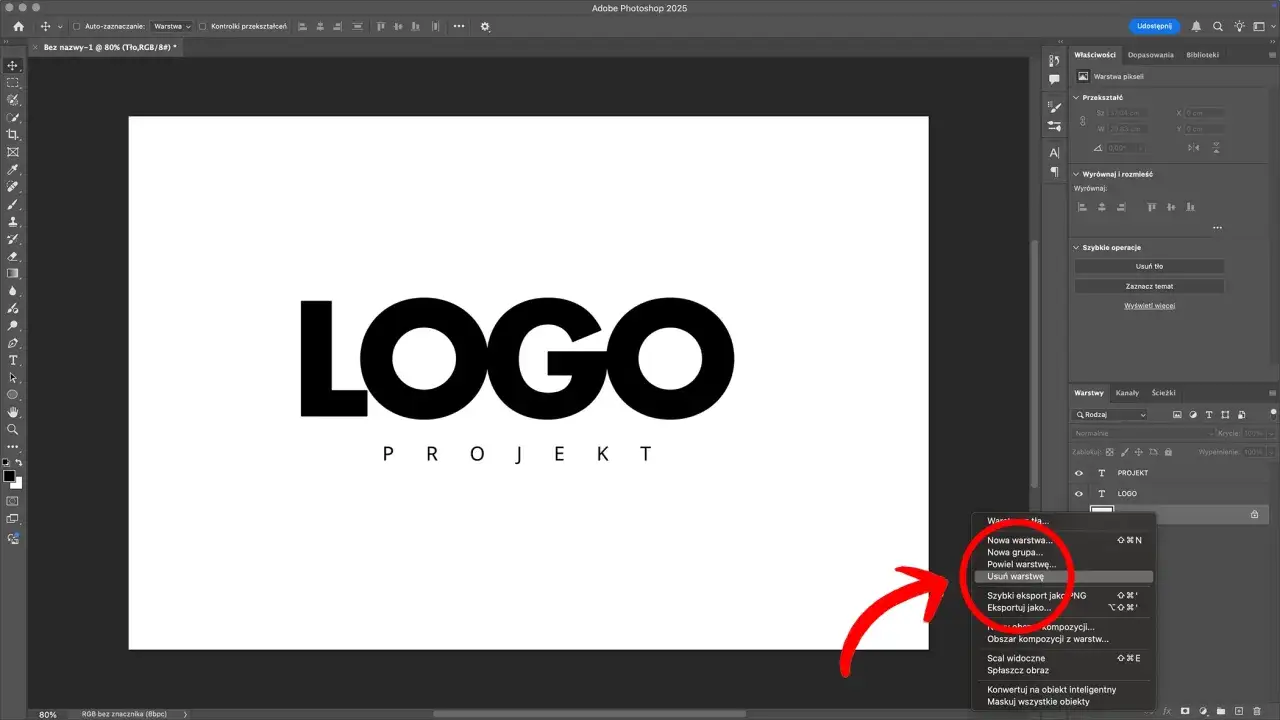
Zawsze, gdy tworzysz nowy kształt, importujesz grafikę lub dodajesz tekst, rozważ przekształcenie go w obiekt inteligentny (prawy przycisk myszy na warstwie > ). To zapewni Ci maksymalną elastyczność i bezpieczeństwo projektu.
Dodawanie i edycja tekstu: Kerning, tracking i wybór idealnego kroju pisma
Tekst w logo to często nazwa firmy lub slogan, dlatego jego czytelność i estetyka są kluczowe. Użyj narzędzia Tekst (Type Tool), aby dodać tekst do swojego projektu. Po wpisaniu tekstu, panel Właściwości (Properties) lub Znak (Character) da Ci pełną kontrolę nad jego wyglądem.
Dwa kluczowe pojęcia, które musisz znać, to kerning i tracking. Kerning to precyzyjne dostosowywanie odstępów między konkretnymi parami liter (np. aby litery "VA" nie miały zbyt dużej przerwy). Tracking to ogólne odstępy między wszystkimi literami w wybranym fragmencie tekstu. Zarówno kerning, jak i tracking mają ogromny wpływ na czytelność i estetykę tekstu w logo. Zbyt ciasny tekst może być nieczytelny, zbyt luźny rozbity. Eksperymentuj z tymi ustawieniami, aby znaleźć idealną równowagę. Pamiętaj również, aby wybierać kroje pisma, które są nie tylko estetyczne, ale przede wszystkim czytelne i pasują do charakteru Twojej marki. Po zakończeniu edycji tekstu, również rozważ przekształcenie go w obiekt inteligentny, aby zachować skalowalność.
Zarządzanie warstwami i grupami: Jak utrzymać porządek w złożonym projekcie?
W miarę jak Twoje logo będzie stawało się bardziej złożone, panel Warstwy (Layers) stanie się Twoim najlepszym przyjacielem. Utrzymanie porządku w warstwach jest absolutnie kluczowe dla efektywnej pracy i łatwej edycji w przyszłości. Zawsze nazywaj swoje warstwy i grupy w sposób opisowy (np. "Ikona główna", "Nazwa firmy", "Tło"). Używaj grup (zaznacz warstwy i naciśnij Ctrl+G (Cmd+G)), aby logicznie organizować elementy logo. Na przykład, wszystkie elementy ikony mogą znaleźć się w jednej grupie, a tekst w drugiej. Dzięki temu, gdy wrócisz do projektu po tygodniu czy miesiącu, szybko odnajdziesz potrzebne elementy i unikniesz frustracji.
Finalizacja i eksport projektu: Jak profesjonalnie przygotować pliki logo?
Zaprojektowanie logo to jedno, ale prawidłowe przygotowanie plików do różnych zastosowań to drugie i równie ważne! Niewłaściwy eksport może zniweczyć cały wysiłek włożony w projekt. Pamiętaj, że logo musi wyglądać dobrze zarówno w internecie, jak i w druku, na małej wizytówce i na dużym billboardzie.
Dobieranie kolorów i tworzenie palety: Praca w trybach RGB i CMYK
Wspomnieliśmy już o trybach kolorów RGB i CMYK na etapie konfiguracji dokumentu, ale warto to podkreślić ponownie. RGB (Red, Green, Blue) to tryb kolorów do wyświetlania na ekranach stronach internetowych, monitorach, telewizorach. Oferuje szerszą gamę kolorów, które są jasne i żywe. CMYK (Cyan, Magenta, Yellow, Key/Black) to tryb kolorów do druku. Jest to model subtraktywny, co oznacza, że kolory tworzone są przez odejmowanie światła. Kolory CMYK mogą wyglądać nieco "nudniej" na ekranie niż RGB, ale to one są używane przez drukarnie.
Kluczowe jest stworzenie spójnej palety kolorów dla Twojego logo i zapisanie ich wartości (np. kody hex dla RGB, wartości procentowe dla CMYK). Dzięki temu zawsze będziesz mieć pewność, że logo wygląda identycznie, niezależnie od tego, gdzie jest używane. Ja zawsze przygotowuję logo w obu trybach, aby klient miał pełen zestaw.
Jak zapisać logo do internetu? Formaty PNG, SVG, JPG
- PNG (Portable Network Graphics): To mój ulubiony format do internetu. Obsługuje przezroczystość tła, co jest kluczowe, jeśli chcesz umieścić logo na różnokolorowych stronach internetowych czy w mediach społecznościowych. Zapisz w wysokiej rozdzielczości, np. 1000-2000 pikseli szerokości, aby zapewnić dobrą jakość na ekranach o wysokiej gęstości pikseli (Retina).
- SVG (Scalable Vector Graphics): Jeśli Twoje logo zostało stworzone w Photoshopie głównie z kształtów wektorowych i obiektów inteligentnych, możesz spróbować wyeksportować je jako SVG (poprzez i wybranie SVG). SVG to format wektorowy, co oznacza, że będzie idealnie skalowalne na stronach internetowych, bez utraty jakości. Jest to jednak bardziej zaawansowana opcja i nie zawsze działa idealnie z bardzo złożonymi efektami Photoshopa.
- JPG (Joint Photographic Experts Group): Używaj tylko, jeśli Twoje logo ma tło i nie potrzebujesz przezroczystości. JPG to format stratny, co oznacza, że kompresja może obniżyć jakość obrazu. Nie jest zalecany dla logo z ostrymi krawędziami i tekstem, ponieważ może wprowadzać artefakty.
Jak przygotować logo do druku? Formaty PDF, TIFF, EPS
- PDF (Portable Document Format): To uniwersalny format do druku. Zapisując z Photoshopa, upewnij się, że wybierasz opcję Zachowaj możliwości edycji Photoshopa (Preserve Photoshop Editing Capabilities), jeśli chcesz, aby plik był edytowalny. Ustaw wysoką rozdzielczość (300 dpi lub więcej) i tryb kolorów CMYK. PDF jest często akceptowany przez drukarnie.
- TIFF (Tagged Image File Format): To wysokiej jakości format rastrowy, który jest bezstratny i często używany w poligrafii. Zapisz logo w trybie CMYK i rozdzielczości 300 dpi lub wyższej. TIFF nie obsługuje przezroczystości w taki sam sposób jak PNG, więc jeśli potrzebujesz przezroczystości, musisz ją odpowiednio przygotować (np. jako kanał alfa lub ścieżkę).
- EPS (Encapsulated PostScript): To format wektorowy, preferowany przez drukarnie do logo. Chociaż Photoshop może eksportować do EPS, nie jest to jego natywne środowisko. Pełna edycja i tworzenie prawdziwie wektorowych plików EPS najlepiej odbywa się w Illustratorze. Jeśli Twoje logo w Photoshopie składa się głównie z obiektów inteligentnych i kształtów wektorowych, możesz spróbować eksportu, ale zawsze sprawdź plik w Illustratorze, aby upewnić się, że jest w pełni wektorowy.
Tworzenie różnych wariantów logo: Wersja monochromatyczna, pozioma i uproszczona (favicona)
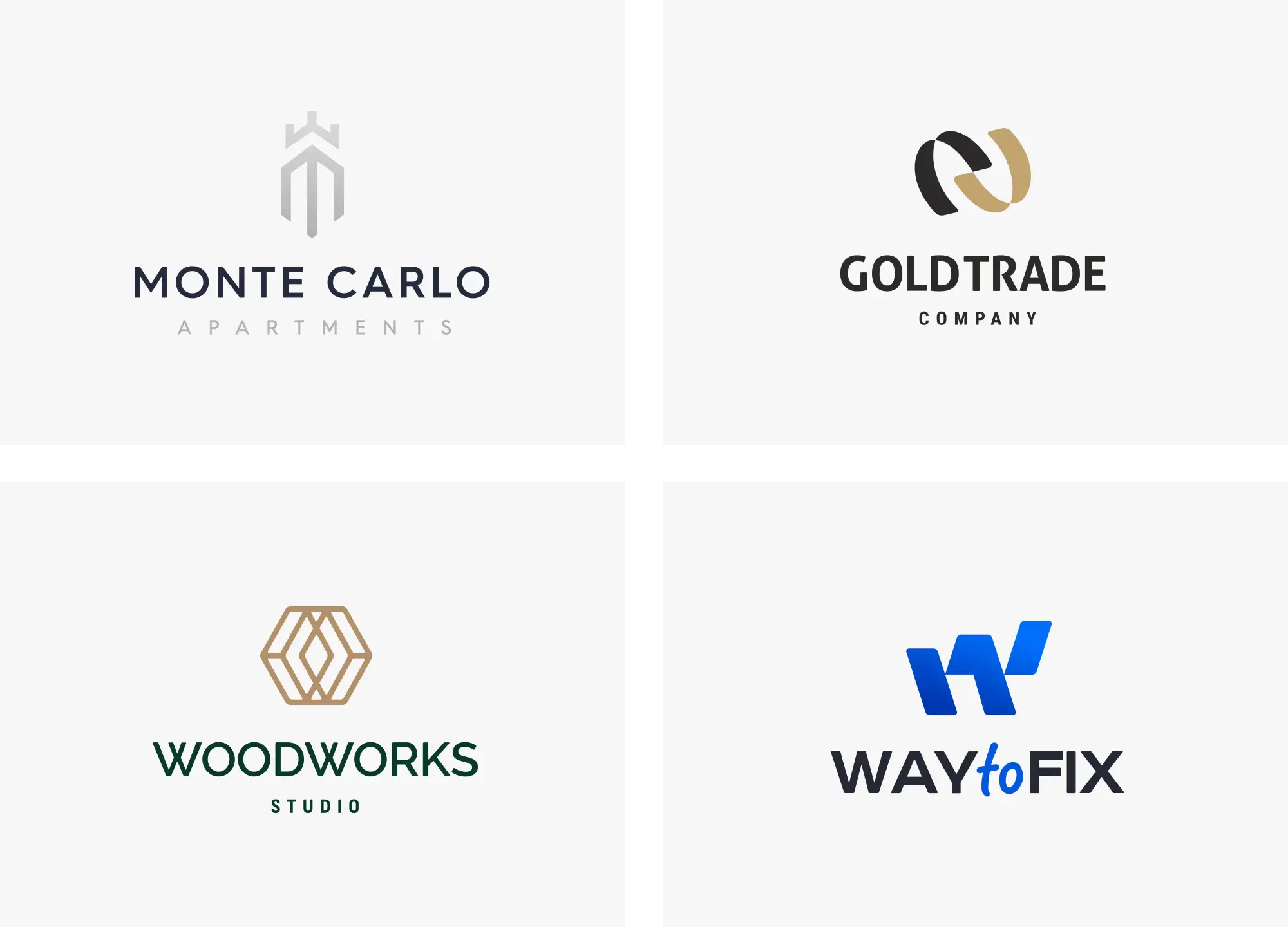
Dobre logo to logo responsywne, czyli takie, które świetnie wygląda w każdej sytuacji i na każdej powierzchni. Oznacza to, że musisz przygotować różne warianty swojego projektu:
- Wersja monochromatyczna (czarno-biała): Niezbędna do faksów, pieczątek, grawerowania, a także do zastosowań, gdzie kolor jest niedostępny lub niepożądany. Dobre logo powinno wyglądać dobrze nawet bez koloru.
- Wersja pozioma i pionowa: Czasami logo musi pasować do różnych układów. Wariant poziomy może być idealny na baner strony internetowej, podczas gdy pionowy lepiej sprawdzi się na profilu w mediach społecznościowych.
- Wersja uproszczona (favicona, ikona aplikacji): To bardzo mała, często kwadratowa wersja logo, używana jako ikona przeglądarki (favicona), ikona aplikacji mobilnej czy awatar w mediach społecznościowych. Musi być maksymalnie uproszczona, ale nadal rozpoznawalna.
Przygotowanie tych wariantów na etapie projektowania oszczędzi Ci mnóstwo czasu w przyszłości i zapewni spójność wizualną marki.
Przeczytaj również: Rozjaśnianie tła w Photoshopie: Krok po kroku do perfekcji
Najczęstsze błędy, które zrujnują Twoje logo i jak ich unikać
Nawet najbardziej kreatywny pomysł może zostać zrujnowany przez typowe błędy popełniane przez początkujących projektantów. Z mojego doświadczenia wynika, że unikanie tych pułapek jest równie ważne, jak sama kreatywność w procesie tworzenia profesjonalnego i skutecznego logo.
Pułapka zbyt wielu detali: Dlaczego prostota jest kluczem do sukcesu?
Jednym z najczęstszych błędów jest przeładowanie logo zbyt wieloma detalami, cieniami, gradientami czy skomplikowanymi efektami rastrowymi. Pamiętaj, że dobrze zaprojektowane logo powinno być proste, czytelne i zapadające w pamięć. Zbyt wiele elementów sprawia, że logo staje się chaotyczne, trudne do odczytania w małych rozmiarach i na różnych nośnikach. Minimalizm i prostota to cechy, które sprawiają, że logo jest uniwersalne, ponadczasowe i łatwo adaptowalne. Zastanów się, czy każdy element jest absolutnie niezbędny do przekazania wiadomości marki. Często mniej znaczy więcej.
Problem skalowalności: Co zrobić, by Twoje logo wyglądało dobrze na wizytówce i na billboardzie?
Jak już wspomniałem, skalowalność to pięta achillesowa Photoshopa w kontekście projektowania logo. Logo stworzone w grafice rastrowej, bez odpowiednich technik, będzie wyglądać świetnie w jednym rozmiarze, ale rozmyje się lub spikselizuje przy powiększeniu. Aby zminimalizować ten problem w Photoshopie, konsekwentnie używaj obiektów inteligentnych i kształtów wektorowych dla wszystkich elementów logo. Dzięki temu, nawet jeśli pracujesz w programie rastrowym, bazowe elementy pozostają wektorowe i zachowują jakość przy transformacjach.
Mimo to, zawsze podkreślam, że do tworzenia w pełni skalowalnych logo, które będą idealne na wizytówce i billboardzie, Adobe Illustrator jest narzędziem zdecydowanie bardziej odpowiednim. Jeśli jednak musisz pracować w Photoshopie, pamiętaj o wysokiej rozdzielczości początkowej i wektorowych elementach, aby osiągnąć najlepsze możliwe rezultaty.
Legalne aspekty: Gdzie szukać darmowych fontów i grafik do użytku komercyjnego?
Kwestie praw autorskich i licencji to obszar, który często bywa ignorowany, a może prowadzić do poważnych problemów prawnych. Używanie fontów czy grafik bez odpowiedniej licencji, zwłaszcza w komercyjnym projekcie logo, jest niedopuszczalne. Na szczęście istnieje wiele wiarygodnych źródeł darmowych zasobów do użytku komercyjnego:
- Google Fonts: Ogromna biblioteka darmowych fontów, które można pobrać i używać komercyjnie.
- Font Squirrel: Kolejna świetna strona z darmowymi fontami, z wygodnym filtrem do wyszukiwania fontów z licencją komercyjną.
- Flaticon, The Noun Project: Strony oferujące darmowe ikony. Pamiętaj jednak, aby zawsze sprawdzić warunki licencji często wymagana jest atrybucja (podanie autora) lub wykupienie licencji premium do użytku komercyjnego bez atrybucji.
- Unsplash, Pexels, Pixabay: Darmowe zdjęcia wysokiej jakości, które również mogą być wykorzystane w niektórych typach logo (np. z elementami fotograficznymi) lub jako inspiracja.
Zawsze, ale to zawsze, dokładnie czytaj warunki licencji przed użyciem jakiegokolwiek fontu czy grafiki w swoim projekcie. To zabezpieczy zarówno Ciebie, jak i Twojego klienta przed ewentualnymi roszczeniami prawnymi w przyszłości.
