Jak odwrócić kolory w Photoshopie? Poznaj szybkie metody i profesjonalne techniki edycji.
- Skrót Ctrl+I (Cmd+I) to najszybsza metoda na odwrócenie kolorów całej aktywnej warstwy lub zaznaczenia.
- Dla elastycznej i niedestrukcyjnej edycji używaj warstwy dopasowania "Odwrócenie".
- Efekt odwrócenia możesz zastosować do fragmentu zdjęcia, tworząc zaznaczenie przed użyciem skrótu lub menu.
- Aby ograniczyć działanie warstwy dopasowania do jednej warstwy, użyj maski przycinającej.
- Odwracanie kolorów jest przydatne do tworzenia negatywów, analizy masek i efektów artystycznych.
- Zaawansowane techniki, takie jak warstwa "Krzywe", pozwalają na selektywne odwracanie wybranych kolorów lub zakresów tonalnych.
Inwersja kolorów w Photoshopie: Co to jest i do czego służy?
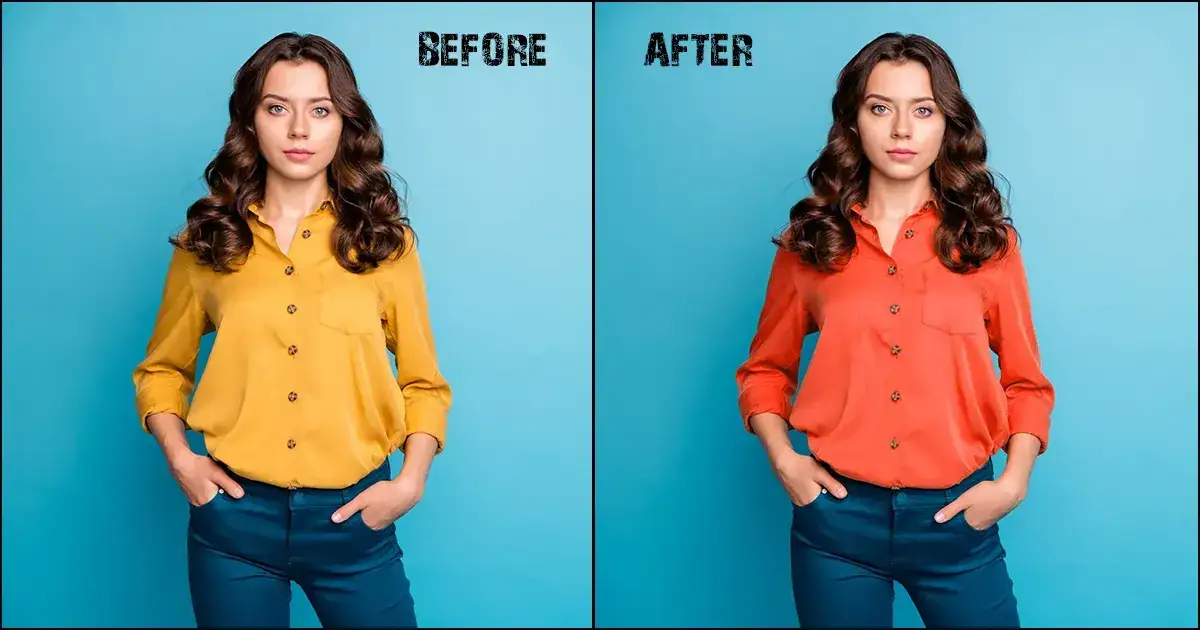
Inwersja kolorów, często nazywana również odwróceniem lub negatywem, to proces, w którym każda barwa na obrazie zostaje zamieniona na jej dopełnienie. Oznacza to, że jasne obszary stają się ciemne, a ciemne jasne, natomiast każdy kolor podstawowy (np. czerwony) zamienia się na swój kolor dopełniający (w tym przypadku cyjan). To, co było niebieskie, staje się żółte, a zielone purpurowe. Efekt jest często zaskakujący i może całkowicie zmienić odbiór zdjęcia.
Jako doświadczony grafik, często wykorzystuję inwersję w różnych celach. Oto najczęstsze zastosowania tej funkcji:
- Tworzenie negatywu: Klasyczne zastosowanie, które pozwala na uzyskanie efektu przypominającego negatyw kliszy fotograficznej. Jest to świetny sposób na nadanie zdjęciom unikalnego, retro charakteru.
- Analiza masek: Odwracanie masek warstw jest niezwykle pomocne. Białe obszary maski stają się czarne, a czarne białe, co pozwala mi szybko zmienić widoczność i ukrycie fragmentów obrazu i ułatwia precyzyjną edycję.
- Praca z kanałami kolorów: W zaawansowanej edycji, zwłaszcza przy retuszu, inwersja kanałów kolorów może pomóc w identyfikacji niedoskonałości lub w precyzyjnym dopasowaniu tonacji.
- Efekty artystyczne i graficzne: Inwersja to potężne narzędzie do eksperymentowania z estetyką zdjęć, tworzenia abstrakcyjnych kompozycji czy stylizowania grafik. Możliwości są niemal nieograniczone.
Szybka inwersja kolorów: Skrót klawiaturowy i menu programu
Jeśli zależy Ci na czasie i potrzebujesz błyskawicznie odwrócić kolory całego obrazu lub aktywnej warstwy, najszybszą i najbardziej bezpośrednią metodą jest użycie skrótu klawiaturowego. To mój ulubiony sposób, gdy potrzebuję szybkiego podglądu lub gdy wiem, że nie będę już wracał do oryginalnych kolorów.
- Otwórz obraz w Adobe Photoshop.
- Upewnij się, że masz aktywną warstwę, którą chcesz odwrócić (zaznacz ją w panelu Warstwy).
- Naciśnij skrót klawiaturowy Ctrl + I (dla Windows) lub Cmd + I (dla macOS).
- Kolory na wybranej warstwie natychmiast zostaną odwrócone.
Ta szybka, destrukcyjna metoda jest najlepszym wyborem, gdy potrzebujesz natychmiastowego efektu i nie zależy Ci na możliwości późniejszego cofania zmian w sposób elastyczny. Jest idealna do szybkiego podglądu, tworzenia jednorazowych efektów lub gdy pracujesz na kopii obrazu i nie martwisz się o utratę oryginalnych danych pikseli. Pamiętaj jednak, że bezpośrednio modyfikuje ona piksele warstwy, więc jeśli chcesz zachować elastyczność, rozważ inne metody.
Jeśli preferujesz pracę z menu programu lub po prostu zapomniałeś skrótu klawiaturowego, możesz osiągnąć ten sam efekt, przechodząc przez opcje menu Photoshopa:
- Otwórz obraz w Adobe Photoshop.
- Wybierz warstwę, którą chcesz odwrócić w panelu Warstwy.
- Przejdź do menu Obraz (Image) na górze ekranu.
- Wybierz opcję Dopasowania (Adjustments).
- Z rozwijanej listy wybierz Odwróć (Invert).
Precyzyjne odwracanie kolorów: Wybrane fragmenty i pojedyncze warstwy
Często zdarza się, że nie chcemy odwracać kolorów całego obrazu, a jedynie jego fragmentu. Photoshop daje nam pełną kontrolę nad tym, gdzie zostanie zastosowany efekt inwersji. To bardzo przydatne, gdy chcemy stworzyć bardziej złożone kompozycje lub wyróżnić konkretne elementy zdjęcia.
- Otwórz zdjęcie w Photoshopie.
- Wybierz odpowiednie narzędzie do zaznaczania z paska narzędzi (np. Lasso, Zaznaczenie prostokątne, Szybkie zaznaczanie, Pióro).
- Utwórz precyzyjne zaznaczenie wokół obszaru, którego kolory chcesz odwrócić. Upewnij się, że zaznaczenie jest aktywne (zobaczysz "mrówki maszerujące" wokół wybranego fragmentu).
- Mając aktywne zaznaczenie, naciśnij skrót klawiaturowy Ctrl + I (dla Windows) lub Cmd + I (dla macOS). Alternatywnie, przejdź do menu Obraz > Dopasowania > Odwróć.
- Kolory zostaną odwrócone tylko w obrębie Twojego zaznaczenia. Pozostała część obrazu pozostanie niezmieniona.
- Aby usunąć zaznaczenie, naciśnij Ctrl + D (Cmd + D).
Wybór odpowiedniego narzędzia selekcji jest kluczowy dla osiągnięcia pożądanego efektu. Oto kilka moich wskazówek:
- Zaznaczenie prostokątne/eliptyczne: Idealne do prostych, geometrycznych kształtów. Szybkie i precyzyjne.
- Lasso/Lasso wielokątne: Świetne do zaznaczania nieregularnych kształtów. Lasso wielokątne sprawdzi się przy prostych liniach, a Lasso swobodne do bardziej organicznych form.
- Szybkie zaznaczanie/Różdżka: Doskonałe do zaznaczania obszarów o podobnych kolorach lub kontrastujących krawędziach. Szybkie zaznaczanie jest bardziej intuicyjne, a Różdżka precyzyjniejsza dla jednolitych barw.
- Narzędzie Pióro: Jeśli potrzebujesz najwyższej precyzji i możliwości późniejszej edycji zaznaczenia, Pióro jest bezkonkurencyjne. Pozwala tworzyć ścieżki, które następnie można przekształcić w zaznaczenie.
Elastyczna edycja: Warstwy dopasowania dla pełnej kontroli
W profesjonalnej pracy z Photoshopem zawsze dążę do edycji niedestrukcyjnej. Co to oznacza? Polega to na wprowadzaniu zmian w taki sposób, aby oryginalne piksele obrazu pozostały nienaruszone. Dzięki temu w każdej chwili mogę wrócić do pierwotnego stanu, zmodyfikować intensywność efektu, a nawet całkowicie go usunąć, bez obawy o utratę jakości. To właśnie dlatego warstwy dopasowania są moim ulubionym narzędziem do odwracania kolorów, gdy liczy się elastyczność i możliwość późniejszych korekt.
Warstwa dopasowania "Odwrócenie" (Invert) to idealne rozwiązanie dla niedestrukcyjnej inwersji kolorów:
- Otwórz swój obraz w Photoshopie.
- W panelu Warstwy (Layers), kliknij ikonę Utwórz nową warstwę dopasowania (kółko z połową czarną i połową białą).
- Z rozwijanej listy wybierz opcję Odwrócenie (Invert).
- Photoshop automatycznie utworzy nową warstwę dopasowania "Odwrócenie" powyżej aktywnej warstwy, a kolory całego obrazu zostaną odwrócone.
- Aby włączyć lub wyłączyć efekt, wystarczy kliknąć ikonę oka obok warstwy dopasowania w panelu Warstwy.
- Chcesz zmienić intensywność efektu? Po prostu zmniejsz wartość Krycia (Opacity) warstwy dopasowania w panelu Warstwy.
Standardowo warstwa dopasowania "Odwrócenie" wpływa na wszystkie warstwy znajdujące się poniżej niej w panelu Warstwy. Jeśli chcesz, aby efekt inwersji dotyczył tylko jednej konkretnej warstwy, musisz użyć maski przycinającej (clipping mask). To bardzo prosta, ale niezwykle potężna technika:
- Upewnij się, że warstwa dopasowania "Odwrócenie" znajduje się bezpośrednio nad warstwą, którą chcesz odwrócić.
- Zaznacz warstwę dopasowania "Odwrócenie" w panelu Warstwy.
- Kliknij prawym przyciskiem myszy na warstwie dopasowania i wybierz opcję Utwórz maskę przycinającą (Create Clipping Mask). Alternatywnie, możesz nacisnąć Alt + Ctrl + G (Windows) lub Option + Cmd + G (macOS).
- Zauważysz, że strzałka skierowana w dół pojawi się obok warstwy dopasowania, wskazując, że jest ona przypięta do warstwy poniżej.
- Teraz efekt odwrócenia kolorów będzie widoczny tylko na warstwie bezpośrednio pod warstwą dopasowania, pozostawiając resztę obrazu bez zmian.
Zaawansowane techniki: Selektywne odwracanie i maski
Inwersja kolorów to nie tylko narzędzie do tworzenia negatywów. W rękach doświadczonego użytkownika Photoshopa staje się elementem bardziej złożonych technik, zwłaszcza w połączeniu z maskami warstw i innymi warstwami dopasowania.
Odwracanie kolorów na masce warstwy to jedna z moich ulubionych sztuczek, która pozwala na błyskawiczną zmianę widoczności obszarów. Często używam jej, gdy chcę szybko przełączyć, co jest widoczne, a co ukryte.
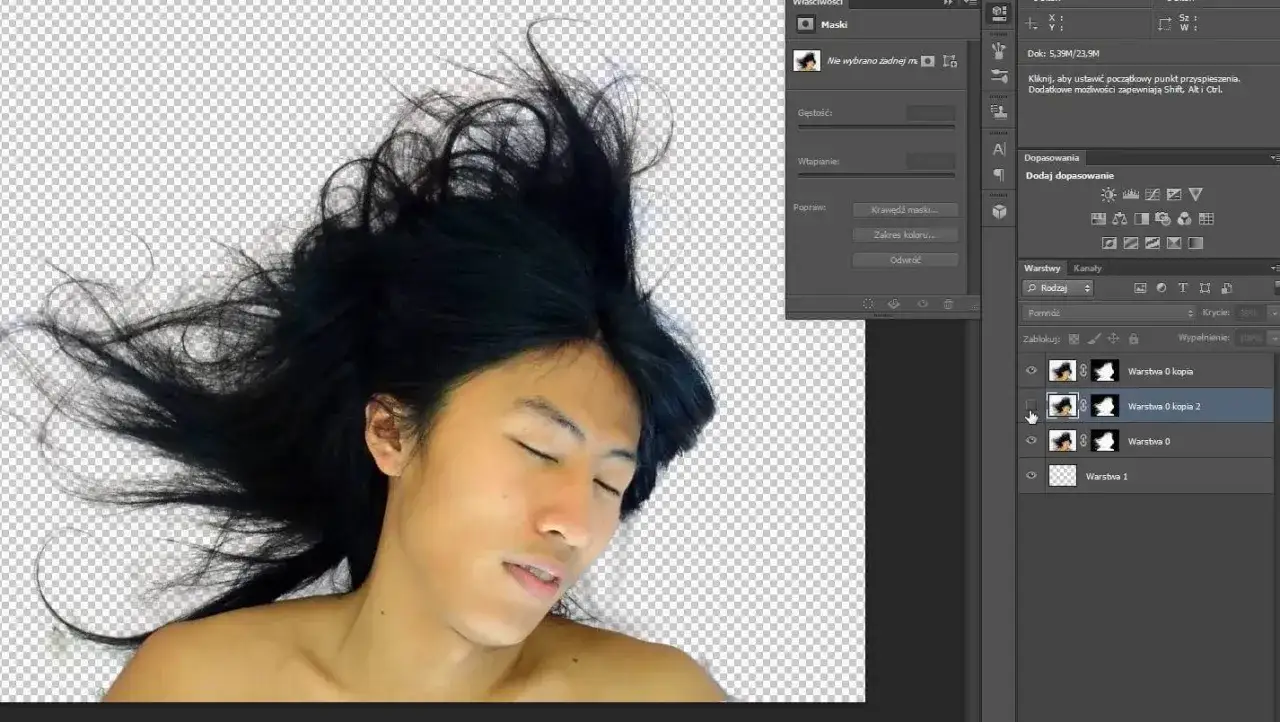
- W panelu Warstwy, wybierz warstwę, która posiada maskę (ikona prostokąta z kółkiem w środku).
- Kliknij na miniaturę maski warstwy, aby ją aktywować. Upewnij się, że wokół miniatury maski pojawiła się ramka, wskazująca, że jest ona aktywna.
- Naciśnij skrót klawiaturowy Ctrl + I (dla Windows) lub Cmd + I (dla macOS).
- Maska warstwy zostanie natychmiast odwrócona: białe obszary staną się czarne (ukrywając zawartość warstwy), a czarne obszary staną się białe (ujawniając zawartość warstwy).
Jeśli chcesz pójść o krok dalej i nie tylko odwrócić kolory, ale zrobić to selektywnie, czyli tylko dla wybranych zakresów tonalnych lub konkretnych barw, warstwa dopasowania "Krzywe" (Curves) jest Twoim sprzymierzeńcem. To potężne narzędzie, które pozwala mi na precyzyjną kontrolę nad tonacją i kolorem.
- Ogólna zasada odwracania tonacji: Aby odwrócić całą tonację obrazu za pomocą Krzywych, wystarczy przesunąć lewy dolny punkt krzywej (czernie) do góry, a prawy górny punkt (biel) do dołu. Spowoduje to, że ciemne obszary staną się jasne, a jasne ciemne, tworząc efekt negatywu, ale z możliwością dalszej, subtelnej kontroli nad krzywą.
- Manipulacja kanałami RGB: Prawdziwa magia zaczyna się, gdy zaczniesz manipulować poszczególnymi kanałami kolorów (czerwonym, zielonym, niebieskim) w warstwie Krzywe. Możesz wybrać konkretny kanał z rozwijanej listy i odwrócić jego krzywą, aby selektywnie odwrócić tylko te kolory, które są z nim związane. Na przykład, odwrócenie kanału czerwonego spowoduje, że czerwone obszary staną się cyjanowe, a cyjanowe czerwone. To otwiera drogę do bardzo kreatywnych i precyzyjnych korekt.
Inwersja kolorów, zwłaszcza w połączeniu z maskami i selektywną edycją, to nie tylko narzędzie do korekcji, ale także do tworzenia unikalnych efektów graficznych. Używam jej do stylizacji zdjęć, nadawania im surrealistycznego charakteru, eksperymentowania z paletami barw czy tworzenia podwójnych ekspozycji. Możliwości są ograniczone jedynie Twoją wyobraźnią, a inwersja często jest punktem wyjścia do czegoś naprawdę niezwykłego.
Rozwiązywanie problemów: Najczęstsze wyzwania przy odwracaniu kolorów
Jako ktoś, kto spędził niezliczone godziny w Photoshopie, wiem, że początkujący użytkownicy często napotykają na kilka typowych problemów podczas odwracania kolorów. Na szczęście, większość z nich ma proste rozwiązania.
Jednym z najczęstszych pytań jest: "Dlaczego odwrócenie kolorów wpływa na wszystkie warstwy poniżej?". To naturalne zachowanie warstw dopasowania. Domyślnie, warstwa dopasowania działa na wszystkie warstwy znajdujące się pod nią w panelu Warstwy. Jeśli chcesz ograniczyć jej działanie tylko do jednej warstwy, rozwiązaniem jest użycie maski przycinającej (clipping mask), o której pisałem wcześniej. Pamiętaj, aby warstwa dopasowania znajdowała się bezpośrednio nad warstwą docelową, a następnie utwórz maskę przycinającą.
Kolejne ważne pytanie to: "Jak cofnąć zmiany?". Jeśli użyłeś destrukcyjnej metody (skrótu Ctrl+I lub menu Obraz > Dopasowania > Odwróć), możesz cofnąć ostatnie operacje za pomocą skrótu Ctrl+Z (Cmd+Z) lub korzystając z panelu Historia (History), gdzie możesz wrócić do dowolnego wcześniejszego stanu obrazu. Jednakże, jeśli zamkniesz i ponownie otworzysz plik, zmiany będą trwałe. Dlatego zawsze gorąco polecam edycję niedestrukcyjną za pomocą warstw dopasowania. W takim przypadku, aby cofnąć zmiany, wystarczy po prostu wyłączyć widoczność warstwy dopasowania (klikając ikonę oka) lub całkowicie ją usunąć z panelu Warstwy. To daje Ci pełną swobodę i bezpieczeństwo.
A co, jeśli efekt odwrócenia jest zbyt intensywny? Czy można go regulować? Oczywiście! Jeśli używasz warstwy dopasowania "Odwrócenie", możesz zmienić jej krycie (Opacity) w panelu Warstwy. Zmniejszenie wartości krycia sprawi, że efekt inwersji będzie mniej widoczny, pozwalając na subtelne połączenie odwróconych kolorów z oryginalnymi. To świetny sposób na tworzenie bardziej złożonych i niestandardowych efektów.
