Tworzenie animowanych GIF-ów w programie Adobe Photoshop to umiejętność, która otwiera drzwi do świata kreatywnej ekspresji od zabawnych reakcji w mediach społecznościowych po angażujące materiały marketingowe. Ten artykuł to kompletny, praktyczny przewodnik, który krok po kroku przeprowadzi Cię przez proces tworzenia GIF-ów, niezależnie od tego, czy zaczynasz z sekwencji zdjęć, czy z pliku wideo. Jestem przekonany, że dzięki tym instrukcjom, nawet jako początkujący użytkownik, z łatwością opanujesz tę technikę i stworzysz gotowy plik .gif, który zachwyci odbiorców.
Tworzenie GIF-a w Photoshopie praktyczny przewodnik krok po kroku dla każdego
- Tworzenie GIF-ów w Photoshopie odbywa się dwiema głównymi metodami: z serii zdjęć lub z pliku wideo, z wykorzystaniem panelu "Oś czasu".
- Kluczowym narzędziem do eksportu i optymalizacji jest okno "Zapisz dla Internetu (starsza wersja)", które pozwala na kontrolę rozmiaru i jakości.
- Należy zwrócić uwagę na ustawienia palety kolorów, ditheringu oraz opcji "Stratność" (Lossy), aby zredukować wagę pliku.
- Optymalizacja jest niezbędna, by uniknąć problemów z dużym rozmiarem pliku, niską jakością kolorów czy brakiem płynności animacji.
- Gotowe GIF-y znajdują szerokie zastosowanie w mediach społecznościowych, komunikacji i marketingu.
Photoshop i GIF-y: dlaczego to połączenie wciąż działa?
W dobie, gdy internet zalewają dziesiątki prostych narzędzi do tworzenia GIF-ów online, wielu z Was może zastanawiać się, dlaczego wciąż polecam Adobe Photoshop. Odpowiedź jest prosta: żadne inne narzędzie nie oferuje tak precyzyjnej kontroli i zaawansowanych możliwości edycji. Photoshop, zwłaszcza w swoich aktualnych wersjach (jak CC 2025/2026), to prawdziwy kombajn, który pozwala mi nie tylko stworzyć GIF-a, ale także dopracować każdy detal obrazu, zastosować korekcję kolorów, retusz, a nawet skomplikowane efekty. To właśnie ta wszechstronność sprawia, że Photoshop jest moim preferowanym wyborem, gdy zależy mi na wysokiej jakości i pełnej swobodzie twórczej.
Zanim zaczniesz: przygotuj niezbędne materiały
Zanim zagłębimy się w techniczne aspekty, upewnij się, że masz wszystko, co potrzebne. Po pierwsze, przygotuj źródłowe materiały: jeśli planujesz stworzyć GIF-a ze zdjęć, ułóż je w odpowiedniej kolejności w jednym folderze. Jeśli z wideo, wybierz krótki, dobrze skadrowany klip. Po drugie, sprawdź swoją wersję Photoshopa. Upewnij się, że masz dostęp do panelu "Oś czasu" (Timeline), który jest kluczowy w obu metodach tworzenia animacji. W nowszych wersjach Photoshopa (od CS6 wzwyż) znajdziesz go w menu "Okno".
Tworzenie GIF-a z serii zdjęć: ożyw swoje fotografie
Ta metoda jest idealna, jeśli chcesz stworzyć prosty pokaz slajdów, animację poklatkową lub po prostu ożywić serię zdjęć. Proces jest intuicyjny, a Photoshop doskonale radzi sobie z przekształcaniem statycznych obrazów w dynamiczną sekwencję.
Krok 1: Jak poprawnie zaimportować zdjęcia jako warstwy w Photoshopie?
Pierwszym krokiem jest załadowanie wszystkich zdjęć do Photoshopa w taki sposób, aby każde z nich znalazło się na osobnej warstwie. To kluczowe dla dalszej pracy z animacją klatek.
- Otwórz program Adobe Photoshop.
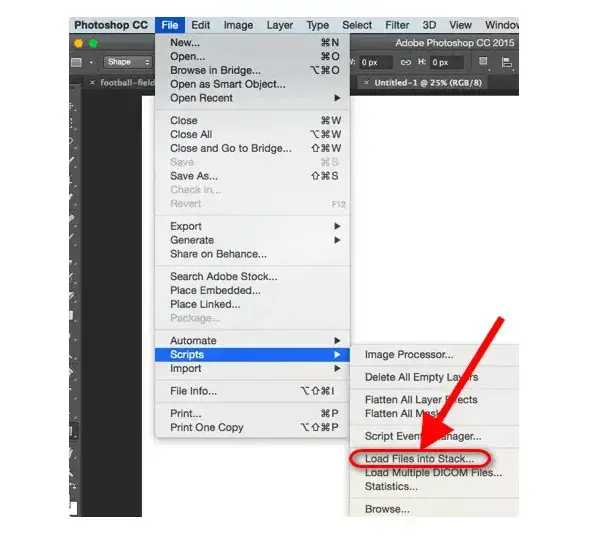
- Przejdź do menu "Plik" (File).
- Wybierz "Skrypty" (Scripts), a następnie "Wczytaj pliki do stosu..." (Load Files into Stack...).
- W oknie "Wczytaj warstwy" (Load Layers) kliknij przycisk "Przeglądaj..." (Browse...) i wybierz wszystkie zdjęcia, które chcesz wykorzystać w animacji.
- Upewnij się, że opcja "Utwórz inteligentny obiekt po wczytaniu warstw" (Create Smart Object after Loading Layers) jest odznaczona, chyba że masz konkretny powód, aby jej użyć.
- Kliknij "OK". Photoshop automatycznie zaimportuje każde zdjęcie jako osobną warstwę w nowym dokumencie.
Krok 2: Oś czasu (Timeline) Twoje centrum dowodzenia animacją
Panel "Oś czasu" to serce animacji w Photoshopie. Bez niego nie stworzysz żadnego GIF-a. Jeśli nie widzisz go na swoim pulpicie, musisz go aktywować.
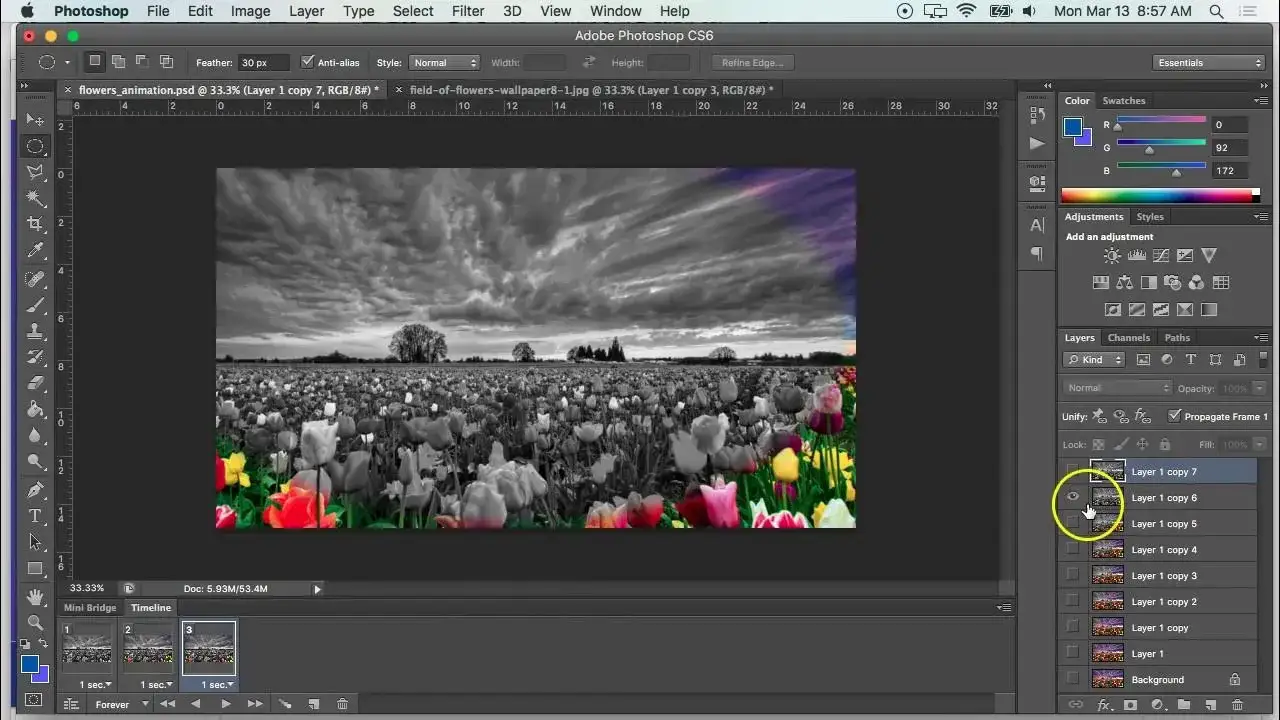
Przejdź do menu "Okno" (Window) i wybierz "Oś czasu" (Timeline). Po otwarciu panelu zobaczysz dwie opcje: "Utwórz oś czasu wideo" (Create Video Timeline) i "Utwórz animację klatek" (Create Frame Animation). Dla animacji ze zdjęć, zawsze wybieraj tę drugą opcję: "Utwórz animację klatek". Kliknij na nią, aby aktywować tryb animacji klatkowej.
Krok 3: Tworzenie klatek animacji z warstw
Teraz, gdy masz już zdjęcia jako warstwy i aktywny panel "Oś czasu" w trybie animacji klatek, czas przekształcić te warstwy w rzeczywiste klatki animacji.
- Upewnij się, że w panelu "Oś czasu" widoczna jest tylko jedna pusta klatka.
- Kliknij ikonę menu w prawym górnym rogu panelu "Oś czasu" (trzy poziome linie).
- Z rozwijanego menu wybierz opcję "Utwórz klatki z warstw" (Make Frames From Layers). Photoshop automatycznie utworzy klatki animacji, przypisując każdą warstwę do osobnej klatki.
Krok 4: Ustawianie czasu trwania klatek i opcji pętli
Aby animacja była płynna i odtwarzała się zgodnie z Twoimi założeniami, musisz ustawić czas trwania każdej klatki oraz określić, jak ma się zapętlać.
- Zaznacz wszystkie klatki animacji w panelu "Oś czasu". Możesz to zrobić, klikając pierwszą klatkę, a następnie trzymając klawisz Shift i klikając ostatnią.
- Pod każdą klatką zobaczysz małą strzałkę z czasem (domyślnie 0 sekund). Kliknij na tę strzałkę, aby rozwinąć menu.
- Wybierz pożądany czas trwania dla każdej klatki, np. "0,1 sekundy" lub "0,2 sekundy". Eksperymentuj, aby znaleźć idealną płynność.
- Na dole panelu "Oś czasu" znajdziesz rozwijane menu z opcjami zapętlania (domyślnie "Raz"). Zmień je na "Zawsze" (Forever), jeśli chcesz, aby GIF odtwarzał się w nieskończoność, lub wybierz inną opcję, np. "3 razy".
Krok 5: Podgląd animacji
Zawsze warto sprawdzić, jak animacja wygląda, zanim ją zapiszesz. To pozwala mi wyłapać wszelkie niedoskonałości i dokonać szybkich korekt.
W panelu "Oś czasu" znajdziesz standardowe przyciski odtwarzania. Kliknij przycisk "Odtwórz" (Play) (ikonka trójkąta), aby zobaczyć swoją animację w akcji. Jeśli coś Ci się nie podoba, możesz wrócić do poprzednich kroków i dostosować czas trwania klatek lub ich kolejność.
Tworzenie GIF-a z wideo: wytnij idealną scenę
Ta metoda jest niezwykle popularna do tworzenia "reakcyjnych" GIF-ów z filmów, seriali czy krótkich klipów. Photoshop pozwala mi precyzyjnie wybrać fragment wideo i przekształcić go w animację.
Krok 1: Importowanie pliku wideo
Importowanie wideo do Photoshopa jest nieco inne niż importowanie zdjęć, ale równie proste. Pamiętaj, aby wybierać krótkie fragmenty, ponieważ GIF-y z długich filmów mogą być olbrzymie.
- Otwórz program Adobe Photoshop.
- Przejdź do menu "Plik" (File).
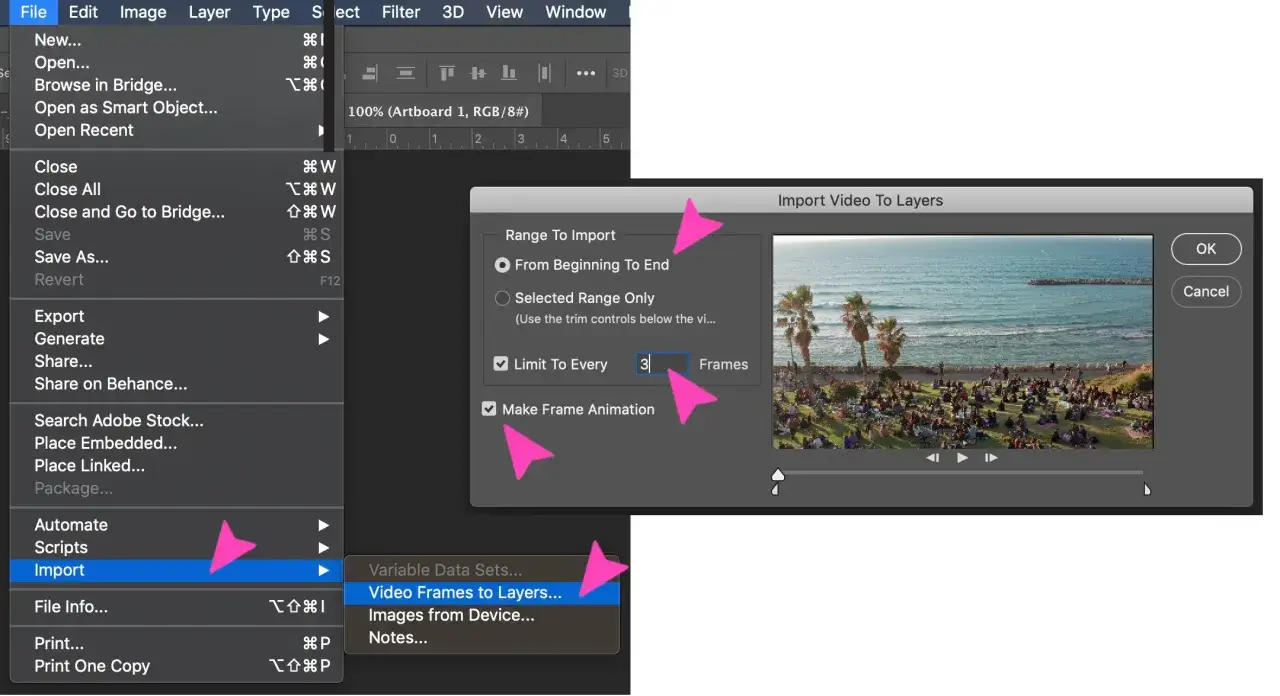
- Wybierz "Importuj" (Import), a następnie "Klatki wideo do warstw..." (Video Frames to Layers...).
- W oknie dialogowym "Wybierz plik wideo" (Select Video File) znajdź i wybierz plik wideo, z którego chcesz stworzyć GIF-a. Kliknij "Otwórz" (Open).
- Pojawi się okno "Importuj wideo do warstw" (Import Video to Layers). Tutaj możesz wybrać, czy chcesz zaimportować "Od początku do końca" (From Beginning to End), czy tylko "Wybrany zakres" (Selected Range Only). Zdecydowanie polecam tę drugą opcję, aby ograniczyć liczbę klatek.
- Użyj suwaków pod podglądem wideo, aby zaznaczyć początek i koniec pożądanego fragmentu.
- Zwróć uwagę na opcję "Ogranicz do co _ klatki" (Limit to Every _ Frames). Zwiększenie tej wartości (np. do 2 lub 3) zmniejszy liczbę klatek, a tym samym rozmiar pliku GIF, ale może wpłynąć na płynność animacji. Eksperymentuj!
- Kliknij "OK". Photoshop zaimportuje wybrany fragment wideo jako serię warstw, a panel "Oś czasu" automatycznie przełączy się w tryb animacji klatek.
Krok 2: Praca z warstwami wideo na osi czasu
Po zaimportowaniu wideo, Photoshop automatycznie tworzy warstwy klatek w panelu "Warstwy" i odpowiednie klatki w panelu "Oś czasu". To jest już gotowa animacja, którą możesz odtworzyć. Zauważysz, że każda klatka odpowiada jednej warstwie. Teraz możesz nawigować po osi czasu, aby zobaczyć, jak animacja się prezentuje. Możesz też ręcznie usuwać pojedyncze klatki, jeśli chcesz jeszcze bardziej skrócić animację lub usunąć niechciane fragmenty.
Krok 3: Jak precyzyjnie przyciąć klip do wybranego fragmentu?
Nawet po wstępnym imporcie, często potrzebuję jeszcze precyzyjniej przyciąć klip. Panel "Oś czasu" daje mi do tego świetne narzędzia.
- W panelu "Oś czasu" zobaczysz wszystkie klatki animacji.
- Aby przyciąć początek lub koniec animacji, po prostu usuń niepotrzebne klatki. Zaznacz klatkę, którą chcesz usunąć, i kliknij ikonę kosza na dole panelu "Oś czasu".
- Jeśli chcesz usunąć większy fragment, możesz zaznaczyć wiele klatek jednocześnie (klikając pierwszą, a następnie z wciśniętym Shiftem ostatnią) i usunąć je.
- Pamiętaj, aby po każdej edycji sprawdzić podgląd animacji, aby upewnić się, że efekt jest zgodny z Twoimi oczekiwaniami.
Dodawanie tekstu i prostych efektów do GIF-a
GIF-y często zyskują na atrakcyjności dzięki dodaniu tekstu czy prostych efektów. Photoshop pozwala mi na to z pełną swobodą.
Aby dodać tekst, po prostu użyj narzędzia Tekst (T). Stworzy się nowa warstwa tekstowa. Możesz ją edytować, zmieniać czcionkę, kolor i rozmiar. Najważniejsze jest to, że warstwa tekstowa będzie widoczna na wszystkich klatkach animacji, chyba że ją ukryjesz na wybranych klatkach. Możesz również:
- Stosować style warstw: Kliknij dwukrotnie na warstwę tekstową lub graficzną, aby otworzyć okno "Styl warstwy". Możesz dodać cień, obrys, poświatę i wiele innych efektów, które będą dynamicznie aktualizować się w całej animacji.
- Używać warstw dopasowania: Dodaj warstwy dopasowania (np. "Jasność/Kontrast", "Barwa/Nasycenie") z panelu "Warstwy". Wpłyną one na wygląd wszystkich warstw poniżej, co pozwala na szybkie zmiany kolorystyki czy nastroju całego GIF-a.
- Animować widoczność warstw: W panelu "Oś czasu" możesz włączać i wyłączać widoczność poszczególnych warstw dla każdej klatki, co pozwala na bardziej złożone animacje, np. pojawiający się i znikający tekst.
Eksport i optymalizacja: mały rozmiar, wysoka jakość
Stworzenie animacji to jedno, ale jej odpowiednie zapisanie to drugie. Optymalizacja jest kluczowa, aby Twój GIF był lekki, szybko się ładował i dobrze wyglądał. To etap, na którym spędzam najwięcej czasu, dopracowując każdy detal.
Krok kluczowy: Gdzie znaleźć i jak używać okna "Zapisz dla Internetu (starsza wersja)"?
Mimo że Photoshop ma nowsze opcje eksportu, do GIF-ów wciąż najlepsze jest okno "Zapisz dla Internetu (starsza wersja)".
- Gdy Twoja animacja jest gotowa w panelu "Oś czasu", przejdź do menu "Plik" (File).
- Wybierz "Eksportuj" (Export), a następnie "Zapisz dla Internetu (starsza wersja)..." (Save for Web (Legacy)...).
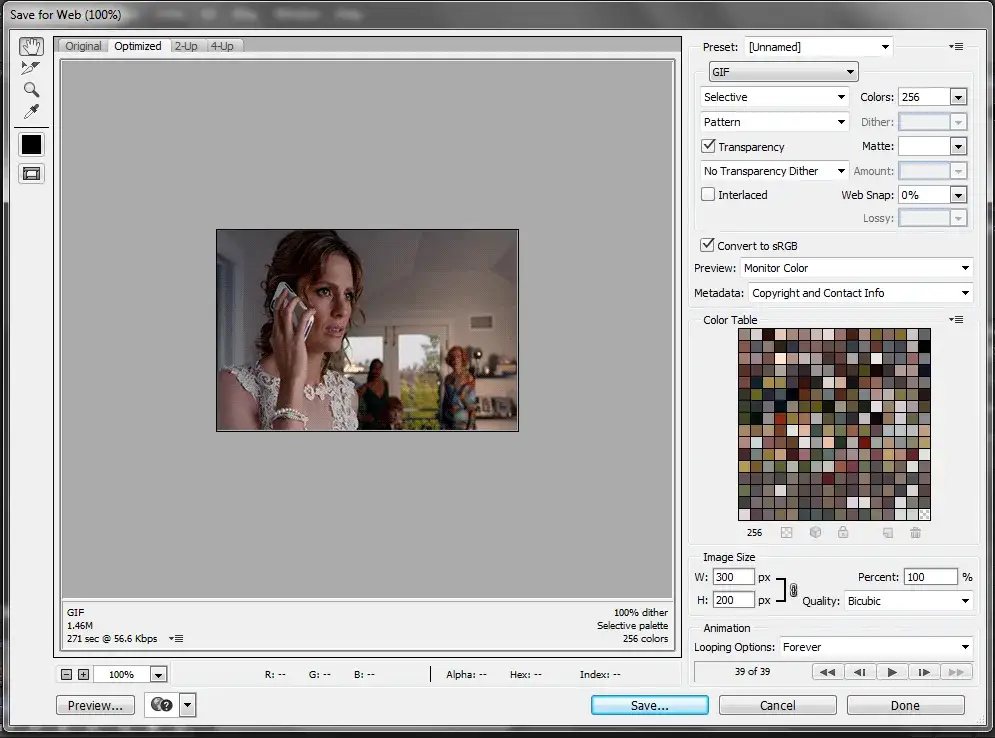
- Pojawi się obszerne okno dialogowe. To tutaj będziesz kontrolować wszystkie aspekty eksportu GIF-a. Zwróć uwagę na podgląd, który pokazuje, jak zmiany ustawień wpływają na jakość i rozmiar pliku.
Ustawienia kolorów: Selektywna, Adaptacyjna czy Percepcyjna? Co wybrać?
W oknie "Zapisz dla Internetu" w prawym panelu znajdziesz opcje dotyczące palety kolorów. To bardzo ważne ustawienie, które ma ogromny wpływ na jakość i rozmiar pliku. Masz do wyboru kilka opcji:
- Selektywna (Selective): Tworzy paletę kolorów podobną do palety adaptacyjnej, ale z priorytetem dla kolorów internetowych. Często daje dobre rezultaty.
- Adaptacyjna (Adaptive): Tworzy paletę na podstawie kolorów dominujących w obrazie. Zazwyczaj daje najlepsze odwzorowanie kolorów dla konkretnego obrazu, ale może być mniej spójna, jeśli masz wiele różnych klatek.
- Percepcyjna (Perceptual): Nadaje priorytet kolorom, do których ludzkie oko jest najbardziej wrażliwe.
Moje doświadczenie podpowiada, że "Adaptacyjna" często daje najlepsze rezultaty, zachowując wierność kolorów przy rozsądnym rozmiarze pliku. Warto jednak eksperymentować z każdą opcją, aby zobaczyć, która najlepiej pasuje do Twojej konkretnej animacji. Pamiętaj, że GIF obsługuje maksymalnie 256 kolorów.
Redukcja liczby kolorów i Dithering (rozpraszanie): jak to wpływa na jakość i wagę?
Bezpośrednio pod opcjami palety kolorów znajdziesz pole do ustawienia liczby kolorów (Colors). Domyślnie może być ustawione na 256, ale możesz je zmniejszyć (np. do 128, 64, a nawet mniej), aby drastycznie zredukować rozmiar pliku. Im mniej kolorów, tym mniejszy plik, ale też potencjalnie gorsza jakość.
Dithering (rozpraszanie) to technika, która symuluje większą liczbę kolorów, mieszając ze sobą dostępne kolory pikseli. Dzięki temu przejścia tonalne wyglądają płynniej, nawet jeśli faktyczna liczba kolorów jest niska. Bez ditheringu, obszary o podobnych kolorach mogą wyglądać na "paskowane" lub "plamiste".
- Kiedy używać Ditheringu? Zawsze, gdy zmniejszasz liczbę kolorów i zauważasz banding (paskowanie) lub nieestetyczne przejścia.
- Ile Ditheringu? Zazwyczaj wartość między 70% a 100% daje dobre rezultaty. Zbyt wysoki dithering może sprawić, że obraz będzie wyglądał na "ziarnisty".
Stratność (Lossy): tajna broń w walce z dużym rozmiarem pliku
W panelu "Zapisz dla Internetu", obok opcji kolorów, znajdziesz suwak "Stratność" (Lossy). To swego rodzaju "tajna broń" w walce z nadmiernym rozmiarem pliku GIF. Działa podobnie do kompresji w plikach JPEG, pozwalając na usunięcie części danych obrazu, które są mniej istotne dla ludzkiego oka.
Możesz ustawić wartość stratności od 0 do 100. Nawet niewielka wartość, np. 5-10, może znacząco zmniejszyć rozmiar pliku bez widocznej utraty jakości. Ostrzegam jednak przed nadmiernym użyciem! Zbyt wysoka wartość stratności (np. powyżej 30) może prowadzić do widocznych artefaktów i degradacji obrazu, sprawiając, że Twój GIF będzie wyglądał nieprofesjonalnie. Zawsze sprawdzaj podgląd, aby znaleźć złoty środek.Finalny eksport: jak zapisać gotowy plik .gif na dysku?
Gdy wszystkie ustawienia są dopracowane, a podgląd wygląda satysfakcjonująco, czas na finalne zapisanie pliku.
- Na dole okna "Zapisz dla Internetu" upewnij się, że opcja "Opcje zapętlania" (Looping Options) jest ustawiona na "Zawsze" (Forever), jeśli chcesz, aby animacja odtwarzała się w nieskończoność, lub na "Raz" (Once), jeśli ma odtworzyć się tylko raz.
- Kliknij przycisk "Zapisz..." (Save...).
- Wybierz lokalizację na dysku, nadaj plikowi nazwę i kliknij "Zapisz".
Gratulacje! Twój zoptymalizowany GIF jest gotowy do użycia.
Najczęstsze problemy z GIF-ami i ich rozwiązania
Podczas tworzenia GIF-ów często napotykam na podobne problemy. Oto najczęstsze z nich i sprawdzone rozwiązania, które zawsze mi pomagają.
Mój GIF jest za duży! Jak skutecznie zmniejszyć jego wagę?
- Skróć czas trwania animacji: Im krótszy GIF, tym mniejszy plik. Usuń zbędne klatki.
- Zmniejsz liczbę klatek: W oknie "Importuj wideo do warstw" użyj opcji "Ogranicz do co _ klatki". Możesz też ręcznie usuwać co drugą lub co trzecią klatkę w panelu "Oś czasu".
- Obniż rozdzielczość: W oknie "Zapisz dla Internetu" możesz zmniejszyć wymiary obrazu (szerokość i wysokość). Mniejsza rozdzielczość to znacznie mniejszy plik.
- Redukuj liczbę kolorów: Zmniejsz liczbę kolorów (np. do 128, 64) w ustawieniach palety w oknie "Zapisz dla Internetu".
- Zastosuj dithering: Użyj ditheringu, aby zrekompensować utratę kolorów, jednocześnie utrzymując niską ich liczbę.
- Użyj kompresji "Stratność" (Lossy): Ostrożnie zwiększaj wartość suwaka "Stratność" (np. do 5-15) w oknie "Zapisz dla Internetu".
Dlaczego kolory na moim GIF-ie wyglądają źle?
- Zwiększ liczbę kolorów: Jeśli kolory są zniekształcone, spróbuj zwiększyć liczbę kolorów w palecie (np. do 256 lub 128) w oknie "Zapisz dla Internetu".
- Dostosuj poziom ditheringu: Zbyt niski dithering może powodować "banding" (paskowanie). Zwiększ jego wartość, aby płynniej mieszać kolory.
- Wypróbuj różne palety kolorów: Zmień opcję palety (np. na "Adaptacyjna" lub "Percepcyjna") w oknie "Zapisz dla Internetu", aby zobaczyć, która lepiej odwzorowuje oryginalne barwy.
Jak uzyskać płynniejszą animację bez "skoków"?
- Zwiększ liczbę klatek na sekundę: Jeśli animacja jest zbyt "skokowa", oznacza to, że masz za mało klatek. Spróbuj zaimportować więcej klatek z wideo (nie używaj opcji "Ogranicz do co _ klatki" lub ustaw ją na 1) lub dodaj więcej zdjęć.
- Zapewnij spójne opóźnienia między klatkami: Upewnij się, że wszystkie klatki mają ustawiony ten sam czas trwania w panelu "Oś czasu". Niespójne opóźnienia powodują szarpanie.
- Sprawdź jakość materiału źródłowego: Jeśli wideo źródłowe jest niskiej jakości lub ma niską liczbę klatek na sekundę, trudno będzie uzyskać płynny GIF.
Gdzie w mojej wersji Photoshopa jest panel Animacji/Osi czasu?
W starszych wersjach Photoshopa (przed CS6) panel do tworzenia animacji nazywał się "Animacja (klatki)". W nowszych wersjach, w tym w całej linii Creative Cloud (CC 2025/2026 i starszych), został on zastąpiony przez panel "Oś czasu" (Timeline). Znajdziesz go zawsze w tym samym miejscu: przejdź do menu "Okno" (Window) i wybierz "Oś czasu" (Timeline). Tam będziesz miał możliwość wyboru między "Utwórz oś czasu wideo" a "Utwórz animację klatek".
Twoja nowa umiejętność: do czego wykorzystasz GIF-y?
Teraz, gdy wiesz, jak tworzyć i optymalizować GIF-y w Photoshopie, otwierają się przed Tobą nowe możliwości. To nie tylko zabawne obrazki, ale potężne narzędzie komunikacji wizualnej.
Przeczytaj również: Photoshop: Skalowanie zdjęć idealnie pod web i druk Jak to zrobić?
GIF-y w mediach społecznościowych i marketingu: krótkie inspiracje
- Reakcje i memy: Szybkie, zabawne animacje, które idealnie nadają się do wyrażania emocji w komentarzach na Facebooku, Twitterze czy w komunikatorach takich jak Messenger i WhatsApp.
- Prezentacje produktów: Na stronach internetowych, w newsletterach czy na platformach e-commerce, GIF-y mogą w dynamiczny sposób pokazać działanie produktu, jego cechy lub różne warianty kolorystyczne, bez konieczności ładowania pełnego wideo.
- Instrukcje krok po kroku: Krótkie GIF-y są świetne do wizualizowania prostych tutoriali lub procesów, np. jak użyć danej funkcji w aplikacji.
- Elementy brandingowe: Animowane logo, krótkie czołówki czy dynamiczne stopki w e-mailach mogą wyróżnić Twoją markę.
- Newslettery i e-mail marketing: GIF-y mogą przyciągnąć uwagę czytelnika i zwiększyć zaangażowanie w wiadomościach e-mail, które nie zawsze obsługują wideo.
