Witajcie w kompleksowym przewodniku po usuwaniu tła w Adobe Photoshopie! Niezależnie od tego, czy jesteś początkującym entuzjastą, czy doświadczonym grafikiem, ten artykuł pomoże Ci opanować kluczową umiejętność, prezentując techniki od najprostszych, automatycznych rozwiązań po zaawansowane metody dla najbardziej wymagających projektów. Moim celem jest przekazanie Ci wiedzy, która pozwoli Ci swobodnie manipulować obrazami i tworzyć profesjonalne kompozycje.
Skuteczne usuwanie tła w Photoshopie kompleksowy przewodnik po narzędziach i technikach
- Automatyczne narzędzia (Szybkie Akcje, Zaznacz obiekt) to najszybsza droga do celu, idealna dla prostych teł.
- Klasyczne narzędzia (Różdżka, Szybkie zaznaczanie, Lasso) sprawdzają się w prostszych scenariuszach i dają większą kontrolę.
- Narzędzie Pióro to złoty standard precyzji dla obiektów o ostrych, zdefiniowanych krawędziach, np. produktów.
- Maski warstw umożliwiają nieniszczącą pracę, zapewniając elastyczność i możliwość korekty w każdym momencie.
- Dla skomplikowanych krawędzi (włosy, sierść) kluczowa jest przestrzeń "Zaznacz i maskuj" z "Pędzlem poprawiania krawędzi".
- Pamiętaj o usunięciu poświaty kolorystycznej (color spill) i zapisywaniu pliku w formacie PNG, aby zachować przezroczystość.
Umiejętność skutecznego usuwania tła to moim zdaniem jedna z najbardziej fundamentalnych i wszechstronnych umiejętności, jaką można posiąść w Photoshopie. To nie tylko techniczna czynność, ale prawdziwa brama do kreatywnej wolności. Pozwala nam wyizolować główny obiekt zdjęcia i umieścić go w zupełnie nowym kontekście, co otwiera niezliczone możliwości twórcze.
- Poprawa estetyki zdjęć: Usunięcie niechcianego lub rozpraszającego tła natychmiast skupia uwagę na głównym obiekcie, czyniąc zdjęcie czystszym i bardziej profesjonalnym.
- Tworzenie profesjonalnych projektów: To absolutna podstawa w grafice produktowej (e-commerce), web designie, tworzeniu banerów reklamowych czy materiałów marketingowych. Bez tego nie wyobrazimy sobie budowania spójnej identyfikacji wizualnej.
- Zwiększona swoboda kreatywna: Dzięki tej umiejętności możemy łączyć elementy z różnych zdjęć, tworzyć fotomontaże, zmieniać scenerie, a nawet projektować zupełnie nowe światy. To narzędzie, które pozwala mi realizować najbardziej śmiałe wizje.
Photoshop oferuje naprawdę szeroki wachlarz metod usuwania tła, od tych niemal magicznych, opartych na sztucznej inteligencji, po manualne techniki wymagające precyzji i cierpliwości. Wybór odpowiedniej metody zależy od złożoności obrazu, jakości krawędzi obiektu oraz Twoich oczekiwań co do finalnego rezultatu. W tym przewodniku pokażę Ci, jak poruszać się po tych opcjach, abyś zawsze mógł wybrać tę najskuteczniejszą.
- Narzędzia AI (np. Usuń tło, Zaznacz obiekt)
- Klasyczne narzędzia zaznaczania (np. Różdżka, Szybkie zaznaczanie, Lasso)
- Precyzyjne narzędzia do ścieżek (Narzędzie Pióro)
- Techniki nieniszczące (Maski warstw, Zaznacz i maskuj)
Szybkie usuwanie tła jednym kliknięciem
Zacznijmy od tego, co najszybsze i najbardziej intuicyjne. Dzięki ciągłemu rozwojowi sztucznej inteligencji, Adobe Photoshop oferuje dziś narzędzia, które potrafią usunąć tło w mgnieniu oka. To idealne rozwiązanie, gdy zależy nam na czasie, a obiekt na zdjęciu jest stosunkowo prosty i dobrze odróżnia się od tła.Funkcja „Usuń tło” w panelu „Szybkie Akcje” (Quick Actions), napędzana przez technologię Adobe Sensei, to prawdziwy game changer. Działa ona na zasadzie inteligentnego rozpoznawania głównego obiektu na zdjęciu i automatycznego tworzenia maski warstwy, która ukrywa tło. Jest to niezwykle efektywne dla zdjęć, gdzie obiekt jest wyraźnie skontrastowany z tłem, a jego krawędzie są stosunkowo proste i dobrze zdefiniowane. W takich przypadkach, moim zdaniem, nie ma szybszego sposobu na rozpoczęcie pracy.
Oto jak usunąć tło w Photoshopie w mniej niż 10 sekund:
- Otwórz zdjęcie w programie Adobe Photoshop. Upewnij się, że warstwa z obrazem jest aktywna w panelu Warstwy.
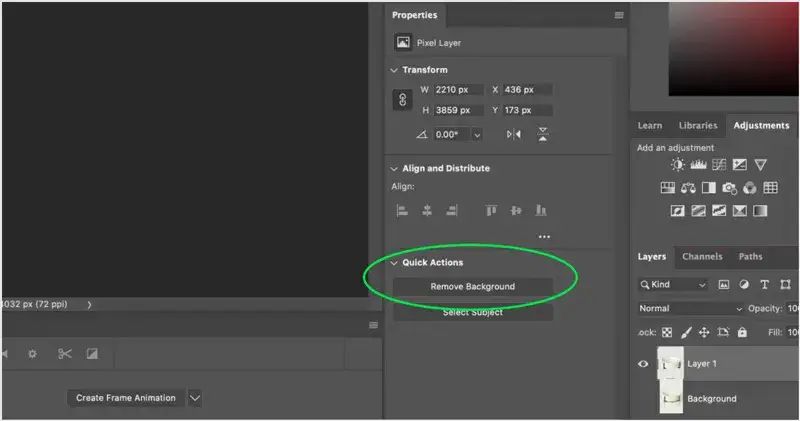
- Przejdź do panelu Właściwości (Properties). Jeśli go nie widzisz, znajdziesz go w menu Okno (Window) > Właściwości (Properties).
- W sekcji Szybkie Akcje (Quick Actions) kliknij przycisk Usuń tło (Remove Background).
- Photoshop automatycznie przetworzy obraz, tworząc maskę warstwy i usuwając tło. Obiekt zostanie wycięty, a tło stanie się przezroczyste.
| Zalety | Ograniczenia |
|---|---|
| Niezwykła szybkość i prostota jedno kliknięcie wystarczy. | Mniej precyzyjne przy skomplikowanych krawędziach (np. włosy, futro, koronka). |
| Idealne dla początkujących i prostych, dobrze skontrastowanych teł. | Może mieć problem z rozróżnieniem obiektu od tła, gdy kolory są bardzo podobne. |
| Działa nieniszcząco, tworząc maskę warstwy, co pozwala na późniejsze poprawki. | Automatyczne zaznaczenie może wymagać manualnych poprawek dla uzyskania perfekcyjnego efektu. |
Przeczytaj również: Photoshop: Pasek narzędzi zniknął? Przywróć go w 30 sekund!
Precyzyjne zaznaczanie obiektu z pomocą AI
Jeśli potrzebujesz nieco większej kontroli niż oferuje funkcja "Usuń tło", ale nadal chcesz skorzystać z potęgi AI, narzędzie "Zaznacz obiekt" (Select Subject) jest doskonałym wyborem. To mój ulubiony punkt wyjścia dla wielu projektów, ponieważ daje mi solidne podstawy do dalszych, bardziej precyzyjnych edycji.
Kluczowa różnica między funkcją "Usuń tło" a narzędziem "Zaznacz obiekt" polega na tym, że to drugie tworzy jedynie zaznaczenie wokół głównego obiektu, zamiast od razu usuwać tło. Dzięki temu masz większą swobodę w decydowaniu, co zrobić z tym zaznaczeniem: możesz je odwrócić i usunąć tło, zapisać jako maskę, czy też doprecyzować w przestrzeni "Zaznacz i maskuj". To daje mi znacznie większą kontrolę nad procesem, co jest kluczowe w profesjonalnej pracy.Oto jak użyć narzędzia "Zaznacz obiekt":
- Otwórz zdjęcie w Photoshopie.
- Wybierz dowolne narzędzie zaznaczania z paska narzędzi, np. Narzędzie zaznaczania obiektów (Object Selection Tool), Szybkie zaznaczanie (Quick Selection Tool) lub Różdżka (Magic Wand Tool).
- Na pasku opcji narzędzia, który pojawi się na górze ekranu, kliknij przycisk Zaznacz obiekt (Select Subject).
- Photoshop automatycznie utworzy zaznaczenie wokół głównego obiektu.
- Aby usunąć tło, możesz teraz odwrócić zaznaczenie (Zaznaczanie > Odwróć (Select > Inverse)) i nacisnąć klawisz Delete (jeśli warstwa nie jest tłem) lub, co moim zdaniem jest lepszym rozwiązaniem, kliknąć ikonę Dodaj maskę warstwy (Add layer mask) w panelu Warstwy.
Często zdarza się, że automatyczne zaznaczenie nie jest idealne, zwłaszcza przy bardziej skomplikowanych krawędziach. W takich sytuacjach nie panikuj! To normalne. Traktuj to jako punkt wyjścia. Zaznaczenie utworzone przez "Zaznacz obiekt" można i należy dopracować. Właśnie tutaj wkraczają do gry manualne poprawki oraz zaawansowane narzędzia, takie jak przestrzeń "Zaznacz i maskuj", o której opowiem później. Pamiętaj, że Photoshop to program, który nagradza cierpliwość i precyzję.
Klasyczne narzędzia do usuwania tła dla początkujących
Zanim przejdziemy do bardziej zaawansowanych technik, warto poznać klasyczne narzędzia do zaznaczania. Choć nie są tak "magiczne" jak te oparte na AI, wciąż są niezwykle użyteczne w wielu sytuacjach, a co najważniejsze dają nam pełną kontrolę i uczą podstaw pracy z zaznaczeniami. To moim zdaniem fundament, na którym buduje się zaawansowane umiejętności.
Narzędzie "Różdżka" (Magic Wand) to prawdziwy klasyk. Działa najlepiej na zdjęciach z jednolitym, gładkim tłem, takim jak białe tło studyjne, niebo czy jednolita ściana. Po kliknięciu różdżką na dany obszar, zaznacza ona wszystkie sąsiadujące piksele o podobnym kolorze. Kluczowym parametrem jest tu "Tolerancja" (Tolerance), która określa, jak szeroki zakres kolorów Photoshop ma uwzględnić. Im wyższa tolerancja, tym więcej podobnych kolorów zostanie zaznaczonych. Pamiętaj, aby eksperymentować z tym ustawieniem, aby uzyskać optymalne zaznaczenie.
Narzędzie "Szybkie zaznaczanie" (Quick Selection Tool) to z kolei bardziej inteligentna alternatywa dla różdżki. Działa jak pędzel, którym "malujesz" po obszarze, który chcesz zaznaczyć. Photoshop na bieżąco analizuje kolory i kontrast, próbując "domyślić się" krawędzi obiektu. Jest to niezwykle efektywne rozwiązanie, gdy obiekt ma wyraźne, ale nieregularne krawędzie, a tło jest w miarę jednolite. To narzędzie, które często wykorzystuję do wstępnego zaznaczenia, zanim przejdę do drobnych poprawek.
Narzędzia Lasso to grupa narzędzi do ręcznego zaznaczania, które dają nam bardzo dużą kontrolę, ale wymagają stabilnej ręki:
- Lasso (Lasso Tool): Pozwala na swobodne rysowanie zaznaczenia. Najlepiej sprawdza się do szybkich, nieregularnych zaznaczeń lub do usuwania małych, prostych fragmentów tła.
- Lasso wielokątne (Polygonal Lasso Tool): Idealne do zaznaczania obiektów o prostych, kanciastych krawędziach, takich jak budynki, meble czy pudełka. Tworzy zaznaczenie z prostych linii, które łączą kliknięte punkty.
- Lasso magnetyczne (Magnetic Lasso Tool): To sprytne narzędzie, które próbuje "przyklejać się" do krawędzi o wysokim kontraście. Jest przydatne, gdy obiekt ma wyraźnie zdefiniowane krawędzie, ale nie są one idealnie proste.

Precyzyjne wycinanie obiektów narzędziem Pióro
Jeśli szukasz absolutnej precyzji i kontroli, zwłaszcza przy wycinaniu obiektów do grafiki produktowej, projektowania stron internetowych czy druku, narzędzie Pióro (Pen Tool) jest Twoim najlepszym przyjacielem. To złoty standard w grafice wektorowej i rastrowej, a moim zdaniem, opanowanie go to znak rozpoznawczy profesjonalisty.
Narzędzie Pióro jest uznawane za najdokładniejsze do wycinania obiektów, ponieważ tworzy ścieżki wektorowe. Oznacza to, że zamiast pracować na pikselach, tworzymy matematycznie zdefiniowane krzywe Beziera, które są zawsze gładkie i ostre, niezależnie od powiększenia. Jest to niezastąpione przy obiektach o twardych, zdefiniowanych krawędziach, takich jak butelki, samochody, meble czy logo. Dzięki niemu uzyskujemy perfekcyjnie gładkie i czyste wycięcia, co jest kluczowe dla wysokiej jakości projektów.
Oto szczegółowy poradnik, jak tworzyć ścieżki za pomocą narzędzia Pióro:
- Wybierz Narzędzie Pióro (Pen Tool) z paska narzędzi (skrót: P).
- W panelu opcji na górze upewnij się, że wybrano tryb Ścieżka (Path), a nie Kształt (Shape).
- Rozpocznij tworzenie ścieżki: Kliknij raz, aby ustawić pierwszy punkt kontrolny (anchor point).
- Tworzenie prostych linii: Aby utworzyć prostą linię, kliknij w innym miejscu, aby dodać kolejny punkt. Przytrzymaj klawisz Shift podczas klikania, aby tworzyć linie pod kątem 45, 90 lub 180 stopni.
- Tworzenie krzywych (krzywe Beziera): Kliknij i przeciągnij myszą, zamiast tylko klikać. Pojawią się uchwyty (handles), które kontrolują kształt krzywej. Przeciągając uchwyty, zmieniasz promień i kierunek krzywizny.
-
Dostosowywanie punktów i uchwytów:
- Aby przesunąć punkt kontrolny, przytrzymaj klawisz Ctrl (Cmd na Macu) i przeciągnij punkt.
- Aby zmienić kształt krzywej po jej utworzeniu, przytrzymaj klawisz Alt (Option na Macu) i kliknij na punkt kontrolny, a następnie przeciągnij uchwyt, aby go niezależnie dostosować.
- Aby usunąć uchwyt (tworząc ostry róg), przytrzymaj Alt (Option) i kliknij na punkt kontrolny.
- Zamknięcie ścieżki: Gdy obrysujesz cały obiekt, kliknij na pierwszy punkt kontrolny, aby zamknąć ścieżkę. Obok kursora Pióra pojawi się małe kółko, sygnalizujące zamknięcie.
Po utworzeniu perfekcyjnej ścieżki za pomocą Pióra, musisz ją przekształcić w zaznaczenie. Przejdź do panelu Ścieżki (Paths) (jeśli go nie widzisz, Okno > Ścieżki (Window > Paths)). Zobaczysz tam swoją nowo utworzoną ścieżkę. Kliknij na ikonę Wczytaj ścieżkę jako zaznaczenie (Load path as a selection) na dole panelu (ikona z przerywanym okręgiem) lub kliknij prawym przyciskiem myszy na ścieżce i wybierz Utwórz zaznaczenie (Make Selection). W oknie dialogowym możesz ustawić promień wtapiania (feather radius) dla ostrych krawędzi zazwyczaj ustawiam 0 pikseli. Teraz masz precyzyjne zaznaczenie, gotowe do usunięcia tła, najlepiej za pomocą maski warstwy.
Nieniszcząca edycja z maskami warstw
W profesjonalnej edycji grafiki, moim zdaniem, używanie gumki (Eraser Tool) do usuwania tła to jeden z największych błędów. Dlaczego? Ponieważ jest to metoda destrukcyjna trwale usuwasz piksele z obrazu, co oznacza, że nie ma już odwrotu. Jeśli popełnisz błąd, musisz cofać wiele kroków lub zaczynać od nowa. Dlatego właśnie kluczowa jest praca nieniszcząca, a jej sercem w Photoshopie są maski warstw.
Maski warstw to genialne rozwiązanie, które pozwala ukrywać lub odsłaniać fragmenty warstwy bez trwałego usuwania pikseli. Wyobraź sobie maskę jako folię nałożoną na Twoje zdjęcie. Tam, gdzie maska jest czarna, warstwa jest ukryta (przezroczysta), a tam, gdzie jest biała, warstwa jest w pełni widoczna. Odcienie szarości sprawiają, że warstwa jest częściowo przezroczysta. Ta elastyczność jest bezcenna możesz w każdej chwili wrócić i poprawić krawędzie, nie martwiąc się o utratę danych. To podstawa mojej pracy.
Oto jak stworzyć i używać maski warstwy do usuwania tła:
- Otwórz zdjęcie w Photoshopie. Upewnij się, że warstwa z obrazem jest aktywna w panelu Warstwy.
- Jeśli masz już utworzone zaznaczenie obiektu (np. za pomocą "Zaznacz obiekt" lub Pióra), kliknij na ikonę Dodaj maskę warstwy (Add layer mask) na dole panelu Warstwy (prostokąt z kółkiem w środku). Photoshop automatycznie stworzy maskę, ukrywając wszystko poza zaznaczeniem.
- Jeśli nie masz zaznaczenia, kliknij ikonę Dodaj maskę warstwy, aby stworzyć białą maskę (cała warstwa będzie widoczna).
- Wybierz Pędzel (Brush Tool) (skrót: B). Upewnij się, że kolory pierwszoplanowy i drugoplanowy to czarny i biały (skrót: D resetuje kolory, X zamienia je miejscami).
- Upewnij się, że miniatura maski warstwy jest aktywna w panelu Warstwy (powinna mieć białą obwódkę).
- Malowanie czernią: Maluj czarnym pędzlem po masce, aby ukryć fragmenty warstwy (czyli usunąć tło).
- Malowanie bielą: Maluj białym pędzlem po masce, aby odsłonić fragmenty warstwy (czyli przywrócić tło, jeśli coś przypadkowo usunąłeś).
Malowanie czernią i bielą na masce to technika, która daje mi pełną kontrolę nad każdym pikselem. Mogę używać różnych rozmiarów pędzla, twardości (Hardness) i krycia (Opacity), aby precyzyjnie dopracować krawędzie. Jeśli tło jest bardzo złożone, zaczynam od większego, miękkiego pędzla, aby z grubsza usunąć większość tła, a następnie zmniejszam pędzel i zwiększam twardość, aby precyzyjnie obrysować krawędzie obiektu. Jeśli popełnię błąd, wystarczy przełączyć się na biały kolor i "odmalować" usunięty fragment. To jest właśnie piękno nieniszczącej edycji!
Perfekcyjne wycinanie włosów i skomplikowanych krawędzi
Wycinanie włosów, sierści, futra, koronki czy innych delikatnych detali to prawdziwy test umiejętności w Photoshopie. To wyzwanie, z którym wielu początkujących (i nie tylko!) się boryka. Na szczęście, Photoshop oferuje potężne narzędzia, które pozwalają mi osiągnąć niemal magiczne rezultaty nawet w tych najtrudniejszych scenariuszach. Kluczem jest przestrzeń robocza "Zaznacz i maskuj".
Przestrzeń robocza "Zaznacz i maskuj" (Select and Mask) to moim zdaniem absolutnie kluczowe narzędzie do zaawansowanej edycji i dopracowywania krawędzi każdego zaznaczenia. Niezależnie od tego, czy zacząłeś od "Zaznacz obiekt", Pióra, czy innego narzędzia, to właśnie tutaj możesz doprowadzić swoje wycięcie do perfekcji. Daje mi ona podgląd na żywo i szereg suwaków oraz pędzli, które są niezbędne do radzenia sobie ze skomplikowanymi obiektami.
Główną gwiazdą w przestrzeni "Zaznacz i maskuj" jest narzędzie Pędzel poprawiania krawędzi (Refine Edge Brush). To on pozwala mi precyzyjnie zaznaczać włosy, sierść i inne delikatne detale, które są niemożliwe do wycięcia tradycyjnymi metodami. Oto jak go użyć:
- Po utworzeniu wstępnego zaznaczenia (np. za pomocą "Zaznacz obiekt"), kliknij przycisk Zaznacz i maskuj (Select and Mask) na pasku opcji narzędzia (lub przejdź do Zaznaczanie > Zaznacz i maskuj (Select > Select and Mask)).
- W przestrzeni "Zaznacz i maskuj" wybierz Pędzel poprawiania krawędzi (Refine Edge Brush) z paska narzędzi po lewej stronie.
- Ustaw odpowiedni tryb podglądu (np. Na warstwach (On Layers) lub Na czerni (On Black)), aby dobrze widzieć krawędzie.
- Zacznij delikatnie malować pędzlem wzdłuż krawędzi obiektu, zwłaszcza tam, gdzie są włosy, futro czy inne delikatne detale. Photoshop inteligentnie analizuje krawędzie i tło, starając się oddzielić je od siebie.
- Zwróć uwagę na to, jak pędzel "wyczesuje" włosy, usuwając resztki tła, a jednocześnie zachowując ich naturalny wygląd.
- Po zakończeniu, w sekcji Ustawienia wyjściowe (Output Settings) wybierz Wyjście do: (Output To:) Maska warstwy (Layer Mask) i kliknij OK.
Dla najbardziej wymagających przypadków, gdzie "Zaznacz i maskuj" wciąż nie daje idealnych rezultatów, stosuję zaawansowaną technikę wykorzystania kanałów koloru (Channels). Polega ona na znalezieniu kanału (czerwonego, zielonego lub niebieskiego), w którym kontrast między włosami a tłem jest największy. Następnie, duplikuję ten kanał, zwiększam kontrast za pomocą poziomów (Levels) lub krzywych (Curves), aby włosy były czarne, a tło białe (lub odwrotnie), a następnie używam tego kanału jako maski. Jest to metoda wymagająca nieco więcej wprawy, ale moim zdaniem, daje absolutnie najlepsze rezultaty przy najtrudniejszych włosach.
Dopracowanie krawędzi i usuwanie problemów
Po usunięciu tła, często pozostają drobne niedoskonałości, które mogą zepsuć cały efekt. Mówię tu o "color spill" (kolorowej poświacie) oraz o krawędziach, które nie są idealnie gładkie. Dopracowanie tych detali to moim zdaniem klucz do uzyskania naprawdę profesjonalnego wyglądu. To ostatni szlif, który odróżnia dobrą pracę od doskonałej.
Color spill, czyli kolorowa poświata na krawędziach obiektu, to bardzo częsty problem. Powstaje, gdy oryginalne tło odbijało światło na krawędzi obiektu, a po jego usunięciu, ten subtelny kolor tła pozostaje. Może to sprawić, że obiekt wygląda nienaturalnie. Na szczęście, istnieją skuteczne metody na jego usunięcie:
- Opcja "Oczyść kolory" (Decontaminate Colors): W panelu "Zaznacz i maskuj", w sekcji Ustawienia wyjściowe (Output Settings), zaznacz opcję Oczyść kolory (Decontaminate Colors). Photoshop spróbuje automatycznie usunąć poświatę. Możesz dostosować suwak Ilość (Amount), aby kontrolować intensywność działania.
- Manualne techniki z maską przycinającą (Clipping Mask): Jeśli automatyczne oczyszczanie nie wystarczy, tworzę nową, pustą warstwę nad warstwą z wyciętym obiektem i tworzę z niej maskę przycinającą (klikając prawym przyciskiem myszy na nowej warstwie i wybierając Utwórz maskę przycinającą (Create Clipping Mask)). Następnie, za pomocą pędzla w trybie mieszania Kolor (Color) lub Nasycenie (Saturation), maluję na tej warstwie kolorem zbliżonym do krawędzi obiektu, aby "zneutralizować" poświatę.
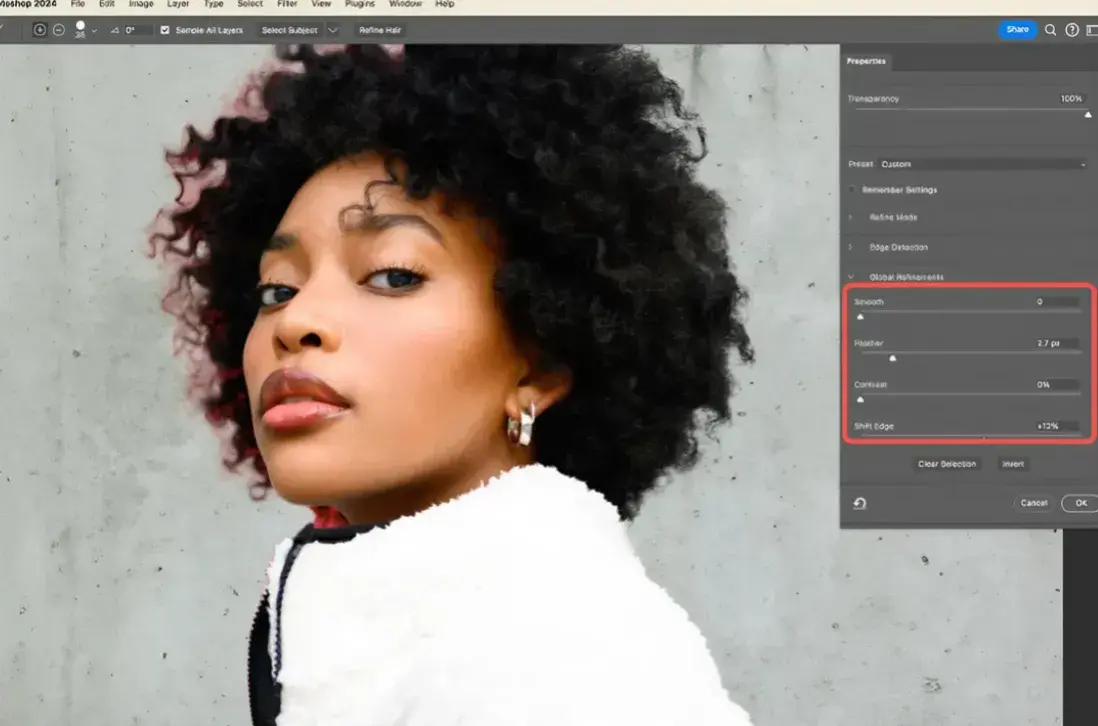
W panelu "Zaznacz i maskuj" znajdziesz również szereg suwaków, które pozwalają mi precyzyjnie dopracować krawędzie zaznaczenia:
- Wygładzanie (Smooth): Zmniejsza poszarpane krawędzie, czyniąc je bardziej gładkimi i płynnymi. Używam go z umiarem, aby nie zatracić detali.
- Wtapianie (Feather): Rozmywa krawędzie zaznaczenia, tworząc miękkie przejście między obiektem a nowym tłem. Idealne, gdy chcemy uniknąć zbyt ostrych, nienaturalnych krawędzi.
- Kontrast (Contrast): Zwiększa ostrość krawędzi, co może być przydatne, gdy chcemy je bardziej wyostrzyć.
- Przesunięcie krawędzi (Shift Edge): Pozwala na "ściągnięcie" lub "rozszerzenie" krawędzi zaznaczenia. Używam go, aby usunąć bardzo cienką linię tła, która mogła pozostać, lub aby lekko powiększyć zaznaczenie, jeśli zostało zbyt mocno ścięte.
- PNG: Obsługuje przezroczystość, idealny do grafik z wyciętym tłem.
- JPG: NIE obsługuje przezroczystości, wypełnia tło białym kolorem.
