Tworzenie realistycznych cieni w Photoshopie to jedna z tych umiejętności, która potrafi całkowicie odmienić wygląd Twoich projektów. Niezależnie od tego, czy pracujesz nad grafiką produktową, plakatem, czy retuszem zdjęć, odpowiednio zastosowany cień dodaje głębi, realizmu i profesjonalizmu. W tym poradniku przeprowadzę Cię przez metody tworzenia cieni od najprostszych, idealnych dla początkujących, po zaawansowane techniki, które zapewnią Ci pełną kontrolę i pozwolą osiągnąć maksymalny realizm.
Tworzenie realistycznych cieni w Photoshopie: kompleksowy poradnik od podstaw po zaawansowane techniki
- Styl warstwy "Cień" (Drop Shadow) to najszybsza metoda dla początkujących, oferująca intuicyjną kontrolę nad podstawowymi parametrami.
- Ręczne tworzenie cienia na nowej warstwie zapewnia pełną kontrolę nad kształtem, perspektywą i rozmyciem, co jest kluczowe dla maksymalnego realizmu.
- Kluczowe parametry cienia to krycie, kąt padania światła, odległość od obiektu, rozproszenie i rozmiar rozmycia.
- Dla uzyskania naturalnego efektu cień musi być spójny ze źródłem światła w kompozycji, a jego krawędzie odpowiednio rozmyte (np. filtrem Rozmycie Gaussowskie).
- Tryb mieszania "Mnożenie" (Multiply) jest standardem dla cieni, ponieważ naturalnie przyciemnia kolory tła.
- Cienie nie zawsze są czarne: ich kolor powinien być subtelnie dopasowany do otoczenia, aby zwiększyć realizm.
W świecie projektowania graficznego cienie są niczym niewidzialni bohaterowie. Często niedoceniane, a jednak absolutnie fundamentalne dla stworzenia iluzji głębi i realizmu. To właśnie one transformują płaskie, dwuwymiarowe obrazy w kompozycje, które wydają się mieć objętość, wagę i swoje miejsce w przestrzeni. Bez nich, nawet najlepiej zaprojektowane obiekty mogą wyglądać, jakby unosiły się w próżni, oderwane od rzeczywistości.
Czym jest cień i jaką rolę odgrywa w grafice?
W kontekście grafiki komputerowej cień to nic innego jak obszar, do którego światło nie dociera z powodu przeszkody w tym przypadku obiektu. Jego główną funkcją jest dodawanie głębi i oddzielanie obiektów od tła. Wyobraź sobie, że masz obiekt na białym tle. Bez cienia wygląda on, jakby był "przyklejony" do płaszczyzny. Z cieniem natomiast, natychmiast zyskuje wrażenie osadzenia w przestrzeni, stając się częścią sceny, a nie jedynie jej naklejką.
Różnica między płaskim obrazem a kompozycją z głębią
Cienie są mistrzami iluzji. To one sprawiają, że na dwuwymiarowej płaszczyźnie ekranu widzimy przestrzeń 3D. Odpowiednio umiejscowiony i ukształtowany cień może sprawić, że obiekt będzie wyglądał na ugruntowany, stojący stabilnie na powierzchni, lub wręcz przeciwnie na unoszący się, jeśli cień jest od niego odpowiednio odsunięty i rozmyty. To subtelne detale, takie jak kierunek, intensywność i miękkość cienia, decydują o tym, jak nasz mózg interpretuje relacje przestrzenne między elementami kompozycji.
Przykłady projektów przed i po dodaniu cieni
Wpływ dodania cieni do projektu jest często dramatyczny. Obraz, który wcześniej wydawał się płaski i mało interesujący, nagle nabiera życia, staje się bardziej dynamiczny i wciągający. Cienie dodają realizmu, ale także wzmacniają narrację wizualną, wskazując na źródło światła i pomagając skupić uwagę na kluczowych elementach. To jeden z najprostszych sposobów na podniesienie profesjonalizmu i wiarygodności każdej grafiki.

Szybki cień w Photoshopie: metoda dla początkujących
Zacznijmy od najszybszej i najbardziej intuicyjnej metody tworzenia cieni w Photoshopie stylu warstwy "Cień" (Drop Shadow). To doskonały punkt wyjścia dla początkujących, ponieważ pozwala na osiągnięcie dobrych efektów bez zagłębiania się w skomplikowane techniki.
Krok 1: Wprowadzenie do stylów warstwy Twój najlepszy przyjaciel
Style warstwy to potężne narzędzie w Photoshopie, które pozwala na szybkie dodawanie efektów, takich jak cienie, poświaty, obrysy czy gradienty, bezpośrednio do warstwy. Aby aktywować style warstwy, wystarczy dwukrotnie kliknąć na pusty obszar obok nazwy warstwy w panelu Warstwy, lub kliknąć ikonę "fx" na dole panelu i wybrać "Opcje mieszania". Otworzy się okno "Styl warstwy", gdzie znajdziesz mnóstwo opcji, które mogą stać się Twoimi najlepszymi przyjaciółmi w codziennej pracy.
Krok 2: Aktywacja opcji "Cień" (Drop Shadow) i jej kluczowe parametry
W oknie "Styl warstwy" po prostu zaznacz opcję "Cień" (Drop Shadow) po lewej stronie. Gdy to zrobisz, po prawej stronie pojawią się wszystkie parametry, które pozwolą Ci dostosować cień do Twoich potrzeb. To tutaj zaczyna się prawdziwa zabawa z kształtowaniem iluzji głębi.
Krok 3: Jak świadomie sterować kryciem, kątem i odległością cienia?
- Krycie (Opacity): Ten suwak kontroluje przezroczystość cienia. Im wyższa wartość, tym cień jest ciemniejszy i bardziej wyrazisty. Dla realistycznych efektów zazwyczaj stosuję wartości w zakresie 20-50%, aby cień był subtelny i naturalnie wtapiał się w tło.
- Kąt (Angle): To kluczowy parametr, który określa kierunek padania światła, a co za tym idzie kierunek, w którym rzucany jest cień. Pamiętaj, aby kąt cienia był spójny z innymi źródłami światła w Twojej kompozycji. Zaznaczając opcję "Użyj światła globalnego" (Use Global Light), zapewnisz, że wszystkie cienie w projekcie będą miały ten sam kąt, co jest niezwykle ważne dla spójności oświetlenia.
- Odległość (Distance): Ten suwak kontroluje, jak daleko cień jest odsunięty od obiektu. Zwiększając odległość, symulujesz efekt unoszenia się obiektu nad powierzchnią. Mniejsza odległość sprawi, że obiekt będzie wyglądał na bardziej ugruntowany.
Krok 4: Znaczenie suwaków Rozmiar (Size) i Rozproszenie (Spread) dla uzyskania miękkości
- Rozproszenie (Spread): Ten parametr wpływa na twardość lub miękkość krawędzi cienia. Niska wartość sprawi, że cień będzie miał ostre krawędzie, wysoka że będzie bardziej rozmyty. Zazwyczaj dla naturalnych cieni chcemy osiągnąć pewien stopień rozmycia.
- Rozmiar (Size): Reguluje ogólną wielkość i rozmycie cienia. W połączeniu z "Rozproszeniem" pozwala uzyskać efekt miękkiego, rozproszonego cienia, co jest kluczowe dla realizmu. Pamiętaj, że im dalej obiekt od powierzchni, tym cień jest bardziej rozmyty i większy.
Pełna kontrola nad cieniem: ręczne tworzenie dla maksymalnego realizmu
Chociaż styl warstwy "Cień" jest szybki i wygodny, to ręczne tworzenie cieni daje nam znacznie większą kontrolę nad ich kształtem, perspektywą i rozmyciem. To technika, którą osobiście preferuję w zaawansowanych projektach, gdzie realizm jest priorytetem.
Przygotowanie sceny: tworzenie nowej warstwy pod obiektem
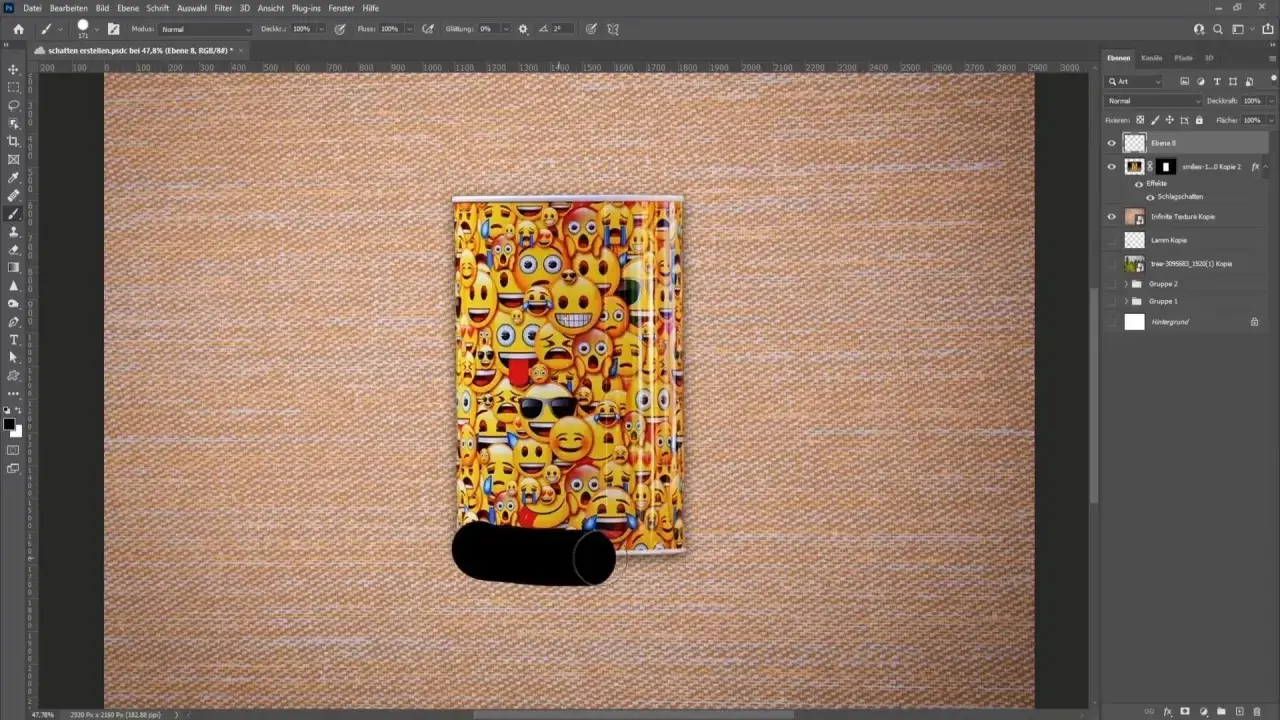
Pierwszym krokiem jest stworzenie nowej, pustej warstwy w panelu Warstwy. Nazwij ją na przykład "Cień" i, co najważniejsze, przeciągnij ją poniżej warstwy z obiektem, dla którego tworzysz cień. To zapewni, że cień będzie znajdował się pod obiektem, a nie na nim.
Kształt ma znaczenie: jak odwzorować kontur obiektu na warstwie cienia?
- Aby precyzyjnie odwzorować kształt obiektu, przytrzymaj klawisz Ctrl (Cmd na Macu) i kliknij na miniaturę warstwy z obiektem w panelu Warstwy. Spowoduje to utworzenie zaznaczenia wokół konturu obiektu.
- Przejdź na nowo utworzoną warstwę "Cień". Wybierz narzędzie Wiadro z farbą (Paint Bucket Tool) lub użyj skrótu Alt+Delete (Option+Delete na Macu), aby wypełnić zaznaczenie kolorem czarnym lub ciemnoszarym. Ja zazwyczaj zaczynam od czerni, a potem dostosowuję krycie.
Magia transformacji (Ctrl+T): nadawanie cieniowi perspektywy i kierunku
- Zaznacz warstwę "Cień" i aktywuj narzędzie Swobodna transformacja (Free Transform), naciskając Ctrl+T (Cmd+T na Macu).
- Teraz zaczyna się najważniejsza część nadawanie cieniowi perspektywy. Kliknij prawym przyciskiem myszy na obszarze transformacji i wybierz opcję "Zniekształć" (Distort) lub "Perspektywa" (Perspective). Chwyć za narożne uchwyty i przeciągnij je, aby dopasować kształt i kąt cienia do źródła światła w Twojej scenie. Pamiętaj, że cień powinien "leżeć" na powierzchni, a jego kierunek musi być zgodny z padającym światłem.
Klucz do naturalności: zastosowanie filtra "Rozmycie Gaussowskie"
Po nadaniu cieniowi odpowiedniego kształtu, kluczowe jest jego zmiękczenie. Przejdź do menu Filtr > Rozmycie > Rozmycie Gaussowskie (Filter > Blur > Gaussian Blur). Reguluj promień rozmycia w zależności od odległości obiektu od powierzchni i pożądanego efektu. Pamiętaj, że im dalej obiekt od powierzchni, tym cień jest bardziej rozmyty. Nie bój się eksperymentować z wartościami, aby znaleźć idealny balans.
Tryby mieszania bez tajemnic: dlaczego "Mnożenie" jest najlepszym wyborem?
Dla warstwy cienia, tryby mieszania (Blend Modes) są niezwykle ważne. W panelu Warstwy, nad listą warstw, znajdziesz rozwijane menu z trybami mieszania. Standardowym i najlepszym wyborem dla cieni jest tryb "Mnożenie" (Multiply). Dlaczego? Ponieważ "Mnożenie" naturalnie przyciemnia kolory tła, przez które przenika cień, dając bardzo realistyczny efekt. Możesz również eksperymentować z innymi trybami, takimi jak "Miękkie światło" (Soft Light), dla bardziej subtelnych i delikatnych cieni, ale "Mnożenie" to zawsze mój punkt wyjścia.
Zaawansowane techniki cieniowania: podnieś poziom swoich projektów
Gdy opanujesz podstawy, możesz przejść do bardziej zaawansowanych technik, które pozwolą Ci tworzyć cienie o niesamowitym realizmie i złożoności. To właśnie te detale sprawiają, że projekt wygląda naprawdę profesjonalnie.
Jak stworzyć realistyczny cień rzucany na nierówną powierzchnię?
Często obiekty nie leżą na idealnie płaskiej powierzchni. W takich przypadkach musimy dostosować kształt cienia do konturów podłoża. Po stworzeniu podstawowego kształtu cienia i zastosowaniu transformacji perspektywicznej, możesz użyć narzędzia "Warp" (Zniekształć) (dostępnego po naciśnięciu Ctrl+T i kliknięciu prawym przyciskiem myszy) lub nawet maski warstwy z pędzlem, aby precyzyjnie dopasować cień do nierówności terenu. To wymaga cierpliwości, ale efekt jest tego wart.
Cień kontaktowy (Contact Shadow): sekret osadzenia obiektu w tle
Cień kontaktowy to ten najciemniejszy i najostrzejszy cień, który znajduje się bezpośrednio pod obiektem, tam gdzie styka się on z powierzchnią. Jest on absolutnie kluczowy dla ugruntowania obiektu w scenie i sprawia, że wygląda on, jakby naprawdę tam był. Aby go stworzyć, duplikuję warstwę cienia, zmniejszam jej rozmiar, przesuwam bliżej obiektu i stosuję bardzo mały promień rozmycia Gaussowskiego. Czasem nawet maluję go ręcznie małym, miękkim pędzlem na osobnej warstwie, tuż pod obiektem, z niskim kryciem i trybem "Mnożenie".
Cienie nie są czarne: jak dopasować kolor cienia do otoczenia?
To częsty błąd używanie czystej czerni dla cieni. W rzeczywistości cienie rzadko są idealnie czarne. Często przybierają subtelne zabarwienie od otoczenia lub koloru światła. Aby zwiększyć realizm, możesz pobrać próbkę koloru z otoczenia (np. z ciemniejszego obszaru tła) lub użyć lekko desaturowanej, ciemniejszej wersji koloru tła dla cienia. Możesz to zrobić, zmieniając kolor cienia w opcjach stylu warstwy "Cień" lub używając warstwy dopasowania "Barwa/Nasycenie" (Hue/Saturation) z maską przycinającą do warstwy cienia.
Technika wielowarstwowych cieni dla uzyskania maksymalnej głębi
Dla najbardziej realistycznych efektów często stosuję technikę wielowarstwowych cieni. Polega ona na tworzeniu kilku warstw cienia, każda z innym stopniem rozmycia i krycia:
- Ostra warstwa cienia kontaktowego: Bezpośrednio pod obiektem, mała, ostra, ciemna.
- Miękka warstwa cienia pośredniego: Nieco większa, bardziej rozmyta, z niższym kryciem, symulująca cień rzucany nieco dalej od obiektu.
- Bardzo rozmyta warstwa cienia odległego: Duża, bardzo rozmyta, z bardzo niskim kryciem, dająca wrażenie subtelnego zaciemnienia obszaru wokół obiektu.
Unikaj tych błędów: najczęstsze pułapki przy tworzeniu cieni
Nawet doświadczeni graficy popełniają błędy przy tworzeniu cieni. Zwróć uwagę na te pułapki, aby Twoje projekty zawsze wyglądały profesjonalnie.
Błąd #1: Ignorowanie źródła światła jak zachować spójność w projekcie?
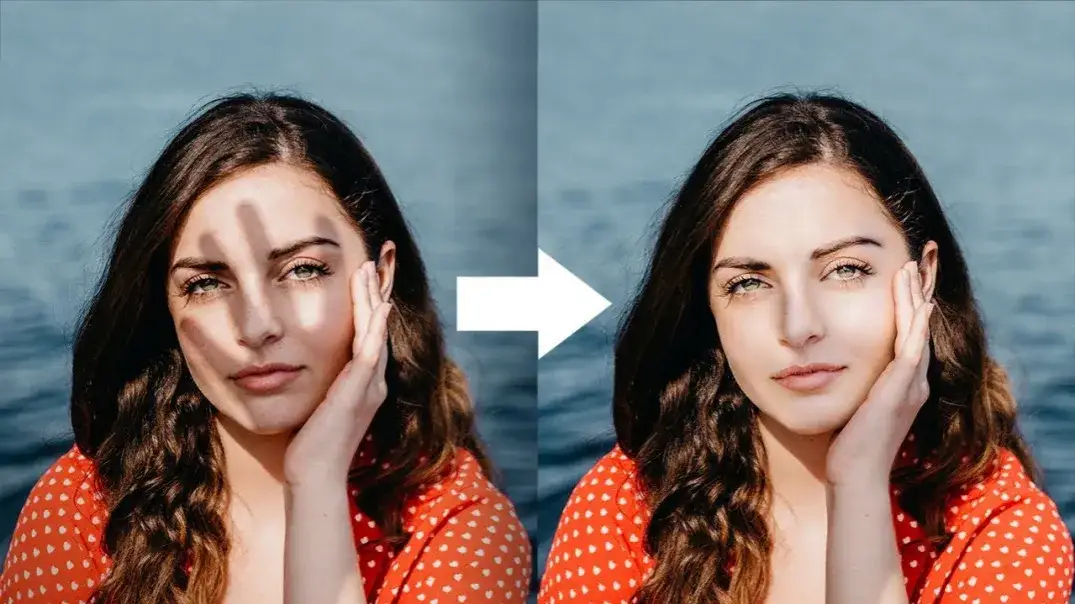
To chyba najczęstszy i najbardziej rażący błąd. Jeśli w Twojej kompozycji jest widoczne źródło światła (np. słońce, lampa), to kąt, kierunek i intensywność cienia muszą bezwzględnie odpowiadać temu oświetleniu. Nic nie psuje realizmu bardziej niż cień padający w innym kierunku niż światło. Zawsze zadaj sobie pytanie: "Skąd pada światło?" i odpowiednio dopasuj cień.
Błąd #2: Zbyt ciemny i ostry cień dlaczego subtelność jest kluczem?
Zbyt ciemne lub zbyt ostre cienie wyglądają sztucznie, jakby obiekt był "przyklejony" do tła za pomocą czarnej plamy. Pamiętaj, że cienie rzadko są idealnie czarne i ostre. Zazwyczaj mają niższą wartość krycia i są odpowiednio rozmyte. Subtelność to klucz do realizmu. Zawsze lepiej zacząć od zbyt jasnego cienia i stopniowo zwiększać jego krycie, niż od zbyt ciemnego, który będzie trudny do uratowania.
Błąd #3: Nienaturalne rozmycie jak uniknąć efektu "brudnej plamy"?
Nieprawidłowe użycie filtra "Rozmycie Gaussowskie" może prowadzić do efektu "brudnej plamy" zamiast naturalnego zmiękczenia. Zbyt duży promień rozmycia sprawi, że cień straci swój kształt i będzie wyglądał nieestetycznie. Zbyt mały z kolei nie da odpowiedniego efektu miękkości. Kluczem jest znalezienie właściwego balansu i pamiętanie, że rozmycie powinno być proporcjonalne do odległości obiektu od powierzchni.
Przeczytaj również: Jak powiększyć obraz w Photoshopie? AI i jakość bez kompromisów
Błąd #4: Jeden cień do wszystkiego dlaczego warto dostosowywać cienie do różnych obiektów?
Każdy obiekt i jego położenie w scenie wymaga indywidualnego podejścia do cienia. Nie stosuj uniwersalnych ustawień dla wszystkich elementów w projekcie. Mały obiekt blisko powierzchni będzie miał inny cień niż duży obiekt unoszący się wysoko. Poświęć czas na dostosowanie parametrów cienia do każdego elementu, a Twoje projekty zyskają na wiarygodności i profesjonalizmie.