Szybka zmiana języka w Photoshopie klucz do efektywnej pracy i globalnych zasobów
- W nowych wersjach Photoshopa (Creative Cloud) zmiana języka wymaga ustawienia w aplikacji Creative Cloud Desktop, a następnie odinstalowania i ponownego zainstalowania programu.
- Po ponownej instalacji z nowym pakietem językowym, możesz przełączać się między zainstalowanymi językami bezpośrednio w Photoshopie (Edycja > Preferencje > Interfejs).
- W starszych wersjach (np. CS6) zmiana języka polega na ręcznej modyfikacji nazwy pliku językowego w folderze instalacyjnym programu.
- Główną motywacją do zmiany języka na angielski jest dostęp do anglojęzycznych tutoriali, akcji i wtyczek, które mogą nie działać poprawnie z polskimi nazwami warstw.
- Najczęstsze problemy to brak widocznych zmian po restarcie (wymagana reinstalacja) lub brak pożądanego języka na liście.
- Rozwiązaniem wielu problemów jest aktualizacja zarówno aplikacji Creative Cloud, jak i samego Photoshopa.
Gdy polskie menu utrudnia pracę: Dostęp do globalnych tutoriali i wtyczek
Z mojego doświadczenia wynika, że jednym z najczęstszych powodów, dla których użytkownicy Photoshopa decydują się na zmianę języka z polskiego na angielski, jest chęć pełnego wykorzystania zasobów dostępnych w sieci. Internet to prawdziwa kopalnia wiedzy, a większość wartościowych tutoriali, akcji (actions) czy wtyczek jest tworzona z myślą o angielskiej wersji programu. Polskie nazewnictwo menu i warstw, takie jak "Tło" zamiast "Background" czy "Warstwa 1" zamiast "Layer 1", może powodować problemy z kompatybilnością. Często zdarza się, że pobrana akcja nie działa poprawnie, ponieważ szuka warstwy o konkretnej angielskiej nazwie, której po prostu nie ma w polskiej wersji. Przełączenie na angielski interfejs eliminuje te bariery, umożliwiając swobodne korzystanie z globalnej społeczności i jej narzędzi.
Praca w międzynarodowym zespole: Jak ujednolicić środowisko pracy?
W dzisiejszym świecie pracy zdalnej i międzynarodowych zespołów, ujednolicenie środowiska pracy jest kluczowe dla efektywnej komunikacji i współpracy. Kiedy pracujesz nad projektem z grafikami z różnych krajów, którzy używają Photoshopa, różnice w języku interfejsu mogą prowadzić do nieporozumień. Wyobraź sobie sytuację, w której próbujesz wskazać koledze konkretną opcję w menu, a on nie może jej znaleźć, bo jego program ma inne nazewnictwo. Ustawienie Photoshopa na jeden wspólny język, najczęściej angielski, znacząco usprawnia przepływ pracy, ułatwiając wzajemne zrozumienie i minimalizując ryzyko błędów.
Zmiana języka w nowych wersjach: Jak to zrobić przez Creative Cloud
Dla użytkowników Photoshopa w ramach subskrypcji Creative Cloud proces zmiany języka jest scentralizowany i wymaga kilku kroków. Pamiętaj, że to podejście jest najbardziej aktualne i zalecane przez Adobe.
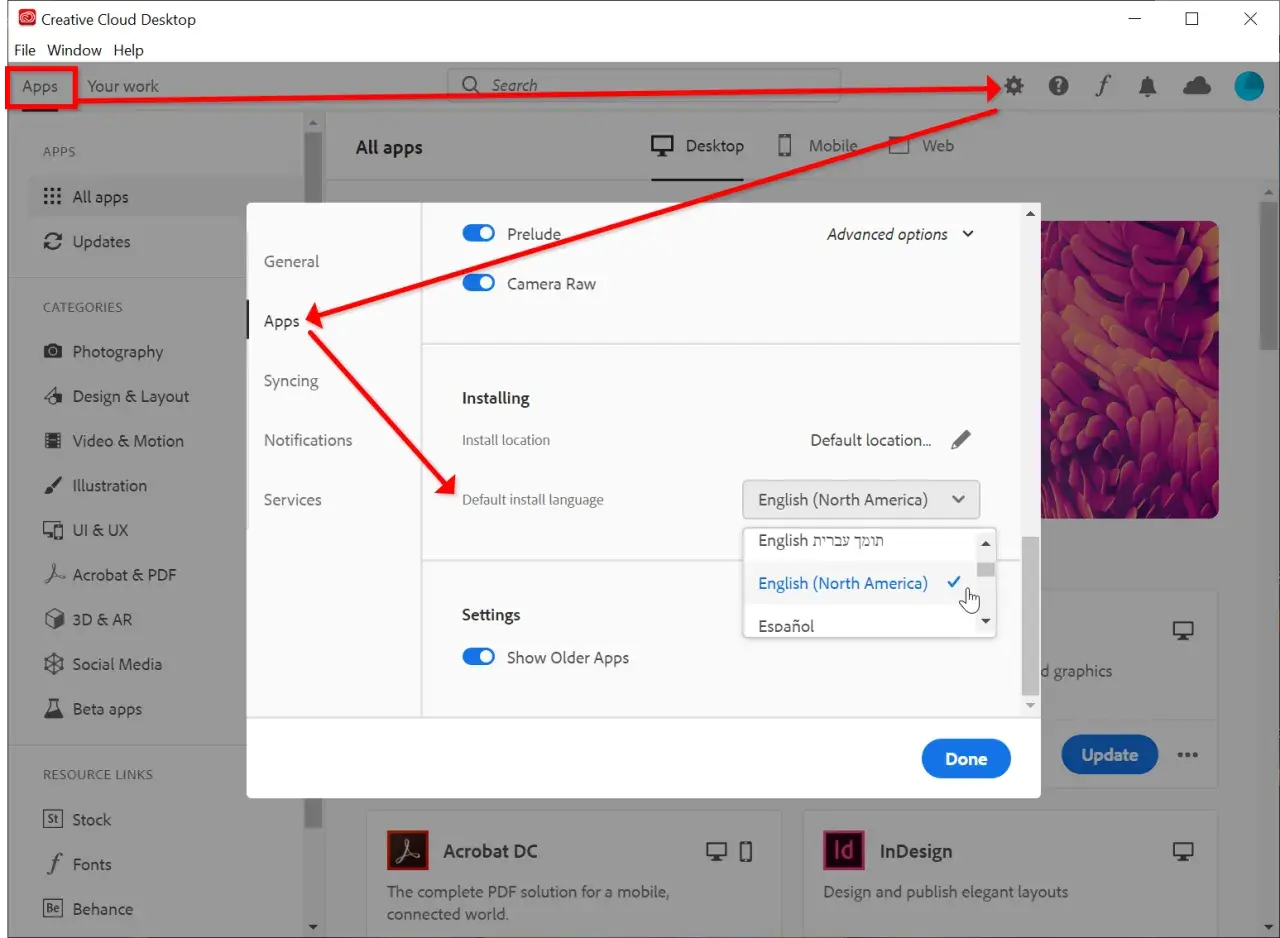
- Otwórz ustawienia aplikacji Adobe Creative Cloud: Na początek uruchom aplikację Creative Cloud Desktop. Zazwyczaj znajdziesz ją w zasobniku systemowym (obok zegara) lub w folderze z aplikacjami. Po jej otwarciu, kliknij ikonę zębatki (Ustawienia) w prawym górnym rogu, a następnie wybierz "Preferencje" (Preferences).
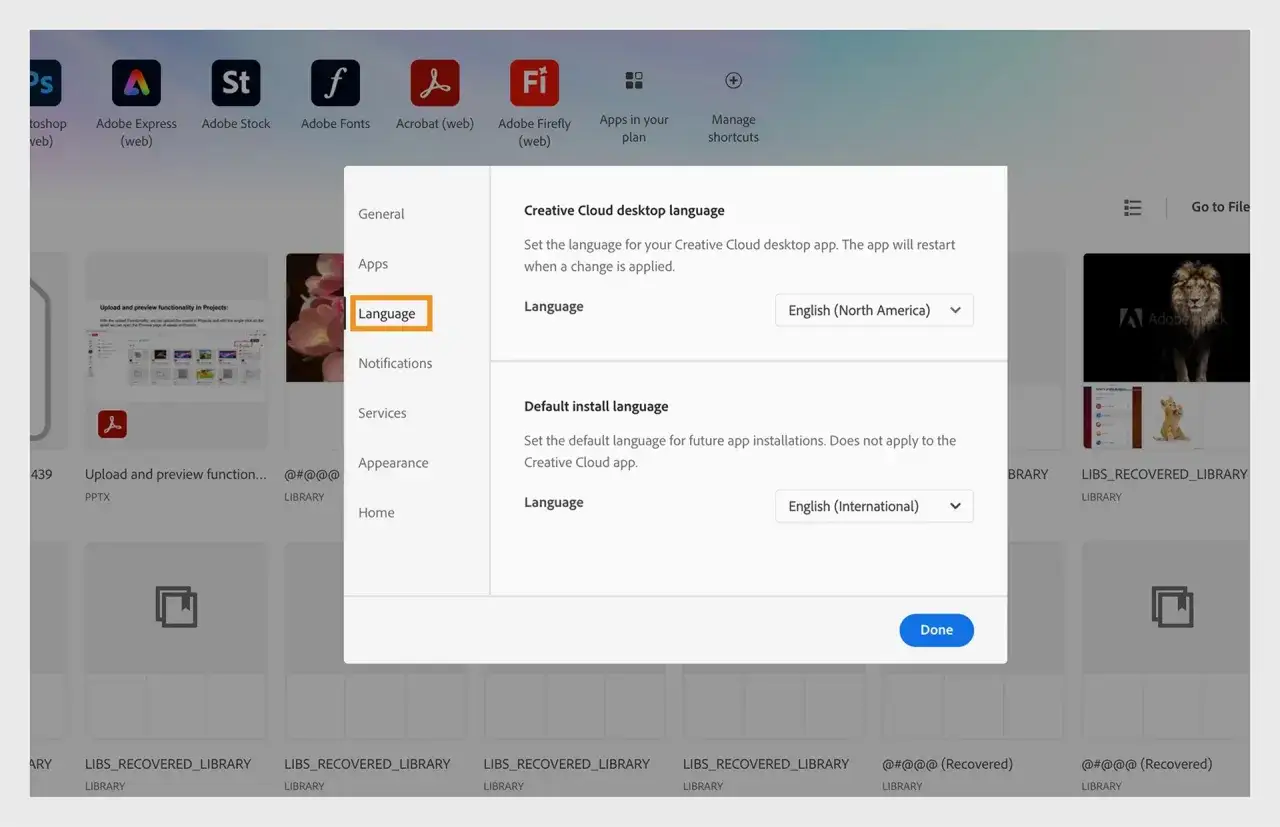
- Wybierz domyślny język instalacji dla przyszłych programów: W oknie Preferencji przejdź do zakładki "Aplikacje" (Apps). Tam znajdziesz opcję "Domyślny język instalacji" (Default install language). Rozwiń listę i wybierz język, w którym chcesz, aby Photoshop był zainstalowany. To jest kluczowy moment, bo to ustawienie decyduje o tym, jaki pakiet językowy zostanie pobrany.
- Klucz do sukcesu: odinstaluj i ponownie zainstaluj Photoshopa: Po zmianie języka w aplikacji Creative Cloud Desktop, musisz podjąć ważny krok, o którym wielu użytkowników zapomina. Aby nowa wersja językowa została poprawnie zastosowana, konieczne jest odinstalowanie, a następnie ponowne zainstalowanie Photoshopa. Aplikacja Creative Cloud Desktop pobierze wtedy program z wybranym przez Ciebie pakietem językowym. Nie martw się o swoje ustawienia czy pliki zazwyczaj są one zachowywane lub łatwe do przywrócenia.
-
Jak błyskawicznie przełączać się między zainstalowanymi językami? Po ponownej instalacji Photoshopa z nowym pakietem językowym, zyskujesz możliwość przełączania się między zainstalowanymi językami bezpośrednio w programie. Aby to zrobić, przejdź do menu:
W sekcji "Interfejs" znajdziesz rozwijaną listę "Język interfejsu" (UI Language). Wybierz pożądany język z listy. Pamiętaj, że po każdej takiej zmianie musisz ponownie uruchomić Photoshopa, aby zmiany zostały zastosowane.Edycja > Preferencje > Interfejs(lubEdit > Preferences > Interfacew wersji angielskiej).
Zmiana języka w starszych wersjach: Poradnik dla Photoshopa CS6 i starszych
W przypadku starszych wersji Photoshopa, takich jak CS6, proces zmiany języka jest nieco bardziej "manualny" i wymaga bezpośredniej ingerencji w pliki programu. Jak sam zauważyłem, ta metoda, choć skuteczna, wymaga ostrożności.
-
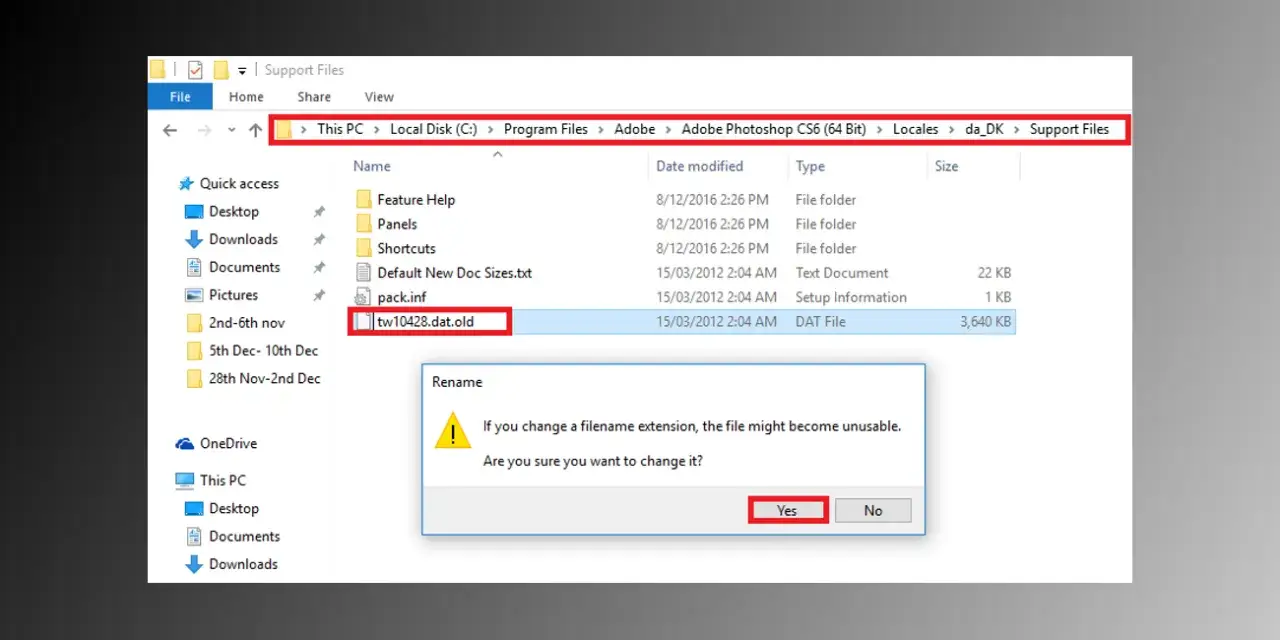
Gdzie znaleźć pliki językowe w folderze instalacyjnym Photoshopa? Pierwszym krokiem jest zlokalizowanie folderu instalacyjnego Photoshopa. Zazwyczaj znajduje się on w:
- Windows:
C:\Program Files\Adobe\Adobe Photoshop CS6\Locales - macOS:
/Applications/Adobe Photoshop CS6/Locales
Localesznajdziesz podfoldery dla każdego zainstalowanego języka, np.pl_PLdla polskiego,en_USdla angielskiego. Wewnątrz tych folderów znajdują się pliki odpowiedzialne za interfejs językowy. - Windows:
-
Prosty trik na zmianę języka: Jak edytować nazwę pliku, by program uruchomił się po angielsku? W folderze językowym (np.
pl_PL), poszukaj pliku o nazwie zbliżonej dotw10428_Photoshop_pl_PL.dat(nazwa może się nieznacznie różnić w zależności od wersji). Aby "wyłączyć" ten pakiet językowy, po prostu zmień jego nazwę, dodając inną końcówkę, np..bak. Czyli pliktw10428_Photoshop_pl_PL.datstanie siętw10428_Photoshop_pl_PL.dat.bak. Po tej zmianie, Photoshop nie będzie w stanie znaleźć polskiego pakietu językowego i uruchomi się w domyślnym języku, którym najczęściej jest angielski. - Czy ta metoda jest bezpieczna? O czym należy pamiętać przed modyfikacją plików: Modyfikowanie plików systemowych programu zawsze wiąże się z pewnym ryzykiem. Zanim dokonasz jakichkolwiek zmian, zdecydowanie zalecam wykonanie kopii zapasowej oryginalnego pliku językowego. Po prostu skopiuj go w inne bezpieczne miejsce na dysku. W razie problemów będziesz mógł łatwo przywrócić pierwotną nazwę i działanie programu. Ta metoda jest sprawdzona, ale wymaga świadomego działania.
Najczęstsze problemy i rozwiązania: Gdy zmiana języka nie działa
Nawet przy najlepszych instrukcjach, czasami coś może pójść nie tak. Oto najczęstsze problemy, z jakimi spotykają się użytkownicy podczas zmiany języka w Photoshopie, wraz z moimi sprawdzonymi rozwiązaniami.
Problem: Zmieniłem język w ustawieniach, ale Photoshop nadal jest po staremu
To bardzo częsty scenariusz, zwłaszcza w wersjach Creative Cloud. Wielu użytkowników zmienia język w aplikacji Creative Cloud Desktop, uruchamia Photoshopa i... nic. Dzieje się tak, ponieważ sama zmiana ustawienia nie powoduje pobrania nowego pakietu językowego. Jak już wspomniałem, w przypadku wersji Creative Cloud, po zmianie języka w preferencjach aplikacji Creative Cloud Desktop, konieczne jest odinstalowanie i ponowne zainstalowanie Photoshopa. Dopiero wtedy program pobierze i zastosuje nową wersję językową. Po ponownej instalacji, będziesz mógł przełączać się między dostępnymi językami bezpośrednio w ustawieniach Photoshopa.
Problem: Na liście języków nie ma tego, którego potrzebuję
Jeśli na liście języków w Photoshopie (Edycja > Preferencje > Interfejs) brakuje pożądanego języka, oznacza to, że dany pakiet językowy nie został pobrany i zainstalowany wraz z programem. Rozwiązaniem jest ponowne sprawdzenie ustawień językowych w aplikacji Creative Cloud Desktop (Preferencje > Aplikacje > Domyślny język instalacji). Upewnij się, że tam wybrałeś odpowiedni język. Następnie, tak jak w poprzednim przypadku, odinstaluj i ponownie zainstaluj Photoshopa. To zagwarantuje pobranie i instalację wszystkich niezbędnych plików językowych.
Problem: Po zmianie języka w CS6 program wyświetla błędy lub się nie uruchamia
Jeśli po ręcznej modyfikacji plików językowych w starszych wersjach Photoshopa (np. CS6) program zaczyna wyświetlać błędy lub w ogóle się nie uruchamia, prawdopodobnie popełniłeś błąd podczas zmiany nazwy pliku lub usunąłeś niewłaściwy plik. W takiej sytuacji najszybszym rozwiązaniem jest przywrócenie oryginalnej nazwy pliku językowego, który wcześniej zmodyfikowałeś (np. usuń końcówkę .bak). Jeśli to nie pomoże, w ostateczności konieczna może być ponowna instalacja Photoshopa CS6. Zawsze pamiętaj o kopii zapasowej!
Utrzymanie porządku w ustawieniach językowych Photoshopa
Dobre praktyki: Kiedy warto wracać do języka polskiego?
Choć sam preferuję pracę w angielskiej wersji Photoshopa, są sytuacje, w których powrót do języka polskiego jest uzasadniony. Oto kilka dobrych praktyk, które warto wziąć pod uwagę:
- Oficjalne wsparcie techniczne: Jeśli masz problem z programem i musisz skontaktować się z polskim wsparciem technicznym Adobe, posiadanie polskiej wersji może ułatwić komunikację i zrozumienie problemu.
- Praca nad treściami na polski rynek: Jeśli tworzysz materiały, które będą szeroko dystrybuowane w Polsce i wymagają precyzyjnego nazewnictwa (np. instrukcje, kursy), polska wersja może być bardziej intuicyjna dla Twoich odbiorców.
- Nauka podstaw: Dla osób dopiero rozpoczynających przygodę z Photoshopem, polski interfejs może być mniej onieśmielający i ułatwić zrozumienie podstawowych funkcji bez bariery językowej.
- Współpraca z polskojęzycznymi klientami/zespołem: Podobnie jak w przypadku zespołów międzynarodowych, jeśli wszyscy w Twoim lokalnym zespole lub klienci preferują polski, ujednolicenie języka na polski może usprawnić komunikację.
Przeczytaj również: Jaki komputer do Photoshopa 2026? Wybór eksperta i AI
Pamiętaj o aktualizacjach: dlaczego nowa wersja może rozwiązać Twoje problemy?
Jedną z najważniejszych rzeczy, o której zawsze przypominam moim kursantom, jest regularne aktualizowanie oprogramowania. Dotyczy to zarówno aplikacji Creative Cloud Desktop, jak i samego Photoshopa. Aktualizacje często rozwiązują znane problemy, w tym te związane z językami, wprowadzają nowe pakiety językowe, poprawiają stabilność programu i optymalizują jego działanie. Zawsze upewnij się, że korzystasz z najnowszej dostępnej wersji, ponieważ wiele frustracji i problemów, które napotykasz, mogło już zostać naprawionych przez twórców.
