W dzisiejszych czasach, kiedy cyfrowa fotografia rozwija się w zawrotnym tempie, wygoda i szybkość dostępu do naszych zdjęć stają się kluczowe. Jeśli posiadasz aparat Nikon i zastanawiasz się, jak bezprzewodowo połączyć go z komputerem, aby sprawnie przesyłać fotografie lub nawet zdalnie sterować migawką, to dobrze trafiłeś. W tym artykule przeprowadzę Cię krok po kroku przez cały proces, omawiając niezbędne oprogramowanie i konfigurację, abyś mógł w pełni wykorzystać potencjał swojego sprzętu.
Bezprzewodowe połączenie Nikon z komputerem: kluczowe kroki i oprogramowanie
- Głównym narzędziem do bezprzewodowego połączenia aparatu Nikon z komputerem (Windows/macOS) jest oprogramowanie Nikon Wireless Transmitter Utility (WTU).
- WTU umożliwia transfer zdjęć i filmów, a także zdalne sterowanie aparatem, wykorzystując dwa główne tryby: punktu dostępowego (aparat tworzy sieć) oraz stacji (aparat i komputer łączą się z istniejącą siecią Wi-Fi).
- Aplikacja SnapBridge służy głównie do połączeń mobilnych i synchronizacji z chmurą, nie jest podstawowym narzędziem do bezpośredniego połączenia Wi-Fi z komputerem.
- Przed rozpoczęciem upewnij się, że Twój aparat Nikon ma wbudowane Wi-Fi (nowsze modele) lub wymaga zewnętrznego adaptera (starsze modele).
- Pamiętaj o pobraniu i zainstalowaniu najnowszej wersji WTU z oficjalnej strony Nikon oraz o potencjalnych konfliktach z zaporą sieciową lub antywirusem.
Bezprzewodowe przesyłanie zdjęć Nikon: dlaczego warto?
Zapewne każdy z nas doświadczył frustracji związanej z plątaniną kabli, szukaniem odpowiedniego czytnika kart czy po prostu zapomnieniem o przeniesieniu zdjęć z aparatu. Bezprzewodowe przesyłanie zdjęć z aparatu Nikon na komputer to prawdziwa rewolucja w wygodzie pracy. Dzięki niemu zyskujesz natychmiastowy dostęp do swoich materiałów, możesz szybko ocenić kadry na większym ekranie, a nawet zdalnie sterować aparatem, co jest nieocenione w wielu sytuacjach od fotografii studyjnej po zdjęcia przyrody, gdzie nie chcesz płoszyć obiektu. To po prostu oszczędność czasu i znaczne zwiększenie komfortu.
Czy Twój aparat Nikon ma wbudowane Wi-Fi? Jak to sprawdzić?
Zanim zagłębimy się w konfigurację, musimy upewnić się, że Twój aparat Nikon jest gotowy do połączenia bezprzewodowego. Większość nowszych modeli, w tym aparaty bezlusterkowe z serii Z (np. Z5, Z6, Z7, Z8, Z9) oraz wiele nowszych lustrzanek cyfrowych (np. D850, D780, D500, D7500), ma wbudowane Wi-Fi. Aby to sprawdzić, najprościej jest zajrzeć do instrukcji obsługi swojego aparatu lub poszukać opcji "Wi-Fi", "Sieć" lub "Połączenie bezprzewodowe" w menu ustawień. Jeśli posiadasz starszy model, być może będziesz potrzebował zewnętrznego adaptera, takiego jak WU-1a lub WU-1b (dla wybranych lustrzanek), a w przypadku bardziej zaawansowanych zastosowań profesjonalnych transmiterów bezprzewodowych serii WT.
Czego potrzebujesz, zanim zaczniesz? Kompletna lista kontrolna
Przygotowanie to podstawa sukcesu. Zanim przejdziemy do konkretnych kroków, upewnij się, że masz wszystko, co niezbędne. Oto moja lista kontrolna:
- Aparat Nikon z wbudowanym Wi-Fi lub kompatybilny zewnętrzny adapter Wi-Fi (np. WU-1a/1b).
- W pełni naładowana bateria w aparacie nic tak nie irytuje, jak rozładowany sprzęt w trakcie konfiguracji.
- Komputer (z systemem Windows lub macOS), na który będziesz przesyłać zdjęcia.
- Dostęp do internetu na komputerze, aby pobrać niezbędne oprogramowanie.
- Nazwa (SSID) i hasło do domowej sieci Wi-Fi (jeśli planujesz korzystać z trybu stacji, o czym opowiem później).
Oprogramowanie Nikon do połączeń bezprzewodowych
Wireless Transmitter Utility (WTU): Twoje centrum dowodzenia połączeniem
Kiedy mówimy o bezprzewodowym połączeniu aparatu Nikon z komputerem, Nikon Wireless Transmitter Utility (WTU) jest absolutnym centrum dowodzenia. To właśnie to oprogramowanie, instalowane na Twoim komputerze, pozwala na nawiązanie i zarządzanie połączeniem Wi-Fi między aparatem a PC lub Mac. WTU umożliwia nie tylko konfigurację profili sieciowych w aparacie, ale przede wszystkim sprawne przesyłanie zdjęć i filmów bezpośrednio na dysk komputera. Co więcej, jest to kluczowy element, który integruje się z bardziej zaawansowanym oprogramowaniem do zdalnego sterowania, takim jak Nikon Camera Control Pro 2, otwierając drogę do pełnej kontroli nad aparatem z poziomu komputera.
SnapBridge vs WTU: Wyjaśniamy, które narzędzie służy do czego
Wielu użytkowników Nikona bywa zdezorientowanych różnicą między SnapBridge a WTU, a ja postaram się to jasno wyjaśnić. SnapBridge to przede wszystkim aplikacja mobilna, przeznaczona do łączenia aparatu ze smartfonem lub tabletem za pośrednictwem Bluetooth Low Energy (BLE) i Wi-Fi. Jej głównym celem jest automatyczne przesyłanie zdjęć w tle na urządzenia mobilne, dodawanie informacji o lokalizacji, a także synchronizacja z chmurą Nikon Image Space. Chociaż SnapBridge ma swoją wersję desktopową, nie jest ona podstawowym narzędziem do bezpośredniego, szybkiego transferu zdjęć z aparatu na komputer PC/Mac przez Wi-Fi. Do tego celu służy właśnie Wireless Transmitter Utility. Pamiętaj: WTU do komputera, SnapBridge głównie do smartfona.
Skąd pobrać i jak poprawnie zainstalować oprogramowanie na Windows i macOS?
Pobranie i instalacja WTU to pierwszy, kluczowy krok. Zawsze zalecam pobieranie oprogramowania z oficjalnych źródeł, aby mieć pewność co do jego bezpieczeństwa i aktualności.
- Odwiedź oficjalną stronę wsparcia Nikon: Przejdź na stronę wsparcia technicznego Nikon (np. europejską lub amerykańską, w zależności od Twojego regionu) i wyszukaj "Wireless Transmitter Utility".
- Wybierz swój system operacyjny: Upewnij się, że pobierasz wersję przeznaczoną dla Twojego systemu Windows lub macOS. Zwróć uwagę na wersję systemu (np. Windows 10/11, macOS Ventura/Sonoma).
- Pobierz plik instalacyjny: Kliknij link do pobrania. Plik zazwyczaj będzie miał rozszerzenie .exe dla Windows lub .dmg dla macOS.
-
Rozpocznij instalację (Windows):
- Znajdź pobrany plik .exe i kliknij go dwukrotnie.
- Postępuj zgodnie z instrukcjami wyświetlanymi na ekranie instalatora.
- Zgódź się na warunki licencji i wybierz folder instalacji (domyślny jest zazwyczaj najlepszy).
- Jeśli pojawi się monit o uprawnienia administratora, zezwól na instalację.
-
Rozpocznij instalację (macOS):
- Otwórz pobrany plik .dmg.
- Przeciągnij ikonę aplikacji Wireless Transmitter Utility do folderu Aplikacje (Applications).
- Jeśli pojawi się ostrzeżenie o aplikacji pobranej z internetu, potwierdź chęć jej otwarcia.
- Uruchom WTU: Po zakończeniu instalacji, znajdź ikonę Wireless Transmitter Utility w menu Start (Windows) lub w folderze Aplikacje (macOS) i uruchom program. Powinien pojawić się ekran powitalny lub kreator konfiguracji.
Połączenie Nikon z komputerem: tryb punktu dostępowego
Tryb punktu dostępowego (Access Point Mode) to najprostsza metoda połączenia, idealna, gdy nie masz dostępu do istniejącej sieci Wi-Fi lub chcesz mieć bezpośrednie połączenie między aparatem a komputerem. Aparat w tym trybie tworzy własną sieć Wi-Fi, do której podłączasz swój komputer.
Krok 1: Aktywacja Wi-Fi i tworzenie nowej sieci w menu aparatu Nikon
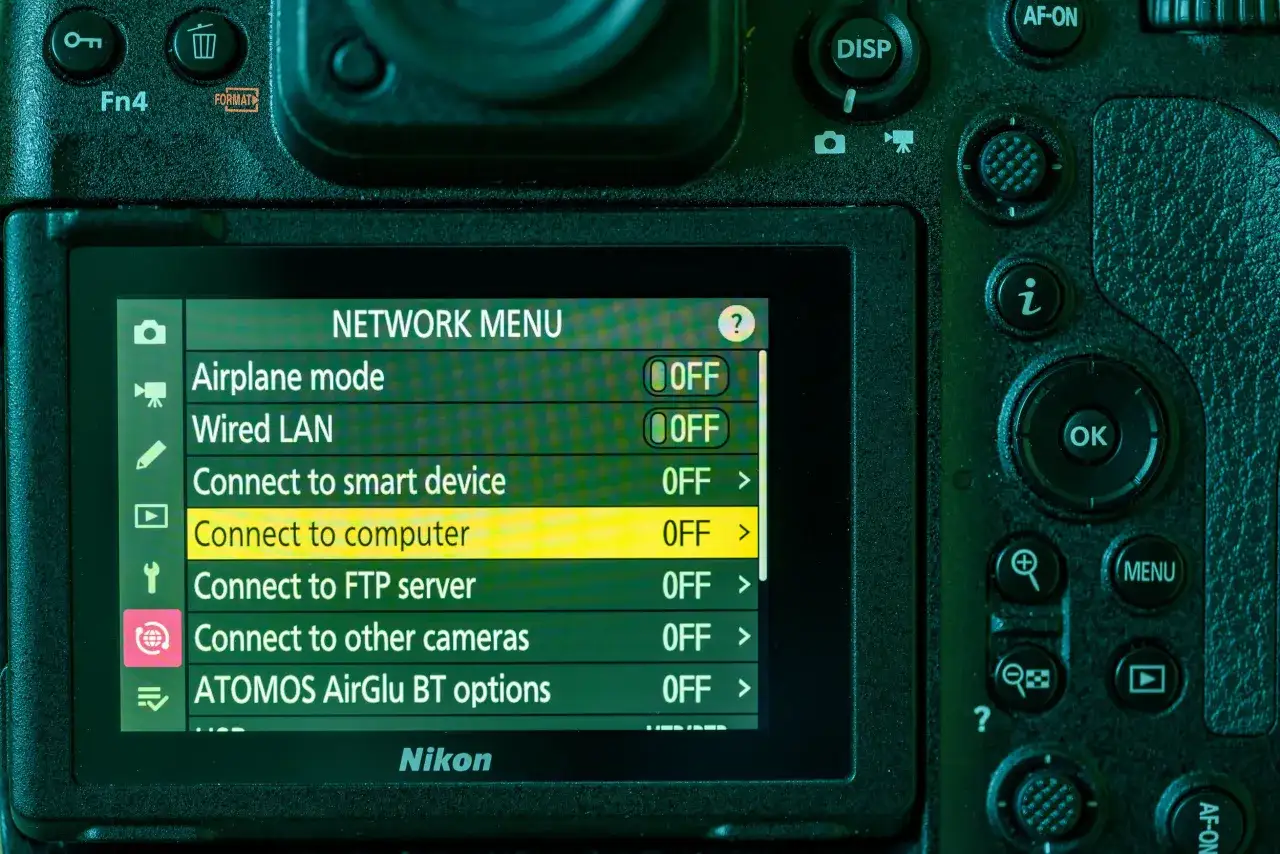
Pierwszym krokiem jest przygotowanie aparatu. Pamiętaj, że dokładne nazwy menu mogą się nieco różnić w zależności od modelu aparatu, ale ogólna ścieżka jest podobna:
- Włącz aparat. Upewnij się, że bateria jest naładowana.
- Przejdź do menu ustawień aparatu. Zazwyczaj jest to ikona klucza lub koła zębatego.
- Znajdź opcję "Sieć" lub "Połączenie Wi-Fi". W nowszych aparatach Nikon może to być w sekcji "Menu Ustawień" -> "Sieć".
- Wybierz "Połączenie Wi-Fi" lub "Ustawienia sieci".
- Wybierz "Tryb punktu dostępowego" (Access Point Mode). Aparat poprosi Cię o potwierdzenie.
- Skonfiguruj sieć. Aparat automatycznie wygeneruje nazwę sieci (SSID) oraz hasło. Zanotuj je, ponieważ będą potrzebne do połączenia komputera. Możesz mieć również opcję zmiany nazwy sieci i hasła, jeśli chcesz.
- Aktywuj połączenie. Aparat zacznie nadawać swoją sieć Wi-Fi. Na ekranie aparatu powinien pojawić się komunikat informujący o gotowości do połączenia.
Krok 2: Jak połączyć komputer z siecią Wi-Fi stworzoną przez Twój aparat?
Teraz, gdy aparat nadaje swoją sieć, musisz podłączyć do niej swój komputer. To jest jak łączenie się z każdą inną siecią Wi-Fi:
-
Na komputerze (Windows):
- Kliknij ikonę Wi-Fi w prawym dolnym rogu paska zadań.
- Pojawi się lista dostępnych sieci. Poszukaj nazwy sieci (SSID), którą wygenerował Twój aparat Nikon (np. "Nikon_D850_XXXX").
- Kliknij na nią i wybierz "Połącz".
- Wprowadź hasło, które zanotowałeś z ekranu aparatu.
- Poczekaj, aż komputer połączy się z siecią aparatu.
-
Na komputerze (macOS):
- Kliknij ikonę Wi-Fi w prawym górnym rogu paska menu.
- Z rozwijanej listy wybierz nazwę sieci (SSID) swojego aparatu Nikon.
- Wprowadź hasło, które zanotowałeś z ekranu aparatu.
- Poczekaj, aż komputer połączy się z siecią aparatu.
Krok 3: Konfiguracja Wireless Transmitter Utility w celu sfinalizowania połączenia
Po połączeniu komputera z siecią aparatu, czas na WTU:
- Uruchom Wireless Transmitter Utility na swoim komputerze.
- WTU powinno automatycznie wykryć aparat. Jeśli nie, poszukaj opcji "Wyszukaj aparat" lub "Dodaj aparat".
- Wybierz swój aparat z listy wykrytych urządzeń.
- Skonfiguruj profil połączenia. WTU poprowadzi Cię przez proces tworzenia nowego profilu. Możesz nazwać ten profil, np. "Moje Połączenie Nikon".
- Wybierz folder docelowy. Określ, gdzie na komputerze mają być zapisywane przesyłane zdjęcia i filmy. Możesz stworzyć nowy folder lub wybrać istniejący.
- Sfinalizuj połączenie. Po zakończeniu konfiguracji, WTU wyświetli status połączenia. Powinieneś zobaczyć, że aparat jest połączony i gotowy do transferu.
Alternatywne połączenie: tryb stacji
Kiedy warto wybrać ten tryb zamiast Punktu Dostępowego?
Tryb stacji (Infrastructure Mode) jest idealny, gdy zarówno aparat, jak i komputer mają być podłączone do istniejącej sieci Wi-Fi, na przykład Twojej domowej sieci. Główną zaletą tego trybu jest to, że podczas transferu zdjęć komputer nadal ma dostęp do internetu, co jest niemożliwe w trybie punktu dostępowego (gdzie komputer jest połączony tylko z aparatem). Jest to również wygodniejsze w środowiskach, gdzie już istnieje stabilna i bezpieczna sieć Wi-Fi.
Krok 1: Podłączanie aparatu do Twojej domowej sieci Wi-Fi
W tym trybie aparat działa jak każde inne urządzenie w Twojej sieci domowej:
- Włącz aparat i przejdź do menu ustawień sieciowych, podobnie jak w trybie punktu dostępowego.
- Wybierz "Tryb stacji" (Infrastructure Mode) lub podobną opcję.
- Aparat wyszuka dostępne sieci Wi-Fi. Wybierz swoją domową sieć (SSID) z listy.
- Wprowadź hasło do swojej sieci Wi-Fi. Upewnij się, że wpisujesz je poprawnie, z uwzględnieniem wielkości liter.
- Potwierdź połączenie. Aparat spróbuje połączyć się z siecią. Na ekranie aparatu powinien pojawić się komunikat o pomyślnym połączeniu.
Krok 2: Parowanie aparatu z komputerem podłączonym do tego samego routera
Gdy aparat jest już w sieci, komputer musi być podłączony do tej samej sieci:
- Upewnij się, że Twój komputer jest podłączony do tej samej sieci Wi-Fi, do której właśnie podłączyłeś aparat.
- Uruchom Wireless Transmitter Utility na komputerze.
- WTU powinno automatycznie wykryć aparat w sieci. Jeśli nie, użyj funkcji "Wyszukaj aparat".
- Wybierz swój aparat z listy.
- Skonfiguruj profil połączenia, podobnie jak w trybie punktu dostępowego, wybierając folder docelowy dla zdjęć.
- Sfinalizuj połączenie. Teraz oba urządzenia komunikują się ze sobą za pośrednictwem Twojego routera Wi-Fi.
Transfer zdjęć i zdalne sterowanie
Po nawiązaniu połączenia, bezprzewodowe możliwości Twojego Nikona stają się naprawdę użyteczne. Przyjrzyjmy się, jak możesz przesyłać zdjęcia i sterować aparatem.
Automatyczne przesyłanie: Jak skonfigurować aparat, by sam wysyłał zdjęcia?
Jedną z najwygodniejszych funkcji jest automatyczne przesyłanie zdjęć. Możesz skonfigurować WTU tak, aby zdjęcia były transferowane na komputer zaraz po ich zrobieniu lub po nawiązaniu połączenia. To świetne rozwiązanie, gdy pracujesz w studio lub na sesji i chcesz na bieżąco przeglądać efekty na większym ekranie.
- W Wireless Transmitter Utility, po nawiązaniu połączenia, poszukaj opcji związanych z "Automatycznym transferem" lub "Automatycznym pobieraniem".
- Zazwyczaj możesz wybrać, czy chcesz przesyłać wszystkie nowe zdjęcia, czy tylko te spełniające określone kryteria (np. tylko JPEG, pomijając RAW).
- Upewnij się, że folder docelowy jest poprawnie ustawiony.
- Gdy ta funkcja jest aktywna, każde zrobione zdjęcie automatycznie pojawi się w wybranym folderze na Twoim komputerze. To naprawdę przyspiesza workflow!
Ręczny wybór i transfer zdjęć bezpośrednio z menu aparatu
Oprócz automatycznego przesyłania, możesz również ręcznie wybrać konkretne zdjęcia lub filmy do transferu. Jest to przydatne, gdy chcesz przesłać tylko kilka wybranych ujęć, a nie całą kartę pamięci.
W menu aparatu, po nawiązaniu połączenia Wi-Fi, poszukaj opcji związanych z przeglądaniem zdjęć i ich przesyłaniem. Zazwyczaj wygląda to tak: przechodzisz do trybu odtwarzania, wybierasz zdjęcie, a następnie w menu odtwarzania lub za pomocą dedykowanego przycisku (np. "i" lub "menu") szukasz opcji "Wyślij do komputera" lub "Prześlij wybrane". Aparat wyśle wybrane pliki do folderu docelowego skonfigurowanego w WTU.
Zdalne sterowanie aparatem z komputera: Podstawy obsługi Camera Control Pro 2
Dla bardziej zaawansowanych użytkowników i profesjonalistów, Nikon oferuje oprogramowanie Nikon Camera Control Pro 2. Jest to płatna aplikacja, która współpracuje z Wireless Transmitter Utility i umożliwia pełne zdalne sterowanie aparatem z poziomu komputera. Dzięki niej możesz:
- Wyzwalac migawkę.
- Zmieniać wszystkie kluczowe ustawienia aparatu, takie jak czas naświetlania, przysłona, ISO, balans bieli, tryb pomiaru, tryb ostrości i wiele innych.
- Podglądać obraz na żywo (Live View) na ekranie komputera.
- Przesyłać zdjęcia natychmiast po ich zrobieniu.
To narzędzie jest nieocenione w fotografii studyjnej, makro, produktowej czy astrofotografii, gdzie precyzja i wygoda są priorytetem.
Rozwiązywanie problemów z połączeniem Wi-Fi Nikon
Nawet przy najlepszych instrukcjach, czasami zdarzają się problemy. Nie martw się, to normalne! Oto najczęstsze kłopoty i sposoby ich rozwiązania.
Komputer nie widzi aparatu: Sprawdź te 3 rzeczy w pierwszej kolejności
To jeden z najczęstszych problemów. Jeśli WTU nie wykrywa Twojego aparatu, zacznij od tych podstawowych kontroli:
- Czy Wi-Fi w aparacie jest na pewno włączone i aktywne? Sprawdź menu aparatu i upewnij się, że tryb Wi-Fi jest aktywny i aparat nadaje sieć (w trybie punktu dostępowego) lub jest połączony z Twoją siecią domową (w trybie stacji).
- Czy komputer jest połączony z właściwą siecią? W trybie punktu dostępowego komputer musi być połączony bezpośrednio z siecią aparatu. W trybie stacji, oba urządzenia muszą być w tej samej sieci domowej. Często zapominamy przełączyć sieć Wi-Fi na komputerze!
- Czy Wireless Transmitter Utility jest uruchomione i zaktualizowane? Upewnij się, że WTU działa w tle i że masz najnowszą wersję. Czasami prosta aktualizacja rozwiązuje wiele problemów.
Połączenie ciągle się zrywa? Jak zdiagnozować i rozwiązać problem ze stabilnością
Niestabilne połączenie może być frustrujące. Oto co możesz zrobić:
- Zmniejsz odległość między aparatem a komputerem. Im bliżej, tym lepszy i stabilniejszy sygnał.
- Usuń potencjalne zakłócenia. Inne urządzenia Wi-Fi, kuchenki mikrofalowe, telefony bezprzewodowe czy nawet duże metalowe obiekty mogą zakłócać sygnał.
- Sprawdź poziom naładowania baterii w aparacie. Niska bateria może wpływać na wydajność modułu Wi-Fi i prowadzić do niestabilności.
- Zmień kanał Wi-Fi na routerze (tryb stacji). Jeśli Twoja domowa sieć jest zatłoczona, zmiana kanału może poprawić stabilność.
Firewall lub antywirus blokuje połączenie: jak dodać wyjątek dla oprogramowania Nikon?
Zapory sieciowe i programy antywirusowe są ważne dla bezpieczeństwa, ale czasem zbyt gorliwie blokują legalne połączenia. Musisz dodać wyjątki dla WTU:
-
Dla systemu Windows (Windows Defender Firewall):
- Otwórz "Panel sterowania" lub "Ustawienia" -> "Aktualizacja i zabezpieczenia" -> "Zabezpieczenia Windows" -> "Zapora i ochrona sieci".
- Wybierz "Zezwalaj aplikacji na dostęp przez Zaporę systemu Windows".
- Kliknij "Zmień ustawienia", a następnie "Zezwalaj na inną aplikację...".
- Wyszukaj plik wykonywalny Wireless Transmitter Utility (zazwyczaj w C:\Program Files\Nikon\Wireless Transmitter Utility) i dodaj go do listy wyjątków, zezwalając na dostęp zarówno w sieciach prywatnych, jak i publicznych.
-
Dla systemu macOS (Firewall):
- Przejdź do "Preferencje systemowe" -> "Ochrona i prywatność" -> "Zapora ogniowa".
- Kliknij kłódkę w lewym dolnym rogu i wprowadź hasło administratora.
- Kliknij "Opcje zapory ogniowej..." i dodaj Wireless Transmitter Utility do listy aplikacji, którym zezwalasz na połączenia przychodzące.
-
Dla oprogramowania antywirusowego:
- Otwórz swój program antywirusowy (np. Avast, Norton, ESET).
- Poszukaj sekcji "Ustawienia", "Zapora sieciowa", "Wyjątki" lub "Reguły aplikacji".
- Dodaj Wireless Transmitter Utility do listy zaufanych aplikacji lub wyjątków, zezwalając mu na pełny dostęp do sieci.
Przeczytaj również: Jak sprawdzić przebieg migawki Nikon? Poradnik krok po kroku
Transfer jest bardzo wolny: Czy można to jakoś przyspieszyć?
Wolny transfer może być uciążliwy, zwłaszcza przy dużych plikach RAW. Oto kilka wskazówek, jak go przyspieszyć:
- Przesyłaj pliki JPEG zamiast RAW. Pliki RAW są znacznie większe i ich transfer naturalnie trwa dłużej. Jeśli nie potrzebujesz pełnej elastyczności RAW od razu, przesyłaj JPEG-i.
- Zoptymalizuj ustawienia sieci Wi-Fi. Upewnij się, że Twój router (w trybie stacji) działa na optymalnym kanale i standardzie (np. 802.11ac/n zamiast starszych b/g).
- Zamknij inne aplikacje zużywające sieć. Upewnij się, że na komputerze nie działają inne programy, które intensywnie korzystają z sieci (np. pobieranie dużych plików, strumieniowanie wideo).
- Użyj połączenia 5 GHz (jeśli dostępne). Jeśli Twój aparat i router obsługują pasmo 5 GHz, skorzystaj z niego. Jest ono zazwyczaj szybsze i mniej zatłoczone niż 2.4 GHz, choć ma mniejszy zasięg.