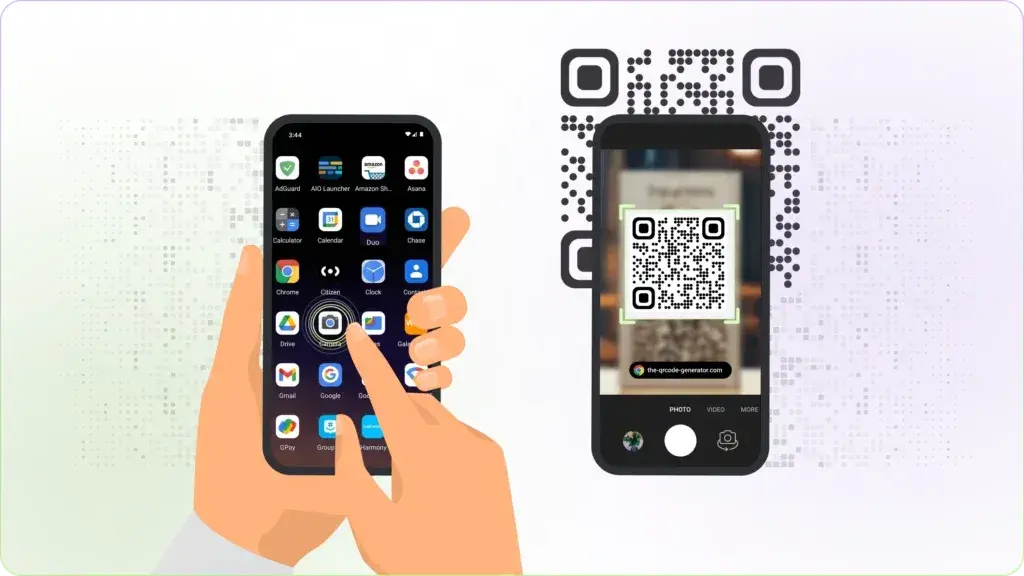
W dzisiejszych czasach kody QR stały się wszechobecne, a ich skanowanie za pomocą smartfona to czynność tak prosta, że większość z nas wykonuje ją niemal odruchowo. Niezależnie od tego, czy chcesz szybko połączyć się z siecią Wi-Fi, odwiedzić stronę internetową, czy dokonać płatności, Twój telefon może być do tego idealnym narzędziem. Co najważniejsze, w większości przypadków nie potrzebujesz do tego żadnych dodatkowych aplikacji Twój smartfon już je posiada!
Skanowanie kodów QR telefonem jest proste i zazwyczaj nie wymaga dodatkowych aplikacji
- Większość nowoczesnych smartfonów (zarówno z iOS, jak i Androidem) ma wbudowaną funkcję skanowania kodów QR bezpośrednio w aplikacji aparatu.
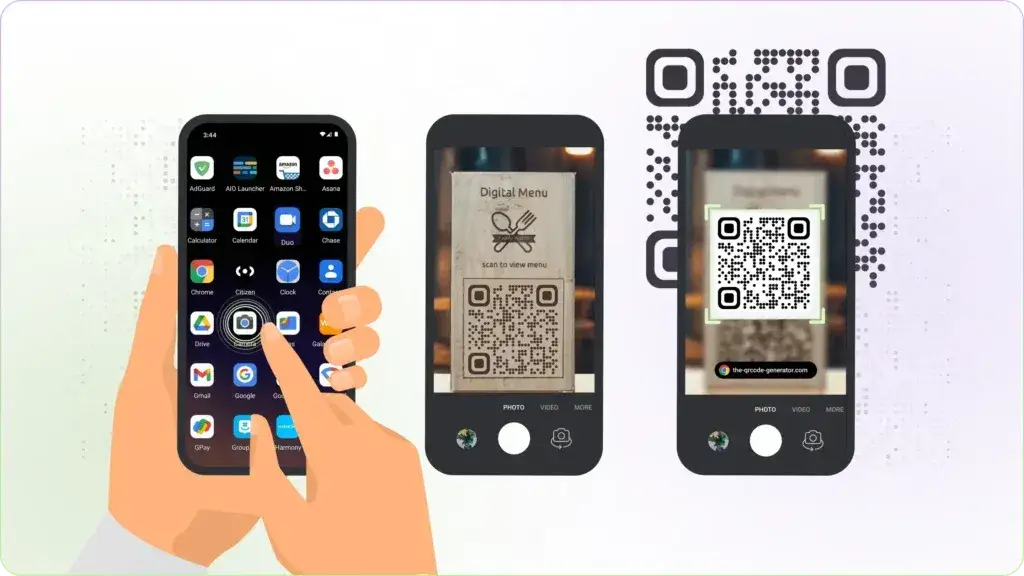
- Na iPhone wystarczy otworzyć systemową aplikację Aparat i skierować obiektyw na kod, by pojawiło się powiadomienie z linkiem.
- Użytkownicy Androida mogą skanować kody aparatem, przez menu szybkich ustawień lub uniwersalną aplikacją Obiektyw Google.
- Najczęstsze problemy ze skanowaniem wynikają ze złego oświetlenia, brudnego obiektywu, niewłaściwej odległości lub uszkodzonego kodu.
- Dodatkowe aplikacje do skanowania są zazwyczaj zbędne, a wiele z nich może zawierać reklamy lub zagrażać prywatności.
- Zawsze weryfikuj adres URL po zeskanowaniu kodu QR, aby chronić się przed oszustwami typu "quishing".
Kody QR, czyli kody szybkiej odpowiedzi (ang. Quick Response codes), to dwuwymiarowe kody matrycowe, które mogą przechowywać sporo informacji. Ich popularność wynika z łatwości użycia i wszechstronności. Współczesne smartfony są projektowane tak, aby bezproblemowo radzić sobie z ich odczytywaniem. Dzięki temu możemy błyskawicznie uzyskać dostęp do stron internetowych, połączyć się z siecią Wi-Fi, dodać nowy kontakt do książki, znaleźć lokalizację na mapie, a nawet zainicjować płatność BLIK wszystko to za pomocą jednego skanu.
Zanim jednak zaczniemy przygodę ze skanowaniem, warto upewnić się, że obiektyw aparatu w naszym telefonie jest czysty kurz i odciski palców mogą znacząco utrudnić odczyt. Przygotuj też kod QR, który chcesz zeskanować, aby od razu przetestować opisane poniżej metody. Jak się zaraz przekonasz, zazwyczaj wystarczy do tego wbudowana aplikacja aparatu.
Jak zeskanować kod QR iPhonem: błyskawiczna instrukcja krok po kroku
Jeśli posiadasz iPhone'a, mam dla Ciebie dobrą wiadomość: do skanowania kodów QR nie potrzebujesz absolutnie żadnej dodatkowej aplikacji. Apple zintegrowało tę funkcję bezpośrednio z systemową aplikacją Aparat, co sprawia, że cały proces jest niezwykle intuicyjny.
- Otwórz systemową aplikację Aparat.
- Skieruj obiektyw na kod QR, upewniając się, że jest dobrze widoczny w kadrze.
- Poczekaj, aż na górze ekranu pojawi się żółte powiadomienie z linkiem lub akcją.
- Stuknij w powiadomienie, aby przejść do treści kodu.
Jeśli powiadomienie z linkiem nie pojawia się automatycznie, warto sprawdzić ustawienia aparatu. Chociaż na iOS funkcja skanowania kodów QR jest zazwyczaj domyślnie aktywna i rzadko kiedy jest wyłączona, to właśnie tam można ją włączyć, jeśli z jakiegoś powodu została dezaktywowana.
Skanowanie kodu QR na telefonie z Androidem
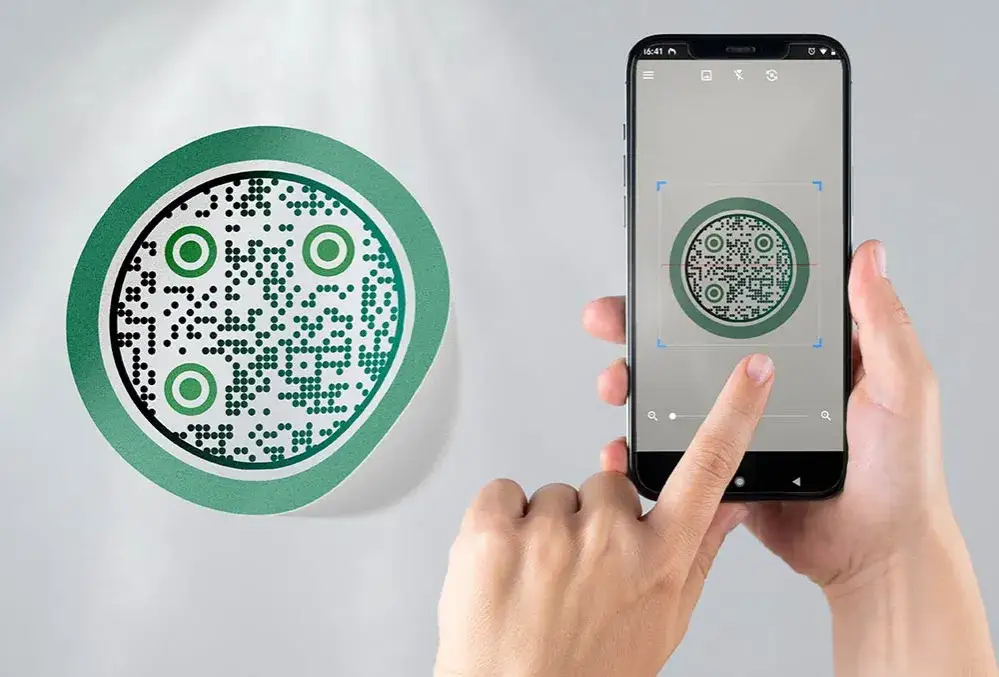
W przypadku telefonów z systemem Android, sposób skanowania kodów QR może się nieznacznie różnić w zależności od producenta i nakładki systemowej, takiej jak Samsung One UI czy Xiaomi MIUI. Jednak w większości przypadków wystarczy otworzyć standardową aplikację aparatu i skierować ją na kod. W niektórych modelach Samsunga może być konieczne wcześniejsze włączenie tej funkcji w ustawieniach aparatu, a w urządzeniach Xiaomi często jest ona inteligentnie zintegrowana z trybem "AI", który automatycznie rozpoznaje kody.
- Przeciągnij palcem od góry ekranu, aby rozwinąć panel szybkich ustawień.
- Poszukaj ikony skanera kodów QR (często przypomina kod QR lub kwadrat z kropkami).
- Stuknij w ikonę, a następnie skieruj telefon na kod.
Jeśli Twój telefon nie posiada dedykowanej ikony w szybkich ustawieniach lub funkcja w aparacie nie działa, warto sięgnąć po Obiektyw Google (Google Lens). Jest to potężne narzędzie, które często jest preinstalowane na nowszych urządzeniach z Androidem, a jeśli nie, można je łatwo pobrać ze sklepu Google Play. Po prostu otwórz aplikację Obiektyw Google, skieruj aparat na kod QR, a aplikacja sama zaproponuje dalsze działania.
Dlaczego telefon nie chce zeskanować kodu: 5 najczęstszych problemów i rozwiązań
Czasami mimo naszych starań, telefon uparcie odmawia zeskanowania kodu QR. Zazwyczaj problem tkwi w prostych, technicznych niedociągnięciach. Słabe oświetlenie, padające cienie na kod, czy po prostu brudny obiektyw aparatu to jedne z najczęstszych winowajców, które mogą uniemożliwić odczyt. W takich sytuacjach rozwiązanie jest zazwyczaj proste:
- Przesuń się w miejsce z lepszym, równomiernym oświetleniem.
- Wyczyść obiektyw aparatu miękką ściereczką.
Kolejną częstą przyczyną problemów jest niewłaściwa odległość od kodu lub brak ostrości. Telefon może mieć trudność z odczytaniem kodu, jeśli jest on albo za blisko, albo za daleko, albo po prostu nie może złapać ostrości. Spróbuj więc:
- Eksperymentuj z odległością, powoli przybliżając i oddalając telefon od kodu.
- Stuknij palcem w ekran w miejscu, gdzie znajduje się kod, aby wymusić ostrość.
Nawet najlepszy aparat nie poradzi sobie z uszkodzonym kodem. Jeśli kod QR jest niewyraźny, wyblakły, zniekształcony lub po prostu fizycznie uszkodzony, telefon może mieć problem z jego odczytaniem. W takiej sytuacji, jeśli to możliwe, najlepiej jest spróbować zeskanować inny, wyraźniejszy kod.
Jeśli żadne z powyższych nie pomaga, warto sprawdzić, czy funkcja skanowania kodów QR nie została przypadkiem wyłączona w ustawieniach. Dotyczy to głównie niektórych modeli telefonów z Androidem:
- Otwórz aplikację Aparat.
- Przejdź do Ustawień aparatu (zazwyczaj ikona zębatki).
- Znajdź opcję "Skanuj kody QR", "Skaner kodów" lub podobną i upewnij się, że jest włączona.
W przypadku bardzo starych modeli telefonów, które nie mają wbudowanej funkcji skanowania kodów QR, nie rozpaczaj. Nadal możesz skorzystać z aplikacji Obiektyw Google, którą można pobrać ze sklepu Play. Alternatywnie, istnieje wiele aplikacji firm trzecich oferujących skanowanie kodów pamiętaj jednak, aby wybierać te renomowane i zwracać uwagę na wymagane uprawnienia, aby chronić swoją prywatność.
Czy potrzebujesz specjalnej aplikacji do skanowania kodów QR?
Dla większości użytkowników i podstawowych zastosowań, wbudowany w aparat smartfona skaner kodów QR jest w zupełności wystarczający. Nie ma potrzeby instalowania dodatkowych aplikacji, które często mogą być przeładowane reklamami lub stanowić potencjalne zagrożenie dla bezpieczeństwa Twoich danych.
| Zalety | Wady |
|---|---|
| Historia zeskanowanych kodów | Inwazyjne reklamy |
| Możliwość skanowania kodów z obrazów w galerii | Zagrożenia dla prywatności (nadmierne uprawnienia) |
| Dodatkowe funkcje (np. tworzenie kodów) | Potencjalne ryzyko złośliwego oprogramowania |
Przeczytaj również: Aparat nie włącza się? Sprawdź te 5 prostych rozwiązań
Bezpieczeństwo przede wszystkim: jak skanować kody, by nie dać się oszukać
W dobie cyfrowych oszustw, kody QR również stały się narzędziem w rękach cyberprzestępców. Dlatego tak ważne jest, aby zachować ostrożność i nie ufać kodom QR pochodzącym z nieznanych lub podejrzanych źródeł. Szczególną ostrożność należy zachować w miejscach publicznych, gdzie kody mogą być łatwo podmienione.
Kluczową zasadą jest, aby zawsze weryfikować adres URL, który pojawia się po zeskanowaniu kodu, zanim w niego klikniesz. Zwracaj uwagę na podejrzane znaki, literówki w nazwie domeny lub zupełnie nieoczekiwane adresy, które nie mają nic wspólnego z miejscem, w którym znalazłeś kod.
Zjawisko "quishingu" czyli phishingu realizowanego za pomocą kodów QR staje się coraz bardziej powszechne. Oszuści podmieniają legalne kody QR na swoje, które prowadzą do fałszywych stron logowania lub stron wyłudzających dane osobowe. Oto kilka sygnałów ostrzegawczych, które powinny wzbudzić Twoją czujność:
- Kody umieszczone w nietypowych lub podejrzanych miejscach (np. naklejone na oficjalne tablice informacyjne).
- Kody na rachunkach lub ważnych dokumentach, które wydają się być dodane później lub wyglądają na zmodyfikowane.
- Podejrzanie wyglądające powiadomienia lub prośby o podanie danych po zeskanowaniu kodu.
