Chcesz robić lepsze zdjęcia Samsungiem S22, ale czujesz, że jego potencjał pozostaje niewykorzystany? Ten praktyczny przewodnik krok po kroku jest stworzony właśnie dla Ciebie. Pokażę Ci, jak wyjść poza tryb "celuj i strzelaj" i świadomie wykorzystać zaawansowane funkcje aparatu, aby Twoje fotografie były naprawdę zachwycające.
Opanuj aparat Samsunga S22 kluczowe ustawienia dla zachwycających zdjęć
- Poznaj podstawowe ustawienia, takie jak siatka, optymalizator scenerii i proporcje obrazu, by poprawić kompozycję i jakość zdjęć.
- Wykorzystaj tryb Pro, aby manualnie kontrolować ISO, czas naświetlania, balans bieli i ostrość, uzyskując profesjonalne efekty.
- Odkryj potencjał 50 Mpx dla szczegółowych zdjęć i dowiedz się, kiedy warto z niego korzystać.
- Naucz się robić spektakularne zdjęcia nocne i portretowe z rozmytym tłem, używając dedykowanych trybów.
- Zainstaluj Expert RAW, aby edytować zdjęcia w formacie DNG i tworzyć astrofotografie.
- Skonfiguruj ustawienia wideo, by nagrywać płynne i wysokiej jakości filmy w 4K lub 8K.
Nawet drobne zmiany w ustawieniach aparatu mogą przynieść zaskakująco dużą poprawę jakości Twoich zdjęć. Zanim zagłębimy się w bardziej zaawansowane funkcje, warto zadbać o fundamenty, które znacząco wpłyną na kompozycję i odbiór każdej fotografii.
Podstawowe ustawienia, które robią różnicę
Siatka, czyli twój sekret idealnej kompozycji: jak ją aktywować?
Siatka w aparacie to nic innego jak linie pomocnicze, które pojawiają się na ekranie podczas kadrowania. Jej głównym zadaniem jest ułatwienie zachowania idealnej kompozycji, na przykład poprzez zastosowanie zasady trójpodziału. Umieszczenie kluczowych elementów zdjęcia na przecięciach tych linii lub wzdłuż nich sprawia, że obraz staje się bardziej dynamiczny i przyjemny dla oka. Aby ją aktywować w swoim Samsungu S22, wykonaj następujące kroki:
- Otwórz aplikację Aparat.
- Przejdź do Ustawień aparatu, dotykając ikony zębatki w lewym górnym rogu ekranu.
- Znajdź opcję "Siatka" i włącz ją, wybierając na przykład "3x3".
Optymalizator scenerii i sugestie ujęć: pozwól sztucznej inteligencji sobie pomóc
Samsung S22 wyposażony jest w inteligentne funkcje, które mogą znacząco ułatwić robienie dobrych zdjęć. "Optymalizator scenerii" wykorzystuje sztuczną inteligencję do rozpoznawania tego, co fotografujesz czy jest to jedzenie, krajobraz, zwierzę czy osoba i automatycznie dostosowuje ustawienia aparatu, aby uzyskać najlepszy możliwy rezultat. Z kolei "Sugestie dotyczące ujęcia" pomagają w komponowaniu kadru, podpowiadając, kiedy zdjęcie jest idealnie wyrównane lub kiedy obiekty są umieszczone w optymalny sposób. Aby włączyć te pomocne funkcje:
- Otwórz aplikację Aparat.
- Wejdź w Ustawienia (ikona zębatki).
- Znajdź i aktywuj "Optymalizator scenerii".
- Następnie włącz "Sugestie dotyczące ujęcia".
Proporcje obrazu (3:4 vs 9:16 vs 1:1): który format wybrać i dlaczego to ma znaczenie?
Wybór odpowiednich proporcji obrazu ma kluczowe znaczenie dla tego, jak Twoje zdjęcie będzie wyglądać i gdzie najlepiej się sprawdzi. Samsung S22 oferuje kilka popularnych formatów:
- 3:4: To klasyczny format, który daje najwięcej szczegółów i jest idealny do ogólnego zastosowania, edycji czy druku.
- 9:16: Ten pionowy format jest stworzony z myślą o mediach społecznościowych, takich jak Instagram Stories, TikTok czy YouTube Shorts.
- 1:1: Kwadratowy format, który świetnie sprawdza się na Instagramie, nadając zdjęciom charakterystyczny, symetryczny wygląd.
Aby zmienić proporcje obrazu, otwórz aplikację Aparat, a następnie w głównym oknie podglądu znajdź ikonę z różnymi wymiarami (np. 3:4) i wybierz preferowany format.
Automatyczne HDR i śledzenie AF: dwa ustawienia, o których nie możesz zapomnieć
Dwie funkcje, które często działają w tle, ale mają ogromny wpływ na jakość Twoich zdjęć, to automatyczny HDR (High Dynamic Range) i śledzenie AF (Autofocus). HDR jest nieoceniony w scenach o dużym kontraście, gdzie mamy jednocześnie bardzo jasne obszary (jak niebo) i bardzo ciemne (jak pierwszy plan). HDR pozwala uchwycić detale zarówno w światłach, jak i w cieniach, tworząc bardziej zrównoważony obraz. Śledzenie AF z kolei jest niezwykle pomocne, gdy fotografujesz ruchome obiekty aparat utrzymuje ostrość na wybranym obiekcie, nawet jeśli ten się porusza. Upewnij się, że obie te funkcje są aktywne w ustawieniach aparatu, aby Twoje zdjęcia były zawsze optymalnie naświetlone i ostre.
Rozdzielczość 50 Mpx bez tajemnic: kiedy warto korzystać z pełnej mocy aparatu?
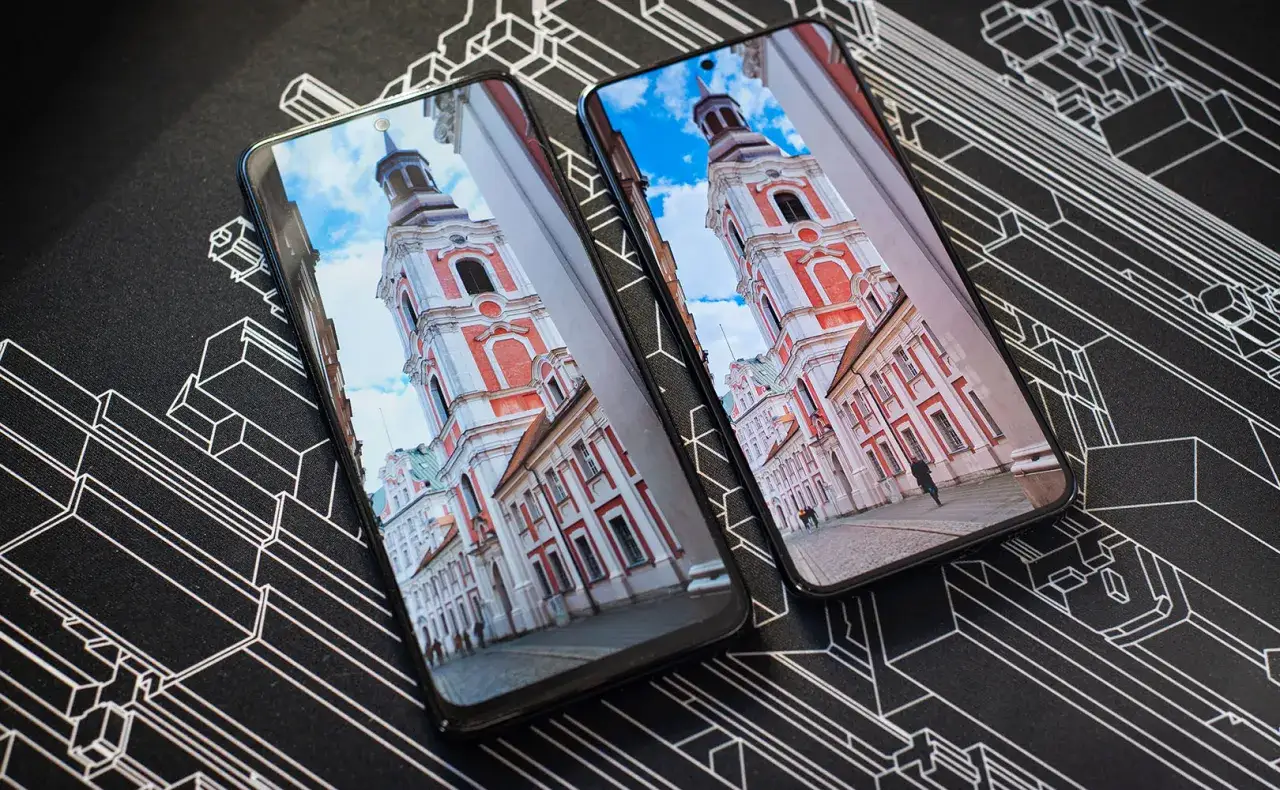
Samsung Galaxy S22 posiada imponujący aparat główny o rozdzielczości 50 megapikseli. Jednakże, aby uzyskać najlepszą jakość zdjęć w różnych warunkach oświetleniowych, domyślnie korzysta on z nieco innej technologii. Świadome wykorzystanie pełnej rozdzielczości 50 Mpx otwiera przed Tobą nowe możliwości, pozwalając na uchwycenie niezwykłych detali.
Domyślne 12 Mpx vs. pełne 50 Mpx: na czym polega różnica?
Główny aparat Samsunga S22, mimo matrycy 50 Mpx, domyślnie wykonuje zdjęcia w rozdzielczości 12 Mpx. Dzieje się tak dzięki technologii zwanej "pixel binning", która łączy cztery sąsiadujące piksele w jeden większy. Pozwala to na zebranie większej ilości światła, co przekłada się na lepszą jakość zdjęć w trudnych warunkach oświetleniowych są one jaśniejsze i mają mniej szumów. Tryb pełnej rozdzielczości 50 Mpx wykorzystuje każdy piksel indywidualnie. Oferuje on znacznie więcej szczegółów i pozwala na intensywniejsze kadrowanie bez widocznej utraty jakości, ale wymaga dobrego oświetlenia, aby uniknąć problemów z szumami i dynamiką tonalną.
Jak włączyć tryb wysokiej rozdzielczości i w jakich sytuacjach przyniesie najlepsze efekty?
Włączenie trybu 50 Mpx jest proste i pozwala na znaczące zwiększenie szczegółowości zdjęć:
- Otwórz aplikację Aparat.
- Na głównym ekranie aparatu, obok przycisku migawki, znajdź ikonę proporcji obrazu (np. 3:4).
- Dotknij jej, a następnie wybierz opcję "50 MP".
Tryb 50 Mpx przyniesie najlepsze efekty w następujących sytuacjach:
- Krajobrazy i architektura: Gdy chcesz uchwycić bogactwo detali w rozległych widokach lub skomplikowanych budowlach.
- Zdjęcia, które planujesz intensywnie kadrować: Jeśli wiesz, że będziesz przycinać zdjęcie lub chcesz wykadrować fragment z dużej odległości.
- Dobre oświetlenie: W słoneczny dzień lub w dobrze oświetlonych wnętrzach, gdzie aparat ma wystarczająco dużo światła do pracy.
- Fotografia produktowa: Gdy liczy się każdy detal produktu.
Czy większa rozdzielczość zawsze oznacza lepsze zdjęcie? Wady i zalety trybu 50 Mpx
Większa rozdzielczość to nie zawsze gwarancja lepszego zdjęcia. Warto rozważyć zarówno zalety, jak i wady korzystania z trybu 50 Mpx:
| Zalety | Wady |
|---|---|
| Znacznie większa szczegółowość i ostrość obrazu. | Większe pliki zdjęć, które zajmują więcej miejsca w pamięci telefonu. |
| Większa elastyczność podczas edycji i kadrowania. | Gorsza wydajność w słabym świetle (brak korzyści z pixel binningu), co może skutkować większymi szumami. |
| Potencjał do tworzenia bardzo dużych wydruków. | Potencjalnie wolniejsze przetwarzanie obrazu przez telefon. |
Tryb Pro jak u profesjonalisty: przejmij pełną kontrolę nad swoimi zdjęciami
Tryb Pro w aparacie Samsunga S22 to klucz do świadomej fotografii. Pozwala on na manualną kontrolę nad kluczowymi parametrami, które do tej pory były ustalane automatycznie przez telefon. Opanowanie tych ustawień to krok milowy w kierunku tworzenia zdjęć, które nie tylko uchwycą chwilę, ale także opowiedzą historię i wyrażą Twój artystyczny zamysł.
ISO: jak świadomie zarządzać czułością na światło, by unikać szumów?
ISO określa czułość matrycy aparatu na światło. Im niższa wartość ISO (np. 50, 100), tym mniejsza czułość i zazwyczaj czystszy obraz z mniejszą ilością szumów. Im wyższa wartość ISO (np. 800, 1600, 3200), tym większa czułość, co pozwala na robienie zdjęć w słabym oświetleniu, ale kosztem pojawienia się cyfrowego szumu (ziarna).
Praktyczne wskazówki dotyczące ISO:
- Niskie ISO (100-400): Używaj w jasnych warunkach oświetleniowych (słońce, dobrze oświetlone wnętrza), aby uzyskać najczystsze zdjęcia.
- Średnie ISO (400-800): Dobry kompromis w zmiennych warunkach oświetleniowych, gdy potrzebujesz nieco więcej światła, ale chcesz minimalizować szumy.
- Wysokie ISO (800+): Stosuj w sytuacjach bardzo słabego oświetlenia, gdy inne metody (jak dłuższy czas naświetlania) nie są możliwe lub wystarczające. Pamiętaj jednak o potencjalnym wzroście szumów.
Czas naświetlania (Speed): od zamrażania ruchu po malowanie światłem
Czas naświetlania, znany również jako "Speed" lub "Shutter speed", określa, jak długo matryca aparatu jest wystawiona na działanie światła. Jest to jeden z najważniejszych parametrów wpływających na wygląd zdjęcia.
Przykłady zastosowań czasu naświetlania:
- Krótki czas (np. 1/1000s, 1/500s): Idealny do "zamrażania" ruchu. Świetnie sprawdzi się podczas fotografowania sportu, dzieci w ruchu czy szybko poruszających się obiektów.
- Średni czas (np. 1/60s, 1/30s): Standardowy czas, często używany w trybie automatycznym. Pozwala na uchwycenie sceny z naturalnym ruchem, ale wymaga stabilnej ręki lub statywu, aby uniknąć poruszenia.
- Długi czas (np. 1s, 5s, 10s, a nawet dłużej): Pozwala na rozmycie ruchu. Możesz go użyć do uzyskania efektu jedwabistej wody, smug świetlnych od samochodów w nocy (tzw. "malowanie światłem") lub do rozjaśnienia bardzo ciemnych scen. Wymaga stabilnego mocowania telefonu (statyw).
Balans Bieli (WB): spraw, by kolory na twoich zdjęciach zawsze były naturalne
Balans Bieli (White Balance, WB) to ustawienie, które koryguje kolory na zdjęciu tak, aby białe obiekty wyglądały na białe, niezależnie od źródła światła. Różne rodzaje oświetlenia mają różną "temperaturę barwową", która może powodować niepożądane zafarby np. światło żarówki jest cieplejsze (żółte), a światło jarzeniowe chłodniejsze (niebieskie).
Typowe ustawienia Balansu Bieli:
- Auto (AWB): Aparat próbuje samodzielnie dobrać najlepszy balans bieli.
- Światło dzienne: Do fotografowania w jasnym słońcu.
- Chmury: Lekko cieplejsze ustawienie, gdy niebo jest zachmurzone.
- Cień: Jeszcze cieplejsze, do fotografowania w cieniu.
- Światło żarowe: Do korygowania żółtego zafarbu od tradycyjnych żarówek.
- Światło fluorescencyjne: Do korygowania zielonkawego lub niebieskawego zafarbu od świetlówek.
- Ręczne (Custom): Pozwala na precyzyjne ustawienie balansu bieli poprzez wskazanie aparatu białego lub szarego obiektu w kadrze.
W trybie Pro możesz wybrać jedno z predefiniowanych ustawień lub ręcznie dostosować temperaturę barwową, aby uzyskać idealnie naturalne kolory.
Ręczne ustawianie ostrości (Focus): idealne narzędzie do makrofotografii i portretów
Chociaż autofocus w Samsungu S22 jest zazwyczaj bardzo skuteczny, istnieją sytuacje, w których ręczne ustawianie ostrości (Focus) daje lepsze rezultaty. Jest to szczególnie przydatne w makrofotografii, gdzie precyzyjne skupienie na bardzo małym obiekcie jest kluczowe. W portretach można dzięki niemu idealnie wyostrzyć na oczy modela, nawet jeśli tło jest skomplikowane. Ręczne ustawianie ostrości jest również nieocenione, gdy autofocus ma problem z "złapaniem" ostrości na przykład na obiektach o niskim kontraście lub w bardzo słabym świetle.
Korekta ekspozycji (EV): prosty sposób na rozjaśnienie lub przyciemnienie kadru
Korekta ekspozycji (Exposure Value, EV) to narzędzie, które pozwala szybko i łatwo rozjaśnić lub przyciemnić cały kadr, bez konieczności manualnego zmieniania ISO czy czasu naświetlania. Jest to niezwykle przydatne, gdy aparat automatycznie niedoświetla lub prześwietla scenę. Na przykład, fotografując śnieżny krajobraz, aparat może uznać biel za zbyt jasną i przyciemnić zdjęcie wtedy wystarczy lekko zwiększyć EV. Podobnie, w przypadku zdjęć pod światło, można lekko rozjaśnić kadr, aby wydobyć więcej szczegółów z cieni.
Zdjęcia portretowe z efektem "wow": jak uzyskać profesjonalnie rozmyte tło?
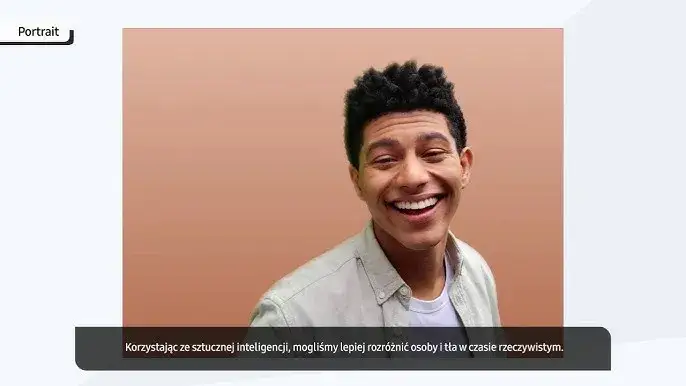
Portrety z pięknie rozmytym tłem, czyli popularnym efektem bokeh, nadają zdjęciom profesjonalny wygląd i sprawiają, że główny obiekt staje się wyraźniejszy i bardziej wyeksponowany. Tryb portretowy w Samsungu S22 został zaprojektowany właśnie po to, byś mógł łatwo osiągnąć taki efekt, nawet jeśli nie jesteś profesjonalnym fotografem.
Tryb Portretowy w praktyce: jak go używać i na co zwracać uwagę?
Korzystanie z trybu portretowego jest intuicyjne, ale kilka wskazówek pomoże Ci uzyskać najlepsze rezultaty:
- Aktywacja: Wybierz tryb "Portret" z menu aparatu.
- Odległość od obiektu: Zazwyczaj najlepsze efekty uzyskasz, fotografując osobę z odległości od 1 do 2 metrów. Zbyt bliskie zbliżenie może spowodować zniekształcenia, a zbyt dalekie osłabić efekt rozmycia.
- Tło: Im dalsze i bardziej złożone tło, tym efektowniejsze będzie rozmycie.
- Oświetlenie: Dobrze oświetlona twarz jest kluczowa. Unikaj silnego światła z tyłu, które może sprawić, że osoba będzie niedoświetlona.
- Kompozycja: Pamiętaj o zasadach kompozycji, nawet w trybie portretowym.
Regulacja siły rozmycia: dostosuj efekt bokeh do swoich potrzeb
Jedną z największych zalet trybu portretowego w Samsungu S22 jest możliwość dostosowania siły rozmycia tła już po zrobieniu zdjęcia. Oznacza to, że jeśli efekt bokeh jest zbyt intensywny lub zbyt subtelny, możesz to łatwo zmienić:
- Otwórz zdjęcie zrobione w trybie portretowym w aplikacji Galeria.
- Dotknij opcji "Edytuj" (ikona ołówka).
- Na dole ekranu znajdziesz suwak "Siła rozmycia". Przesuwając go w lewo lub w prawo, możesz zmniejszyć lub zwiększyć intensywność efektu bokeh.
- Zapisz zmiany.
Najczęstsze błędy w trybie portretowym i jak ich unikać
- Zbyt bliskie tło: Powoduje, że aparat ma trudność z odseparowaniem obiektu od tła, co może skutkować nienaturalnym rozmyciem lub błędami. Trzymaj się zalecanej odległości.
- Brak ostrości na twarzy: Upewnij się, że aparat wyostrzył na twarz przed zrobieniem zdjęcia. Czasem trzeba lekko zmienić kąt lub odległość.
- Słabe oświetlenie: Twarz może wyjść zbyt ciemna lub zaszumiona. Szukaj dobrego źródła światła.
- Obiekty na skraju kadru: Czasami włosy lub inne elementy na skraju obiektu mogą zostać błędnie rozpoznane przez algorytm, co prowadzi do nienaturalnego rozmycia.
- Zbyt mocne rozmycie: Może sprawić, że zdjęcie wygląda nienaturalnie. Zawsze możesz je później zmniejszyć w edycji.
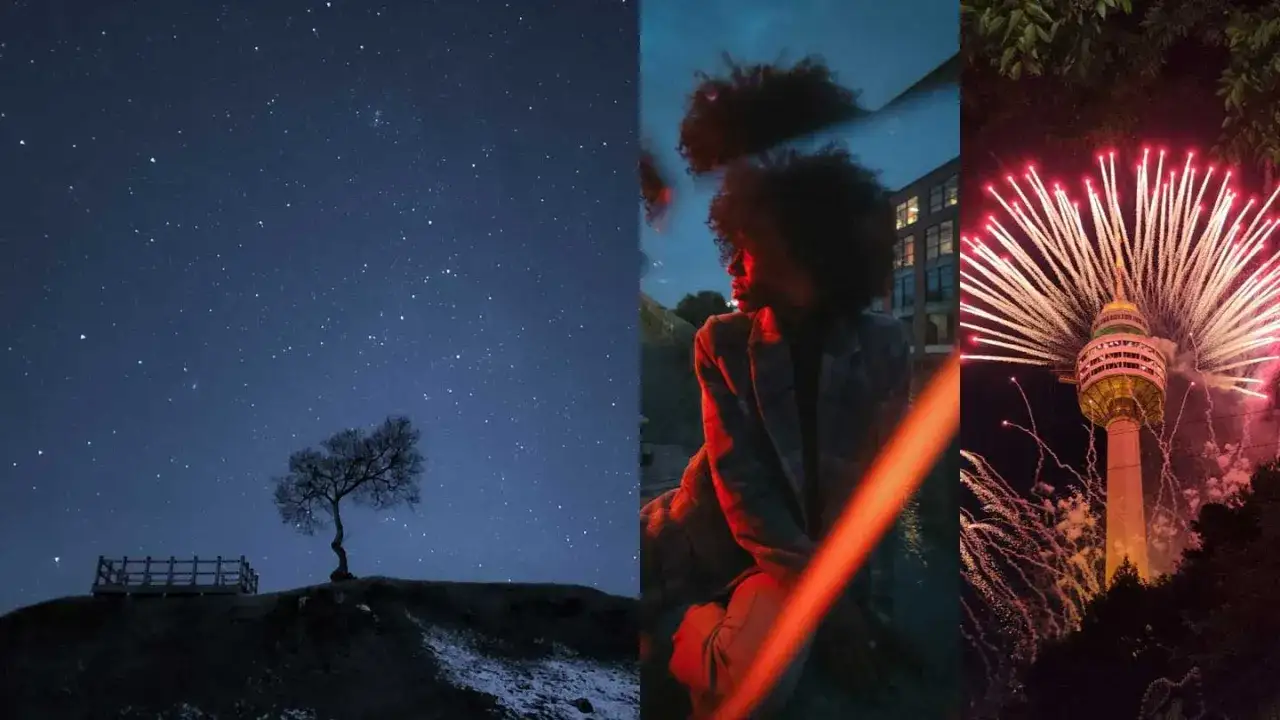
Nightografia, czyli magia nocnych zdjęć: praktyczny przewodnik po trybie noc
Fotografia nocna, często określana jako "nightografia", to jedna z najmocniejszych stron flagowych smartfonów, a Samsung S22 nie jest wyjątkiem. Dzięki dedykowanemu trybowi Noc i zaawansowanym możliwościom aplikacji Expert RAW, możesz robić jasne, szczegółowe i zachwycające zdjęcia nawet po zmroku.
Jak działa dedykowany tryb Noc i dlaczego warto go używać?
Tryb Noc w Samsungu S22 działa poprzez wykonanie serii zdjęć z różnymi ustawieniami ekspozycji w krótkim czasie, a następnie inteligentne połączenie ich w jedno, optymalne ujęcie. Algorytmy aparatu analizują te klatki, aby zredukować szumy, rozjaśnić ciemne obszary i zachować detale zarówno w światłach, jak i w cieniach. W porównaniu do trybu automatycznego, tryb Noc znacząco poprawia jakość zdjęć robionych w słabym oświetleniu, czyniąc je jaśniejszymi, bardziej szczegółowymi i z lepszym odwzorowaniem kolorów.
Stabilizacja to podstawa: dlaczego bez statywu ani rusz?
Fotografowanie w nocy często wiąże się z dłuższymi czasami naświetlania, aby zebrać wystarczającą ilość światła. Nawet najmniejsze drganie ręki podczas tak długiego naświetlania spowoduje poruszenie i rozmycie całego zdjęcia. Dlatego stabilizacja telefonu jest absolutnie kluczowa. Najlepszym rozwiązaniem jest użycie statywu. Jeśli nie masz statywu, postaraj się oprzeć telefon o stabilną powierzchnię, taką jak mur, ławka czy plecak. Pamiętaj, że im dłuższy czas naświetlania, tym ważniejsza jest stabilność.
Ustawienia trybu Pro do fotografii nocnej: kiedy manualne ustawienia są lepsze od automatu?
Chociaż tryb Noc jest świetny, czasami tryb Pro daje Ci większą kontrolę i pozwala osiągnąć specyficzne efekty. Oto sugerowane ustawienia dla fotografii nocnej w trybie Pro:
- ISO: Zacznij od niskiego ISO (np. 100-400), aby zminimalizować szumy. Jeśli zdjęcie jest za ciemne, stopniowo zwiększaj ISO, ale uważaj na szumy.
- Czas naświetlania (Speed): Ustaw długi czas naświetlania (np. od kilku do nawet 30 sekund, jeśli masz statyw). Pozwoli to zebrać dużo światła i uchwycić detale.
- Balans bieli (WB): Eksperymentuj z ustawieniami, np. "Światło dzienne" lub "Cień", aby zobaczyć, które daje najprzyjemniejsze kolory w sztucznym oświetleniu miejskim. Możesz też ustawić go ręcznie.
- Ostrość (Focus): Ustaw ostrość ręcznie na nieskończoność lub lekko poniżej, aby upewnić się, że odległe obiekty są ostre.
- Stabilizacja: Zawsze używaj statywu lub stabilnej powierzchni.
Expert RAW: uwolnij prawdziwy potencjał aparatu w Samsungu S22
Dla tych, którzy chcą wycisnąć z aparatu absolutne maksimum i mieć pełną kontrolę nad postprodukcją, Samsung przygotował dedykowaną aplikację Expert RAW. Jest to narzędzie, które otwiera drzwi do profesjonalnej edycji zdjęć i nawet zaawansowanych technik, takich jak astrofotografia.
Czym jest format RAW i dlaczego zmienia zasady gry w mobilnej fotografii?
Format RAW (w przypadku Samsunga jest to zazwyczaj plik DNG) to cyfrowy negatyw. W przeciwieństwie do popularnego formatu JPG, który jest już skompresowany i przetworzony przez algorytmy telefonu, plik RAW zawiera surowe, nieprzetworzone dane bezpośrednio z matrycy aparatu. Daje to ogromną elastyczność podczas edycji. Możesz bez utraty jakości znacząco skorygować ekspozycję, balans bieli, wydobyć detale z bardzo ciemnych cieni lub prześwietlonych jasnych partii zdjęcia, co w przypadku JPG byłoby niemożliwe lub skutkowałoby widoczną degradacją jakości.
Jak zainstalować i skonfigurować aplikację Expert RAW?
Instalacja Expert RAW jest prosta i dostępna dla użytkowników Samsunga:
- Otwórz aplikację Galaxy Store na swoim telefonie.
- Wyszukaj "Expert RAW".
- Pobierz i zainstaluj aplikację.
- Po uruchomieniu aplikacji, system może poprosić o udzielenie niezbędnych zgód i wstępną konfigurację.
- Po zainstalowaniu, aplikacja Expert RAW pojawi się jako jeden z trybów w menu głównym aplikacji Aparat.
Praktyczne korzyści: większa elastyczność w edycji zdjęć w Adobe Lightroom
Zdjęcia zapisane w formacie RAW przez Expert RAW można edytować w profesjonalnych programach, takich jak Adobe Lightroom, Snapseed czy nawet wbudowanej w telefon galerii z zaawansowanymi opcjami. Kluczowe korzyści to:
- Precyzyjna korekta ekspozycji: Możliwość rozjaśniania lub przyciemniania zdjęcia bez utraty detali.
- Dokładny balans bieli: Idealne dopasowanie kolorów do zastanego oświetlenia.
- Odzyskiwanie detali: Wydobywanie informacji z najciemniejszych i najjaśniejszych partii kadru.
- Zaawansowana edycja kolorów: Większa kontrola nad nasyceniem, odcieniem i jasnością poszczególnych barw.
- Brak strat jakości: Edycja RAW nie pogarsza jakości pliku źródłowego.
Astrofotografia dla każdego: jak robić zdjęcia gwiazd za pomocą Expert RAW?
Expert RAW otwiera drzwi do fascynującego świata astrofotografii, pozwalając na uchwycenie piękna nocnego nieba:
- Wybór miejsca: Znajdź miejsce z dala od miejskich świateł, gdzie niebo jest jak najciemniejsze.
- Statyw: Absolutnie niezbędny do stabilnego utrzymania telefonu przez długi czas.
-
Ustawienia w Expert RAW:
- Tryb astrofotografii: W aplikacji Expert RAW znajdziesz dedykowany tryb "Astro", który automatycznie dobiera długi czas naświetlania i inne parametry.
- Manualne ustawienia (jeśli tryb Astro nie wystarcza): Ustaw ISO na wysoką wartość (np. 800-3200), czas naświetlania na maksymalny możliwy (np. 10 minut, jeśli aplikacja na to pozwala, lub kilka minut). Ostrość ustaw manualnie na nieskończoność.
- Cierpliwość: Długie czasy naświetlania wymagają cierpliwości.
Nie tylko zdjęcia: jak ustawić kamerę w S22, by nagrywać zjawiskowe wideo?
Samsung Galaxy S22 to nie tylko potężne narzędzie do robienia zdjęć, ale również zaawansowana kamera wideo. Odpowiednie ustawienia pozwolą Ci przekształcić codzienne nagrania w kinowe ujęcia, pełne dynamiki i profesjonalnego wyglądu.
| Rozdzielczość 4K | Rozdzielczość 8K |
|---|---|
| Zalety: Bardzo wysoka jakość obrazu, szeroka kompatybilność z urządzeniami i platformami, mniejsze pliki w porównaniu do 8K, zazwyczaj lepsza stabilizacja obrazu. Idealne do większości zastosowań, w tym publikowania w internecie i oglądania na dużych ekranach. | Zalety: Niezwykła szczegółowość i ostrość, możliwość swobodnego kadrowania i powiększania fragmentów wideo bez widocznej utraty jakości (jakbyś miał dodatkowy zoom), przyszłościowe rozwiązanie. |
| Wady: Mniejsza szczegółowość niż w 8K, ograniczone możliwości kadrowania bez utraty jakości. | Wady: Bardzo duże pliki zajmujące mnóstwo miejsca, potencjalnie problemy z kompatybilnością na starszych urządzeniach i platformach, może wymagać mocniejszego sprzętu do edycji, stabilizacja obrazu może być mniej efektywna niż w 4K. |
| Kiedy używać: Na co dzień, do publikacji w mediach społecznościowych, tworzenia vlogów, nagrywania wydarzeń, gdzie liczy się płynność i jakość bez nadmiernego obciążenia pamięci. | Kiedy używać: Gdy priorytetem jest maksymalna szczegółowość i możliwość późniejszego kadrowania, tworzenia materiałów do profesjonalnych zastosowań, nagrywania scen, gdzie każdy detal jest ważny, lub gdy chcesz mieć pewność, że Twoje nagrania będą wyglądać świetnie na przyszłych, bardziej zaawansowanych ekranach. |
Aby zmienić rozdzielczość, otwórz aplikację Aparat, przejdź do trybu Wideo, a następnie w ustawieniach (ikona zębatki) wybierz preferowaną rozdzielczość.
Tryb "Pro Wideo": ręczna kontrola nad obrazem jak w profesjonalnej kamerze
Podobnie jak w przypadku zdjęć, tryb "Pro Wideo" daje Ci pełną kontrolę nad nagrywaniem:
- ISO: Dostosuj czułość na światło, aby uniknąć szumów w ciemności lub prześwietlenia w jasnych scenach.
- Czas naświetlania (Speed): Kontroluj ruch czy ma być płynny, czy zamrożony.
- Balans bieli (WB): Zapewnij naturalne kolory niezależnie od oświetlenia.
- Ostrość (Focus): Ręcznie ustawiaj punkt ostrości, aby podkreślić to, co najważniejsze.
- Mikrofon: Wybieraj kierunkowość nagrywania dźwięku (np. do przodu, do tyłu, wszystkie kierunki) lub wyłączaj go.
Super stabilizacja (Super Steady): twój sposób na płynne ujęcia w ruchu
Funkcja "Super stabilizacja" (Super Steady) w Samsungu S22 wykorzystuje zaawansowane algorytmy i optyczną stabilizację obrazu, aby znacząco zredukować drgania i wstrząsy podczas nagrywania. Jest to nieocenione, gdy filmujesz podczas chodzenia, biegania, jazdy na rowerze lub w innych dynamicznych sytuacjach. Aby ją aktywować, przejdź do trybu Wideo, a następnie na ekranie podglądu znajdź ikonę dłoni z falami dotknij jej, aby włączyć Super Steady. Pamiętaj, że zazwyczaj działa ona najlepiej w rozdzielczości Full HD (1080p).
Perspektywa reżysera: nagrywaj jednocześnie z przedniej i tylnej kamery
Funkcja "Perspektywa reżysera" (Director's View) to innowacyjne narzędzie, które pozwala na jednoczesne nagrywanie obrazu z przedniej i tylnej kamery. Jest to idealne rozwiązanie dla vlogerów, twórców treści podróżniczych, czy każdego, kto chce nagrać swoją reakcję na to, co widzi. Możesz wybrać układ okienek (np. jedno obok drugiego, jedno w drugim) i łatwo przełączać się między różnymi obiektywami tylnej kamery, jednocześnie rejestrując siebie i otoczenie.
Przeczytaj również: Jak sprawdzić przebieg aparatu? Proste metody odczytu migawki
Ukryte asy w rękawie: funkcje, o których mogłeś nie wiedzieć
Oprócz oczywistych funkcji aparatu, Samsung S22 skrywa kilka mniej oczywistych, ale niezwykle przydatnych opcji, które wykorzystują sztuczną inteligencję do ulepszania Twoich zdjęć i filmów, a także ułatwiają ich edycję.
Jedno Ujęcie (Single Take): uchwyć moment na kilkanaście różnych sposobów za jednym kliknięciem
Funkcja "Jedno Ujęcie" (Single Take) to prawdziwy game-changer. Po prostu przytrzymaj przycisk migawki przez kilka-kilkanaście sekund, poruszając telefonem, a sztuczna inteligencja zrobi resztę. W efekcie otrzymasz serię różnych materiałów z tej samej chwili:
- Krótkie klipy wideo z różnymi efektami (np. slow-motion, boomerang).
- Zdjęcia z zastosowanymi filtrami.
- Zdjęcia w formacie GIF.
- Zdjęcia z najlepszą kompozycją.
Jest to idealne rozwiązanie, gdy chcesz uchwycić dynamiczną scenę, a nie masz pewności, jaki format będzie najlepszy.
Gumka do usuwania obiektów: jak łatwo pozbyć się niechcianych elementów ze zdjęcia?
Czy zdarzyło Ci się zrobić idealne zdjęcie, ale przeszkodziła Ci w nim przypadkowa osoba, kosz na śmieci czy nieestetyczny cień? Funkcja "Gumka do usuwania obiektów" w galerii Samsunga S22 pozwala na łatwe pozbycie się takich niechcianych elementów. Po otwarciu zdjęcia w edytorze, wybierz narzędzie "Gumka" i zaznacz obiekt, który chcesz usunąć. Sztuczna inteligencja przeanalizuje tło i inteligentnie wypełni pustą przestrzeń, sprawiając, że obiekt zniknie bez śladu.
Remastering zdjęć: popraw jakość starych fotografii jednym dotknięciem
Masz w swojej kolekcji stare zdjęcia, które są wyblakłe, lekko zaszumione lub po prostu brakuje im ostrości? Funkcja "Remastering zdjęć" w galerii potrafi zdziałać cuda. Po jej uruchomieniu, AI analizuje zdjęcie i automatycznie poprawia kolory, kontrast, ostrość, a nawet usuwa drobne niedoskonałości, nadając fotografii nowe życie i sprawiając, że wygląda ona znacznie lepiej, jakby została zrobiona nowoczesnym aparatem.