
Zapewne każdy z nas doświadczył frustracji, gdy drukarka odmawia posłuszeństwa, a na dodatek problem dotyczy tak powszechnego formatu, jakim jest PDF. Z mojego doświadczenia wiem, że takie sytuacje potrafią sparaliżować pracę i wywołać niemałe nerwy. Ten artykuł to kompleksowy przewodnik, który pomoże Ci krok po kroku zdiagnozować i rozwiązać problem z drukowaniem plików PDF, bazując na najczęstszych przyczynach i sprawdzonych metodach.
Drukarka nie drukuje PDF? Szybko zdiagnozuj i napraw problem, stosując sprawdzone rozwiązania.
- Użyj opcji "Drukuj jako obraz": To często magiczne rozwiązanie dla skomplikowanych plików PDF.
- Zaktualizuj lub przeinstaluj sterowniki drukarki: Zawsze pobieraj je bezpośrednio ze strony producenta.
- Zresetuj bufor wydruku (Print Spooler): Pozbądź się "zakleszczonych" zadań, które blokują drukarkę.
- Spróbuj innej przeglądarki PDF: Jeśli Adobe Reader zawodzi, Foxit Reader lub SumatraPDF mogą pomóc.
- Zapisz plik PDF na nowo: Prosty trik na uszkodzone lub źle sformatowane dokumenty.
- Sprawdź połączenie drukarki: Luźne kable, problemy z Wi-Fi lub siecią to częste, choć łatwe do przeoczenia, przyczyny.
Poznaj najczęstsze przyczyny problemów z drukowaniem PDF
Kiedy drukarka odmawia wydrukowania pliku PDF, zazwyczaj nie jest to kaprys urządzenia, a raczej sygnał, że coś nie gra w całym ekosystemie drukowania. Z mojego doświadczenia wynika, że problem może mieć wiele źródeł od tych banalnych, jak luźny kabel, po bardziej złożone, wymagające głębszej analizy. Najczęściej spotykane przyczyny to błędy w oprogramowaniu do odczytu PDF, przestarzałe lub uszkodzone sterowniki drukarki, uszkodzony lub zbyt skomplikowany plik PDF, a także problemy z buforem wydruku czy samym połączeniem między komputerem a drukarką. Kluczem do sukcesu jest systematyczne wykluczanie kolejnych potencjalnych winowajców.
Czy to na pewno problem z PDF? Szybka diagnostyka w 60 sekund
Zanim zagłębisz się w skomplikowane rozwiązania, warto szybko sprawdzić, czy problem faktycznie dotyczy plików PDF, czy może Twoja drukarka ma ogólny problem z drukowaniem. Oto kilka szybkich kroków diagnostycznych:
- Wydrukuj stronę testową: Z poziomu ustawień drukarki w systemie operacyjnym spróbuj wydrukować stronę testową. Jeśli się wydrukuje, problem nie leży w samej drukarce.
- Wydrukuj inny typ dokumentu: Spróbuj wydrukować prosty dokument tekstowy (np. z Notatnika) lub plik z programu Word. Jeśli to działa, problem jest prawdopodobnie związany z PDF.
- Sprawdź status drukarki: Upewnij się, że drukarka jest włączona, nie wyświetla żadnych błędów na panelu (np. brak papieru, niski poziom tuszu/tonera) i jest gotowa do pracy.
- Zweryfikuj poziom materiałów eksploatacyjnych: Niska ilość tuszu lub tonera może czasem blokować drukowanie złożonych dokumentów.
Od oprogramowania po sprzęt: co może blokować Twoje wydruki?
Jak już wspomniałem, przyczyn może być wiele, a ich zrozumienie to pierwszy krok do rozwiązania problemu. Możemy je podzielić na kilka głównych kategorii. Po stronie oprogramowania najczęściej zawodzi sam program do PDF (np. Adobe Acrobat Reader), przestarzałe lub uszkodzone sterowniki drukarki, a także bufor wydruku, który może "zablokować" zadania. Czasem problem leży w samym pliku PDF może być uszkodzony, zbyt złożony (np. z dużą liczbą grafik wektorowych), lub zabezpieczony przed drukowaniem. Ostatnia kategoria to sprzęt i połączenie: luźne kable USB, niestabilne połączenie Wi-Fi, błędna konfiguracja sieciowa, a nawet niewystarczająca pamięć RAM w samej drukarce mogą być przyczyną kłopotów. Systematyczne podejście do każdej z tych kategorii pozwoli Ci szybko znaleźć źródło problemu.
Rozwiąż problem z drukowaniem PDF: zacznij od prostych kroków
Z mojego doświadczenia wynika, że większość problemów z drukowaniem PDF da się rozwiązać, zaczynając od najprostszych i najczęściej skutecznych metod. Nie ma sensu od razu grzebać w zaawansowanych ustawieniach, jeśli proste triki mogą przynieść natychmiastowy efekt. Zaczynajmy!
Czy Twój program do PDF jest "winowajcą"? Aktualizacja i naprawa Adobe Reader
Adobe Acrobat Reader to najpopularniejsza przeglądarka PDF w Polsce, ale niestety, bywa też źródłem problemów. Błędy w programie, przestarzała wersja lub konflikty z systemem operacyjnym to częste przyczyny. Osobiście polecam zacząć od tego:
- Zaktualizuj program: Otwórz Adobe Acrobat Reader, przejdź do "Pomoc" (Help) i wybierz "Sprawdź aktualizacje" (Check for Updates). Najnowsza wersja często zawiera poprawki błędów.
- Napraw instalację: W "Pomoc" (Help) znajdziesz również opcję "Napraw instalację" (Repair Installation). To może pomóc w przypadku uszkodzonych plików programu.
- Wypróbuj alternatywną przeglądarkę PDF: Jeśli Adobe Reader nadal sprawia problemy, spróbuj otworzyć i wydrukować plik za pomocą innego programu. Osobiście polecam Foxit Reader lub SumatraPDF są lekkie i często radzą sobie tam, gdzie Adobe zawodzi.
Magiczna opcja "Drukuj jako obraz": jak i kiedy z niej korzystać?
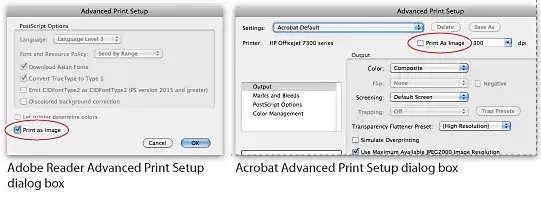
To jedna z moich ulubionych i najczęściej skutecznych metod, gdy plik PDF zawiera skomplikowane grafiki, niestandardowe czcionki lub wiele warstw. Opcja "Drukuj jako obraz" (Print as image) sprawia, że program do PDF nie wysyła do drukarki instrukcji dotyczących każdego elementu dokumentu, lecz traktuje całą stronę jako jeden duży obraz. Drukarka ma wtedy mniej pracy z interpretacją danych, co często eliminuje błędy. Oto jak ją znaleźć:
- Otwórz plik PDF w programie (np. Adobe Acrobat Reader).
- Przejdź do "Plik" (File) -> "Drukuj" (Print).
- W oknie drukowania poszukaj przycisku "Zaawansowane" (Advanced) lub "Właściwości" (Properties).
- W nowo otwartym oknie zaznacz opcję "Drukuj jako obraz" (Print as image) lub "Drukuj jako bitmapę". Dokładna nazwa może się różnić w zależności od programu i wersji.
- Potwierdź zmiany i spróbuj wydrukować dokument.
Zapisz plik na nowo: prosty trik na uszkodzone dokumenty PDF
Czasem problem leży w samym pliku PDF, który mógł zostać uszkodzony podczas tworzenia, pobierania lub przesyłania. Prosty trik, który często pomaga, to ponowne zapisanie pliku. Możesz to zrobić na kilka sposobów:
- "Drukuj do PDF": Otwórz problematyczny plik PDF, a następnie wybierz opcję "Drukuj" (Print). Jako drukarkę wybierz "Microsoft Print to PDF" lub inną wirtualną drukarkę PDF (jeśli masz zainstalowaną). Zapisz nowy plik PDF.
- "Zapisz jako": Otwórz plik w programie do edycji PDF (jeśli taki posiadasz) i po prostu zapisz go ponownie, używając opcji "Zapisz jako" (Save As).
Nowo utworzony plik często jest "czystszy" i łatwiejszy do przetworzenia przez drukarkę.
Problemy ze sterownikami i połączeniem drukarki: co robić?
Kiedy wyczerpiesz proste rozwiązania związane z samym plikiem PDF lub programem do jego odczytu, czas przyjrzeć się komunikacji między komputerem a drukarką. Z mojego doświadczenia wynika, że sterowniki i połączenie to jedne z najczęstszych źródeł problemów.
Jak poprawnie zaktualizować lub przeinstalować sterowniki drukarki? Poradnik krok po kroku
Sterowniki to oprogramowanie, które pozwala Twojemu komputerowi "rozmawiać" z drukarką. Przestarzałe, uszkodzone lub niekompatybilne sterowniki to bardzo częsta przyczyna problemów z drukowaniem, zwłaszcza po aktualizacji systemu operacyjnego (np. do Windows 11). Oto, jak sobie z tym poradzić:
- Sprawdź model drukarki: Zapisz dokładny model swojej drukarki (np. HP LaserJet Pro M15w, Brother DCP-L2550DW).
- Odwiedź stronę producenta: Przejdź na oficjalną stronę internetową producenta Twojej drukarki (np. HP.com, Brother.com, Canon.com).
- Znajdź sekcję wsparcia/sterowników: Poszukaj sekcji "Wsparcie", "Sterowniki i oprogramowanie" lub "Pobierz".
- Pobierz najnowsze sterowniki: Wyszukaj sterowniki dla swojego modelu drukarki i systemu operacyjnego. Zawsze pobieraj najnowszą dostępną wersję. Unikaj stron trzecich, które oferują "uniwersalne" sterowniki często są one niekompatybilne lub zawierają złośliwe oprogramowanie.
- Odinstaluj stare sterowniki (opcjonalnie, ale zalecane): Przed instalacją nowych sterowników, warto odinstalować stare. W systemie Windows przejdź do "Panel sterowania" -> "Urządzenia i drukarki", kliknij prawym przyciskiem myszy na swoją drukarkę i wybierz "Usuń urządzenie". Następnie w "Menedżerze urządzeń" (Device Manager) rozwiń "Kolejki wydruku" i "Kontrolery USB", aby usunąć wszelkie pozostałości po sterownikach drukarki.
- Zainstaluj nowe sterowniki: Uruchom pobrany instalator i postępuj zgodnie z instrukcjami na ekranie. Często instalator sam poprowadzi Cię przez proces podłączenia drukarki w odpowiednim momencie.
- Uruchom ponownie komputer: Po instalacji sterowników zawsze zalecam ponowne uruchomienie komputera.
"Uwolnij kolejkę": jak zresetować bufor wydruku (Print Spooler) w Windows?
Bufor wydruku (Print Spooler) to usługa w systemie Windows, która zarządza zadaniami drukowania. Jeśli zadanie "zakleszczy się" lub usługa bufora zawiesi się, może to zablokować wszystkie kolejne wydruki, w tym pliki PDF. Resetowanie bufora to często szybkie i skuteczne rozwiązanie:
- Otwórz Usługi: W polu wyszukiwania Windows wpisz "Usługi" (Services) i otwórz aplikację.
- Znajdź "Bufor wydruku": Na liście usług znajdź "Bufor wydruku" (Print Spooler).
- Zatrzymaj usługę: Kliknij prawym przyciskiem myszy na "Bufor wydruku" i wybierz "Zatrzymaj" (Stop).
-
Usuń pliki z kolejki: Przejdź do folderu
C:\Windows\System32\spool\PRINTERS. Usuń wszystkie pliki znajdujące się w tym folderze (możesz potrzebować uprawnień administratora). Spowoduje to wyczyszczenie kolejki wydruku. - Uruchom usługę ponownie: Wróć do okna "Usługi", kliknij prawym przyciskiem myszy na "Bufor wydruku" i wybierz "Uruchom" (Start).
- Spróbuj ponownie wydrukować: Po zresetowaniu bufora spróbuj ponownie wydrukować plik PDF.
Drukarka sieciowa nie widzi PDF? Sprawdź ustawienia Wi-Fi i kabla sieciowego
Drukarki sieciowe (podłączone przez Wi-Fi lub kabel LAN) dodają kolejną warstwę potencjalnych problemów tych związanych z siecią. Jeśli Twoja drukarka sieciowa nie drukuje PDF-ów, oto co warto sprawdzić:
- Sprawdź połączenie fizyczne/bezprzewodowe: Upewnij się, że kabel sieciowy jest prawidłowo podłączony do drukarki i routera. Jeśli to Wi-Fi, sprawdź, czy drukarka jest połączona z właściwą siecią i czy sygnał jest stabilny.
- Restart routera i drukarki: Proste ponowne uruchomienie routera i drukarki może rozwiązać chwilowe problemy z komunikacją sieciową.
- Adres IP drukarki: Sprawdź, czy drukarka ma prawidłowy adres IP i czy jest on widoczny w sieci. Możesz to zrobić z panelu sterowania drukarki lub poprzez ustawienia routera. Upewnij się, że komputer i drukarka są w tej samej podsieci.
- Firewall i oprogramowanie antywirusowe: Czasem firewall na komputerze lub w routerze może blokować komunikację z drukarką. Spróbuj tymczasowo wyłączyć firewall (tylko na czas testu!) i zobacz, czy to pomoże.
- Ponowne dodanie drukarki: Jeśli nic innego nie działa, spróbuj usunąć drukarkę z systemu operacyjnego i dodać ją ponownie, wybierając opcję "Dodaj drukarkę sieciową".
Czy plik PDF jest źródłem problemu? Jak go sprawdzić?
Po wyeliminowaniu problemów z oprogramowaniem i połączeniem, czas skupić się na samym pliku PDF. Czasem to właśnie jego zawartość lub stan jest przyczyną kłopotów z drukowaniem. Sam nieraz spędziłem godziny na szukaniu problemu w drukarce, by na koniec okazało się, że to plik był winny.
Zbyt skomplikowane grafiki i czcionki: jak uprościć plik przed drukiem?
Współczesne pliki PDF mogą być bardzo złożone zawierać wiele warstw, grafik wektorowych o wysokiej rozdzielczości, przezroczystości, cieni czy nietypowych czcionek. Starsze lub mniej wydajne drukarki mogą mieć problem z przetworzeniem tak dużej ilości danych, co prowadzi do błędów, długiego czasu drukowania lub wydrukowania tylko części dokumentu. Oto kilka wskazówek:
- Użyj opcji "Drukuj jako obraz": Jak już wspomniałem, to najlepsze rozwiązanie dla złożonych plików.
- Spłaszcz warstwy: Jeśli masz dostęp do programu do edycji PDF (np. Adobe Acrobat Pro), możesz spróbować spłaszczyć warstwy dokumentu. To zmniejszy jego złożoność.
- Konwertuj na obraz rastrowy: Jeśli plik zawiera dużo grafiki wektorowej, możesz przekonwertować go na obraz rastrowy (np. JPG lub PNG) o odpowiedniej rozdzielczości, a następnie wydrukować ten obraz. Pamiętaj jednak, że może to obniżyć jakość wydruku.
- Zmniejsz rozdzielczość grafik: W programach do edycji PDF lub za pomocą narzędzi online możesz zmniejszyć rozdzielczość grafik w pliku, co zmniejszy jego rozmiar i złożoność.
- Drukuj pojedynczo: Jeśli problem dotyczy tylko niektórych stron, spróbuj drukować je pojedynczo.
Jak sprawdzić, czy plik PDF nie jest uszkodzony lub zabezpieczony przed drukowaniem?
Uszkodzony plik PDF może nie otwierać się poprawnie, wyświetlać błędy lub brakować w nim elementów. Z kolei pliki zabezpieczone hasłem mogą uniemożliwiać drukowanie, nawet jeśli możesz je otworzyć. Oto, jak to sprawdzić:
- Otwórz plik na innym komputerze/przeglądarce: Spróbuj otworzyć problematyczny plik PDF na innym komputerze lub w innej przeglądarce PDF (np. w przeglądarce internetowej, Foxit Reader). Jeśli tam również występują problemy, plik jest prawdopodobnie uszkodzony.
- Sprawdź właściwości pliku: W programie do odczytu PDF (np. Adobe Reader) przejdź do "Plik" (File) -> "Właściwości" (Properties). Poszukaj zakładki "Zabezpieczenia" (Security). Tam zobaczysz, czy plik ma ograniczenia dotyczące drukowania. Jeśli tak, będziesz potrzebować hasła lub zgody twórcy pliku.
- Pobierz plik ponownie: Jeśli plik został pobrany z internetu, spróbuj pobrać go ponownie z oryginalnego źródła. Może poprzednie pobieranie było niekompletne.
Drukowanie PDF z przeglądarki: typowe pułapki i rozwiązania
Coraz częściej drukujemy pliki PDF bezpośrednio z przeglądarek internetowych, takich jak Chrome, Firefox czy Edge. Choć to wygodne, może to być również źródło specyficznych problemów. Zauważyłem, że wiele osób zapomina, że przeglądarka ma własny, wbudowany mechanizm do obsługi PDF-ów, który nie zawsze działa idealnie z drukarką.
Chrome, Firefox, Edge: dlaczego wbudowane przeglądarki PDF zawodzą?
Wbudowane przeglądarki PDF w popularnych przeglądarkach internetowych są wygodne, ale mają swoje ograniczenia. Często korzystają z własnych mechanizmów renderowania, które mogą różnić się od tych używanych przez dedykowane programy, takie jak Adobe Reader. Może to prowadzić do problemów z wyświetlaniem i drukowaniem skomplikowanych czcionek, grafik, przezroczystości czy warstw. Dodatkowo, rozszerzenia przeglądarki, zwłaszcza te blokujące reklamy lub skrypty, mogą czasem zakłócać proces drukowania.
Jak ominąć problemy z przeglądarką i wydrukować plik bez nerwów?
Na szczęście istnieją proste sposoby, aby ominąć te potencjalne pułapki:
- Zapisz plik na dysku i otwórz w dedykowanej aplikacji: To najprostsze i najskuteczniejsze rozwiązanie. Zamiast drukować bezpośrednio z przeglądarki, pobierz plik PDF na swój komputer, a następnie otwórz go w programie takim jak Adobe Acrobat Reader, Foxit Reader czy SumatraPDF i stamtąd zainicjuj wydruk.
- Użyj funkcji "Drukuj jako obraz" w przeglądarce: Niektóre przeglądarki (np. Chrome) oferują opcję "Drukuj jako obraz" w swoich ustawieniach drukowania. Poszukaj jej w zaawansowanych opcjach wydruku.
- Wyłącz rozszerzenia: Jeśli podejrzewasz, że problem powoduje rozszerzenie przeglądarki, spróbuj je tymczasowo wyłączyć i ponownie spróbuj wydrukować plik.
Problemy z drukowaniem PDF w drukarkach HP, Brother i Canon
Choć wiele problemów z drukowaniem PDF ma charakter uniwersalny, to jednak poszczególne marki drukarek mają swoje specyficzne cechy i często spotykane usterki. W Polsce królują HP, Brother i Canon, dlatego warto przyjrzeć się im bliżej.
Drukarka HP nie drukuje PDF? Co zrobić, gdy aplikacja HP Smart nie pomaga?
Drukarki HP są bardzo popularne, ale ich oprogramowanie, zwłaszcza aplikacja HP Smart, potrafi być kapryśne. Często spotykam się z sytuacjami, gdzie HP Smart, zamiast pomagać, komplikuje proces drukowania. Oto co możesz zrobić:
- Pomiń HP Smart: Jeśli HP Smart sprawia problemy, spróbuj drukować bezpośrednio z systemu operacyjnego lub z dedykowanej aplikacji PDF, upewniając się, że masz zainstalowane podstawowe sterowniki ze strony HP, a nie tylko te z aplikacji.
- Użyj uniwersalnego sterownika HP (Universal Print Driver): Dla niektórych modeli HP oferuje uniwersalne sterowniki, które mogą być bardziej stabilne niż te dedykowane, zwłaszcza w starszych modelach.
- Sprawdź ustawienia zabezpieczeń: Niektóre drukarki HP mają zaawansowane ustawienia zabezpieczeń, które mogą blokować drukowanie z nieznanych źródeł lub określonych typów plików. Sprawdź panel sterowania drukarki.
- Zresetuj ustawienia sieciowe drukarki: W przypadku drukarek sieciowych HP, zresetowanie ustawień sieciowych na drukarce do fabrycznych i ponowne skonfigurowanie połączenia Wi-Fi/LAN często rozwiązuje problemy.
Problemy z drukowaniem PDF na drukarkach Brother i Canon: typowe usterki i rozwiązania
Drukarki Brother i Canon również mają swoje specyficzne bolączki, choć często sprowadzają się one do kwestii sterowników i konfiguracji sieciowej. Z moich obserwacji wynika, że użytkownicy tych marek często borykają się z podobnymi problemami:
-
Brother:
- Sterowniki BR-Script3 (PostScript): Dla bardziej złożonych plików PDF, zwłaszcza tych z grafiką wektorową, upewnij się, że masz zainstalowany sterownik BR-Script3 (jeśli Twoja drukarka go obsługuje). To sterownik PostScript, który lepiej radzi sobie z zaawansowanymi formatami.
- Narzędzie diagnostyczne Brother: Brother często oferuje własne narzędzia diagnostyczne na swojej stronie wsparcia, które mogą automatycznie wykryć i naprawić problemy.
-
Canon:
- Ustawienia jakości druku: Czasem zbyt wysokie ustawienia jakości druku dla złożonych PDF-ów mogą przeciążać drukarkę. Spróbuj obniżyć jakość do "standardowej" lub "roboczej".
- Firmware drukarki: Canon, podobnie jak inne marki, regularnie wydaje aktualizacje firmware'u (oprogramowania wewnętrznego) dla swoich drukarek. Sprawdź na stronie wsparcia, czy dostępna jest nowsza wersja i zainstaluj ją.
- Sterowniki XPS: Niektóre drukarki Canon korzystają ze sterowników XPS. Jeśli masz problemy, spróbuj przełączyć się na sterownik PCL (jeśli dostępny) lub upewnij się, że sterownik XPS jest aktualny.
Przeczytaj również: Jak drukować z telefonu? Android, iPhone wszystkie metody i triki
Gdy proste rozwiązania zawodzą: ostatnia deska ratunku
Jeśli przeszedłeś przez wszystkie powyższe kroki, a Twoja drukarka nadal uparcie odmawia drukowania plików PDF, nie trać nadziei. Istnieją jeszcze pewne, bardziej zaawansowane lub ostateczne kroki, które możesz podjąć. Czasem problem jest bardziej złożony, niż się wydaje, i wymaga głębszej analizy.
Czy Twoja drukarka ma wystarczająco dużo pamięci do dużych plików PDF?
To problem, który często jest pomijany. Podobnie jak komputer, drukarka ma swoją pamięć RAM, która służy do przetwarzania zadań drukowania. Bardzo duże i złożone pliki PDF, zwłaszcza te z dużą ilością grafik w wysokiej rozdzielczości, mogą przekroczyć limit pamięci RAM drukarki. W efekcie drukarka może wydrukować tylko część dokumentu, wyświetlić błąd pamięci lub po prostu się zawiesić. Sprawdź specyfikację swojej drukarki jeśli masz starszy model z małą ilością pamięci, a drukujesz skomplikowane dokumenty, to może być przyczyną. W takim przypadku jedynym rozwiązaniem jest uproszczenie pliku PDF przed drukowaniem, tak jak opisałem to wcześniej.
Ostateczne kroki: testowanie na innym komputerze i przywracanie ustawień drukarki
Jeśli wszystkie inne metody zawiodły, czas na radykalne rozwiązania, które pomogą ostatecznie zdiagnozować problem lub przywrócić drukarkę do stanu fabrycznego:
- Testowanie na innym komputerze: Spróbuj podłączyć drukarkę do innego komputera i wydrukować ten sam problematyczny plik PDF. Jeśli na innym komputerze drukarka działa poprawnie, oznacza to, że problem leży w Twoim systemie operacyjnym, oprogramowaniu lub konfiguracji, a nie w samej drukarce. To bardzo ważny krok diagnostyczny.
- Przywracanie ustawień fabrycznych drukarki: To ostateczne rozwiązanie, które przywraca wszystkie ustawienia drukarki do stanu, w jakim była, gdy ją kupiłeś. Może to rozwiązać problemy z nietypowymi konfiguracjami, błędami oprogramowania wewnętrznego (firmware) lub uszkodzonymi ustawieniami sieciowymi. Sposób przywracania ustawień fabrycznych różni się w zależności od modelu drukarki zazwyczaj znajdziesz go w instrukcji obsługi lub na panelu sterowania drukarki w sekcji "Ustawienia" lub "Konserwacja". Pamiętaj, że po tym kroku będziesz musiał ponownie skonfigurować drukarkę (np. podłączyć ją do sieci Wi-Fi).
