W dzisiejszych czasach smartfon to nasze mobilne centrum dowodzenia, a możliwość drukowania bezpośrednio z niego stała się niemal koniecznością. Ten artykuł to praktyczny, szczegółowy poradnik krok po kroku, który pomoże Ci opanować drukowanie z telefonu na drukarce HP, eliminując frustrację i oszczędzając Twój cenny czas.
Drukowanie z telefonu na drukarce HP jest proste poznaj kluczowe metody i aplikację HP Smart
- Głównym sposobem drukowania z telefonu na drukarce HP jest bezpłatna aplikacja HP Smart, dostępna dla Androida i iOS.
- Drukarka i telefon muszą być połączone z tą samą siecią Wi-Fi, aby aplikacja HP Smart działała prawidłowo.
- Alternatywne metody to Wi-Fi Direct (bezpośrednie połączenie z drukarką) oraz Apple AirPrint dla iPhone'ów.
- W przypadku problemów z wykrywaniem drukarki, upewnij się, że oba urządzenia są w tej samej sieci Wi-Fi i spróbuj je ponownie uruchomić.
- Aplikacja HP Smart oferuje także dodatkowe funkcje, takie jak skanowanie mobilne i sprawdzanie poziomu tuszu, wymagające konta HP.
Drukowanie ze smartfona: Wygoda, która stała się codziennością
Kiedyś drukowanie wymagało uruchomienia komputera, podłączenia kabli i często sporej gimnastyki. Dziś nasze telefony stały się prawdziwymi mobilnymi centrami pracy i rozrywki, a wraz z nimi przyszła niesamowita wygoda drukowania bezpośrednio z dłoni. To, co kiedyś było luksusem, teraz jest standardem, który pozwala nam załatwiać sprawy szybko i efektywnie, bez względu na to, gdzie się znajdujemy.
Z mojego doświadczenia wiem, że najczęściej drukujemy z telefonu w sytuacjach, gdy liczy się szybkość i dostępność. Pomyśl tylko o tych momentach:
- Bilety na koncert lub do kina, które kupiłeś w ostatniej chwili.
- Karty pokładowe na lotnisku, gdy spieszysz się do bramki.
- Ważne zdjęcia, które chcesz od razu pokazać w fizycznej formie.
- Dokumenty szkolne lub uniwersyteckie, które musisz oddać na zajęcia.
- Faktury czy potwierdzenia rezerwacji, które zawsze warto mieć pod ręką w wersji papierowej.
Przygotowania do drukowania: Co musisz sprawdzić?
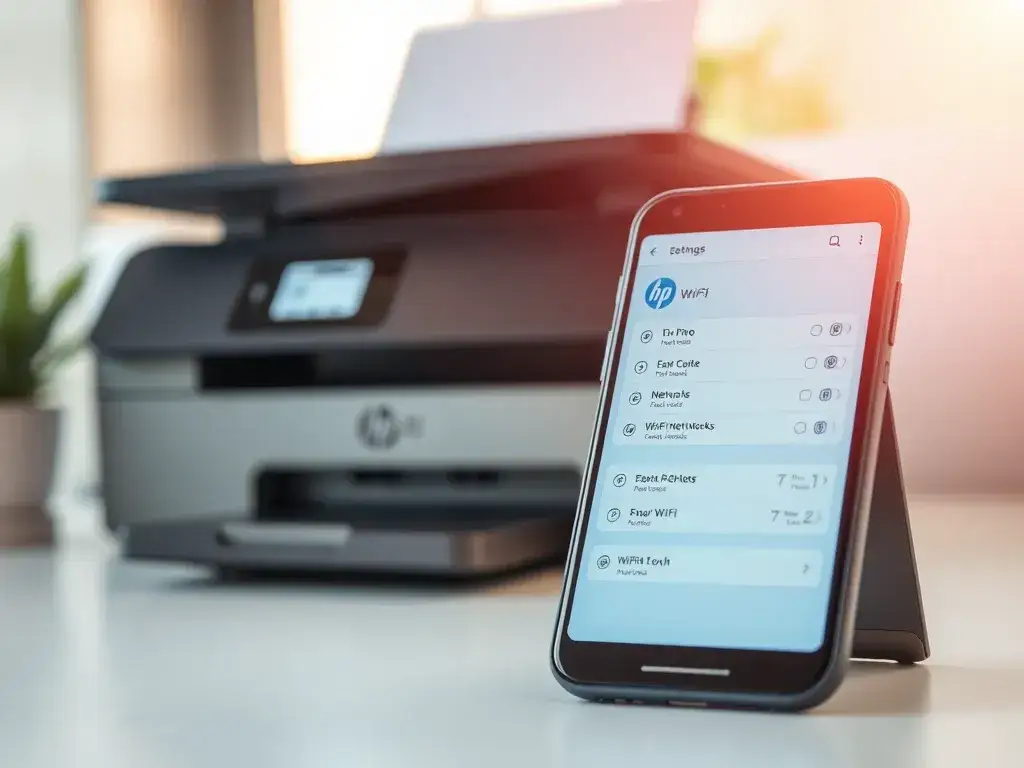
Zanim przejdziemy do konkretnych metod, musimy upewnić się, że Twoja drukarka HP jest gotowa do pracy. To podstawa, bez której żadne magiczne sztuczki z telefonem nie zadziałają. Przede wszystkim drukarka musi być włączona i, co najważniejsze, podłączona do tej samej sieci Wi-Fi, co Twój telefon. To kluczowy element dla większości metod drukowania mobilnego.
Częstym błędem, który widuję u moich klientów, jest próba połączenia urządzeń, które są w różnych sieciach Wi-Fi. Pamiętaj, że zarówno telefon, jak i drukarka muszą "widzieć się" nawzajem w tej samej sieci zazwyczaj jest to Twój domowy router. Zwróć uwagę na pasma Wi-Fi: wiele routerów oferuje zarówno sieć 2.4 GHz, jak i 5 GHz. Upewnij się, że oba urządzenia są podłączone do tego samego pasma, ponieważ drukarki często preferują stabilniejsze, choć wolniejsze, pasmo 2.4 GHz.
HP Smart: Twoje centrum dowodzenia drukiem
Aplikacja HP Smart to oficjalne i zdecydowanie najlepsze narzędzie do zarządzania drukarką HP z poziomu smartfona. To prawdziwe centrum dowodzenia, które osobiście polecam każdemu użytkownikowi drukarki HP. Oto jak ją pobrać i zacząć z niej korzystać:
Pobieranie i instalacja aplikacji HP Smart:
-
Dla użytkowników Androida (wymagany Android 9.0+):
- Otwórz aplikację Google Play Store na swoim telefonie.
- W pasku wyszukiwania wpisz "HP Smart".
- Znajdź aplikację "HP Smart" od HP Inc. i dotknij "Zainstaluj".
- Po zakończeniu instalacji, otwórz aplikację.
-
Dla użytkowników iOS (wymagany iOS 15.0+):
- Otwórz aplikację App Store na swoim iPhonie lub iPadzie.
- Wyszukaj "HP Smart".
- Znajdź aplikację "HP Smart" od HP Inc. i dotknij "Pobierz" (lub ikony chmury ze strzałką, jeśli już kiedyś ją pobierałeś).
- Po zakończeniu instalacji, otwórz aplikację.
Pierwsze połączenie telefonu z drukarką za pomocą HP Smart:
- Upewnij się, że Twoja drukarka HP jest włączona i podłączona do tej samej sieci Wi-Fi, co Twój telefon.
- Otwórz aplikację HP Smart na swoim telefonie.
- Aplikacja automatycznie rozpocznie wyszukiwanie dostępnych drukarek w Twojej sieci. Jeśli drukarka zostanie znaleziona, wybierz ją z listy.
- Jeśli drukarka nie zostanie znaleziona automatycznie, poszukaj opcji "Dodaj drukarkę" (zazwyczaj ikona plusa) i postępuj zgodnie z instrukcjami na ekranie, aby ręcznie dodać drukarkę, np. podając jej adres IP lub wybierając z listy.
- Po pomyślnym dodaniu drukarki, zobaczysz jej status i dostępne funkcje na głównym ekranie aplikacji.
Kiedy drukarka jest już podłączona, drukowanie staje się intuicyjne. W aplikacji HP Smart możesz łatwo inicjować drukowanie różnych typów plików. Wystarczy wybrać opcję "Drukuj dokumenty" lub "Drukuj zdjęcia", a następnie wskazać plik z pamięci telefonu, chmury lub galerii. Przed wydrukiem zawsze masz możliwość dostosowania kluczowych opcji, co jest niezwykle przydatne:
- Liczba kopii: Ile egzemplarzy chcesz wydrukować.
- Rozmiar papieru: Wybór formatu, np. A4, Letter, 10x15 cm.
- Jakość wydruku: Od trybu roboczego (szybkie, oszczędne) po najlepszą jakość (wolniejsze, więcej tuszu).
- Orientacja: Pionowa lub pozioma.
- Druk dwustronny: Jeśli Twoja drukarka to obsługuje.
- Kolor/Czarno-biały: Wybór trybu drukowania.
HP Smart to nie tylko drukowanie. Ta aplikacja oferuje szereg dodatkowych funkcji, które sprawiają, że zarządzanie drukarką jest naprawdę wygodne. Sam często korzystam z mobilnego skanowania, gdy potrzebuję szybko zeskanować jakiś dokument bez włączania komputera:
- Mobilne skanowanie: Wykorzystaj aparat w telefonie do skanowania dokumentów lub zdjęć. Aplikacja automatycznie kadruje i poprawia obraz, a następnie pozwala zapisać go jako PDF lub JPG.
- Sprawdzanie poziomów tuszu/tonera: Zawsze wiesz, ile materiałów eksploatacyjnych pozostało, co pozwala uniknąć niespodzianek.
- Zarządzanie ustawieniami drukarki: Zmieniaj ustawienia sieciowe, sprawdzaj status, a nawet zamawiaj tusz bezpośrednio z aplikacji.
- Dostęp do HP Instant Ink: Jeśli korzystasz z subskrypcji na tusz, aplikacja jest z nią w pełni zintegrowana.
Warto wspomnieć, że do pełnego wykorzystania niektórych funkcji, takich jak skanowanie mobilne czy zarządzanie kontem Instant Ink, wymagane jest bezpłatne konto HP. To mała cena za tak dużą funkcjonalność.
Drukowanie bez routera: Alternatywne metody połączenia
Co zrobić, gdy nie masz dostępu do sieci Wi-Fi, albo po prostu chcesz wydrukować coś szybko, bez podłączania się do domowego routera? Tutaj z pomocą przychodzą alternatywne metody połączenia. Jako ekspert, zawsze polecam znać te opcje, bo nigdy nie wiadomo, kiedy się przydadzą.
Jedną z takich metod jest Wi-Fi Direct (czasami nazywane HP Wireless Direct). Pozwala ona na bezpośrednie połączenie telefonu z drukarką, bez pośrednictwa routera. Drukarka sama tworzy własną sieć Wi-Fi, do której możesz podłączyć swój smartfon. To idealne rozwiązanie, gdy jesteś poza domem, w miejscu bez dostępu do sieci, lub gdy chcesz pozwolić gościom na drukowanie bez udostępniania hasła do swojej głównej sieci. Oto jak to zrobić:
- Włącz Wi-Fi Direct na drukarce: Zazwyczaj znajdziesz tę opcję w menu na panelu sterowania drukarki (szukaj ikonki Wi-Fi lub opcji "Ustawienia sieciowe"). Czasem wystarczy nacisnąć dedykowany przycisk Wi-Fi Direct.
- Pobierz dane sieci Wi-Fi Direct: Na ekranie drukarki powinien pojawić się komunikat z nazwą sieci (SSID) i hasłem (kluczem zabezpieczeń) dla Wi-Fi Direct. Jeśli nie, poszukaj opcji "Drukuj stronę informacyjną" lub "Ustawienia Wi-Fi Direct", która wydrukuje te dane.
- Połącz telefon z siecią drukarki: Na swoim smartfonie przejdź do ustawień Wi-Fi i znajdź sieć o nazwie zaczynającej się od "HP-Print-" lub podobnej. Wybierz ją i wprowadź hasło, które uzyskałeś z drukarki.
- Drukuj: Po połączeniu możesz korzystać z aplikacji HP Smart lub wbudowanych funkcji drukowania w telefonie (np. Apple AirPrint dla iOS), aby wysłać dokumenty do drukarki.
- Otwórz dokument, zdjęcie lub stronę internetową, którą chcesz wydrukować.
- Dotknij ikony "Udostępnij" (kwadrat ze strzałką w górę).
- W menu udostępniania przewiń w dół i wybierz "Drukuj".
- Wybierz swoją drukarkę AirPrint z listy.
- Dostosuj opcje drukowania (liczba kopii, zakres stron itp.) i dotknij "Drukuj".
Użytkownicy Androida również mają swoją alternatywę, choć mniej popularną niż HP Smart to wtyczka HP Print Service Plugin. Warto z niej skorzystać, zwłaszcza jeśli masz starsze urządzenie Android lub po prostu preferujesz drukowanie bezpośrednio z menu systemowego telefonu, bez otwierania oddzielnej aplikacji. Po zainstalowaniu wtyczka działa w tle i dodaje opcję drukowania do standardowych menu udostępniania w aplikacjach, takich jak Galeria, przeglądarka internetowa czy edytory dokumentów. To upraszcza proces, integrując drukowanie z codziennym użytkowaniem telefonu.
Rozwiązywanie problemów: Co robić, gdy drukarka nie współpracuje?
Z mojego doświadczenia wiem, że nawet najlepsze technologie potrafią czasem płatać figle. Najczęstszym problemem, z którym spotykam się u użytkowników, jest sytuacja, gdy telefon po prostu nie wykrywa drukarki. Zazwyczaj główna przyczyna jest prozaiczna: urządzenia są podłączone do różnych sieci Wi-Fi lub różnych pasm (np. telefon do 5 GHz, a drukarka do 2.4 GHz). Ale spokojnie, są na to sprawdzone rozwiązania:
- Weryfikacja połączenia Wi-Fi: Upewnij się, że zarówno Twój telefon, jak i drukarka są podłączone do tej samej sieci Wi-Fi i, jeśli to możliwe, do tego samego pasma (2.4 GHz lub 5 GHz). Sprawdź nazwę sieci (SSID) na obu urządzeniach.
- Ponowne uruchomienie urządzeń: To klasyczne, ale często skuteczne rozwiązanie. Wyłącz i włącz ponownie router, drukarkę, a następnie telefon. Czasem to wystarczy, aby odświeżyć połączenia sieciowe.
- Aktualizacja aplikacji i oprogramowania: Upewnij się, że aplikacja HP Smart jest aktualna, a także sprawdź, czy dla Twojej drukarki dostępne są aktualizacje firmware'u.
- Sprawdzenie zapory sieciowej: Rzadziej, ale czasem zapora sieciowa routera może blokować komunikację. Warto sprawdzić ustawienia routera.
Innym frustrującym problemem może być niestabilne połączenie Wi-Fi między telefonem a drukarką. Wydruk się zacina, trwa wieki albo w ogóle nie dochodzi do skutku. W takich sytuacjach warto zwrócić uwagę na kilka aspektów:
- Siła sygnału Wi-Fi: Sprawdź, czy oba urządzenia mają silny sygnał Wi-Fi. Jeśli są daleko od routera, sygnał może być słaby.
- Zbliżenie urządzeń: Spróbuj zbliżyć drukarkę i telefon do routera. Czasem kilka metrów robi różnicę.
- Minimalizowanie zakłóceń: Inne urządzenia elektroniczne (mikrofale, telefony bezprzewodowe) mogą zakłócać sygnał Wi-Fi. Spróbuj przenieść drukarkę lub router w inne miejsce.
Zdarza się, że wydruk z telefonu wygląda gorzej niż ten sam dokument wydrukowany z komputera. To często prowadzi do błędnego przekonania, że drukowanie mobilne jest niższej jakości. Nic bardziej mylnego! Zazwyczaj wynika to z ustawień jakości wydruku w aplikacji HP Smart. Domyślnie aplikacja może być ustawiona na tryb "roboczy" lub "szybki", aby oszczędzać tusz i czas. Pamiętaj, aby zawsze sprawdzić:
- Ustawienia jakości: Zmień tryb wydruku na "normalny" lub "najlepsza jakość" w opcjach drukowania w HP Smart.
- Rodzaj papieru: Upewnij się, że wybrałeś odpowiedni rodzaj papieru (np. papier fotograficzny dla zdjęć, a nie zwykły papier biurowy).
Na koniec, wiele osób dziwi się, gdy aplikacja HP Smart prosi o zalogowanie się na konto HP. Chcę to wyraźnie podkreślić: konto HP jest bezpłatne i jest wymagane do pełnego wykorzystania niektórych zaawansowanych funkcji aplikacji. Bez niego nie będziesz mógł na przykład korzystać ze skanowania mobilnego, zarządzać subskrypcją Instant Ink czy sprawdzać szczegółowych danych o drukarce. To standardowa praktyka producentów, która pozwala na lepszą integrację usług i wsparcia.
Drukuj swobodnie: Kluczowe wskazówki na koniec
Podsumowując naszą podróż przez świat mobilnego drukowania z drukarkami HP, chciałbym zostawić Cię z kilkoma kluczowymi wskazówkami, które pomogą Ci drukować bezproblemowo i z pełnym komfortem:
- Zawsze sprawdzaj tę samą sieć Wi-Fi: To najczęstsza przyczyna problemów. Upewnij się, że telefon i drukarka są w tej samej sieci i na tym samym paśmie.
- Korzystaj z HP Smart: To Twoje główne narzędzie. Poznaj jego funkcje, a drukowanie i zarządzanie drukarką stanie się intuicyjne.
- Weryfikuj ustawienia wydruku: Zawsze dostosowuj jakość, rozmiar papieru i liczbę kopii przed wysłaniem zadania do drukarki.
- Nie bój się Wi-Fi Direct: To świetna alternatywa, gdy router jest niedostępny. Warto wiedzieć, jak ją włączyć i używać.
- Rozwiązuj typowe problemy: Pamiętaj o ponownym uruchomieniu urządzeń i sprawdzeniu połączenia, gdy coś nie działa.
- Załóż konto HP: Jeśli chcesz korzystać ze wszystkich funkcji HP Smart, jest to niezbędne i bezpłatne.
Technologia mobilna, w tym możliwość drukowania z telefonu, to prawdziwe ułatwienie w codziennym życiu. Pozwala nam zaoszczędzić czas, zwiększyć elastyczność i po prostu działać efektywniej. Mam nadzieję, że ten poradnik pozwolił Ci opanować drukowanie z telefonu na drukarce HP i teraz możesz cieszyć się pełną swobodą, jaką oferuje ta technologia.