Zmagasz się z frustrującym problemem, gdy Twoja drukarka, mimo że podłączona do komputera, uparcie odmawia współpracy? Nie jesteś sam. Jako Sebastian Malachowski, wiem, że to jedna z najczęstszych bolączek użytkowników. Ten artykuł to kompleksowy przewodnik krok po kroku, który pomoże Ci zdiagnozować i samodzielnie rozwiązać ten problem, oferując praktyczne rozwiązania zarówno dla kwestii sprzętowych, jak i programowych. Przejdziemy przez wszystkie możliwe scenariusze, abyś mógł szybko wrócić do drukowania.
Drukarka nie drukuje z komputera? Sprawdź połączenie, sterowniki i bufor wydruku!
- Zawsze zacznij od sprawdzenia podstaw: zasilania, kabli, papieru i poziomu tuszu/tonera.
- Zweryfikuj ustawienia systemowe, takie jak tryb offline, wybór drukarki domyślnej i status bufora wydruku.
- Nieaktualne lub uszkodzone sterowniki to częsta przyczyna pamiętaj o ich aktualizacji lub ponownej instalacji.
- Diagnostyka połączenia (USB, Wi-Fi) oraz sprawdzenie zapory sieciowej/antywirusa jest kluczowa.
- Problemy z materiałami eksploatacyjnymi (np. zaschnięta głowica, źle zamontowany wkład) mogą blokować drukowanie.
- Jeśli podstawowe kroki zawiodą, rozważ wezwanie specjalisty, zwłaszcza przy podejrzeniu uszkodzeń mechanicznych.

Drukarka nie odpowiada? Zacznij od absolutnych podstaw
Zanim zagłębisz się w skomplikowane ustawienia systemowe, zawsze warto zacząć od najprostszych rzeczy. Często okazuje się, że problem jest banalny, a jego rozwiązanie zajmuje dosłownie chwilę. Moje doświadczenie pokazuje, że ignorowanie tych podstawowych kroków to najczęstszy błąd.Czy drukarka jest włączona i poprawnie podłączona? Sprawdź kable
To może brzmieć absurdalnie, ale upewnij się, że drukarka jest włączona. Sprawdź, czy kontrolki zasilania świecą się. Następnie zweryfikuj wszystkie kable: zasilający (czy jest mocno wpięty zarówno do drukarki, jak i do gniazdka/listwy) oraz kabel USB (jeśli drukarka jest podłączona przewodowo). Luźne lub uszkodzone kable to zaskakująco częsta przyczyna braku komunikacji. Spróbuj przepiąć kabel USB do innego portu w komputerze, aby wykluczyć problem z konkretnym portem.
Brak papieru lub jego zacięcie cichy winowajca problemów
Kolejny prosty, ale często pomijany aspekt. Otwórz podajnik papieru i sprawdź, czy w ogóle są w nim kartki. Jeśli tak, upewnij się, że nie są zacięte. Czasami nawet mały, niewidoczny skrawek papieru, który pozostał po poprzednim zacięciu, może blokować mechanizm drukarki i uniemożliwiać dalsze drukowanie. Delikatnie usuń wszelkie przeszkody.
Poziom tuszu lub tonera czy na pewno masz czym drukować?
Sprawdź poziom tuszu lub tonera. Większość drukarek posiada wbudowany wyświetlacz lub oprogramowanie na komputerze, które pozwala na monitorowanie tego stanu. Pamiętaj, że niektóre drukarki mogą odmawiać drukowania nawet wtedy, gdy poziom tuszu jest niski, ale jeszcze nie zerowy. Problemy mogą pojawić się również w przypadku nieoryginalnych zamienników, które drukarka może nieprawidłowo rozpoznawać.
Sprawdź komunikaty na wyświetlaczu drukarki co mówi samo urządzenie?
Wiele drukarek wyposażonych jest w wyświetlacz, który potrafi wyświetlać cenne informacje o stanie urządzenia. Sprawdź, czy nie ma tam żadnych komunikatów o błędach, takich jak "Zacięcie papieru", "Brak tuszu/tonera", "Otwarta pokrywa" czy "Błąd ogólny". Te komunikaty są kluczowe w diagnostyce i często wskazują bezpośrednio na przyczynę problemu.
Komputer widzi drukarkę, ale nie drukuje? Najczęstsze przyczyny programowe
Jeśli podstawowe sprawdzenia sprzętowe nie przyniosły rozwiązania, czas przyjrzeć się oprogramowaniu. Często problem leży w ustawieniach systemu operacyjnego lub w sposobie, w jaki komputer komunikuje się z drukarką. Z mojego doświadczenia wynika, że to właśnie tutaj kryje się większość "niewidzialnych" problemów.
Drukarka w trybie "offline" jak jednym kliknięciem przywrócić ją do pracy?
Jedną z najczęstszych przyczyn, dla których drukarka nie drukuje, mimo że jest podłączona, jest jej przełączenie w tryb offline. Dzieje się tak, gdy system Windows nie może nawiązać stabilnego połączenia z drukarką lub gdy użytkownik przypadkowo aktywuje tę opcję. Aby to sprawdzić i ewentualnie wyłączyć:Otwórz Panel sterowania > Urządzenia i drukarki. Znajdź swoją drukarkę, kliknij na nią prawym przyciskiem myszy i upewnij się, że opcja "Użyj drukarki w trybie offline" jest odznaczona. Jeśli jest zaznaczona, kliknij ją, aby przywrócić drukarkę do trybu online.
Czy na pewno wysyłasz dokument do właściwej drukarki? Problem z urządzeniem domyślnym
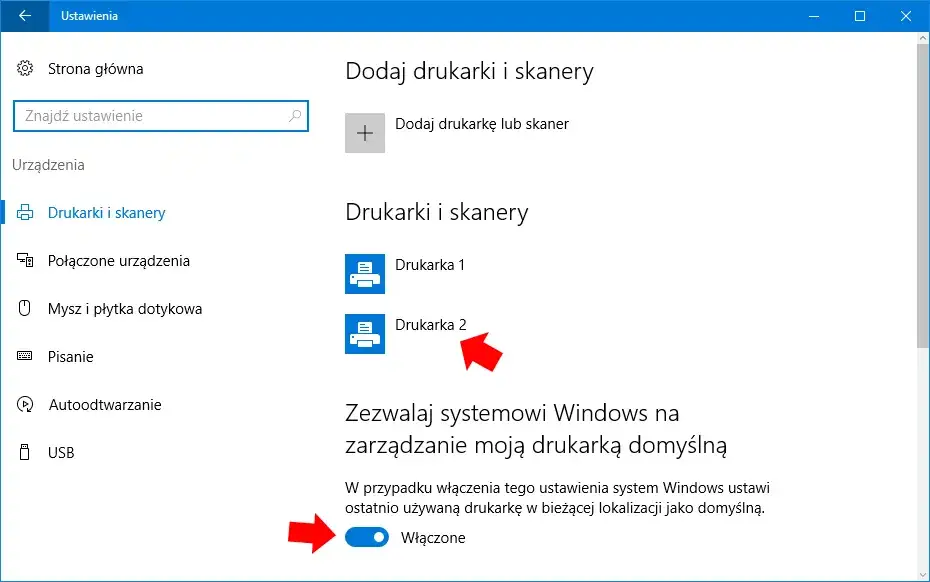
W środowiskach, gdzie masz wiele drukarek (fizycznych, wirtualnych, takich jak "Drukuj do PDF" czy "Microsoft Print to PDF"), łatwo jest wysłać dokument do niewłaściwego urządzenia. Zawsze upewnij się, że w oknie dialogowym drukowania wybierasz poprawną drukarkę. Aby ustawić ją jako domyślną:
W Panelu sterowania > Urządzenia i drukarki, kliknij prawym przyciskiem myszy na wybranej drukarce i wybierz "Ustaw jako drukarkę domyślną". Obok jej ikony pojawi się zielony znacznik.
Zapchana kolejka wydruku jak zresetować bufor i odblokować drukowanie?
Bufor wydruku (Print Spooler) to usługa systemu Windows, która zarządza zadaniami drukowania. Gdy wysyłasz dokument do druku, najpierw trafia on do bufora, a stamtąd jest przekazywany do drukarki. Jeśli bufor "zapcha się" z powodu błędnych, zawieszonych zadań, może to skutecznie zablokować dalsze drukowanie. Wyczyść kolejkę wydruku, aby usunąć wszystkie oczekujące zadania.
Szczegółowa instrukcja: restartowanie usługi Bufor wydruku w systemie Windows
Restartowanie usługi Bufor wydruku i wyczyszczenie jej folderu to często najskuteczniejsze rozwiązanie problemów z zablokowaną kolejką. Oto jak to zrobić krok po kroku:
- Naciśnij kombinację klawiszy Windows + R, wpisz
services.msci naciśnij Enter. Otworzy się okno "Usługi". - Znajdź na liście usługę o nazwie "Bufor wydruku" (Print Spooler).
- Kliknij prawym przyciskiem myszy na "Bufor wydruku" i wybierz "Zatrzymaj".
- Minimalizuj okno "Usługi". Otwórz Eksplorator plików i przejdź do folderu:
C:\Windows\System32\spool\PRINTERS. - Usuń wszystkie pliki znajdujące się w tym folderze. Nie martw się, są to tylko pliki zadań wydruku, które zostały zawieszone.
- Wróć do okna "Usługi", kliknij prawym przyciskiem myszy na "Bufor wydruku" i wybierz "Uruchom".
- Spróbuj ponownie wydrukować dokument.
Problemy z połączeniem dlaczego drukarka i komputer nie mogą się dogadać?
Nawet jeśli drukarka i komputer są fizycznie obok siebie, ich komunikacja może być zakłócona. Niezależnie od tego, czy używasz kabla, czy łączysz się bezprzewodowo, problemy z połączeniem to bardzo częsta przyczyna braku drukowania. Warto dokładnie sprawdzić każdy aspekt tej komunikacji.
Połączenie przez kabel USB co sprawdzić, gdy nic się nie dzieje?
Jeśli Twoja drukarka jest podłączona kablem USB, upewnij się, że jest on mocno wpięty zarówno do drukarki, jak i do komputera. Spróbuj podłączyć kabel do innego portu USB w komputerze. Czasami porty USB mogą ulec uszkodzeniu lub mieć problemy ze sterownikami. Jeśli masz możliwość, przetestuj drukarkę z innym kablem USB. Kable, zwłaszcza te starsze lub niskiej jakości, mogą ulec uszkodzeniu wewnętrznemu, co prowadzi do niestabilnej komunikacji.
Diagnostyka drukarki Wi-Fi: czy oba urządzenia są w tej samej sieci?
W przypadku drukarek Wi-Fi kluczowe jest, aby zarówno drukarka, jak i komputer były podłączone do tej samej sieci Wi-Fi. Sprawdź nazwę sieci (SSID) wyświetlaną na panelu drukarki (jeśli posiada wyświetlacz) oraz nazwę sieci, do której podłączony jest Twój komputer. Jeśli są różne, musisz ponownie skonfigurować połączenie Wi-Fi drukarki lub komputera, aby znajdowały się w tej samej sieci.
Słaby sygnał Wi-Fi jako ukryta przyczyna przerw w drukowaniu
Słaby sygnał Wi-Fi może prowadzić do niestabilnego połączenia i przerywania zadań drukowania. Jeśli drukarka znajduje się daleko od routera lub między nimi jest wiele przeszkód (ściany, meble), sygnał może być zbyt słaby. Spróbuj zbliżyć drukarkę do routera lub rozważ użycie wzmacniacza sygnału Wi-Fi (repeatera), aby poprawić zasięg i stabilność połączenia.
Czy Twój antywirus lub firewall blokuje drukarkę?
Oprogramowanie zabezpieczające, takie jak antywirus lub zapora sieciowa (firewall), może czasami błędnie zidentyfikować komunikację z drukarką jako zagrożenie i ją zablokować. Aby to sprawdzić, możesz tymczasowo wyłączyć zaporę sieciową Windows Defender lub swój program antywirusowy, a następnie spróbować wydrukować dokument. Jeśli drukowanie zadziała, będziesz musiał dodać drukarkę do listy wyjątków w swoim oprogramowaniu zabezpieczającym. Pamiętaj jednak, aby po teście ponownie włączyć ochronę, aby zapewnić bezpieczeństwo komputera.
Sterowniki kluczowy element komunikacji, który często zawodzi
Sterowniki to swoisty "tłumacz" między Twoim komputerem a drukarką. Bez nich urządzenia nie potrafią się ze sobą porozumieć. Niestety, sterowniki są też jednym z najczęstszych źródeł problemów, zwłaszcza po aktualizacjach systemu operacyjnego.
Dlaczego aktualizacja Windows może "zepsuć" działającą drukarkę?
Aktualizacje systemu Windows, zwłaszcza te większe (np. do Windows 10 czy 11), potrafią wprowadzić spore zamieszanie w działaniu drukarek. Czasami system instaluje własne, generyczne sterowniki, które mogą być niekompatybilne z Twoim konkretnym modelem drukarki, lub po prostu aktualizacja powoduje konflikt z już istniejącymi sterownikami. W efekcie drukarka, która wcześniej działała bez zarzutu, nagle odmawia posłuszeństwa.
Jak zaktualizować sterowniki do Twojego modelu drukarki? Poradnik krok po kroku
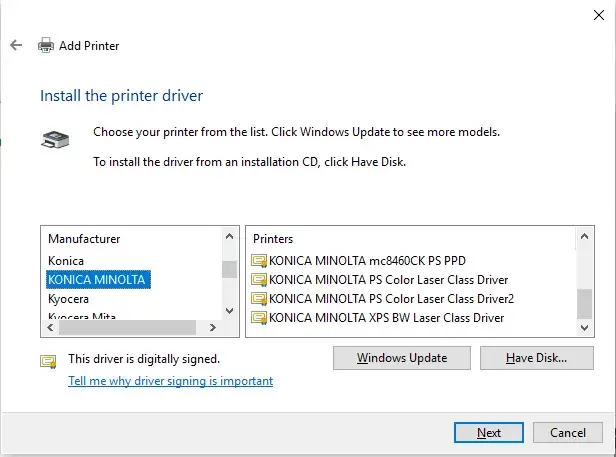
Aktualizacja sterowników to często klucz do rozwiązania problemów. Zawsze polecam pobieranie ich bezpośrednio ze źródła:- Zidentyfikuj model swojej drukarki: Pełna nazwa modelu zazwyczaj znajduje się na obudowie urządzenia.
- Odwiedź oficjalną stronę producenta drukarki: Przykładowo, HP, Epson, Canon, Brother.
- Przejdź do sekcji "Wsparcie" lub "Sterowniki i oprogramowanie": Użyj wyszukiwarki na stronie, wpisując pełny model drukarki.
- Wybierz swój system operacyjny: Upewnij się, że pobierasz sterowniki dedykowane dla Twojej wersji Windows (np. Windows 10 64-bit).
- Pobierz najnowsze sterowniki: Zazwyczaj będzie to plik wykonywalny (.exe).
- Zainstaluj sterowniki: Postępuj zgodnie z instrukcjami wyświetlanymi na ekranie. Często wymaga to ponownego uruchomienia komputera.
Kiedy aktualizacja nie pomaga: jak całkowicie odinstalować i ponownie zainstalować drukarkę?
Jeśli sama aktualizacja nie przyniosła efektów, czasem konieczne jest całkowite usunięcie starych sterowników i ponowna, "czysta" instalacja. Oto jak to zrobić:
-
Odinstaluj drukarkę z systemu:
- Przejdź do Panelu sterowania > Urządzenia i drukarki.
- Kliknij prawym przyciskiem myszy na ikonie swojej drukarki i wybierz "Usuń urządzenie".
-
Usuń pozostałości sterowników:
- Naciśnij kombinację klawiszy Windows + X i wybierz "Menedżer urządzeń".
- Rozwiń sekcję "Kontrolery uniwersalnej magistrali szeregowej" oraz "Urządzenia obrazowania" (jeśli drukarka ma skaner) i poszukaj wpisów związanych z Twoją drukarką.
- Kliknij prawym przyciskiem myszy na każdym z nich i wybierz "Odinstaluj urządzenie". Zaznacz opcję "Usuń oprogramowanie sterownika dla tego urządzenia", jeśli jest dostępna.
- Ponownie uruchom komputer.
- Zainstaluj drukarkę od nowa: Użyj pobranych wcześniej, najnowszych sterowników ze strony producenta. Postępuj zgodnie z kreatorem instalacji.
Drukarka nie drukuje po wymianie tuszu? To nie musi być wina zamiennika
Wymiana tuszu lub tonera powinna być rutynową czynnością, ale czasem po niej pojawiają się problemy z drukowaniem. Winę za to często zrzuca się na zamienniki, ale prawda jest taka, że przyczyny mogą być różne i nie zawsze związane z jakością wkładu.
Nieprawidłowe rozpoznawanie wkładu sprawdź chip i poprawność montażu
Współczesne kartridże z tuszem i tonerem są wyposażone w chipy, które komunikują się z drukarką, informując ją o poziomie tuszu, typie wkładu czy dacie ważności. Jeśli drukarka nie drukuje po wymianie, sprawdź, czy chip na nowym wkładzie jest czysty i nieuszkodzony. Czasem wystarczy delikatnie przetrzeć styki suchą, czystą szmatką. Upewnij się również, że wkład został prawidłowo osadzony w drukarce powinien "kliknąć" na swoje miejsce, a pokrywa powinna się zamknąć bez oporu. Nieprawidłowy montaż to bardzo częsta przyczyna błędów.
Problem zaschniętej głowicy w drukarkach atramentowych jak ją udrożnić?
Jeśli masz drukarkę atramentową i nie używałeś jej przez dłuższy czas, tusz w głowicy drukującej mógł zaschnąć. Objawia się to często brakiem druku w jednym kolorze lub smugami. Wiele drukarek ma wbudowaną funkcję czyszczenia głowic, dostępną z poziomu oprogramowania drukarki na komputerze lub bezpośrednio z panelu sterowania urządzenia. Wykonaj kilka cykli czyszczenia. Jeśli to nie pomoże, możesz spróbować delikatnie przetrzeć dysze głowicy wilgotną, bezpyłową szmatką (np. z mikrofibry), nasączoną destylowaną wodą, uważając, aby nie uszkodzić delikatnych elementów.
Drukarka laserowa nie drukuje mimo nowego tonera? Sprawdź bęben światłoczuły
W drukarkach laserowych, oprócz tonera, kluczowym elementem jest bęben światłoczuły (drum unit). To on odpowiada za przenoszenie obrazu na papier. Bęben ma swoją żywotność i z czasem się zużywa. Jeśli wymieniłeś toner, a drukarka nadal nie drukuje lub jakość wydruku jest bardzo słaba, problemem może być właśnie zużyty lub uszkodzony bęben. W niektórych drukarkach bęben jest zintegrowany z tonerem, w innych jest to osobny element, który również wymaga wymiany po określonej liczbie stron. Sprawdź instrukcję obsługi swojej drukarki, aby dowiedzieć się, jak sprawdzić stan bębna.
Gdy drukarka skanuje, ale odmawia drukowania co to oznacza?
Sytuacja, w której funkcja skanowania działa bez zarzutu, a drukowanie jest niemożliwe, jest bardzo specyficzna i dostarcza nam cennych wskazówek diagnostycznych. To znak, że problem nie leży w podstawowym połączeniu fizycznym.
Analiza problemu: dlaczego skaner działa, a drukarka nie?
Jeśli skaner działa, oznacza to, że Twoja drukarka jest poprawnie podłączona do komputera (czy to przez USB, czy Wi-Fi) i system operacyjny jest w stanie się z nią komunikować. To bardzo ważna informacja! W takim przypadku problem niemal na pewno leży w sterownikach drukowania, buforze wydruku lub materiałach eksploatacyjnych (tusz/toner, głowica, bęben). Skup się na tych obszarach, które omówiliśmy wcześniej, ponieważ połączenie fizyczne zostało już potwierdzone jako sprawne.
Jak upewnić się, że problem nie leży po stronie samego dokumentu?
Zanim zaczniesz grzebać w zaawansowanych ustawieniach, warto upewnić się, że problem nie leży w samym dokumencie, który próbujesz wydrukować. Czasami uszkodzony plik, nietypowy format lub błędy w jego strukturze mogą uniemożliwić drukowanie. Spróbuj wydrukować prostą stronę testową z systemu Windows (możesz to zrobić z poziomu "Urządzenia i drukarki" > właściwości drukarki) lub zwykły, pusty dokument tekstowy. Jeśli strona testowa się wydrukuje, problem najprawdopodobniej leży w konkretnym pliku lub programie, z którego próbujesz drukować.
Twoja drukarka nadal nie drukuje? Kiedy warto wezwać specjalistę?
Przeszliśmy przez szereg potencjalnych problemów i ich rozwiązań. W większości przypadków jedno z tych działań powinno przywrócić drukarkę do życia. Jeśli jednak po wypróbowaniu wszystkich powyższych metod Twoja drukarka nadal odmawia współpracy, nadszedł czas, aby rozważyć inne opcje.
Podsumowanie listy kontrolnej co jeszcze możesz sprawdzić samodzielnie?
Zanim poddasz się i wezwiesz serwis, wykonaj ostatnią, szybką rundę sprawdzania:
- Czy drukarka jest włączona i kable są dobrze podłączone?
- Czy jest papier i nie ma zacięć?
- Czy poziom tuszu/tonera jest wystarczający?
- Czy drukarka nie jest w trybie "offline"?
- Czy wysyłasz dokument do właściwej drukarki?
- Czy bufor wydruku został zrestartowany i wyczyszczony?
- Czy sterowniki są aktualne i zainstalowane poprawnie?
- Czy antywirus/firewall nie blokuje komunikacji?
- Czy próbowałeś wydrukować stronę testową?
Przeczytaj również: Folia do druku: Monomer, polimer, wylewana? Wybierz mądrze!
Rozpoznawanie uszkodzeń mechanicznych kiedy domowe sposoby nie wystarczą?
Jeśli po wykonaniu wszystkich powyższych kroków drukarka nadal nie działa, a szczególnie jeśli pojawiają się nietypowe objawy, takie jak dziwne dźwięki, migające kontrolki błędów, których nie potrafisz zinterpretować, lub fizyczne uszkodzenia, prawdopodobnie masz do czynienia z uszkodzeniem mechanicznym lub wewnętrzną awarią sprzętu. W takich przypadkach domowe sposoby mogą być niewystarczające, a próby samodzielnej naprawy mogą pogorszyć sytuację. Wówczas najlepszym rozwiązaniem jest skontaktowanie się z autoryzowanym serwisem lub wykwalifikowanym technikiem. Specjalista będzie w stanie dokładnie zdiagnozować problem i zaproponować profesjonalną naprawę.
