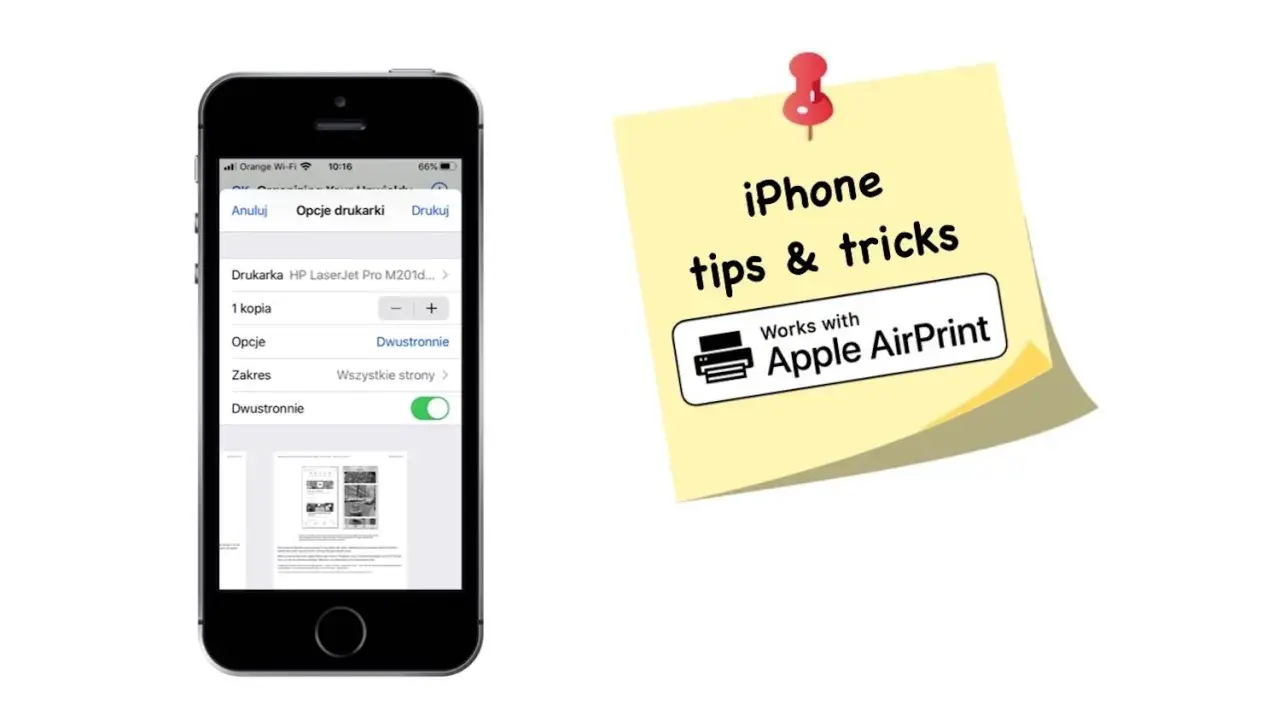
W dzisiejszych czasach smartfon stał się naszym mobilnym biurem, centrum rozrywki i narzędziem do komunikacji. Nic więc dziwnego, że coraz częściej szukamy sposobów, by wykonać z niego zadania, które kiedyś wymagałyby komputera na przykład drukowanie. Jeśli zastanawiasz się, jak drukować z iPhone'a, ten kompleksowy poradnik jest właśnie dla Ciebie. Pokażę Ci krok po kroku, jak drukować zdjęcia, dokumenty czy strony internetowe, a także jak radzić sobie z najczęstszymi problemami, aby drukowanie było zawsze proste i bezstresowe.
Drukowanie z iPhone'a jest proste dzięki AirPrint i dedykowanym aplikacjom producentów
- AirPrint to wbudowana technologia Apple umożliwiająca bezprzewodowe drukowanie bez sterowników, wymagająca jedynie połączenia iPhone'a i drukarki z tą samą siecią Wi-Fi.
- Gdy drukarka nie obsługuje AirPrint, skuteczną alternatywą są darmowe aplikacje producentów (np. HP Smart, Canon PRINT), oferujące dodatkowe funkcje.
- Najczęstsze problemy, takie jak niewykrywanie drukarki, często wynikają z rozbieżności sieci Wi-Fi i można je rozwiązać poprzez restart urządzeń lub resetowanie ustawień sieciowych.
- Proces drukowania zdjęć, dokumentów PDF, e-maili i stron internetowych zawsze rozpoczyna się od ikony "Udostępnij" w aplikacji.
- Na polskim rynku dostępne są liczne drukarki kompatybilne z AirPrint oraz dedykowane aplikacje, co ułatwia wybór odpowiedniego sprzętu i oprogramowania.
Drukowanie z iPhone'a: prostsze niż myślisz
Wprowadzenie do świata bezprzewodowego druku
Jeszcze kilka lat temu drukowanie dokumentów czy zdjęć z telefonu wydawało się futurystyczną wizją. Dziś to absolutny standard, który rewolucjonizuje nasze codzienne zadania. Zapomnij o przesyłaniu plików na komputer, podłączaniu kabli czy szukaniu sterowników. Dzięki technologiom bezprzewodowym, Twój iPhone może stać się prawdziwym centrum dowodzenia drukiem, oferując wygodę i dostępność, jakiej nigdy wcześniej nie doświadczyłeś.
AirPrint: Twoja tajna broń od Apple
Kiedy mówimy o drukowaniu z iPhone'a, pierwszą rzeczą, o której musimy wspomnieć, jest AirPrint. To natywne rozwiązanie od Apple, wbudowane w system iOS, które sprawia, że drukowanie jest bajecznie proste. Nie musisz instalować żadnych dodatkowych sterowników ani skomplikowanych programów. Wystarczy, że Twoja drukarka obsługuje AirPrint, a iPhone i drukarka są podłączone do tej samej sieci Wi-Fi. Cała magia dzieje się w tle, a Ty cieszysz się bezproblemowym działaniem.Co zyskujesz, drukując bezpośrednio z telefonu?
- Oszczędność czasu: Nie musisz uruchamiać komputera, logować się, szukać pliku. Wszystko robisz bezpośrednio z iPhone'a w kilka sekund.
- Wygoda i mobilność: Drukujesz z dowolnego miejsca w domu czy biurze, gdzie masz zasięg Wi-Fi. Leżysz na kanapie i nagle przypominasz sobie o ważnym dokumencie? Żaden problem!
- Brak kabli i sterowników: Koniec z plątaniną kabli i frustracją związaną z instalacją oprogramowania. AirPrint i dedykowane aplikacje załatwiają to za Ciebie.
- Łatwość obsługi: Interfejs użytkownika w iOS jest intuicyjny, a proces drukowania sprowadza się do kilku prostych tapnięć.
AirPrint: drukowanie w dwóch kliknięciach
Jak sprawdzić, czy Twoja drukarka obsługuje AirPrint?
Zanim zaczniemy, upewnij się, że Twoja drukarka jest kompatybilna z AirPrint. Najprostszym sposobem jest sprawdzenie specyfikacji urządzenia na stronie internetowej producenta lub w instrukcji obsługi. Wiele nowoczesnych drukarek, zwłaszcza tych kupionych w ciągu ostatnich kilku lat, ma tę funkcję wbudowaną. Często na obudowie drukarki znajdziesz też charakterystyczne logo AirPrint.
Konfiguracja połączenia: kluczowy krok do sukcesu
Upewnij się, że iPhone i drukarka są w tej samej sieci Wi-Fi
To absolutna podstawa i najczęstsza przyczyna problemów. Aby AirPrint działał, zarówno Twój iPhone, jak i drukarka muszą być podłączone do tej samej sieci Wi-Fi. Sprawdź to w ustawieniach Wi-Fi na swoim iPhonie oraz w menu ustawień sieciowych drukarki. Jeśli drukarka jest podłączona kablem Ethernet do routera, to również jest w tej samej sieci, co urządzenia Wi-Fi.
Gdzie znaleźć opcje drukowania w aplikacjach (Zdjęcia, Mail, Safari)?
Proces drukowania z iPhone'a jest zaskakująco spójny w większości aplikacji. Zawsze szukaj ikony "Udostępnij" (kwadrat ze strzałką skierowaną w górę). Oto kilka przykładów:
- Zdjęcia: Otwórz zdjęcie, które chcesz wydrukować. W lewym dolnym rogu ekranu znajdziesz ikonę "Udostępnij". Stuknij ją, a następnie przewiń w dół i wybierz "Drukuj".
- Mail: Otwórz wiadomość e-mail. Na dole ekranu, obok ikony kosza, zobaczysz ikonę odpowiedzi/udostępniania (strzałka skierowana w lewo lub w prawo, w zależności od wersji iOS). Stuknij ją, a następnie wybierz "Drukuj".
- Safari: Otwórz stronę internetową. Na dole ekranu znajdziesz ikonę "Udostępnij". Stuknij ją, a następnie przewiń w dół i wybierz "Drukuj".
- Pliki/Pages/Numbers/Keynote: W tych aplikacjach zazwyczaj po otwarciu dokumentu znajdziesz ikonę trzech kropek lub "Udostępnij", a następnie opcję "Drukuj".
Drukowanie zdjęć i dokumentów krok po kroku
Gdy już znajdziesz opcję "Drukuj", reszta jest intuicyjna. Oto mój przewodnik:
- Otwórz plik: Przejdź do zdjęcia, dokumentu PDF, e-maila lub strony internetowej, którą chcesz wydrukować.
- Wybierz opcję "Drukuj": Stuknij ikonę "Udostępnij" (lub podobną) i wybierz "Drukuj".
- Wybierz drukarkę: System iOS automatycznie wyszuka dostępne drukarki AirPrint w Twojej sieci. Stuknij "Drukarka" i wybierz swoją drukarkę z listy. Jeśli nie widzisz swojej drukarki, upewnij się, że jest włączona i podłączona do tej samej sieci Wi-Fi.
-
Skonfiguruj opcje drukowania:
- Kopie: Zmień liczbę kopii, jeśli potrzebujesz więcej niż jednej.
- Zakres: W przypadku dokumentów wielostronicowych możesz wybrać, które strony chcesz wydrukować.
- Dwustronnie: Jeśli Twoja drukarka to obsługuje, możesz wybrać drukowanie dwustronne.
- Kolor/Czarno-białe: Wybierz tryb drukowania.
- Rozmiar papieru/Typ nośnika: W niektórych aplikacjach możesz dostosować te opcje.
- Wydrukuj: Po skonfigurowaniu wszystkich opcji, stuknij "Drukuj" w prawym górnym rogu ekranu. Zadanie zostanie wysłane do drukarki.
Jak zarządzać kolejką wydruku i anulować zadania?
Co zrobić, jeśli wysłałeś do druku coś przez pomyłkę lub chcesz sprawdzić status zadania? To proste. Po wysłaniu zadania do druku, w górnej części ekranu iPhone'a na chwilę pojawi się komunikat "Trwa drukowanie". Możesz też otworzyć przełącznik aplikacji (dwukrotnie naciśnij przycisk Home na starszych modelach lub przesuń palcem od dołu ekranu do środka na nowszych iPhone'ach). Tam znajdziesz aplikację "Drukuj" (lub "Drukarki") z ikoną drukarki. Stuknij ją, aby zobaczyć kolejkę wydruku, sprawdzić status zadań, a także anulować te, których już nie potrzebujesz.
Gdy AirPrint nie działa: alternatywne metody drukowania
Aplikacje producentów: Twoje centrum dowodzenia drukiem
Nie każda drukarka obsługuje AirPrint, zwłaszcza starsze modele. Ale to wcale nie oznacza, że jesteś skazany na drukowanie z komputera! W takich sytuacjach z pomocą przychodzą dedykowane aplikacje producentów drukarek. Moim zdaniem, są to doskonałe alternatywy, często oferujące nawet więcej funkcji niż samo AirPrint.
Jak znaleźć i zainstalować aplikację dla Twojej drukarki (HP Smart, Canon PRINT, Epson iPrint)?
Większość dużych producentów drukarek oferuje darmowe aplikacje mobilne, które pozwalają na zarządzanie drukarką i drukowanie z iPhone'a. Oto najpopularniejsze z nich, które bez problemu znajdziesz w polskim App Store:
- HP Smart: Dla drukarek HP. Umożliwia drukowanie, skanowanie, zamawianie tuszu i zarządzanie drukarką.
- Canon PRINT Inkjet/SELPHY: Dla drukarek Canon PIXMA, MAXIFY i SELPHY. Oferuje podobne funkcje, w tym dostęp do chmury.
- Epson iPrint: Dla drukarek Epson. Pozwala na drukowanie zdjęć, dokumentów, stron internetowych i zarządzanie drukarką.
- Brother iPrint&Scan: Dla drukarek Brother. Umożliwia drukowanie i skanowanie bezpośrednio z urządzenia mobilnego.
Wystarczy wejść do App Store, wpisać nazwę producenta drukarki, a następnie pobrać i zainstalować odpowiednią aplikację. Po instalacji aplikacja poprowadzi Cię przez proces połączenia z drukarką.
Przewodnik po drukowaniu przez dedykowaną aplikację
Proces drukowania za pomocą dedykowanej aplikacji może się nieco różnić w zależności od producenta, ale ogólna zasada jest podobna:
- Uruchom aplikację: Otwórz aplikację producenta drukarki na swoim iPhonie.
- Połącz z drukarką: Jeśli nie jest jeszcze połączona, aplikacja zazwyczaj poprosi o wybranie drukarki z listy dostępnych urządzeń w sieci Wi-Fi.
- Wybierz typ pliku: Większość aplikacji ma opcje takie jak "Drukuj zdjęcia", "Drukuj dokumenty", "Drukuj stronę internetową" itp.
- Wybierz plik: Przejdź do lokalizacji pliku na swoim iPhonie (np. Galeria, Pliki, iCloud Drive) i wybierz to, co chcesz wydrukować.
- Skonfiguruj opcje: Aplikacje te często oferują zaawansowane opcje drukowania, takie jak wybór jakości, typu papieru, drukowanie bez marginesów, a nawet monitorowanie poziomu tuszu czy dostęp do funkcji skanowania.
- Wydrukuj: Potwierdź ustawienia i wyślij zadanie do drukarki.
Uniwersalne aplikacje do drukowania: gdy potrzebujesz więcej możliwości
Przegląd popularnych aplikacji firm trzecich w App Store
Poza aplikacjami producentów istnieją również uniwersalne aplikacje firm trzecich, które obiecują szerszą kompatybilność i dodatkowe funkcje. Oto kilka, które spotkałem na polskim rynku:
- Drukarka: drukarka i skaner (Printer Pro): Jedna z najbardziej znanych i cenionych aplikacji. Oferuje szeroką kompatybilność z różnymi drukarkami (nawet tymi bez AirPrint) i zaawansowane opcje drukowania.
- Tap & Print: Kolejna popularna opcja, która pozwala na drukowanie zdjęć, dokumentów i stron internetowych. Często oferuje również funkcje skanowania.
- Print n Share: Aplikacja z bogatym zestawem funkcji, w tym drukowaniem z chmury, serwerów plików i obsługą różnych formatów.
Czy warto inwestować w płatne aplikacje do drukowania?
Wiele z tych uniwersalnych aplikacji jest płatnych, co może budzić pytanie o ich opłacalność. Moim zdaniem, warto rozważyć inwestycję w płatną aplikację, jeśli:
- Masz starszą drukarkę, która nie obsługuje AirPrint i nie ma dedykowanej aplikacji producenta.
- Potrzebujesz zaawansowanych funkcji, takich jak drukowanie z różnych źródeł chmurowych, zaawansowane opcje formatowania, czy obsługa nietypowych formatów plików.
- Cenisz sobie uniwersalność i chcesz mieć jedno narzędzie do zarządzania drukiem niezależnie od posiadanej drukarki.
Często oferują one darmowe wersje próbne, więc możesz je przetestować przed zakupem.
Alternatywne połączenia: Czy Wi-Fi Direct to rozwiązanie dla Ciebie?
Niektóre drukarki oferują technologię Wi-Fi Direct. Jest to bardzo przydatna funkcja, która pozwala na bezpośrednie połączenie iPhone'a z drukarką, bez konieczności korzystania z routera Wi-Fi. Drukarka tworzy własną sieć Wi-Fi, do której możesz się podłączyć swoim telefonem. Jest to idealne rozwiązanie, gdy znajdujesz się poza zasięgiem domowej sieci Wi-Fi, na przykład podczas podróży lub w miejscu, gdzie nie masz dostępu do routera. Proces połączenia zazwyczaj polega na włączeniu Wi-Fi Direct na drukarce, a następnie wybraniu jej sieci z listy dostępnych sieci Wi-Fi na iPhonie.
Rozwiązywanie najczęstszych problemów z drukowaniem
Pomocy, mój iPhone nie widzi drukarki!
To jedna z najbardziej frustrujących sytuacji chcesz coś wydrukować, a iPhone po prostu nie widzi drukarki. Spokojnie, to bardzo częsty problem, który zazwyczaj ma proste rozwiązanie. Przejdźmy przez diagnostykę.
Diagnostyka problemu w 60 sekund: lista sprawdzająca
Zanim zaczniesz panikować, wykonaj szybką listę kontrolną:
- Czy drukarka jest włączona? To brzmi banalnie, ale często o tym zapominamy.
- Czy drukarka ma papier i tusz/toner? Niektóre drukarki nie pojawią się jako dostępne, jeśli brakuje im podstawowych materiałów.
- Czy iPhone i drukarka są w tej samej sieci Wi-Fi? Sprawdź to dokładnie! To najczęstsza przyczyna problemów z AirPrint. Upewnij się, że nie jesteś podłączony do sieci gościnnej, a drukarka do innej.
- Czy drukarka jest podłączona do sieci Wi-Fi? Sprawdź status połączenia Wi-Fi na panelu drukarki.
- Czy drukarka nie jest w trybie uśpienia? Czasami wystarczy dotknąć panelu drukarki, aby ją "obudzić".
Restart urządzeń: prosty trik, który często działa cuda
W świecie technologii "wyłącz i włącz ponownie" to często najlepsza rada, i w przypadku drukowania z iPhone'a nie jest inaczej. Jeśli drukarka nie jest widoczna, wykonaj następujące kroki:
- Uruchom ponownie iPhone'a: Wyłącz i włącz telefon.
- Uruchom ponownie drukarkę: Odłącz ją od zasilania na około 30 sekund, a następnie podłącz ponownie i włącz.
- Uruchom ponownie router Wi-Fi: Odłącz router od zasilania na minutę, a następnie podłącz go z powrotem. Poczekaj, aż wszystkie kontrolki zapalą się prawidłowo.
Ten prosty trik często rozwiązuje problemy z połączeniem, odświeżając adresy IP i połączenia sieciowe.
Resetowanie ustawień sieciowych w iPhonie: kiedy warto to zrobić?
Jeśli powyższe kroki nie pomogły, a inne urządzenia w sieci działają poprawnie, możesz spróbować zresetować ustawienia sieciowe w iPhonie. Pamiętaj, że ten krok usunie wszystkie zapisane sieci Wi-Fi i hasła, więc będziesz musiał ponownie połączyć się z siecią domową.
Aby to zrobić, przejdź do: Ustawienia > Ogólne > Przenieś lub wyzeruj iPhone'a > Wyzeruj > Wyzeruj ustawienia sieciowe. Po restarcie iPhone'a spróbuj ponownie połączyć się z siecią Wi-Fi i wydrukować.
Błędy podczas wydruku: dlaczego zadanie nie chce się ukończyć?
Czasami drukarka jest widoczna, ale zadanie wydruku nie chce się ukończyć lub pojawiają się błędy. To również ma swoje przyczyny.
Sprawdź aktualizacje: czy Twój iOS i oprogramowanie drukarki są na bieżąco?
Ważne jest, aby zarówno Twój system iOS, jak i oprogramowanie (firmware) drukarki były aktualne. Apple regularnie wydaje aktualizacje, które poprawiają kompatybilność i stabilność AirPrint. Producenci drukarek również publikują aktualizacje, które mogą rozwiązywać problemy z drukowaniem. Sprawdź dostępność aktualizacji iOS w Ustawieniach, a firmware drukarki zazwyczaj aktualizuje się przez jej panel sterowania lub dedykowaną aplikację producenta.Problemy z formatowaniem: jak zadbać o wygląd wydruku?
Zdarza się, że wydrukowany dokument wygląda inaczej niż na ekranie. Aby tego uniknąć, zawsze upewnij się, że dokument jest poprawnie wyświetlany na ekranie iPhone'a przed drukowaniem. W przypadku stron internetowych możesz spróbować użyć trybu czytnika w Safari (ikona "AA" w pasku adresu), co często upraszcza formatowanie i ułatwia drukowanie. W przypadku dokumentów PDF, upewnij się, że otwierasz je w odpowiedniej aplikacji (np. Pliki lub Adobe Acrobat Reader), która poprawnie interpretuje ich układ.
Drukarka jest offline co to oznacza i jak ją "obudzić"?
Komunikat "drukarka jest offline" oznacza, że Twój iPhone nie może nawiązać z nią połączenia. Drukarka może być włączona, ale z jakiegoś powodu nie jest dostępna w sieci. Aby ją "obudzić", wykonaj następujące kroki:
- Sprawdź zasilanie: Upewnij się, że drukarka jest włączona i nie przeszła w tryb głębokiego uśpienia.
- Sprawdź połączenie sieciowe: Na panelu drukarki sprawdź status połączenia Wi-Fi. Jeśli jest problem, spróbuj ponownie podłączyć drukarkę do sieci.
- Restart drukarki: Wyłącz i włącz drukarkę. To często pomaga odświeżyć jej połączenie z siecią.
- Restart routera: Jeśli problem nadal występuje, zrestartuj router Wi-Fi.
Porady i triki dla efektywnego drukowania
Jak drukować konkretne typy plików jak profesjonalista?
Drukowanie zdjęć: jak uzyskać najlepszą jakość i format?
Drukowanie zdjęć z iPhone'a to czysta przyjemność, zwłaszcza jeśli masz dobrą drukarkę fotograficzną. Aby uzyskać najlepszą jakość, pamiętaj o kilku rzeczach:
- Użyj papieru fotograficznego: Zwykły papier biurowy nie odda głębi kolorów i ostrości zdjęcia. Zainwestuj w dobry papier fotograficzny.
- Wybierz wysoką jakość wydruku: W opcjach drukowania (zarówno AirPrint, jak i aplikacjach producentów) zawsze wybieraj najwyższą dostępną jakość.
- Sprawdź format: Upewnij się, że zdjęcie jest odpowiednio skadrowane do formatu papieru, aby uniknąć niechcianych marginesów lub przycięć.
Drukowanie dokumentów PDF i stron internetowych bez utraty formatowania
Kluczem do zachowania oryginalnego formatowania dokumentów PDF i stron internetowych jest korzystanie z wbudowanych funkcji "Udostępnij" w aplikacjach takich jak Pliki, Safari czy Mail. System iOS zazwyczaj doskonale radzi sobie z interpretacją tych formatów. Jeśli jednak napotkasz problemy ze stronami internetowymi, spróbuj:
- Użyj funkcji "Czytnik" w Safari: Zapewnia ona uproszczony widok strony, idealny do drukowania.
- Zapisz stronę jako PDF: Zamiast drukować bezpośrednio, możesz najpierw zapisać stronę jako plik PDF (opcja "Drukuj" w menu "Udostępnij", a następnie "Zapisz jako PDF" lub "Podgląd wydruku" i gest "szczypnięcia" na podglądzie). Następnie wydrukuj PDF.
Jak wydrukować e-mail wraz z załącznikami?
Drukowanie e-maili z załącznikami z aplikacji Mail na iPhone'a jest proste. Po otwarciu wiadomości e-mail:
- Stuknij ikonę "Udostępnij" (lub odpowiedzi).
- Wybierz "Drukuj".
- W oknie podglądu wydruku zobaczysz opcje. Jeśli e-mail ma załączniki, zazwyczaj będą one wyświetlane jako osobne strony lub pliki do wyboru. Upewnij się, że są zaznaczone, jeśli chcesz je również wydrukować.
Zarządzanie zużyciem tuszu i papieru z poziomu telefonu
Wiele dedykowanych aplikacji producentów (np. HP Smart, Canon PRINT) oferuje możliwość monitorowania poziomu tuszu/tonera bezpośrednio z telefonu. To niezwykle wygodne, ponieważ pozwala na bieżąco kontrolować stan materiałów eksploatacyjnych i zamawiać nowe, zanim się skończą. Dodatkowo, w opcjach drukowania możesz często wybrać tryb oszczędzania tuszu (np. "szkic" lub "ekonomiczny"), co jest przydatne do drukowania wewnętrznych dokumentów, gdzie jakość nie jest priorytetem.
Czy można drukować przez USB? Przewodnik dla wymagających
Drukowanie przez USB z iPhone'a jest technicznie możliwe, ale wymaga specjalnych adapterów (np. adapter Lightning na USB do aparatów) i jest znacznie rzadziej stosowane niż metody bezprzewodowe. Większość drukarek nie jest przystosowana do bezpośredniego połączenia z iOS przez USB bez pośrednictwa komputera lub dedykowanej aplikacji. Jeśli jednak masz starszą drukarkę bez Wi-Fi i AirPrint, a nie chcesz inwestować w nową, to w niektórych przypadkach może to być rozwiązanie, choć zazwyczaj bardziej skomplikowane i mniej intuicyjne niż drukowanie bezprzewodowe.
Twoja nowa supermoc: drukowanie z dowolnego miejsca
Która metoda drukowania jest dla Ciebie najlepsza?
Podsumowując, wybór metody drukowania z iPhone'a zależy od Twojej drukarki i preferencji. Jeśli Twoja drukarka obsługuje AirPrint, to moim zdaniem jest to najlepszy i najprostszy sposób. Działa bezproblemowo i nie wymaga dodatkowych aplikacji. Jeśli AirPrint nie jest dostępny, dedykowana aplikacja producenta to kolejna świetna opcja, często oferująca dodatkowe funkcje. Uniwersalne aplikacje firm trzecich są dobrym rozwiązaniem dla starszych drukarek lub gdy potrzebujesz bardzo specyficznych funkcji. Niezależnie od wyboru, pamiętaj, że drukowanie z iPhone'a jest teraz łatwiejsze niż kiedykolwiek!
Przeczytaj również: Drukuj z telefonu przez Wi-Fi: Android i iOS Prosto i bez błędów
Ostateczne wskazówki, by drukowanie z iPhone'a zawsze było przyjemnością
- Sprawdzaj połączenie Wi-Fi: Zawsze upewnij się, że iPhone i drukarka są w tej samej sieci. To podstawa!
- Aktualizuj wszystko: Regularnie aktualizuj iOS i firmware drukarki, aby zapewnić najlepszą kompatybilność.
- Zainwestuj w dobrą drukarkę AirPrint: Jeśli często drukujesz, warto rozważyć zakup drukarki z natywną obsługą AirPrint. Na polskim rynku znajdziesz wiele świetnych modeli od HP, Canon, Epson czy Brother.
- Poznaj swoją aplikację: Jeśli używasz dedykowanej aplikacji producenta, poświęć chwilę, aby poznać wszystkie jej funkcje często kryją się tam przydatne opcje.
- Restartuj urządzenia: Jeśli napotkasz problemy, pamiętaj o "świętej trójcy": restart iPhone'a, drukarki i routera.
