
Ten artykuł to kompleksowy przewodnik, który pomoże Ci rozwiązać problem z drukowaniem w kolorze na drukarce HP. Dowiesz się, jak zdiagnozować najczęstsze przyczyny, krok po kroku zmienisz ustawienia drukowania w systemach Windows i macOS oraz w aplikacji HP Smart, a także poznasz zaawansowane metody rozwiązywania problemów sprzętowych i programowych. Dzięki temu przywrócisz pełną paletę barw swoim wydrukom i nauczysz się świadomie zarządzać zużyciem kolorowego tuszu.
Zmiana koloru drukowania w drukarce HP: kluczowe kroki do przywrócenia pełnej palety
- Najczęstszą przyczyną braku koloru są niewłaściwe ustawienia w sterowniku drukarki lub aplikacji HP Smart, np. aktywowana opcja "Drukuj w skali szarości".
- W systemie Windows (10/11) ustawienia koloru znajdziesz w "Preferencjach drukowania" dostępnych przez "Panel sterowania".
- Użytkownicy macOS konfigurują opcje koloru bezpośrednio w oknie drukowania, rozwijając szczegóły.
- Aplikacja HP Smart posiada własne, często nadrzędne ustawienia, które należy sprawdzić w sekcji "Ustawienia drukarki".
- Problemy sprzętowe, takie jak pusty/zaschnięty tusz, nieprawidłowo zainstalowany kartridż lub uszkodzona głowica drukująca, również mogą blokować druk w kolorze.
- W przypadku problemów sprzętowych pomocne jest czyszczenie głowic drukujących z poziomu oprogramowania HP lub ponowne sprawdzenie instalacji kartridży.
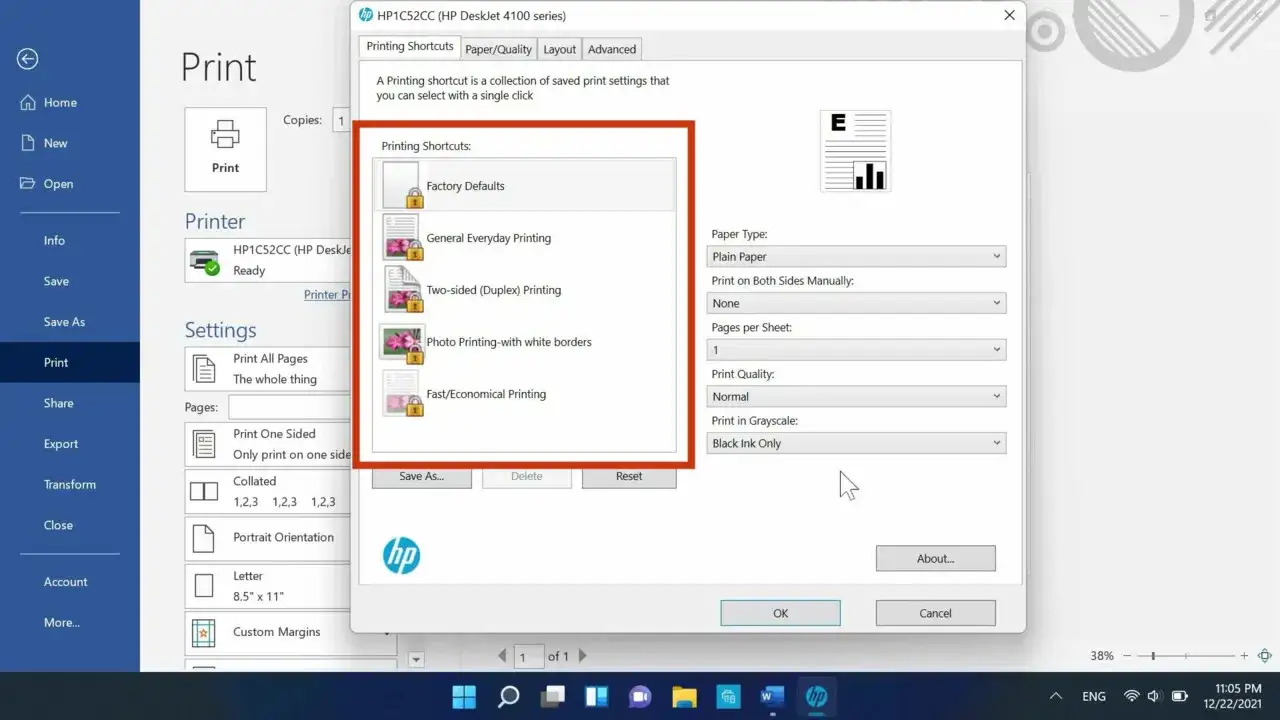
Problem w ustawieniach, czyli "Drukuj w skali szarości" cichy winowajca
Z mojego doświadczenia wynika, że najczęstszą przyczyną, dla której drukarka HP nagle przestaje drukować w kolorze, jest nieświadome włączenie opcji druku w skali szarości. To ustawienie może mieć różne nazwy, takie jak "Drukuj tylko na czarno", "Grayscale" lub "Odcienie szarości", i często ukrywa się w zaawansowanych preferencjach drukowania. Łatwo je przeoczyć podczas szybkiego drukowania, a raz aktywowane, pozostaje domyślne dla kolejnych zadań. Właśnie dlatego zawsze radzę zacząć diagnostykę od sprawdzenia tych podstawowych ustawień.
Aplikacja HP Smart przejęła kontrolę? Sprawdź jej konfigurację
W dzisiejszych czasach wiele drukarek HP jest ściśle zintegrowanych z aplikacją HP Smart. To wygodne narzędzie, ale jego ustawienia mogą być nadrzędne wobec tych systemowych. Jeśli masz zainstalowaną tę aplikację, koniecznie sprawdź jej konfigurację. Często w sekcji "Ustawienia drukarki" lub "Ustawienia zaawansowane" wewnątrz aplikacji znajdziesz opcje dotyczące drukowania w kolorze. Upewnij się, że druk w kolorze jest tam włączony, ponieważ to właśnie HP Smart może dyktować drukarce, jak ma postępować.
Pusty lub zaschnięty tusz kiedy poziom atramentu może wprowadzać w błąd
Nawet jeśli oprogramowanie drukarki wskazuje, że w kolorowych pojemnikach jest jeszcze trochę tuszu, rzeczywistość bywa inna. Czasami jeden z kolorów cyan, magenta lub yellow może być faktycznie pusty, choć system tego precyzyjnie nie odnotował. Innym częstym problemem są zaschnięte dysze na kartridżu. Drukarka, widząc brak możliwości użycia wszystkich wymaganych kolorów, automatycznie przechodzi w tryb druku czarno-białego. To podstępna usterka, bo wizualnie wszystko wydaje się w porządku, a jednak koloru brak.
Kłopoty z kartridżem lub głowicą drukującą co sprawdzić fizycznie w urządzeniu
Problemy z drukiem kolorowym często mają swoje źródło w fizycznym stanie kartridży lub głowicy drukującej. Zdarza się, że nowy kartridż ma nieusuniętą taśmę zabezpieczającą, która blokuje przepływ tuszu. Innym razem pojemnik jest po prostu źle osadzony w gnieździe. Warto pamiętać, że w wielu modelach HP głowica drukująca jest zintegrowana z kartridżem, co upraszcza diagnostykę jeśli problem leży w głowicy, wystarczy wymienić cały kartridż. Jeśli głowica jest osobnym elementem, może być zanieczyszczona lub uszkodzona, co również uniemożliwi druk w kolorze.
Jak zmienić kolor drukowania w drukarce HP? Przewodnik krok po kroku
Przejdźmy teraz do konkretnych instrukcji, które pomogą Ci przywrócić druk w kolorze. Pamiętaj, że w zależności od systemu operacyjnego i używanego oprogramowania, ścieżki mogą się nieco różnić, ale ogólna zasada pozostaje ta sama.
Metoda 1: Szybka zmiana w oknie drukowania (dla pojedynczego dokumentu)
To najszybszy sposób na tymczasową zmianę ustawień koloru dla bieżącego zadania drukowania:
- Otwórz dokument lub obraz, który chcesz wydrukować.
- Wybierz opcję "Drukuj" (zazwyczaj Ctrl+P w Windows lub Command+P w macOS).
- W oknie dialogowym drukowania znajdź sekcję dotyczącą ustawień drukarki (często pod przyciskiem "Właściwości", "Preferencje" lub "Pokaż szczegóły").
- Odszukaj opcję związaną z kolorem może to być pole wyboru "Drukuj w kolorze", "Kolor" zamiast "Skala szarości" lub "Drukuj w odcieniach szarości".
- Upewnij się, że opcja druku w kolorze jest zaznaczona lub wybrana.
- Kliknij "Drukuj".
Metoda 2: Trwała zmiana w ustawieniach systemowych Windows 10 i 11
Jeśli chcesz, aby Twoja drukarka HP domyślnie drukowała w kolorze, musisz zmienić ustawienia w systemie operacyjnym:
- Wyszukaj i otwórz "Panel sterowania".
- W Panelu sterowania wybierz "Urządzenia i drukarki" (lub "Wyświetl urządzenia i drukarki").
- Znajdź swoją drukarkę HP na liście, kliknij na nią prawym przyciskiem myszy i wybierz "Preferencje drukowania".
- W oknie "Preferencje drukowania" przejdź do zakładki "Papier/Jakość", "Kolor" lub "Zaawansowane" (nazwy mogą się różnić w zależności od modelu drukarki i sterownika).
- Odszukaj opcję "Drukuj w skali szarości" lub "Drukuj tylko na czarno" i upewnij się, że jest odznaczona. Zamiast tego wybierz "Drukuj w kolorze", jeśli taka opcja jest dostępna.
- Kliknij "Zastosuj", a następnie "OK", aby zapisać zmiany.
Metoda 3: Konfiguracja kolorów dla użytkowników macOS
Użytkownicy macOS również mają łatwy dostęp do ustawień koloru, choć interfejs jest nieco inny:
- Otwórz dokument, który chcesz wydrukować, i wybierz "Plik" > "Drukuj".
- W oknie drukowania, jeśli widzisz tylko podstawowe opcje, kliknij "Pokaż szczegóły" (lub "Show Details"), aby rozwinąć pełen zestaw ustawień.
- Z rozwijanej listy (zazwyczaj poniżej "Orientacja") wybierz sekcję związaną z drukarką, np. "Opcje drukarki", "Jakość/Typ papieru" lub "Funkcje drukarki".
- W tej sekcji odszukaj opcje dotyczące koloru i upewnij się, że "Kolor" jest zaznaczony, a "Skala szarości" lub "Tylko czarny atrament" jest odznaczona.
- Kliknij "Drukuj". Jeśli chcesz, aby te ustawienia były domyślne, możesz je zapisać jako preset.
Metoda 4: Zarządzanie kolorem przez aplikację HP Smart klucz do pełnej kontroli
Aplikacja HP Smart często oferuje najbardziej intuicyjny sposób zarządzania drukarką i jej ustawieniami kolorów:
- Otwórz aplikację HP Smart na swoim komputerze lub urządzeniu mobilnym.
- Wybierz swoją drukarkę HP z listy dostępnych urządzeń.
- Przejdź do sekcji "Ustawienia drukarki" lub "Ustawienia zaawansowane" (może być dostępna przez ikonę koła zębatego lub trzy kropki).
- W ustawieniach poszukaj opcji związanych z drukowaniem, jakością wydruku lub kolorem.
- Upewnij się, że druk w kolorze jest włączony, a opcje takie jak "Drukuj w skali szarości" są wyłączone.
- Zapisz zmiany. Ustawienia te powinny teraz być domyślne dla zadań drukowania uruchamianych przez HP Smart.
Oszczędzaj tusz: jak świadomie przełączyć druk na czarno-biały
Z drugiej strony, często zdarza się, że chcemy świadomie przełączyć druk na czarno-biały, aby oszczędzać drogi kolorowy tusz. To bardzo rozsądne podejście, zwłaszcza przy drukowaniu dokumentów tekstowych. Pokażę Ci, jak to zrobić efektywnie.
Gdzie znaleźć opcję "Drukuj tylko na czarno" i jak jej poprawnie używać?
Aby świadomie włączyć druk czarno-biały, należy postępować podobnie jak przy włączaniu druku kolorowego, ale wybrać odwrotne opcje. W ustawieniach drukowania (zarówno systemowych, jak i w aplikacji HP Smart) szukaj opcji takich jak "Drukuj w skali szarości", "Tylko czarny nabój" lub "Monochromatyczny". Zaznaczając te opcje, informujesz drukarkę, aby używała wyłącznie czarnego tuszu lub tworzyła odcienie szarości. Pamiętaj, aby po zakończeniu drukowania w trybie czarno-białym, jeśli chcesz wrócić do kolorowego, ponownie zmienić te ustawienia na domyślne (chyba że chcesz, aby druk czarno-biały był Twoim nowym domyślnym trybem).
"Skala szarości" a "Tylko czarny nabój" poznaj różnicę i wybierz mądrze
Wielu użytkowników myli te dwie opcje, a różnica jest kluczowa dla jakości wydruku i oszczędności tuszu:
| Opcja | Opis i zastosowanie |
|---|---|
| Skala szarości (Grayscale) | Ta opcja tworzy odcienie szarości, ale często wykorzystuje do tego wszystkie dostępne kolory (cyan, magenta, yellow, black). Mieszanie kolorów pozwala uzyskać bogatsze, bardziej płynne przejścia tonalne i głębszą czerń. Jest to przydatne, gdy zależy nam na wysokiej jakości wydruku czarno-białego, np. zdjęć monochromatycznych, ale kosztem zużycia tuszów kolorowych. |
| Tylko czarny nabój (Black Cartridge Only) | Ta opcja instruuje drukarkę, aby używała wyłącznie czarnego tuszu do tworzenia wydruków. Jest to idealne rozwiązanie, gdy priorytetem jest maksymalna oszczędność kolorowego tuszu, a jakość odcieni szarości nie jest kluczowa. Wydruki mogą być mniej szczegółowe w cieniach, ale masz pewność, że kolorowe tusze pozostają nienaruszone. Wybieraj tę opcję do drukowania dokumentów tekstowych i roboczych. |
Tusz jest, koloru brak: co zrobić, gdy drukarka HP nie drukuje w kolorze
Jeśli sprawdziłeś już wszystkie ustawienia oprogramowania i nadal brakuje koloru, czas przyjrzeć się bliżej samej drukarce. Często problem leży w fizycznych komponentach urządzenia.
Diagnostyka i czyszczenie głowic drukujących z poziomu oprogramowania HP
Zaschnięte dysze głowicy drukującej to bardzo częsta przyczyna problemów z kolorem. Na szczęście większość drukarek HP posiada wbudowane narzędzia do ich czyszczenia. Zazwyczaj znajdziesz je w aplikacji HP Smart (sekcja "Narzędzia drukarki" lub "Konserwacja") lub w sterowniku drukarki (dostępnym przez "Preferencje drukowania" w Windows, zakładka "Usługi" lub "Konserwacja"). Uruchom funkcję "Wyczyść głowice drukujące" lub "Wyczyść dysze". Procedura ta może wymagać kilku cykli i zużywa trochę tuszu, ale często jest skuteczna w przywracaniu pełnej funkcjonalności kolorów.
Jak poprawnie sprawdzić i zainstalować ponownie kolorowe kartridże?
Nawet drobne błędy w instalacji kartridży mogą uniemożliwić druk w kolorze. Oto, co powinieneś sprawdzić:
- Wyłącz drukarkę i odłącz ją od zasilania, aby zapewnić bezpieczeństwo.
- Otwórz pokrywę dostępu do kartridży.
- Wyjmij wszystkie kolorowe kartridże (cyan, magenta, yellow). Delikatnie je potrząśnij, aby sprawdzić, czy nie są puste.
- Sprawdź, czy na spodzie kartridża (tam, gdzie są styki lub dysze) nie ma żadnych taśm zabezpieczających, które mogły zostać pominięte podczas instalacji.
- Delikatnie przetrzyj styki kartridży i w drukarce czystą, suchą, niestrzępiącą się ściereczką.
- Zainstaluj kartridże ponownie, upewniając się, że każdy z nich jest dobrze osadzony i zatrzaśnięty w swoim gnieździe. Powinieneś usłyszeć kliknięcie.
- Zamknij pokrywę, podłącz drukarkę i włącz ją. Spróbuj wydrukować stronę testową.
Drukowanie strony diagnostycznej Twój pierwszy krok do zlokalizowania problemu
Strona diagnostyczna, zwana również stroną testową, to niezastąpione narzędzie w rozwiązywaniu problemów z drukiem. Możesz ją wydrukować zazwyczaj z poziomu oprogramowania HP (HP Smart, sterownik) lub bezpośrednio z panelu sterowania drukarki. Taka strona zawiera wzorce kolorów i czerni, które pozwalają szybko zidentyfikować, który kolor nie drukuje poprawnie, czy są smugi, czy występują braki w liniach. Analiza wydruku diagnostycznego to klucz do zrozumienia, czy problem leży po stronie konkretnego kartridża, czy może głowicy drukującej.Zaawansowane rozwiązania: gdy standardowe metody nie pomagają
Jeśli podstawowe kroki nie przyniosły rezultatu, czas sięgnąć po bardziej zaawansowane metody. Pamiętaj, że czasem problem może być bardziej złożony.
Aktualizacja sterowników drukarki czy na pewno masz najnowszą wersję?
Nierzadko zdarza się, że problemy z drukowaniem, w tym z kolorem, wynikają z nieaktualnych lub uszkodzonych sterowników drukarki. Producenci regularnie wydają aktualizacje, które poprawiają kompatybilność i rozwiązują znane błędy. Zawsze zalecam sprawdzenie, czy masz najnowszą wersję sterowników HP. Możesz to zrobić, odwiedzając oficjalną stronę wsparcia HP i wpisując model swojej drukarki, korzystając z Windows Update (w Windows) lub menedżera urządzeń. Odinstalowanie starych sterowników i zainstalowanie najnowszych często rozwiązuje wiele uporczywych problemów.
Resetowanie ustawień drukarki do wartości fabrycznych jako ostateczność
Resetowanie drukarki do ustawień fabrycznych to ostateczność, którą stosuję, gdy inne metody zawiodą. Ta procedura usuwa wszystkie niestandardowe ustawienia, w tym sieciowe, i przywraca urządzenie do stanu, w jakim było po wyjęciu z pudełka. Może to rozwiązać głęboko zakorzenione problemy z oprogramowaniem wewnętrznym drukarki. Pamiętaj jednak, że po resecie będziesz musiał ponownie skonfigurować drukarkę, w tym połączyć ją z siecią Wi-Fi. Sposób wykonania resetu różni się w zależności od modelu zazwyczaj znajdziesz go w menu panelu drukarki lub w zaawansowanych ustawieniach w aplikacji HP Smart.
Przeczytaj również: Drukarka nie drukuje PDF? Rozwiąż problem szybko i skutecznie!
Kiedy problem może leżeć po stronie samego dokumentu lub programu?
Zdarza się, że drukarka i jej ustawienia są w idealnym stanie, a problem z kolorem leży zupełnie gdzie indziej w samym dokumencie lub programie, z którego drukujesz. Na przykład, obrazki w dokumencie mogą być zapisane w skali szarości, dokument PDF może być wygenerowany w trybie monochromatycznym, lub ustawienia w konkretnej aplikacji (np. edytorze grafiki) mogą wymuszać druk czarno-biały. Aby to sprawdzić, spróbuj wydrukować ten sam dokument z innej aplikacji (np. przeglądarki internetowej, edytora tekstu) lub wydrukuj prosty, testowy dokument kolorowy (np. kolorowy obrazek ze strony internetowej). Jeśli testowy wydruk jest w kolorze, wiesz, że problem leży w źródle, a nie w drukarce.
