
Nic tak nie frustruje, jak chęć wydrukowania ważnego dokumentu i otrzymanie w zamian pustej kartki. To problem, z którym wielu z nas się boryka, ale dobra wiadomość jest taka, że w większości przypadków można go rozwiązać samodzielnie. Ten praktyczny poradnik pomoże Ci zdiagnozować przyczynę i krok po kroku naprawić usterkę, oszczędzając Twój czas i pieniądze na wizycie w serwisie.
Pusta kartka z drukarki? Najczęstsze przyczyny i szybkie rozwiązania problemu
- Sprawdź poziom tuszu/tonera i upewnij się, że usunięto wszystkie zabezpieczenia z nowych wkładów.
- W drukarkach atramentowych często problemem jest zaschnięty tusz lub zatkane dysze głowicy spróbuj automatycznego czyszczenia.
- Zweryfikuj ustawienia drukowania, wyczyść kolejkę wydruku i zaktualizuj sterowniki drukarki.
- Upewnij się, że drukarka jest poprawnie podłączona, a papier ma odpowiednią gramaturę i nie ma zacięć.
- Jeśli strona testowa z drukarki jest pusta, problem leży w urządzeniu; jeśli drukuje, szukaj przyczyny w komputerze.
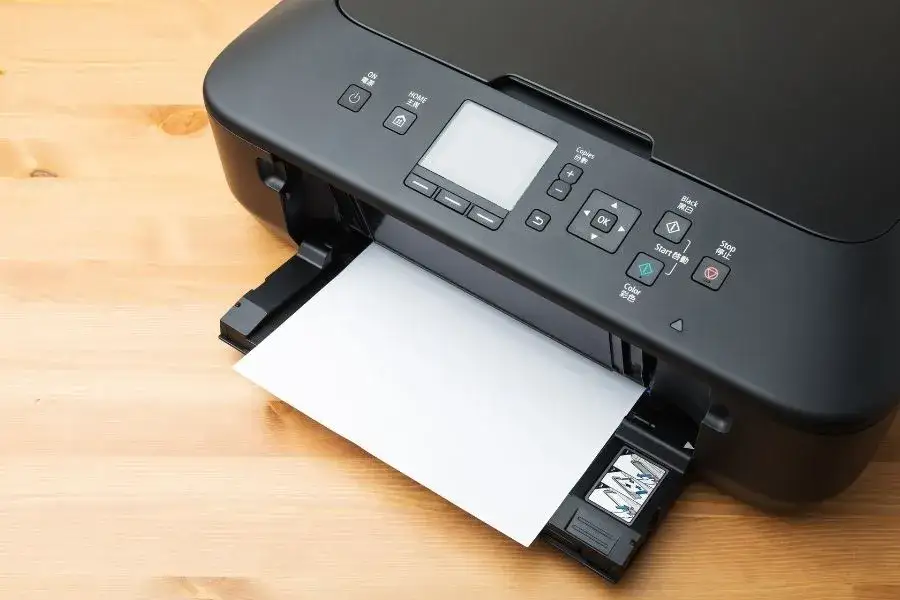
Problem pustych wydruków jest zaskakująco powszechny, ale z mojego doświadczenia wynika, że rzadko kiedy oznacza on poważną awarię sprzętu. Zanim wpadniesz w panikę lub zaczniesz szukać nowego urządzenia, poświęć chwilę na systematyczną diagnostykę. Często rozwiązanie jest prostsze, niż myślisz od pustego tuszu po drobne błędy w oprogramowaniu. Prowadząc Cię przez kolejne kroki, pomogę Ci odzyskać kontrolę nad drukarką.
Kluczowym elementem diagnostyki jest wydruk strony testowej. To jak pierwsze badanie u lekarza daje nam szybki obraz sytuacji. Jak to zrobić? Zazwyczaj wystarczy poszukać odpowiedniej opcji w panelu sterowania drukarki (np. "Narzędzia", "Konserwacja", "Wydruk testowy") lub w oprogramowaniu drukarki na komputerze. Co oznaczają wyniki?
- Jeśli strona testowa jest pusta: Problem leży najprawdopodobniej w samej drukarce w materiałach eksploatacyjnych (tusz/toner), głowicy, bębnie lub innym elemencie sprzętowym.
- Jeśli strona testowa drukuje się poprawnie: Drukarka jest sprawna, a problem tkwi w komputerze, oprogramowaniu, sterownikach lub pliku, który próbujesz wydrukować.
Zacznij od podstaw: najczęstsze przyczyny pustych wydruków
Zawsze zaczynam od najbardziej oczywistych, a zarazem najczęstszych przyczyn. Wiem, że to może brzmieć banalnie, ale uwierz mi, ile razy okazywało się, że problem tkwił właśnie tutaj! Pierwszym krokiem jest sprawdzenie poziomu tuszu lub tonera. Wskaźniki w oprogramowaniu drukarki bywają mylące i często pokazują niski poziom, nawet gdy wkład jeszcze trochę zawiera. Dlatego zawsze zalecam fizyczne sprawdzenie wkładu. W drukarkach atramentowych możesz zazwyczaj wyjąć kartridż i ocenić jego wagę lub wizualnie sprawdzić, czy nie jest pusty. W drukarkach laserowych toner jest zazwyczaj cięższy, a jego niski poziom może objawiać się blaknięciem wydruków, zanim całkowicie przestanie drukować.
Kolejnym, często pomijanym aspektem, są zabezpieczenia na nowych wkładach. Niezależnie od tego, czy kupiłeś nowy tusz, czy toner, producenci często umieszczają na nich folie, taśmy lub inne zaślepki, które mają chronić wkład przed wyschnięciem lub rozsypaniem się podczas transportu. Ich nieusunięcie całkowicie blokuje przepływ tuszu lub tonera do głowicy/bębna. Zawsze dokładnie obejrzyj nowy wkład przed instalacją i upewnij się, że wszystkie zabezpieczenia zostały zdjęte. Czasem są one sprytnie ukryte i łatwo je przeoczyć.
Nawet najlepsza drukarka nie zadziała bez prawidłowego połączenia. Sprawdź, czy Twoja drukarka jest poprawnie podłączona do komputera lub sieci. Jeśli korzystasz z kabla USB, upewnij się, że jest on szczelnie wpięty zarówno do drukarki, jak i do komputera. W przypadku połączenia Wi-Fi, sprawdź, czy drukarka jest połączona z właściwą siecią i czy sygnał jest stabilny. Często najprostszym rozwiązaniem wielu problemów jest reset urządzenia. Oto jak to zrobić:
- Wyłącz drukarkę przyciskiem zasilania.
- Odłącz kabel zasilający od drukarki i od gniazdka.
- Odczekaj około 30-60 sekund, aby upewnić się, że cała energia została rozładowana.
- Podłącz kabel zasilający z powrotem do gniazdka i do drukarki.
- Włącz drukarkę.
Czasami problem nie leży w drukarce, a w samym dokumencie, który próbujesz wydrukować. Zdarza się, że plik zawiera ukryty tekst, błędne formatowanie lub jest skonfigurowany do drukowania tylko danych formularzy, pomijając resztę treści. Aby wykluczyć tę przyczynę, spróbuj wydrukować coś bardzo prostego na przykład kilka słów z Notatnika, pustą stronę z przeglądarki internetowej lub stronę testową systemu operacyjnego. Jeśli te proste dokumenty drukują się poprawnie, problem prawdopodobnie tkwi w oryginalnym pliku.
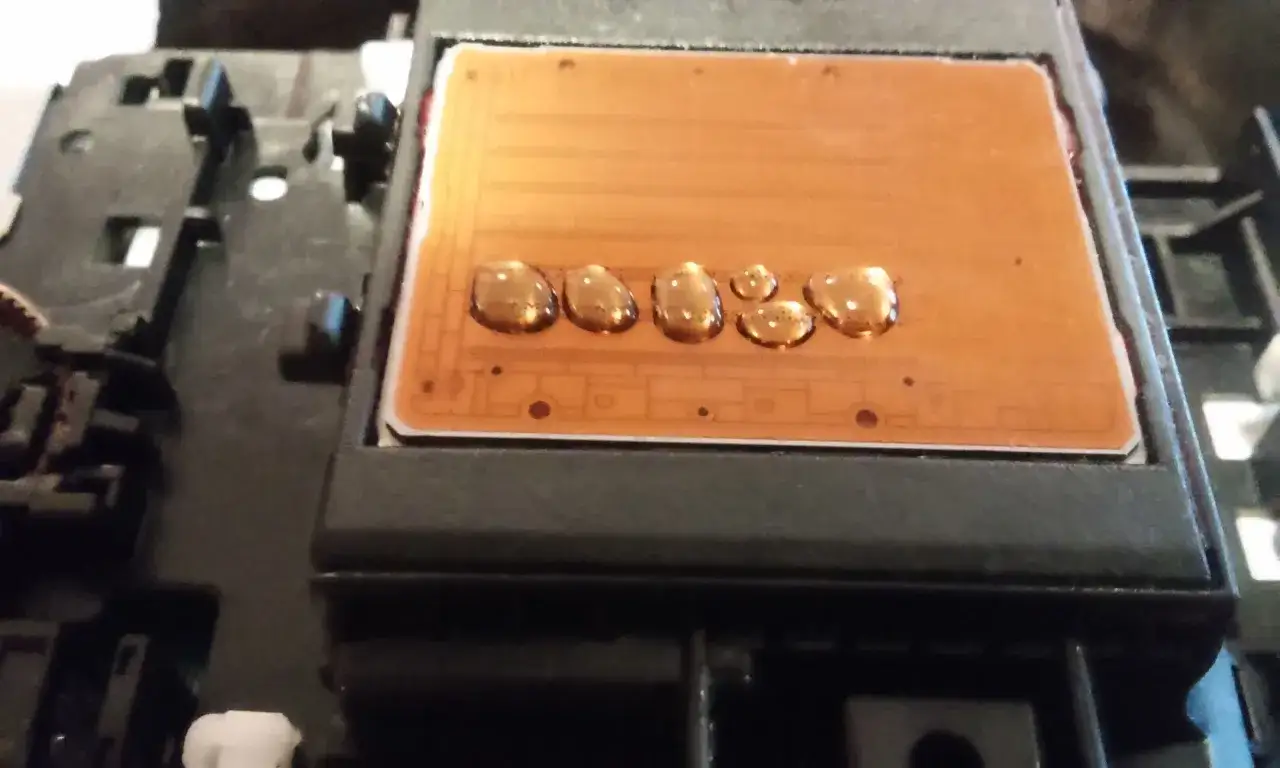
Drukarka atramentowa drukuje puste kartki? Sprawdź głowicę i tusz
Drukarki atramentowe mają swoją piętę achillesową głowicę drukującą. To ona jest odpowiedzialna za nanoszenie mikroskopijnych kropelek tuszu na papier poprzez maleńkie dysze. Niestety, tusz ma tendencję do zasysania i zatykania tych dysz, zwłaszcza gdy drukarka jest rzadko używana. Główne przyczyny to:
- Rzadkie używanie drukarki: Tusz po prostu zasycha w dyszach, gdy nie jest regularnie przepompowywany.
- Nieprawidłowe wyłączanie: Jeśli wyłączasz drukarkę, odłączając ją od prądu zamiast używać przycisku zasilania, głowica może nie zostać prawidłowo "zaparkowana" i zabezpieczona przed wysychaniem.
Aby zapobiec temu problemowi, mam dwie proste wskazówki: drukuj przynajmniej jedną stronę tygodniowo (nawet pustą, jeśli nie masz nic ważnego) i zawsze wyłączaj drukarkę przyciskiem zasilania, aby mogła prawidłowo zabezpieczyć głowicę.
Jeśli podejrzewasz zaschniętą głowicę, pierwszym krokiem jest skorzystanie z funkcji automatycznego czyszczenia. Większość drukarek atramentowych ma tę opcję wbudowaną. Oto jak to zrobić:
- Otwórz oprogramowanie drukarki na komputerze (Panel sterowania > Urządzenia i drukarki > Prawy przycisk myszy na drukarce > Preferencje drukowania > Konserwacja/Narzędzia).
- Znajdź opcję "Czyszczenie głowicy" lub "Udrożnianie dysz" i uruchom ją.
- Jeśli drukarka ma panel sterowania, poszukaj tej opcji w menu "Ustawienia", "Konserwacja" lub "Narzędzia".
- Po zakończeniu procesu wydrukuj stronę testową lub wzorzec dysz, aby sprawdzić efekty.
- Jeśli problem nadal występuje, powtórz proces czyszczenia 2-3 razy, ale z przerwami (np. 15-30 minut między cyklami), aby tusz miał czas na zmiękczenie zaschniętych resztek i aby nie przegrzać głowicy. Pamiętaj, że czyszczenie zużywa sporo tuszu.
Gdy automatyczne czyszczenie nie przynosi rezultatów, czas na bardziej radykalne kroki ręczne czyszczenie. To wymaga ostrożności, ale często jest bardzo skuteczne. Pamiętaj, aby zawsze używać specjalnych płynów do udrażniania głowic (dostępnych w sklepach komputerowych) i niestrzępiącej się ściereczki lub ręcznika papierowego. Nigdy nie używaj alkoholu ani innych agresywnych środków, które mogą uszkodzić głowicę.
- Wyłącz drukarkę i odłącz ją od zasilania, aby uniknąć przypadkowego uruchomienia.
- Otwórz pokrywę drukarki i poczekaj, aż karetka z tuszami przesunie się do pozycji wymiany.
- Ostrożnie wyjmij wkłady atramentowe.
- Jeśli głowica jest zintegrowana z wkładem (często w starszych modelach HP, Canon), delikatnie przetrzyj dysze na spodzie wkładu wilgotną ściereczką nasączoną płynem udrażniającym.
- Jeśli głowica jest częścią drukarki (większość Epson, Brother, nowsze Canon), możesz spróbować delikatnie przetrzeć jej spód, ale bądź bardzo ostrożny, aby nie uszkodzić delikatnych elementów.
- Dla mocno zaschniętych wkładów zintegrowanych z głowicą, możesz zastosować metodę "kąpieli":
- Wlej niewielką ilość płynu udrażniającego (lub ciepłej, destylowanej wody) do płytkiego naczynia (np. spodek).
- Umieść wkład dyszami do dołu w płynie na około 10-30 minut, tak aby płyn zakrywał tylko dysze.
- Po kąpieli delikatnie osusz dysze niestrzępiącą się ściereczką.
- Po czyszczeniu włóż wkłady z powrotem do drukarki, podłącz zasilanie i uruchom automatyczne czyszczenie głowicy, a następnie wydrukuj stronę testową.
Ostatnim, ale nie mniej ważnym elementem w drukarkach atramentowych jest prawidłowy montaż wkładów. Czasem w pośpiechu możemy nie dopchnąć kartridża do końca lub nie zamknąć prawidłowo zatrzasku. To może prowadzić do braku kontaktu i w efekcie do pustych wydruków. Upewnij się, że:
- Każdy wkład jest mocno osadzony w swojej przegródce.
- Słyszysz charakterystyczne kliknięcie, które oznacza, że zatrzask jest zamknięty.
- Wkłady są umieszczone we właściwych kolorystycznie miejscach.
Wyjmij i ponownie włóż każdy wkład, upewniając się, że wszystko jest na swoim miejscu.
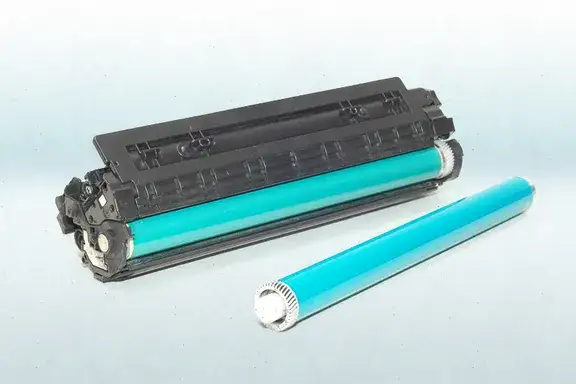
Puste strony z drukarki laserowej: sprawdź toner i bęben
Drukarki laserowe działają na zupełnie innej zasadzie niż atramentowe, a co za tym idzie, mają inne potencjalne źródła problemów. Kluczowe elementy to toner (proszek barwiący) i bęben światłoczuły (odpowiedzialny za przenoszenie obrazu na papier). Jeśli drukarka laserowa drukuje puste strony, musimy sprawdzić ich stan. Zużyty lub uszkodzony bęben może nie być w stanie prawidłowo przyciągnąć tonera, co skutkuje brakiem obrazu na kartce. Podobnie, jeśli toner jest pusty lub uszkodzony, nie będzie miał co przenieść na bęben. Sprawdź wizualnie, czy bęben nie ma widocznych zarysowań lub uszkodzeń, a także upewnij się, że toner nie jest zużyty (często drukarki informują o tym komunikatem, ale warto też potrząsnąć tonerem, aby równomiernie rozprowadzić resztki proszku).Tak jak w przypadku tuszy atramentowych, również tonery laserowe często posiadają zabezpieczenia, które należy usunąć przed instalacją. Mogą to być folie, taśmy lub plastikowe paski, które blokują otwór, przez który toner jest dostarczany do bębna. Czasem są one sprytnie ukryte i łatwo je przeoczyć. Upewnij się, że dokładnie sprawdziłeś nowy toner i usunąłeś wszystkie zabezpieczenia, zanim włożysz go do drukarki. Ich nieusunięcie całkowicie uniemożliwi druk.
Problemy z oprogramowaniem: sterowniki, kolejka i ustawienia drukarki
Nawet jeśli sprzęt jest w idealnym stanie, problemy z oprogramowaniem potrafią skutecznie uniemożliwić drukowanie. Jednym z najczęstszych winowajców jest "zawieszona" kolejka wydruku. Oto jak ją wyczyścić w systemie Windows:
- Naciśnij klawisze Windows + R, aby otworzyć okno "Uruchom".
- Wpisz
services.msci naciśnij Enter, aby otworzyć Menedżera usług. - Znajdź usługę o nazwie "Bufor wydruku" (Print Spooler).
- Kliknij prawym przyciskiem myszy na "Bufor wydruku" i wybierz "Zatrzymaj".
- Otwórz Eksplorator plików i przejdź do folderu
C:\Windows\System32\spool\PRINTERS. - Usuń wszystkie pliki znajdujące się w tym folderze (są to zawieszone zadania drukowania). Jeśli system poprosi o uprawnienia administratora, potwierdź.
- Wróć do Menedżera usług, kliknij prawym przyciskiem myszy na "Bufor wydruku" i wybierz "Uruchom".
- Spróbuj ponownie wydrukować dokument.
Sterowniki to "język", w którym komputer komunikuje się z drukarką. Nieaktualne, uszkodzone lub niekompatybilne sterowniki to bardzo częsta przyczyna problemów z drukowaniem. Zawsze zalecam pobieranie najnowszych sterowników bezpośrednio ze strony producenta drukarki (np. HP, Canon, Epson, Brother), ponieważ te dostarczane przez system operacyjny mogą nie być w pełni funkcjonalne.
- Naciśnij klawisze Windows + R, wpisz
printmanagement.msci naciśnij Enter, aby otworzyć Zarządzanie drukowaniem. - W lewym panelu rozwiń "Serwery wydruku", a następnie "Sterowniki".
- Znajdź sterownik swojej drukarki, kliknij prawym przyciskiem myszy i wybierz "Usuń pakiet sterownika...". Zaznacz opcję "Usuń pakiet sterownika i sterownik".
- Następnie przejdź do Panelu sterowania > Urządzenia i drukarki, kliknij prawym przyciskiem myszy na ikonę swojej drukarki i wybierz "Usuń urządzenie".
- Pobierz najnowsze sterowniki ze strony internetowej producenta drukarki, upewniając się, że wybierasz wersję zgodną z Twoim systemem operacyjnym.
- Zainstaluj pobrane sterowniki, postępując zgodnie z instrukcjami na ekranie.
- Po instalacji ponownie uruchom komputer i spróbuj wydrukować dokument.
Czasami to proste ustawienia w preferencjach drukowania są winowajcą. Mogłeś przypadkowo zaznaczyć opcję, która uniemożliwia prawidłowy wydruk. Sprawdź następujące ustawienia:
- Tryb oszczędzania tuszu/tonera: Może powodować bardzo blade lub puste wydruki.
- Drukowanie tylko czerni: Jeśli masz pusty czarny tusz, a dokument zawiera kolorowe elementy, drukarka może nie drukować nic.
- Opcje dotyczące ukrytego tekstu lub drukowania tylko danych formularzy: W programach takich jak Word, możesz mieć zaznaczone opcje, które ukrywają część treści lub drukują tylko pola formularza.
- Rozmiar papieru: Upewnij się, że rozmiar papieru w ustawieniach odpowiada temu, który jest włożony do drukarki.
Możesz spróbować przywrócić ustawienia domyślne drukarki w jej preferencjach drukowania, aby wykluczyć błędne konfiguracje.
Inne, mniej oczywiste przyczyny pustych wydruków
Wiem z doświadczenia, że czasem problem leży w czymś, na co nie zwracamy uwagi na pierwszy rzut oka. Jednym z takich czynników jest przegrzewanie się drukarki, szczególnie atramentowej. Jeśli drukujesz bardzo dużą liczbę stron bez przerw, głowica drukująca może się przegrzać. Wysoka temperatura może wpływać na gęstość tuszu, sprawiając, że staje się on zbyt rzadki lub zbyt gęsty, aby prawidłowo przepłynąć przez dysze. W efekcie otrzymujesz puste kartki. Aby uniknąć przegrzewania, rób krótkie przerwy podczas długich sesji drukowania i upewnij się, że drukarka ma odpowiednią wentylację.
Kolejnym aspektem jest nieodpowiednia gramatura papieru. Drukarki są projektowane do pracy z papierem o określonej gramaturze (zazwyczaj od 60 do 100 g/m²). Jeśli używasz papieru zbyt grubego (np. kartonu) lub zbyt cienkiego, może to prowadzić do problemów z jego pobieraniem, zacięciami, a nawet nieprawidłowym nanoszeniem tuszu lub tonera. Drukarka może po prostu przepuścić kartkę, nie nanosząc na nią nic, ponieważ mechanizm nie zadziałał prawidłowo. Zawsze sprawdzaj specyfikację drukarki dotyczącą obsługiwanych gramatur papieru.
Ostatnią, ale równie frustrującą przyczyną mogą być niewidoczne zacięcia papieru. Czasem mały skrawek papieru lub delikatne zagniecenie może zablokować czujnik lub mechanizm podawania kartek, nawet jeśli na pierwszy rzut oka nic nie widać. Drukarka "myśli", że papier jest zacięty i przerywa proces drukowania, wypuszczając pustą kartkę. Oto jak szukać i bezpiecznie usuwać zacięcia:
- Wyłącz drukarkę i odłącz ją od prądu.
- Otwórz wszystkie dostępne klapki i pokrywy drukarki (np. tylną, przednią, te od dostępu do tuszy/tonera).
- Użyj latarki, aby dokładnie przeszukać wnętrze urządzenia, zwracając uwagę na wszelkie fragmenty papieru.
- Delikatnie i ostrożnie usuń wszelkie zacięte kawałki papieru, zawsze ciągnąc je w kierunku, w którym papier normalnie się porusza, aby nie uszkodzić rolek ani innych mechanizmów.
- Nigdy nie używaj siły ani ostrych narzędzi.
- Po upewnieniu się, że wnętrze jest czyste, zamknij wszystkie pokrywy, podłącz zasilanie i włącz drukarkę.
Kiedy samodzielna naprawa nie wystarcza?
Wypróbowałeś wszystkie powyższe metody, a drukarka nadal uparcie drukuje puste kartki? Rozumiem Twoją frustrację. W takim przypadku, jeśli nie widzisz żadnych widocznych uszkodzeń mechanicznych, a drukarka wyświetla komunikaty o błędach sprzętowych, to znak, że problem może być poważniejszy. Warto wtedy rozważyć oddanie urządzenia do profesjonalnego serwisu. Specjaliści mają narzędzia diagnostyczne i doświadczenie, aby zlokalizować i naprawić usterki, które są poza zasięgiem domowej diagnostyki.
Aby uniknąć podobnych problemów w przyszłości, warto wdrożyć kilka prostych nawyków prewencyjnych. Z mojego doświadczenia wynika, że to one najskuteczniej chronią sprzęt przed awariami:
- Regularne drukowanie: W drukarkach atramentowych drukuj przynajmniej jedną stronę tygodniowo, aby zapobiec zasychaniu tuszu.
- Prawidłowe wyłączanie: Zawsze wyłączaj drukarkę przyciskiem zasilania, nigdy poprzez odłączenie od prądu.
- Stosowanie wysokiej jakości materiałów eksploatacyjnych: Używaj oryginalnych tuszy/tonerów lub sprawdzonych zamienników oraz papieru o odpowiedniej gramaturze.
- Aktualizacja sterowników: Regularnie sprawdzaj i aktualizuj sterowniki drukarki do najnowszych wersji ze strony producenta.
- Czystość: Od czasu do czasu delikatnie oczyść drukarkę z kurzu, zwłaszcza w okolicach podajnika papieru.
