W dzisiejszym świecie, gdzie smartfon stał się naszym przenośnym biurem, aparatem fotograficznym i centrum rozrywki, możliwość drukowania bezpośrednio z niego to już nie luksus, ale często konieczność. Niezależnie od tego, czy korzystasz z Androida, czy iOS, ten artykuł przeprowadzi Cię przez wszystkie kluczowe metody i ustawienia, dzięki którym wydrukujesz dokumenty, zdjęcia czy bilety w mgnieniu oka, oszczędzając czas i nerwy.
Jak drukować z telefonu? Oto kluczowe metody i wskazówki.
- Drukowanie mobilne to standard najczęściej wykorzystuje się Wi-Fi lub Wi-Fi Direct do połączenia telefonu z drukarką.
- Użytkownicy Androida mogą korzystać z wbudowanej usługi druku, uniwersalnej wtyczki Mopria Print Service lub dedykowanych aplikacji producentów.
- Posiadacze iPhone'ów drukują najwygodniej za pomocą funkcji AirPrint, a w przypadku braku kompatybilności, przez aplikacje producentów.
- Dedykowane aplikacje (np. HP Smart, Canon PRINT) oferują rozszerzone funkcje, takie jak skanowanie, podgląd poziomu tuszu czy diagnostyka.
- Nawet drukarki bez Wi-Fi mogą drukować z telefonu dzięki alternatywnym metodom, takim jak drukowanie przez chmurę czy kabel USB-OTG.
- Większość typowych problemów z drukowaniem mobilnym (np. brak widoczności drukarki, niska jakość wydruku) można łatwo zdiagnozować i rozwiązać.
Drukowanie ze smartfona: Wygoda, która stała się standardem
Jeszcze kilka lat temu drukowanie dokumentów czy zdjęć wymagało uruchamiania komputera, podłączania kabli i często żmudnej konfiguracji. Dziś smartfon to centrum naszego cyfrowego życia, a co za tym idzie mobilne biuro w kieszeni. Coraz częściej potrzebujemy wydrukować coś "na już" bilet lotniczy, potwierdzenie rezerwacji, ważny dokument czy zdjęcie z wakacji, które chcemy szybko pokazać bliskim. Właśnie dlatego możliwość drukowania bezpośrednio z telefonu stała się tak kluczowa.
Nie ma co ukrywać, że oszczędność czasu i wygoda to główne czynniki napędzające ten trend. Widzę to na co dzień w statystykach sprzedaży drukarki z funkcjami bezprzewodowymi, takimi jak Wi-Fi czy Wi-Fi Direct, stanowią już dominującą część rynku, zarówno w domach, jak i małych biurach. Co więcej, coraz więcej z nas przechowuje swoje pliki w chmurze Google Drive, OneDrive, iCloud. To naturalne, że chcemy mieć możliwość wydrukowania ich bez pośrednictwa komputera. Producenci drukarek, tacy jak HP, Epson czy Canon, doskonale to rozumieją, oferując zaawansowaną łączność mobilną w swoich popularnych modelach.
Przygotowanie do drukowania mobilnego: Co sprawdzić przed startem?
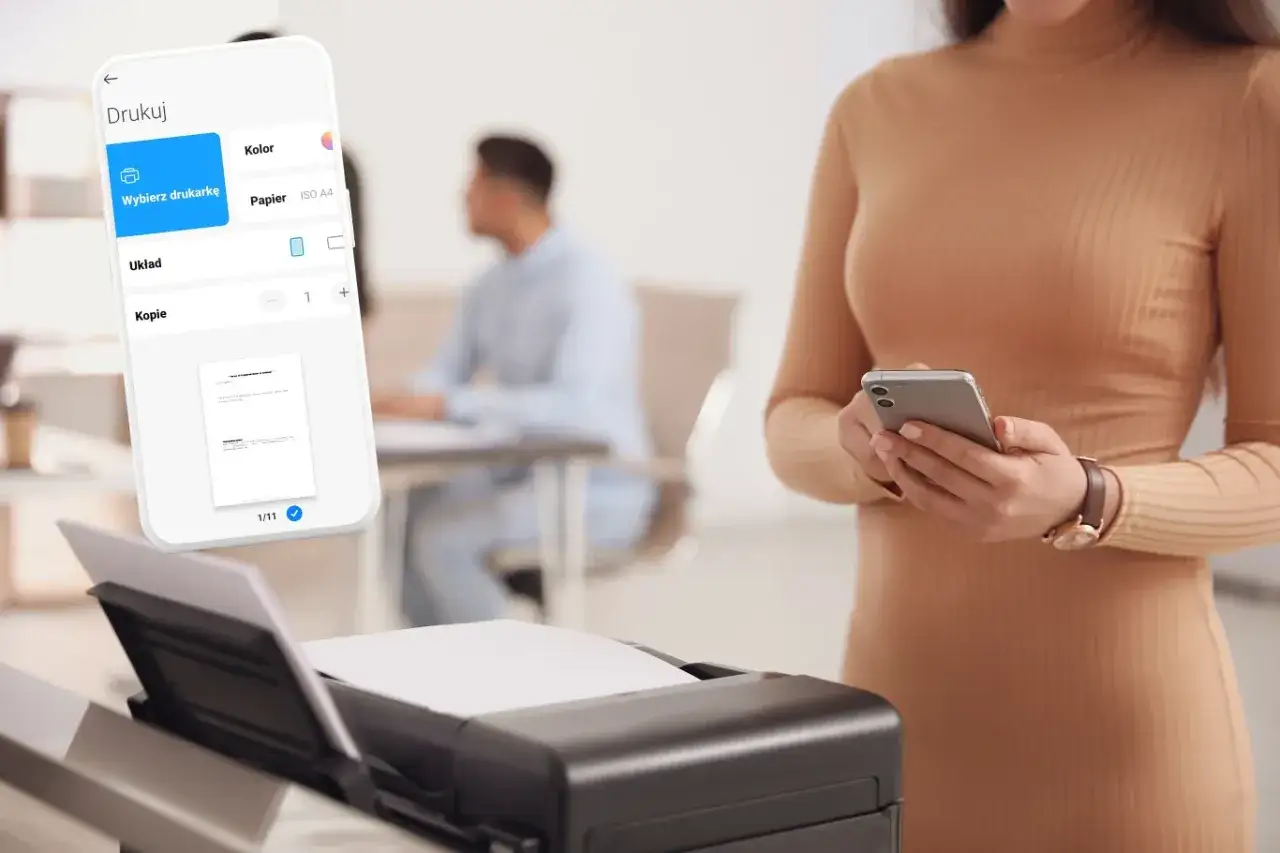
Zanim przejdziemy do konkretnych metod drukowania, warto upewnić się, że wszystko jest gotowe. Dobre przygotowanie to klucz do bezproblemowego wydruku. Oto kroki, które zawsze polecam sprawdzić.
-
Krok 1: Upewnij się, że drukarka i telefon są w tej samej sieci Wi-Fi
To absolutna podstawa dla większości metod drukowania mobilnego. Zarówno Twój smartfon, jak i drukarka muszą być podłączone do tej samej sieci Wi-Fi. Jak to sprawdzić? Na telefonie wejdź w ustawienia Wi-Fi i zanotuj nazwę sieci (SSID), do której jesteś podłączony. Następnie, na panelu sterowania drukarki (jeśli ma wyświetlacz) lub poprzez wydruk strony konfiguracyjnej (instrukcję znajdziesz w manualu drukarki), sprawdź, do jakiej sieci jest podłączona drukarka. Jeśli nazwy się różnią, musisz podłączyć jedno z urządzeń do właściwej sieci. Bez tego, niestety, drukarka po prostu nie będzie widoczna dla Twojego telefonu. -
Krok 2: Sprawdź poziom tuszu lub tonera z poziomu telefonu
Nic tak nie frustruje, jak rozpoczęcie drukowania i odkrycie, że tusz się skończył. Wiele dedykowanych aplikacji producentów drukarek (o których opowiem szerzej później) pozwala na bieżąco monitorować poziom materiałów eksploatacyjnych. Wystarczy uruchomić taką aplikację, a zazwyczaj na ekranie głównym zobaczysz graficzne wskaźniki poziomu tuszu lub tonera. To bardzo wygodne i pozwala uniknąć niespodzianek.
-
Krok 3: Przygotuj plik gdzie znaleźć opcję "Drukuj" w telefonie?
Zanim wydrukujesz, musisz oczywiście otworzyć plik, który chcesz wydrukować. Może to być dokument PDF w aplikacji do podglądu, zdjęcie w galerii, e-mail w skrzynce pocztowej czy strona internetowa w przeglądarce. Opcja "Drukuj" zazwyczaj ukryta jest w menu udostępniania (ikona z trzema kropkami, strzałką lub symbolem udostępniania) lub bezpośrednio w menu danej aplikacji. W wielu aplikacjach znajdziesz ją pod ikoną trzech pionowych lub poziomych kropek, która otwiera dodatkowe opcje, w tym często "Drukuj". Zawsze szukaj właśnie tam!
Drukowanie z Androida: Kompletny przewodnik
Użytkownicy Androida mają do dyspozycji kilka solidnych metod drukowania, które pozwalają na dużą elastyczność. Przyjrzyjmy się im bliżej, abyś mógł wybrać tę, która najlepiej pasuje do Twojej sytuacji.
Domyślna usługa druku: Odkryj wbudowaną moc Twojego Androida
Większość nowoczesnych smartfonów z Androidem ma wbudowaną usługę drukowania, która działa z wieloma drukarkami bez potrzeby instalowania dodatkowych aplikacji. To naprawdę potężne narzędzie, które często jest niedoceniane. Aby z niej skorzystać, upewnij się, że jest aktywna:
- Przejdź do Ustawień telefonu.
- Wyszukaj "Drukowanie" lub "Połączone urządzenia" -> "Preferencje połączenia" -> "Drukowanie".
- Upewnij się, że "Domyślna usługa druku" (lub podobna nazwa) jest włączona.
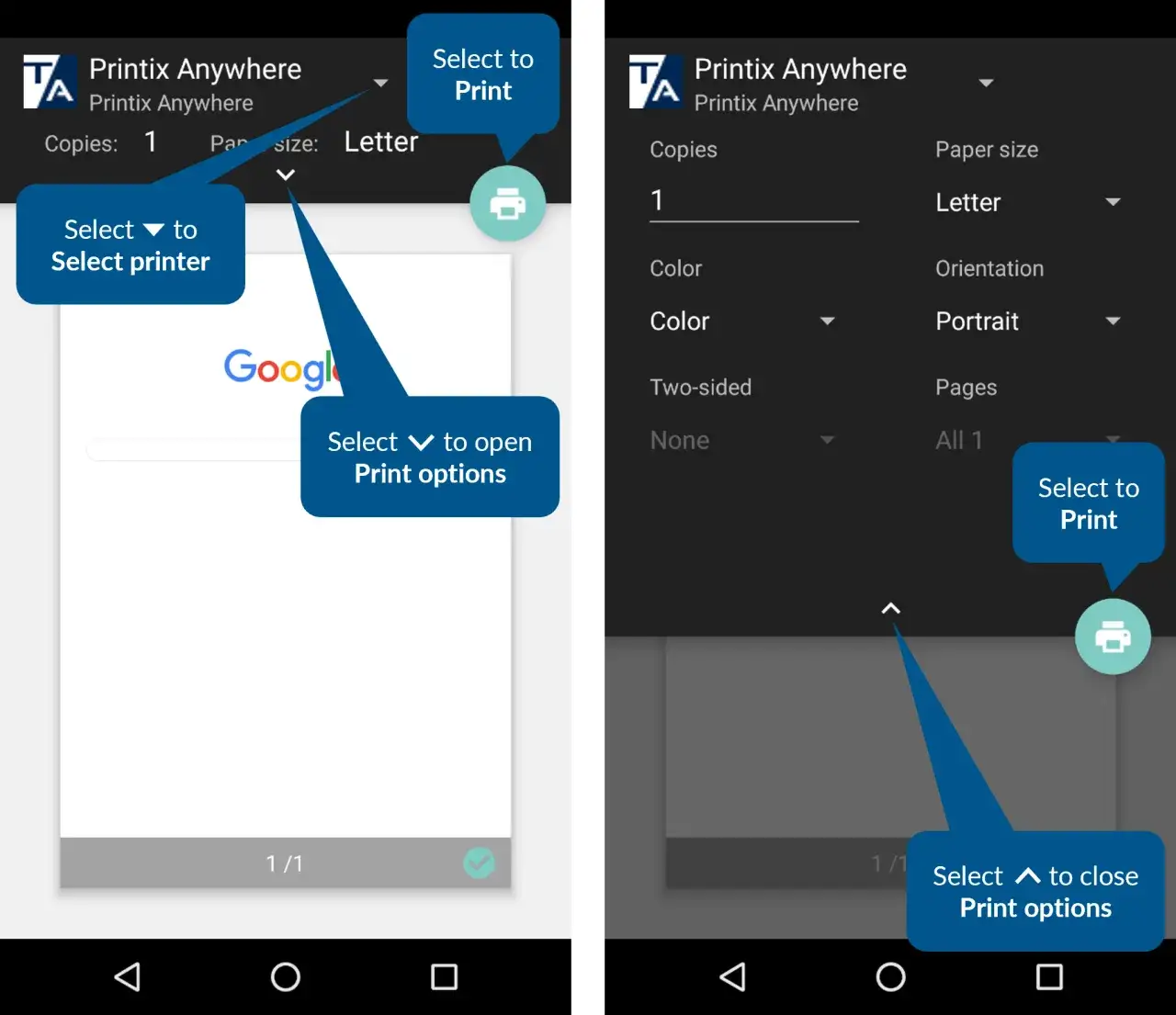
- Gdy otworzysz plik do wydrukowania i wybierzesz opcję "Drukuj", telefon automatycznie wyszuka dostępne drukarki w Twojej sieci Wi-Fi.
- Wybierz swoją drukarkę, dostosuj ustawienia (liczba kopii, zakres stron, kolor/mono) i naciśnij "Drukuj".
To najprostsza i najbardziej uniwersalna metoda, którą zawsze polecam sprawdzić w pierwszej kolejności.
Mopria Print Service: Uniwersalny klucz do większości drukarek na rynku
Jeśli domyślna usługa druku nie widzi Twojej drukarki lub chcesz mieć większą kontrolę nad ustawieniami, Mopria Print Service to strzał w dziesiątkę. Mopria Alliance to konsorcjum czołowych producentów drukarek (m.in. HP, Canon, Samsung, Xerox), które stworzyło uniwersalny standard drukowania. Dzięki temu, instalując jedną wtyczkę, możesz drukować na drukarkach wielu różnych marek, bez konieczności pobierania oddzielnych aplikacji dla każdej z nich. Wiele nowych telefonów z Androidem ma ją już preinstalowaną. Jeśli nie, możesz ją łatwo pobrać ze sklepu Google Play. Po instalacji aktywuj ją w ustawieniach drukowania w telefonie, tak jak domyślną usługę, a zyskasz dostęp do szerokiej gamy drukarek.
Wi-Fi Direct: Jak połączyć telefon z drukarką bez użycia routera?
Wyobraź sobie sytuację: jesteś poza domem, masz drukarkę z Wi-Fi Direct, ale nie masz dostępu do routera Wi-Fi. Co wtedy? Wi-Fi Direct to Twoje rozwiązanie! Umożliwia ono bezpośrednie połączenie telefonu z drukarką, tworząc własną, tymczasową sieć. Oto jak to zrobić:
- Aktywuj Wi-Fi Direct na drukarce: Na panelu sterowania drukarki znajdź opcję "Wi-Fi Direct" (lub "Bezpośrednie połączenie bezprzewodowe") i ją włącz. Drukarka zazwyczaj wyświetli nazwę sieci (SSID) i hasło.
- Włącz Wi-Fi Direct na telefonie: Przejdź do Ustawień telefonu -> "Wi-Fi" -> "Wi-Fi Direct" (lub "Zaawansowane ustawienia Wi-Fi").
- Połącz telefon z drukarką: Na liście dostępnych sieci Wi-Fi na telefonie powinna pojawić się nazwa sieci Wi-Fi Direct Twojej drukarki. Wybierz ją i wprowadź hasło, które wyświetliła drukarka.
- Rozpocznij drukowanie: Po połączeniu otwórz plik, wybierz opcję "Drukuj", a telefon powinien wykryć drukarkę podłączoną przez Wi-Fi Direct. Dostosuj ustawienia i drukuj!
To świetna opcja, gdy potrzebujesz szybko wydrukować coś w terenie lub po prostu nie masz dostępu do lokalnej sieci Wi-Fi.
Drukowanie z iPhone'a (iOS): Wykorzystaj potencjał Apple
Użytkownicy iPhone'ów i iPadów cenią sobie prostotę i intuicyjność ekosystemu Apple. Drukowanie mobilne nie jest tu wyjątkiem, a kluczową rolę odgrywa funkcja AirPrint. Jeśli jednak Twoja drukarka jej nie obsługuje, mam dla Ciebie sprawdzone alternatywy.
AirPrint: Magia drukowania od Apple jak sprawdzić, czy Twoja drukarka ją obsługuje?
AirPrint to prawdziwa magia Apple. Dzięki niej możesz drukować z iPhone'a czy iPada na kompatybilnych drukarkach bez instalowania żadnych sterowników czy dodatkowych aplikacji. Po prostu wybierasz opcję "Drukuj", a system sam znajduje drukarkę. To jest właśnie to, co Sebastian Malachowski ceni w technologii działa, po prostu działa!Jak sprawdzić, czy Twoja drukarka obsługuje AirPrint? To proste:
- Sprawdź instrukcję obsługi drukarki: Producent zawsze informuje o kompatybilności z AirPrint.
- Odwiedź stronę internetową producenta: Na stronie wsparcia technicznego lub w specyfikacji modelu znajdziesz tę informację.
- Poszukaj logo AirPrint: Czasami na samej drukarce lub jej opakowaniu znajduje się logo AirPrint.
- Lista Apple: Apple udostępnia listę kompatybilnych drukarek na swojej stronie wsparcia.
Drukowanie z iPhone'a, gdy nie masz AirPrint: Niezawodne alternatywy
Co zrobić, jeśli Twoja drukarka nie obsługuje AirPrint? Nie martw się! Nadal masz kilka dobrych opcji. Najlepszą z nich są dedykowane aplikacje producentów drukarek. Praktycznie każdy duży producent (HP, Canon, Epson, Brother) oferuje własną, bezpłatną aplikację w App Store, która pozwala na drukowanie z iPhone'a. Po prostu pobierz aplikację dla swojej marki, zainstaluj ją, połącz z drukarką (zazwyczaj przez Wi-Fi) i drukuj. O tych aplikacjach opowiem więcej w kolejnej sekcji. Inną alternatywą może być drukowanie przez chmurę, jeśli Twoja drukarka oferuje taką funkcję.
Aplikacje do drukowania: Twoje mobilne centrum dowodzenia
Choć systemowe rozwiązania są wygodne, to właśnie dedykowane aplikacje producentów drukarek potrafią naprawdę rozwinąć skrzydła mobilnego drukowania. To one zamieniają Twój smartfon w prawdziwe centrum dowodzenia.
Aplikacje producentów: Dlaczego warto zainstalować HP Smart, Canon PRINT czy Epson iPrint?
Praktycznie każdy czołowy producent drukarek w Polsce (HP, Epson, Canon, Brother) oferuje swoją własną, darmową aplikację mobilną. Mówię tu o takich gigantach jak HP Smart, Canon PRINT Inkjet/SELPHY, Epson iPrint czy Brother iPrint&Scan. Dlaczego warto je zainstalować? Ponieważ oferują znacznie więcej niż tylko podstawowe drukowanie. To rozszerzone funkcjonalności, które sprawiają, że drukowanie mobilne staje się jeszcze bardziej efektywne:
- Skanowanie dokumentów: Wiele aplikacji pozwala skanować dokumenty bezpośrednio z drukarki do telefonu, a następnie zapisywać je w chmurze lub udostępniać.
- Sprawdzanie poziomu tuszu/tonera: Natychmiastowy podgląd stanu materiałów eksploatacyjnych, co pozwala uniknąć przerw w drukowaniu.
- Diagnostyka drukarki: Aplikacje często zawierają narzędzia do rozwiązywania problemów, czyszczenia głowic czy kalibracji.
- Zamawianie materiałów eksploatacyjnych: Możliwość szybkiego zamówienia tuszu, tonera czy papieru bezpośrednio z aplikacji.
- Drukowanie zdjęć z mediów społecznościowych/chmury: Integracja z usługami takimi jak Google Photos, Dropbox czy Instagram.
- Ustawienia zaawansowane: Dostęp do bardziej szczegółowych opcji drukowania, takich jak typ papieru, jakość wydruku czy układ strony.
Z mojego doświadczenia wynika, że to właśnie te aplikacje oferują najbardziej kompleksowe i niezawodne doświadczenie drukowania mobilnego. Zawsze polecam je jako pierwsze rozwiązanie.
Uniwersalne aplikacje firm trzecich: Kiedy warto po nie sięgnąć?
Na rynku dostępne są również uniwersalne aplikacje firm trzecich, które obiecują współpracę z wieloma drukarkami różnych producentów. Czasem mogą być przydatne, jeśli masz bardzo starą drukarkę, która nie jest wspierana przez aplikację producenta, lub jeśli szukasz bardzo specyficznej funkcji. Jednakże, z mojego punktu widzenia, aplikacje producentów są zazwyczaj znacznie bardziej funkcjonalne, lepiej zoptymalizowane i oferują szerszy zakres możliwości. Zawsze zaczynaj od aplikacji dedykowanej Twojej marce drukarki.
Drukarka bez Wi-Fi? Sprawdź alternatywne metody drukowania z telefonu
Co zrobić, jeśli Twoja drukarka to starszy model, który nie ma Wi-Fi ani Wi-Fi Direct? Czy to oznacza, że musisz zapomnieć o drukowaniu z telefonu? Absolutnie nie! Istnieją alternatywne metody, które mogą Ci pomóc.
Drukowanie przez chmurę: Poznaj alternatywy dla Google Cloud Print w 2026 roku
Koncepcja drukowania przez chmurę polega na wysyłaniu dokumentów do drukarki za pośrednictwem internetu, co pozwala na drukowanie z dowolnego miejsca na świecie. Przez lata prym wiodło Google Cloud Print, ale usługa ta została wycofana. Na szczęście, producenci drukarek szybko wypełnili tę lukę, oferując własne rozwiązania chmurowe. Przykładem jest HP ePrint czy Epson Email Print. Działają one na podobnej zasadzie: Twoja drukarka otrzymuje unikalny adres e-mail. Wystarczy wysłać na ten adres dokument lub zdjęcie z telefonu, a drukarka automatycznie je wydrukuje. To niezwykle wygodne rozwiązanie dla tych, którzy często drukują zdalnie.
Czy drukowanie przez kabel USB-OTG z telefonu ma jeszcze sens?
Drukowanie za pomocą kabla USB-OTG (On-The-Go) to metoda, która pozwala podłączyć drukarkę bezpośrednio do smartfona za pomocą specjalnego adaptera. Wymaga to:
- Kabla USB-OTG: Z jednej strony ma wtyczkę pasującą do Twojego telefonu (USB-C lub micro-USB), z drugiej standardowe gniazdo USB-A.
- Drukarki z portem USB-B: Większość drukarek ma taki port.
- Wsparcia dla OTG w telefonie: Większość nowoczesnych smartfonów to obsługuje.
- Potencjalnie sterowników: Czasami potrzebna jest aplikacja, która pełni rolę sterownika, np. PrintHand lub USB Printer.
Praktyczne ograniczenia tej metody są jednak spore. Po pierwsze, jest to rozwiązanie kablowe, co kłóci się z ideą mobilności. Po drugie, nie wszystkie kombinacje telefonu, kabla i drukarki działają bezproblemowo. Po trzecie, konfiguracja bywa bardziej skomplikowana. Szczerze mówiąc, w dobie Wi-Fi Direct i aplikacji producentów, drukowanie przez USB-OTG ma coraz mniej sensu, chyba że masz naprawdę specyficzną, starą drukarkę i żadne inne rozwiązanie nie działa.
Najczęstsze problemy z drukowaniem mobilnym i jak je rozwiązać
Nawet przy najlepszych chęciach, czasami coś idzie nie tak. Drukarka nie chce drukować, wydruk jest niewyraźny, a telefon uparcie jej nie widzi. Spokojnie! Większość problemów z drukowaniem mobilnym jest łatwa do zdiagnozowania i rozwiązania. Oto najczęstsze z nich i moje sprawdzone sposoby na ich usunięcie.
Pomocy, telefon nie widzi drukarki! Prosta checklista diagnostyczna
To jeden z najczęstszych problemów, z którym spotykają się użytkownicy. Kiedy telefon nie widzi drukarki, przejdź przez tę checklistę:
- Sprawdź połączenie Wi-Fi: Upewnij się, że zarówno telefon, jak i drukarka są podłączone do tej samej sieci Wi-Fi. To absolutna podstawa.
- Włącz drukarkę: Brzmi banalnie, ale często zdarza się, że drukarka jest w trybie uśpienia lub po prostu wyłączona.
- Zrestartuj urządzenia: Wyłącz i włącz ponownie drukarkę, a także zrestartuj router Wi-Fi. Czasem to "odświeża" połączenie.
- Sprawdź Mopria/AirPrint: Upewnij się, że usługa Mopria (dla Androida) lub AirPrint (dla iOS) jest aktywna i kompatybilna z Twoją drukarką.
- Zapora sieciowa: Czasem zapora sieciowa na routerze lub w komputerze (jeśli drukarka jest udostępniana) może blokować komunikację. Sprawdź ustawienia.
- Zainstaluj aplikację producenta: Jeśli systemowe rozwiązania zawodzą, aplikacja producenta często ma lepsze możliwości wykrywania i łączenia się z drukarką.
Wydruk jest nieczytelny lub ucięty jak to naprawić w ustawieniach mobilnych?
Problemy z jakością wydruku to kolejna bolączka. Zazwyczaj wynikają one z kilku przyczyn:
- Niski poziom tuszu/tonera: To najczęstsza przyczyna. Sprawdź poziom materiałów eksploatacyjnych w aplikacji producenta.
- Niewłaściwy typ papieru: Upewnij się, że w ustawieniach drukowania (w aplikacji lub systemowym menu) wybrałeś odpowiedni typ papieru (np. papier fotograficzny dla zdjęć, zwykły dla dokumentów).
- Ustawienia jakości: W menu drukowania często możesz wybrać jakość wydruku (np. "robocza", "standardowa", "wysoka"). Dla lepszej jakości wybierz wyższą opcję.
- Czyszczenie głowic/kalibracja: W aplikacjach producentów znajdziesz opcje do czyszczenia głowic drukujących (dla drukarek atramentowych) lub kalibracji, co może poprawić jakość.
- Ucięty wydruk: Sprawdź ustawienia marginesów i rozmiaru papieru w aplikacji. Upewnij się, że rozmiar dokumentu pasuje do wybranego formatu papieru.
Przeczytaj również: Karta pokładowa Ryanair: Drukować czy nie? Uniknij opłat!
Błąd połączenia lub "drukarka jest offline" 3 najczęstsze przyczyny i ich rozwiązania
Komunikat "drukarka offline" lub błąd połączenia to znak, że coś jest nie tak z komunikacją. Oto trzy najczęstsze przyczyny i ich rozwiązania:
-
Słaby sygnał Wi-Fi:
- Przyczyna: Drukarka znajduje się zbyt daleko od routera lub są przeszkody (ściany, inne urządzenia).
- Rozwiązanie: Przysuń drukarkę bliżej routera lub rozważ użycie wzmacniacza sygnału Wi-Fi.
-
Drukarka w trybie uśpienia/oszczędzania energii:
- Przyczyna: Wiele drukarek przechodzi w tryb uśpienia po pewnym czasie bezczynności, co może powodować, że stają się "niewidoczne".
- Rozwiązanie: Dotknij panelu drukarki, aby ją wybudzić, lub sprawdź w ustawieniach drukarki, czy możesz wyłączyć lub wydłużyć czas do przejścia w tryb uśpienia.
-
Problemy z siecią (adres IP):
- Przyczyna: Czasem drukarka może otrzymać nowy adres IP od routera, a telefon nadal próbuje się połączyć ze starym, co prowadzi do błędu.
- Rozwiązanie: Zrestartuj drukarkę i router. W bardziej zaawansowanych przypadkach możesz spróbować przypisać drukarce stały adres IP w ustawieniach routera.
